Notas de la versión de octubre de 2025 (3902.1)
Información del lanzamiento
Sugerencia
Para obtener más información sobre las actualizaciones y las correcciones de errores, visite el Soporte global de Anthology.
Diseño didáctico
Gestione archivos en el repositorio de objetos de aprendizaje
Los administradores ahora pueden realizar la carga de archivos en el repositorio de objetos de aprendizaje y los profesores pueden insertar esos archivos en la página de Contenido de sus cursos y organizaciones. Esto proporciona la capacidad de que las instituciones administren archivos de forma centralizada desde el repositorio de objetos de aprendizaje, ahorrando tiempo y manteniendo la coherencia en toda la institución.
Los siguientes atributos y configuraciones se sincronizan y se bloquean en cursos y organizaciones:
Imagen 1. Los administradores ahora pueden utilizar el botón Carga para agregar archivos al repositorio de objetos de aprendizaje.

Imagen 2: Aparece una ventana de progreso de carga. Cuando el archivo finaliza su carga, aparece un mensaje indicando que se ha cargado correctamente con un botón para Agregar al repositorio.
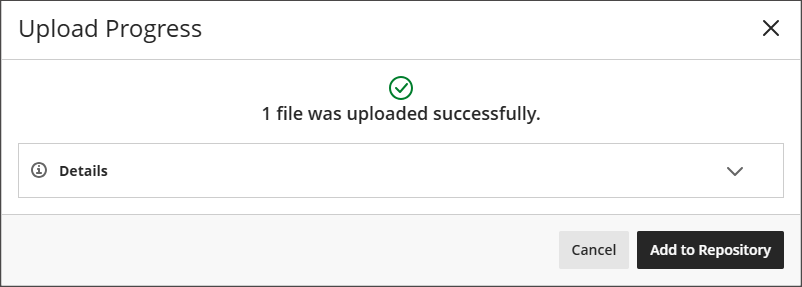
Imagen 3: El archivo aparece en la lista de objetos del repositorio de objetos de aprendizaje.
Por defecto, los usuarios con la función de administrador del sistema (Z) son los únicos que tienen acceso para cargar archivos en el repositorio de objetos de aprendizaje. Para conceder a un usuario la capacidad de cargar archivos, los administradores deben otorgar el siguiente privilegio: Navegación básica > Herramientas > Repositorio de objetos de aprendizaje > Carga
Administradores
Disponibilidad: Disponible para todos los cursos Ultra.
Activación: No es necesaria.
Configuración: No es necesaria.
Atributos y ajustes bloqueados para documentos en el repositorio de objetos de aprendizaje
Se han bloqueado los siguientes atributos y configuraciones para Documentos en el Repositorio de objetos de aprendizaje:
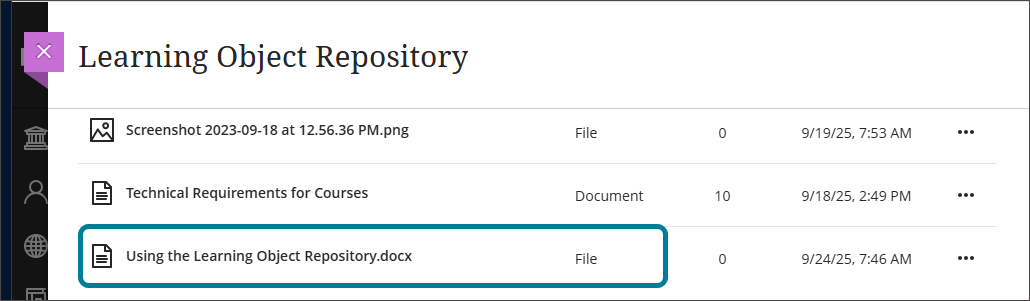
Imagen 1: El botón Visible para los estudiantes ahora está atenuado y no puede cambiarlo.
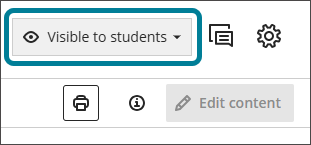
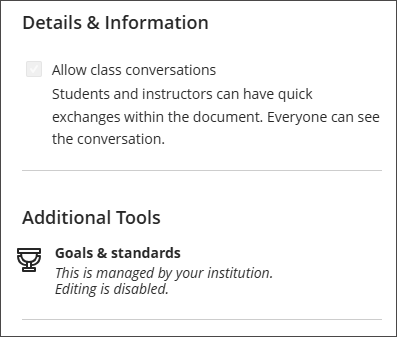
Imagen 2: En el panel Detalles e información, la marca de verificación Permitir conversaciones de clase está atenuada y no se puede cambiar. Metas y Estándares tiene una anotación que dice "Esto es administrado por su institución. La edición está deshabilitada".
En septiembre, se actualizaron todos los documentos existentes asociados con el repositorio de objetos de aprendizaje para admitir la sincronización de los atributos y la configuración identificados. Esa actualización garantizó que la configuración se pudiera administrar directamente desde el repositorio antes de bloquearla.
Ahora, cualquier configuración que un administrador pueda modificar en el repositorio de objetos de aprendizaje se sincronizará de forma fiable y permanecerá bloqueada en los cursos asociados. Anteriormente, no estaba claro qué atributos se sincronizaban y se aplicaban. Con esta actualización, queda claro: si es editable en el repositorio de objeto de aprendizaje, se sincroniza y se bloquea.
En el futuro, las instituciones tendrán la flexibilidad de elegir qué atributos están bloqueados o desbloqueados. Estos cambios sientan las bases para futuras mejoras en las próximas versiones.
Administradores
Disponibilidad: Disponible para todos los cursos Ultra.
Activación: No es necesaria.
Configuración: No es necesaria.
Comunicación y colaboración
Curso y mensajes de la interfaz de usuario mejorados
Se ha rediseñado la interfaz de mensajes del curso en Blackboard para ofrecer una experiencia de mensajería más limpia y moderna. Los mensajes ahora aparecen en burbujas de estilo chat, con los mensajes del remitente justificados a la izquierda y los del destinatario justificados a la derecha, similar a las aplicaciones de mensajería populares como iMessage o Teams. El avatar del remitente se muestra junto a sus mensajes, lo que facilita la identificación visual de los participantes en la conversación. Su propio avatar no aparece en su vista, pero será visible para los demás cuando envíe mensajes.
Imagen 1. Los mensajes ahora aparecen en burbujas de estilo chat, con los mensajes del remitente justificados a la izquierda y los del destinatario justificados a la derecha, de manera similar a las aplicaciones de mensajería populares.
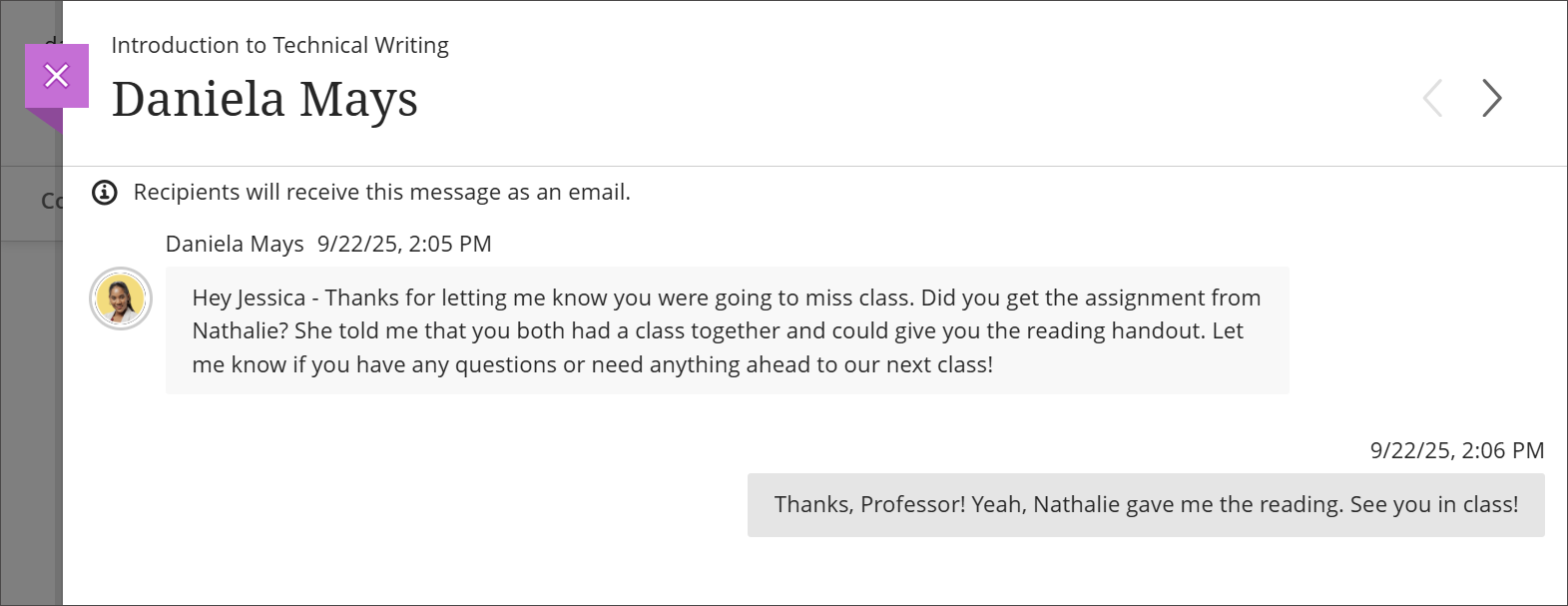
Esta actualización mejora la claridad y la facilidad de uso, lo que ayuda a distinguir rápidamente entre los mensajes enviados y recibidos. Las marcas de tiempo se muestran claramente y las conversaciones grupales se separan visualmente para una mejor organización.
Imagen 2. Cuando reciba un mensaje, aparecerá un avatar del remitente en la página Mensajes. Su avatar aparece para el usuario al que está enviando mensajes.
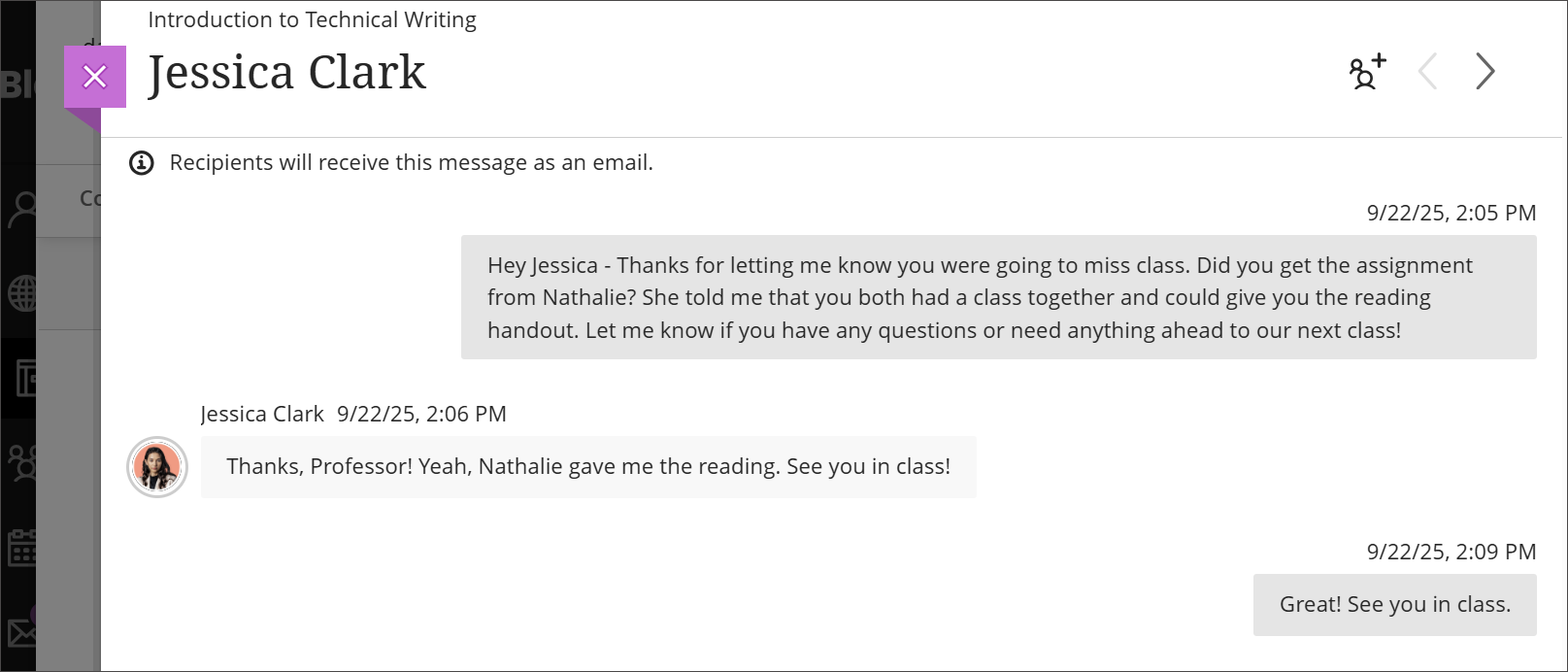
Estas mejoras son parte de los esfuerzos continuos para modernizar las herramientas de comunicación y optimizar la experiencia del usuario.
Administradores
Disponibilidad: Disponible para todos los cursos Ultra.
Activación: No es necesaria.
Configuración: No es necesaria.
Exámenes y actividades
Opciones consistentes de guardar y cancelar en la página de Configuración
Para mejorar la facilidad de uso y la coherencia, se han estandarizado las acciones Guardar y Cancelar en varias páginas de configuración de evaluación.
Profesores
Esta mejora incluye las siguientes actualizaciones:
Configuración del temporizador: se eliminó el icono X y se añadieron los botones Guardar y Cancelar.
Configuración del código de acceso: se han reemplazado Cerrar y Continuar por Cancelar y Guardar.
Mediciones de resultado del aprendizaje: se eliminó el icono X y se añadieron los botones Guardar y Cancelar.
Configuración del informe de originalidad de Turnitin: se eliminó el icono X y se añadieron los botones Guardar y Cancelar. La configuración de SafeAssign permanece sin cambios.
Administradores
Disponibilidad: Disponible para todos los cursos Ultra.
Activación: No es necesaria.
Configuración: No es necesaria.
Etiquete preguntas con metadatos en exámenes y bancos de preguntas
Los profesores ahora pueden etiquetar preguntas con metadatos al crear o editar preguntas en exámenes, formularios y bancos.
Profesores
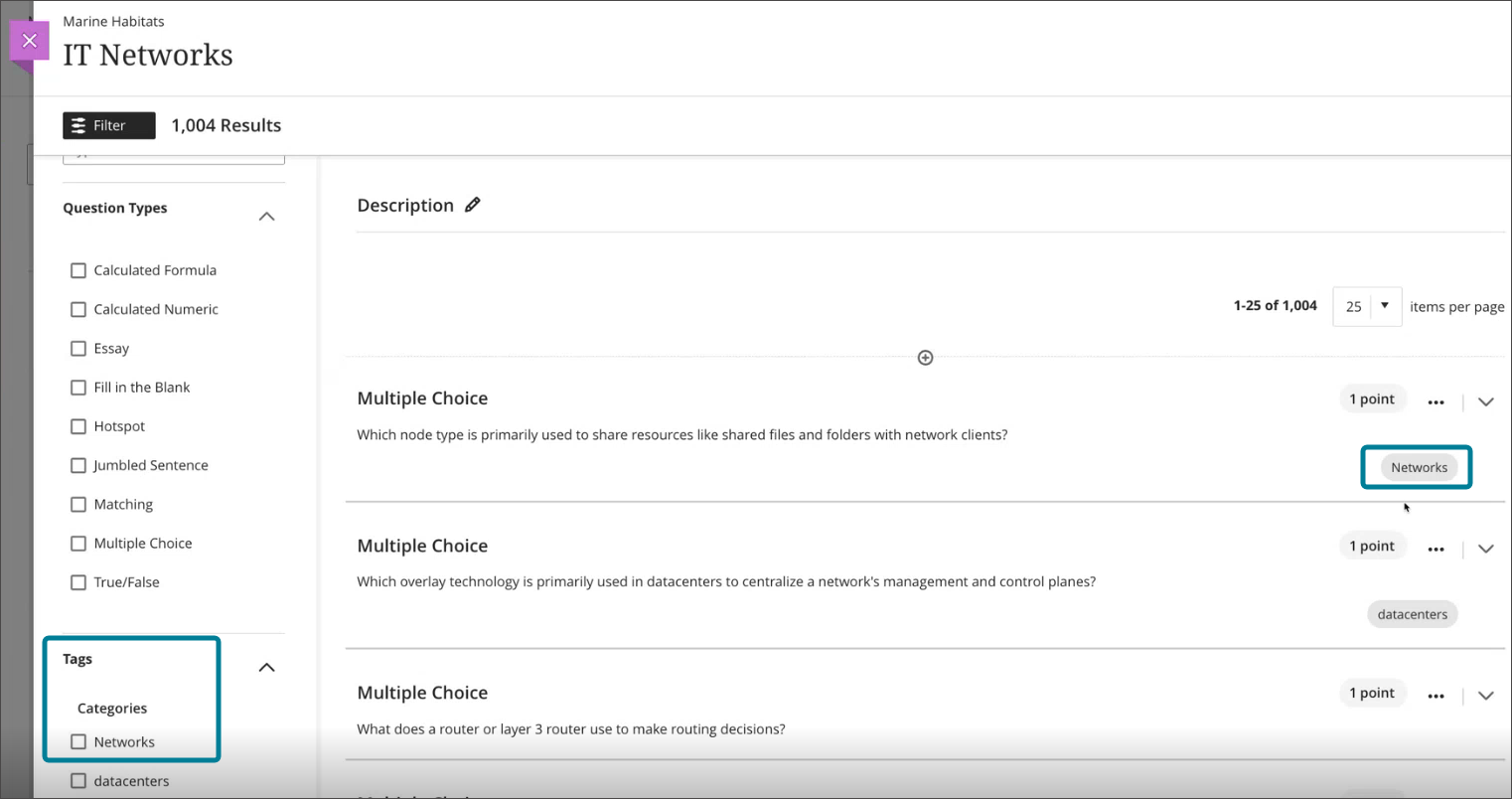
Las preguntas pueden tener varias etiquetas del mismo tipo. Los metadatos son visibles durante la creación/edición de preguntas y se pueden usar para filtrar preguntas al reutilizarlas o agregarlas a grupos. Los metadatos no son visibles para los estudiantes durante la realización de exámenes o su revisión.
Los tipos de metadatos admitidos incluyen:
Categoría
Temas
Nivel de dificultad
Palabras clave
Imagen 1: Los profesores pueden crear y aplicar una etiqueta a las preguntas.
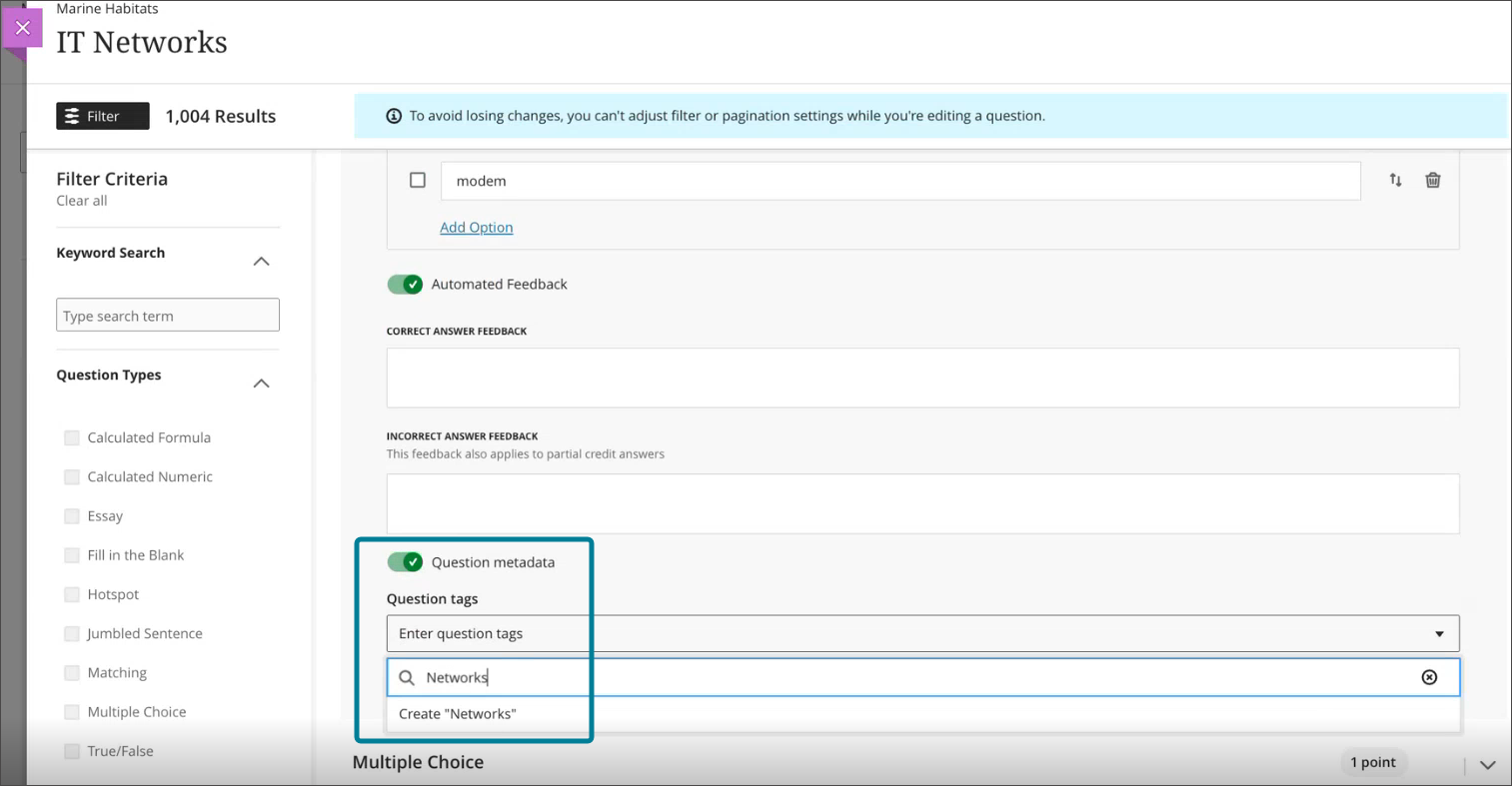
Imagen 2: Las etiquetas aparecen como filtros en el banco de preguntas.
Administradores
Disponibilidad: Disponible para todos los cursos Ultra.
Activación: No es necesaria.
Configuración: No es necesaria.
Asegúrese de hacer preguntas antes de que los formularios sean visibles para los estudiantes
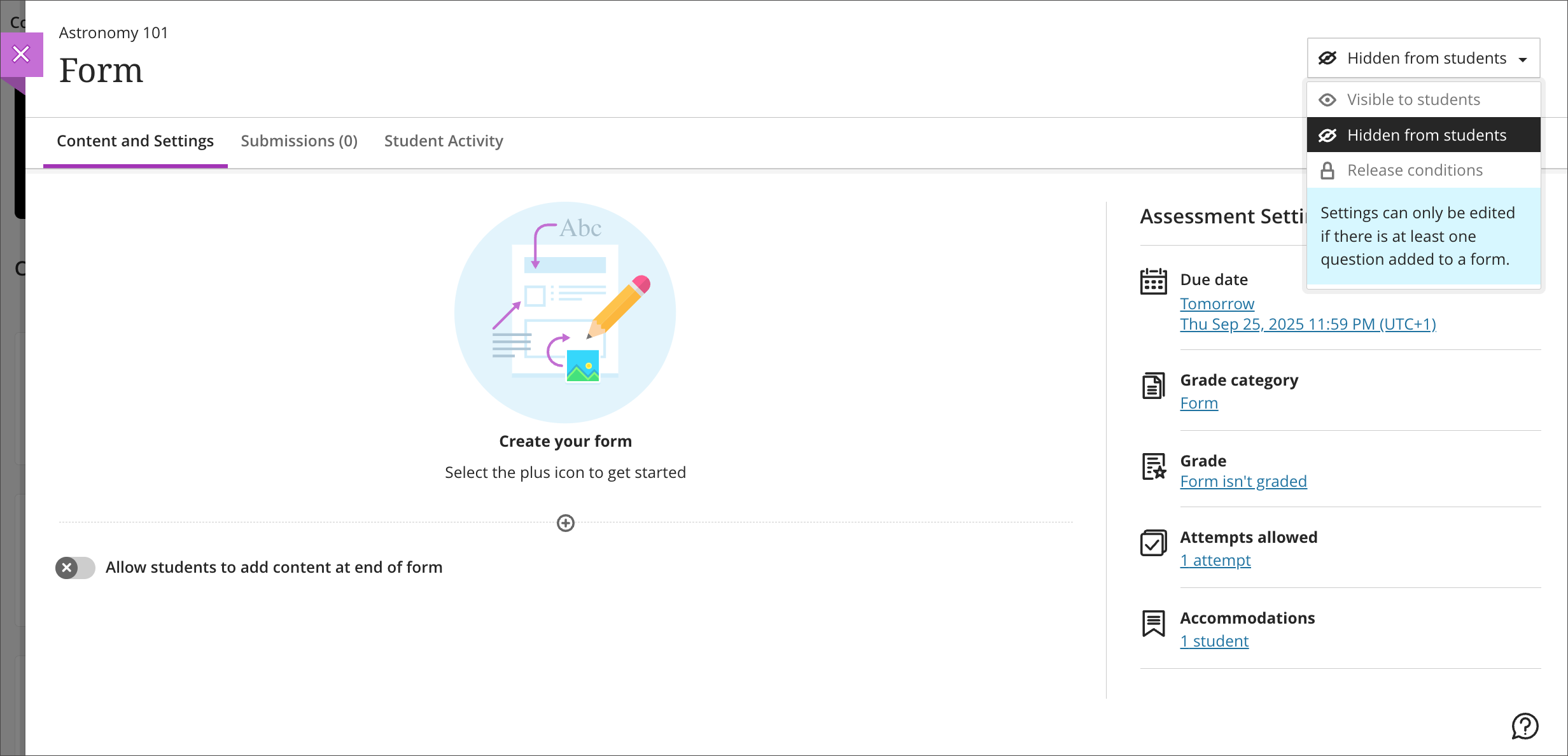
Hemos mejorado los controles de visibilidad de los formularios para alinearlos con los de los exámenes. Anteriormente, los profesores podían mostrar un formulario a los estudiantes, aunque este no tuviera preguntas. Esta mejora garantiza que los estudiantes solo accedan a evaluaciones completas y con un propósito.
Los profesores primero deben añadir al menos una pregunta a un formulario antes de mostrarlo a los estudiantes. Las condiciones de publicación no pueden establecerse hasta que se incluyan preguntas en el formulario.
Imagen 1: Los profesores deben introducir al menos una pregunta antes de que el formulario se muestre a los estudiantes.
Administradores
Disponibilidad: Disponible para todos los cursos Ultra.
Activación: No es necesaria.
Configuración: No es necesaria.
Mejore la experiencia del estudiante con el tipo de pregunta Completar el espacio en blanco
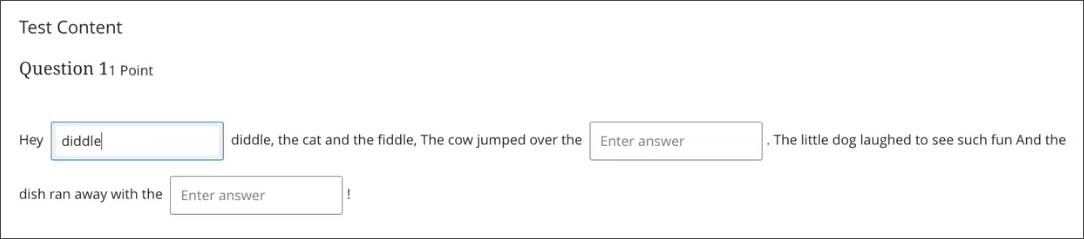
Mejore la experiencia del estudiante al responder preguntas para completar los espacios en blanco en el examen. Las preguntas para completar los espacios en blanco ahora muestran los espacios en blanco en línea con el texto circundante, ya sea que se presenten como una oración, un párrafo o una pestaña. También se han agregado etiquetas ARIA ocultas a los espacios en blanco para mejorar la accesibilidad del lector de pantalla.
Imagen 1: Antes de esta actualización, aparecían espacios en blanco debajo de la pregunta.
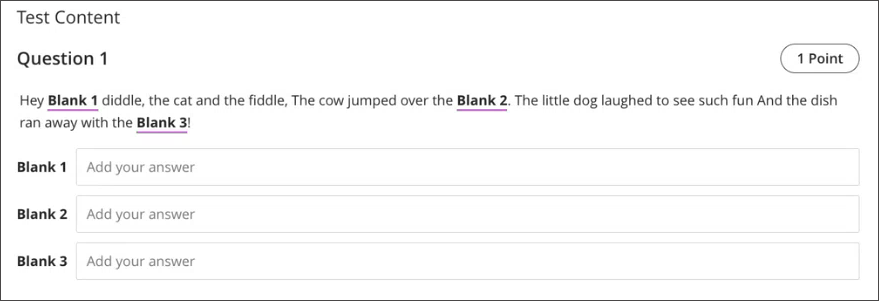
Imagen 2: Después de esta actualización, los espacios en blanco aparecen en línea con la pregunta.
Administradores
Disponibilidad: Disponible para todos los cursos Ultra.
Activación: No es necesaria.
Configuración: No es necesaria.
Integraciones
Acceso actualizado a la API de Google Drive
Para garantizar el pleno cumplimiento de las últimas políticas de privacidad y seguridad de Google, Blackboard ha actualizado su integración con las API de Google Drive. Estas actualizaciones mejoran la seguridad de la función de Almacenamiento en la nube y reflejan un compromiso continuo con la protección de los datos de los usuarios.
El acceso actualizado a la API garantiza que todas las interacciones con Google Drive dentro de Blackboard cumplan con los requisitos de cumplimiento más recientes. Este cambio forma parte de nuestro esfuerzo más amplio para modernizar las integraciones y reducir el riesgo de la institución.
Esta actualización es solo de back-end con cambios menores en la interfaz de usuario, que no cambia el flujo de trabajo existente.
Administradores
Disponibilidad: Disponible para todos los cursos Ultra que utilizan la integración de Google Drive.
Activación: No es necesaria.
Configuración: No es necesaria.
Exportación de calificaciones: Busque y filtre el historial de auditoría.
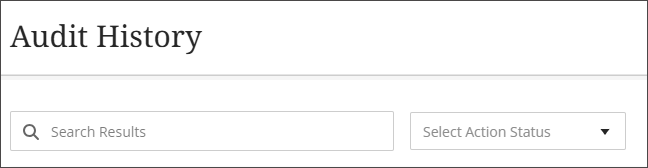
Se han agregado opciones de búsqueda y filtro a la pantalla del historial de auditoría para la herramienta Exportación de calificaciones. Ahora, los administradores pueden buscar en el historial de acciones de entrega, aprobación y extracción realizadas en un curso. La búsqueda incluye los campos Acción, Realizado por, Fecha y Mensaje. También puede filtrar el historial eligiendo uno o más estados en el menú Estado de acción. Estas opciones ayudan a los administradores a encontrar rápidamente eventos específicos de entrega, aprobación y extracción sin tener que desplazarse por todo el historial.
La imagen 1 muestra que la pantalla Historial de auditoría ahora tiene un campo Resultados de búsqueda y un menú Seleccionar estado de acción.
Administradores
Disponibilidad: Disponible para todos los cursos Original y Ultra.
Activación: No es necesaria.
Configuración: No es necesaria.
Premium
Catálogo de cursos: Acceda a los roles del curso en el informe de inscripción al curso
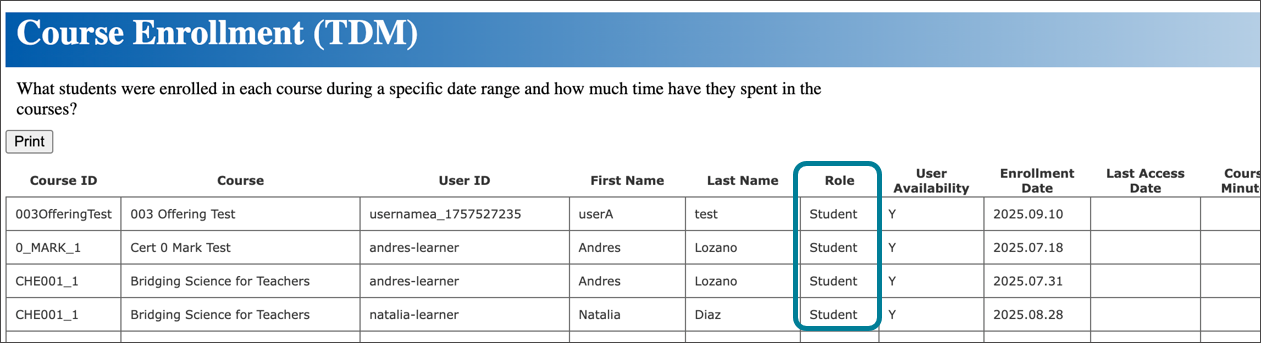
Se ha añadido una columna "Roles del curso" al informe de inscripción en el curso. Esta columna permite a los administradores distinguir fácilmente entre profesores, estudiantes y otros roles inscritos en las ofertas. La columna mejora la precisión de los informes, admite flujos de trabajo de administración de usuarios y ayuda a resolver problemas relacionados con la inscripción.
Imagen 1: Ahora aparece la nueva columna Rol en el Informe de inscripción de cursos del catálogo de cursos.
Los roles de usuario incluidos en el informe son:
Estudiante
Profesor
Profesor asistente
Creador de cursos
Calificador
Invitado
Administradores
Disponibilidad: Disponible para todos los cursos del Catálogo de Cursos.
Activación: No es necesaria.
Configuración: No es necesaria.
Catálogo de cursos: utilice Flywire para pagar los cursos
Hemos añadido Flywire como proveedor de servicio de pago. Esto les da a los estudiantes la opción de usar Flywire para comprar cursos del catálogo de cursos, lo que les brinda más flexibilidad en la forma de pago.
Estudiantes
Cuando los estudiantes seleccionan Comprar para un curso, ahora ven a Flywire como una de las opciones de pago si es implementado por su institución.
Imagen 1: Flywire es ahora uno de los métodos de pago enumerados. (Solo se enumerarán los métodos de pago disponibles en la institución de cada persona).
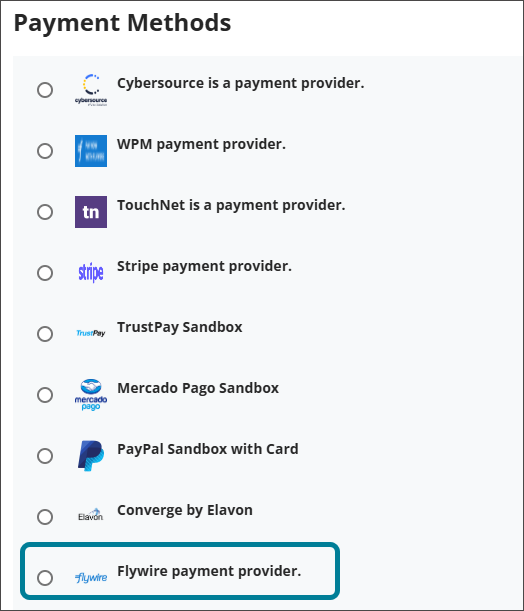
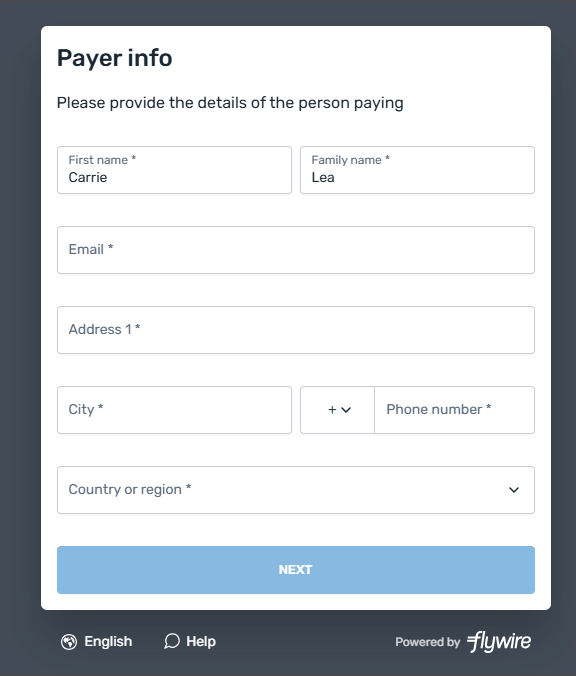
Imagen 2: Cuando el estudiante elige Flywire y selecciona Comprar, se abre la pantalla de Flywire PSP para que continúe con la compra.
Administradores
Disponibilidad: Disponible para todos los cursos del Catálogo de Cursos.
Activación: No es necesaria.
Configuración: Para configurar la integración de Flywire, deberá acceder al Soporte a través de un caso de Soporte, contratando a los servicios profesionales de Anthology junto con el ejecutivo de cuentas y el gerente de implementación de Flywire.