Notas de la versión de abril de 2025 (3900.114)
Información del lanzamiento
Sugerencia
Para obtener más información sobre las actualizaciones y las correcciones de errores, visite el Soporte global de Anthology.
Diseño didáctico
Repositorio de objetos de aprendizaje
Afecta a profesores y administradores
Tema de ayuda actualizado: Repositorio de objetos de aprendizaje
ID de intercambio de ideas: LEARNU-I-3138
El nuevo Repositorio de objetos de aprendizaje es un repositorio institucional diseñado para centralizar los recursos en todos los cursos y organizaciones. Los administradores pueden cargar objetos en el repositorio de objeto de aprendizaje para que los profesores los copien en sus cursos.
Las actualizaciones de los objetos en el repositorio de objetos de aprendizaje se aplican automáticamente a todos los cursos y organizaciones asociados, lo que ahorra tiempo a los profesores y mantiene la coherencia.
Los cambios no se aplican a los cursos marcados como completados o con una fecha de finalización o fecha de fin del período en el pasado.
Solo se sincronizan el título, el cuerpo y la descripción de los objetos del repositorio de objetos de aprendizaje. Todos los demás ajustes se establecen en los valores predeterminados. Por ejemplo, si el objeto está configurado como visible en el Repositorio de objetos de aprendizaje, aparecerá como visible por defecto en todos los cursos. Los profesores pueden anular la configuración no relacionada con el título, el cuerpo y la descripción si tienen los permisos asociados.
Los estudiantes que fueron marcados como incompletos y necesitan recuperar el acceso a un curso, recomendamos ampliar la fecha de inscripción del estudiante en lugar de la fecha de inscripción del curso. La ampliación de la fecha de inscripción del estudiante impide cambios en los objetos del curso desde el repositorio de objetos de aprendizaje cuando se actualizan los objetos.
Esta es la versión inicial del repositorio de objeto de aprendizaje. Las capacidades de esta versión son las más adecuadas para reutilizar contenido institucional. Los usos del programa o departamento se adaptarán mejor a las futuras actualizaciones planificadas.
Algunos buenos candidatos para mantener en el Repositorio de objetos de aprendizaje incluyen:
requisitos tecnológicos
políticas de IA
etiqueta del curso
políticas de integridad académica
Nota
En este momento, solo los documentos están disponibles para el repositorio de objetos de aprendizaje. La función de carga de archivos estará disponible en una futura actualización. Agregaremos otros objetos en las futuras versiones. Los administradores pueden acceder al repositorio de objetos de aprendizaje a través de la página Herramientas de Blackboard.
Imagen 1. El nuevo botón para el repositorio de objetos de aprendizaje se encuentra en la página Herramientas.
Gestión de objetos
De forma predeterminada, los usuarios con el rol de administrador del sistema (Z) son los únicos usuarios que tienen acceso al repositorio de objetos de aprendizaje para administrar objetos. Para crear un rol personalizado o conceder a alguien acceso al repositorio de objetos de aprendizaje, los usuarios deben tener los siguientes privilegios del sistema:
Las personas con este privilegio pueden ver el repositorio de objetos de aprendizaje desde la página Herramientas.
Las personas con este privilegio pueden crear, editar y eliminar objetos en el repositorio de objetos de aprendizaje.
Las personas con este privilegio pueden insertar objetos del repositorio de objetos de aprendizaje en cursos y organizaciones.
Inserción de objetos
De forma predeterminada, los usuarios con los roles de profesor, creador de cursos o administración del sistema son los únicos usuarios que pueden insertar objetos del repositorio de objetos de aprendizaje en un curso u organización. Para dar acceso a un usuario para insertar objetos desde el repositorio de objetos de aprendizaje, los administradores deben conceder los siguientes privilegios:
Curso/Organización (Áreas de contenido) > Crear materiales
Las personas con este privilegio pueden insertar objetos del repositorio de objetos de aprendizaje en cursos y organizaciones.
Si desea eliminar el acceso a la inserción de objetos desde el repositorio de objetos de aprendizaje, es necesario eliminar el siguiente privilegio:
Las personas con este privilegio pueden insertar objetos del repositorio de objetos de aprendizaje en cursos y organizaciones.
Profesores
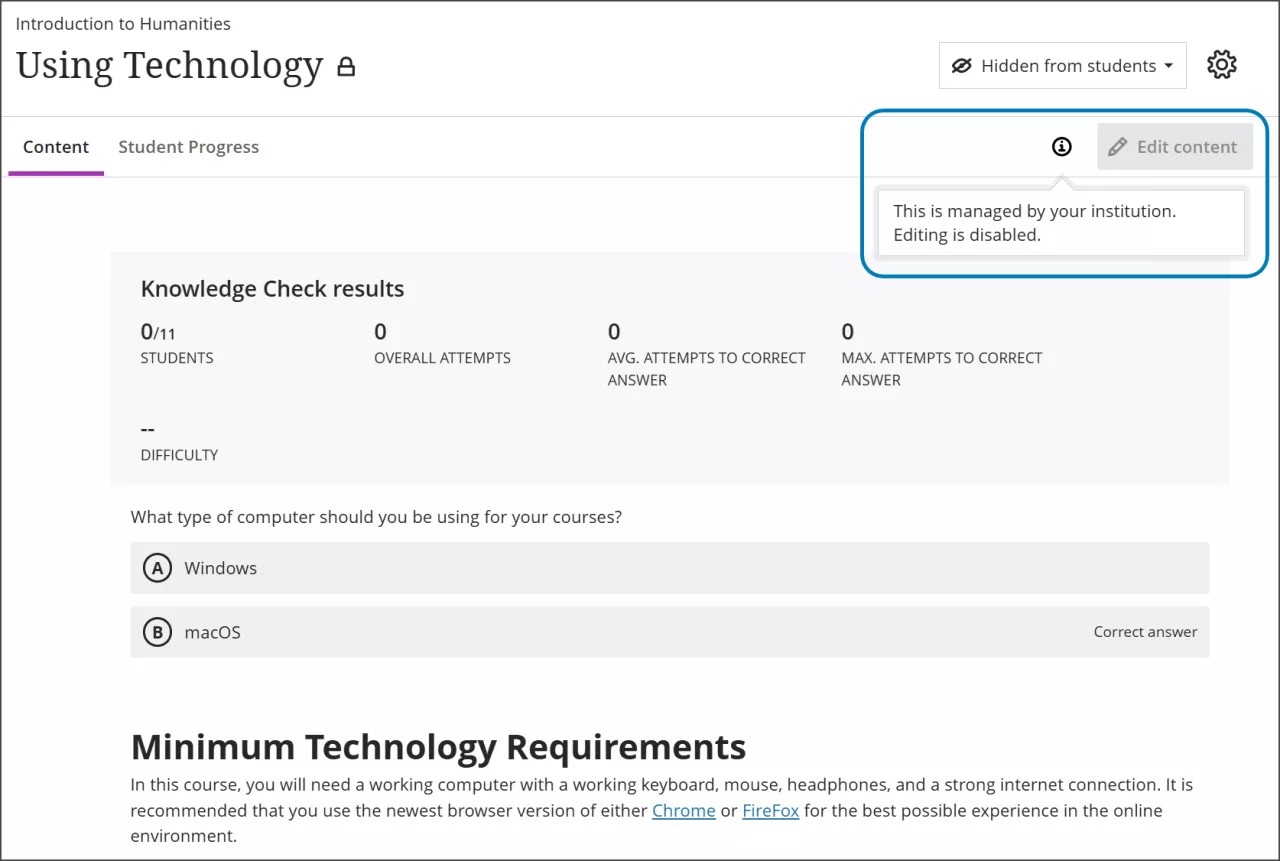
Los profesores acceden al repositorio de objetos de aprendizaje a través del menú Más opciones de la página Contenido del curso. Los profesores pueden copiar un objeto del repositorio de objetos de aprendizaje, pero ciertos atributos están bloqueados. Por ejemplo, los profesores no pueden editar el título, la descripción y el cuerpo de un documento.
Imagen 2. Los profesores colocan el cursor sobre el botón Información para que se les informe de que un documento está gestionado por su institución y que no tienen permiso para editarlo.
Administrador
Disponibilidad: Disponible para todos los cursos Ultra.
Activación: No es necesaria.
Configuración: El acceso al repositorio de objetos de aprendizaje está controlado mediante privilegios. Los roles de profesor y creador de cursos tienen acceso al repositorio de objetos de aprendizaje de forma predeterminada. Es posible que los administradores deseen eliminar esos privilegios hasta que su institución esté lista para usar el repositorio de objetos de aprendizaje.
Copiar objetos en el repositorio de objetos de aprendizaje
Afecta a administradores
Tema de ayuda actualizado: Repositorio de objetos de aprendizaje
ID de intercambio de ideas: LEARNU-I-3138
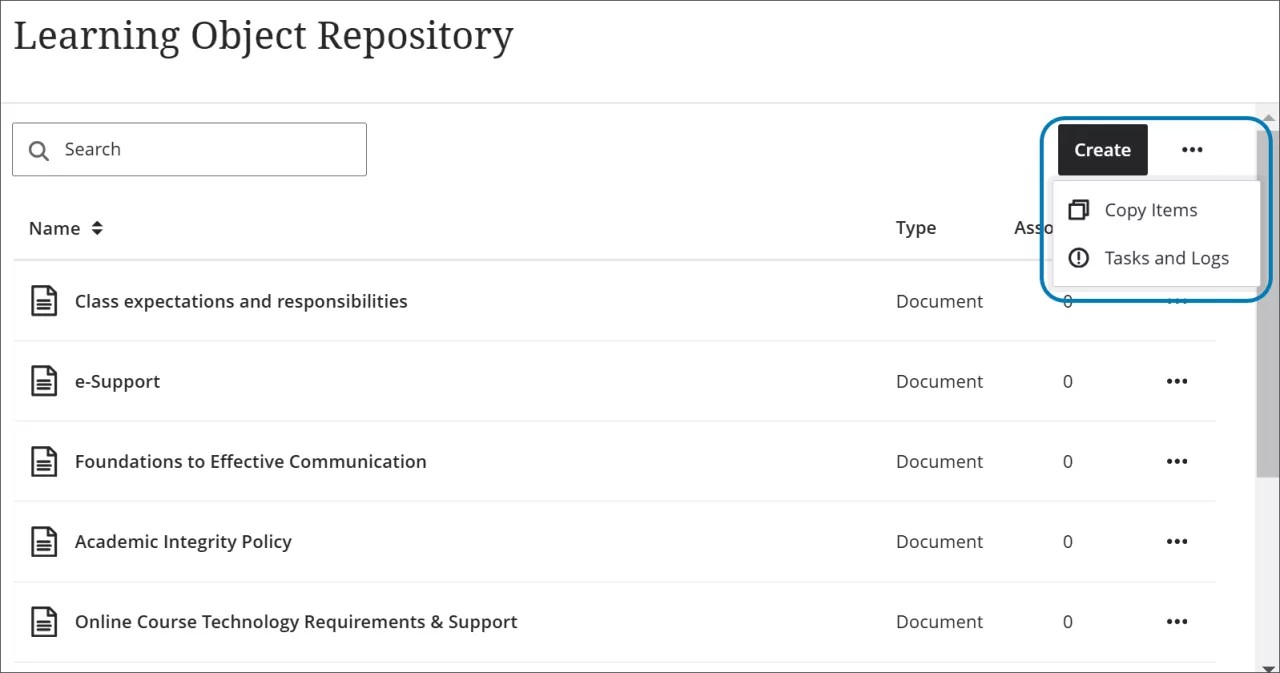
Los administradores pueden copiar objetos en el nuevo repositorio de objetos de aprendizaje. Muchas instituciones ya cuentan con objetos que podrían incorporarse a este repositorio, como políticas institucionales, información de soporte, requisitos tecnológicos, etc. Esta función permite a los administradores copiar objetos ya existentes directamente en el repositorio de objeto de aprendizaje, lo que elimina la necesidad de crear nuevos objetos desde cero y ahorrar mucho tiempo. Para acceder al repositorio de objetos de aprendizaje, seleccione el botón Repositorio de objetos de aprendizaje en la página Herramientas. Para copiar elementos, seleccione el menú Más opciones.
Nota
En este momento, los administradores solo pueden copiar documentos en el repositorio de objetos de aprendizaje. Añadiremos la opción de cargar archivos en una versión futura.
Imagen 1. La opción para copiar elementos se encuentra en el menú Más opciones del Repositorio de objetos de aprendizaje.
Administradores
Disponibilidad: Disponible para todos los cursos Ultra.
Activación: No es necesaria.
Configuración: El acceso al repositorio de objetos de aprendizaje está controlado mediante privilegios. Los roles de profesor y creador de cursos tienen acceso al repositorio de objetos de aprendizaje de forma predeterminada. Es posible que los administradores deseen eliminar esos privilegios hasta que su institución esté lista para usar el repositorio de objetos de aprendizaje.
Diseñador de contenido: Imprimir documento
Afecta a profesores y estudiantes
Tema de ayuda actualizado: Crear documentos
ID de intercambio de ideas: LEARNU-I-95
Los profesores y los estudiantes ahora pueden imprimir documentos o guardarlos en PDF, lo que les permite tener más formas de interactuar con el contenido. Esta nueva opción permite a los usuarios:
Revisar contenido sin conexión
Compartir contenido con estudiantes o compañeros
Archivar contenido en formato físico
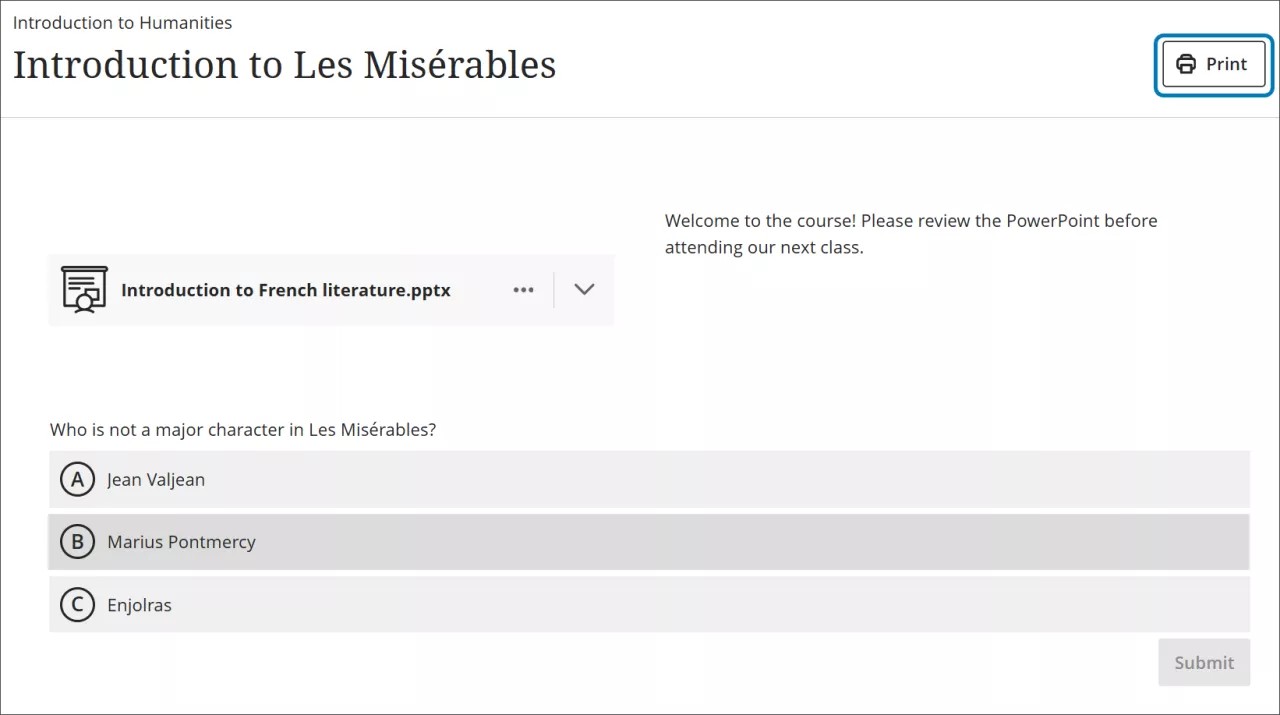
Para imprimir un documento, seleccione Imprimir. Utilice el navegador para imprimir las opciones y seleccione lo siguiente:
Una impresora o la opción PDF
El rango de páginas
El diseño
Al imprimir desde un dispositivo móvil, el documento se imprime tal y como se muestra en el navegador web de escritorio.
Nota
Dependiendo del tamaño de algunos contenidos (como las imágenes), los elementos pueden pasar a la página siguiente en función del diseño y la escala de la página.
Profesores
Los bloques de verificación de conocimientos se imprimen con todas las opciones de preguntas y respuestas.
El resto de los bloques se imprimen tal y como se muestran fuera del modo de edición.
Imagen 1. El nuevo botón Imprimir para documentos ya está disponible para los profesores.
Estudiantes
Los bloques de verificación de conocimientos aparecen de la misma manera que en la página del documento cuando el estudiante elige imprimir.
Si un estudiante no ha respondido a una verificación de conocimientos, el bloque se imprime como sin respuesta.
Si un estudiante ha respondido a la prueba de conocimientos, el bloque se imprime como se muestra junto con los comentarios del profesor.
Imagen 2. El nuevo botón Imprimir para documentos ya está disponible para los estudiantes.
Administradores
Disponibilidad: Disponible para todos los cursos Ultra.
Activación: No es necesaria.
Configuración: No es necesaria.
Logro en las copias del curso
Afecta a profesores y administradores
Tema de ayuda actualizado: Logros
ID de intercambio de ideas: LEARNU-I-6344
Profesores y administradores
Los logros ahora se incluyen en las copias del curso. Antes, los profesores tenían que crear nuevos logros para cada curso. Copiar logros tiene múltiples beneficios:
Ahorra a los profesores un tiempo valioso
Ayuda a los profesores a brindar a los estudiantes una experiencia educativa más atractiva
Estandariza el uso de logros entre cursos
Los logros solo se pueden copiar con copias completas del curso. Los logros no se pueden copiar en una copia granular en la que el contenido se selecciona individualmente.
Nota
Los logros transferidos con las copias del curso también incluyen insignias de Anthology Milestone.
Disponibilidad: Disponible para todos los cursos Ultra.
Activación: No es necesaria.
Configuración: No es necesaria.
El estado predeterminado de los logros ha cambiado a Activado
Afecta a administradores
Tema de ayuda actualizado: Logros
ID de intercambio de ideas: No aplicable
Los logros ahora están disponibles para los profesores de forma predeterminada. Las instituciones que ya habían ajustado el estado de los logros han mantenido su configuración.
Estado de los logros:
Estado predeterminado antes de 3900.114: Desactivado
Estado predeterminado después de 3900.114: Activado
Estado para las instituciones que habían activado los logros antes de 3900.114: Activado
Estado para las instituciones que no habían cambiado el estado de logros antes de 3900.114: Activado
Hemos realizado este cambio para dar visibilidad a esta función para los profesores que aún no usaban los logros. Los logros son una herramienta útil para motivar y recompensar a los estudiantes.
Administradores
Disponibilidad: Disponible para todos los cursos Ultra.
Activación: No es necesaria.
Configuración: Para activar y desactivar los logros, selecciona Configurar en el módulo ¡La experiencia Ultra ya está aquí! Ve a Logros en Ultra y selecciona Activado o Desactivado.
El estado predeterminado de la pestaña Buscar logros para los estudiantes ha cambiado a Desactivado
Afecta a administradores
Tema de ayuda actualizado: Logros
ID de intercambio de ideas: No aplicable
El estado predeterminado de la visibilidad de la pestaña Comprobar logros para la configuración de los estudiantes está ahora Desactivado. En las instituciones que usan logros, los estudiantes que no hayan conseguido ningún logro verán la pestaña Logros en las páginas de sus cursos. Se han respetado las opciones de las instituciones que ya habían ajustado la configuración de visibilidad de la pestaña Comprobar logros para los estudiantes.
Configuración de visibilidad de la pestaña Comprobar logro para los estudiantes:
Estado predeterminado antes de la versión 3900.114: Activado
Estado predeterminado después de la versión 3900.114: Desactivado
Estado para las instituciones que habían desactivado la configuración antes de la versión 3900.114: Desactivado
Estado para las instituciones que no habían cambiado la configuración antes de la versión 3900.114: Desactivado
Hemos hecho este cambio para que los estudiantes sepan que pueden conseguir logros en sus cursos antes de haberlos conseguido. Los estudiantes que son conscientes de los logros serán alumnos más motivados.
Nota
Este cambio se llevó a producción el 1 de abril de 2025.
Disponibilidad: Disponible para todos los cursos Ultra.
Activación: No es necesaria.
Configuración: Para ajustar la configuración de la pestaña Comprobar logros para los estudiantes, seleccione Configurar en el módulo ¡La experiencia Ultra está aquí!. Diríjase a Comprobar la visibilidad de la pestaña Logros para los estudiantes y seleccione Activado o Desactivado.
Logros en la vista previa del estudiante
Afecta a los profesores
Tema de ayuda actualizado: Logros
ID de intercambio de ideas: LEARNU-I-6049
Profesores
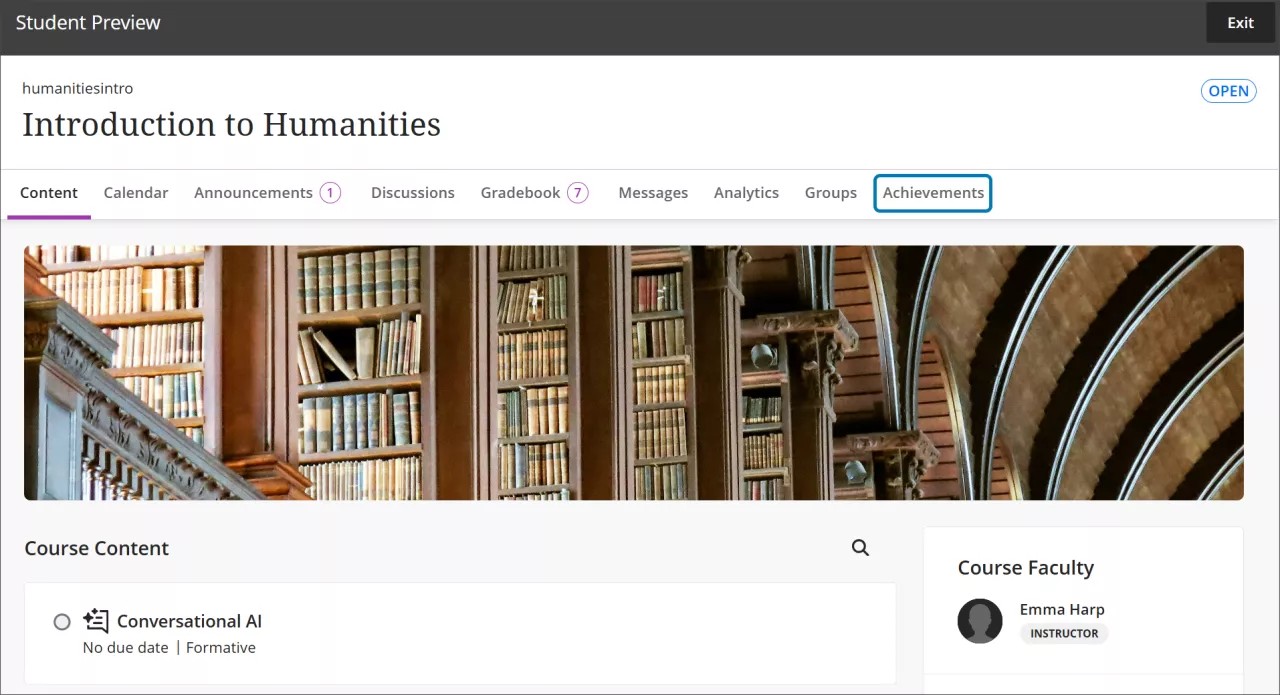
Los profesores ahora pueden acceder a los Logros a través de la vista previa del estudiante. Esto hace que los profesores tengan una vista previa de los logros desde la perspectiva del estudiante, teniendo una representación más precisa de la experiencia del estudiante. Los profesores también pueden verificar que la página Logros esté disponible para los estudiantes de sus cursos.
Imagen 1. La página Logros ahora está en la Vista previa del estudiante.
Administradores
Disponibilidad: Disponible para todos los cursos Ultra.
Activación: No es necesaria.
Configuración: No es necesaria.
Comunicación y colaboración
Mejoras en las actividades del curso: Envío de mensajes
Afecta a los profesores
Página de ayuda actualizada: Informe de actividad del curso
Profesores
Hemos mejorado el envío de mensajes desde el informe de actividad del curso.
Los profesores ahora pueden seleccionar a todos los estudiantes para cursos con más de 3000 estudiantes. Antes, la opción de seleccionar a todos los estudiantes solo estaba disponible para cursos con 3000 estudiantes o menos.
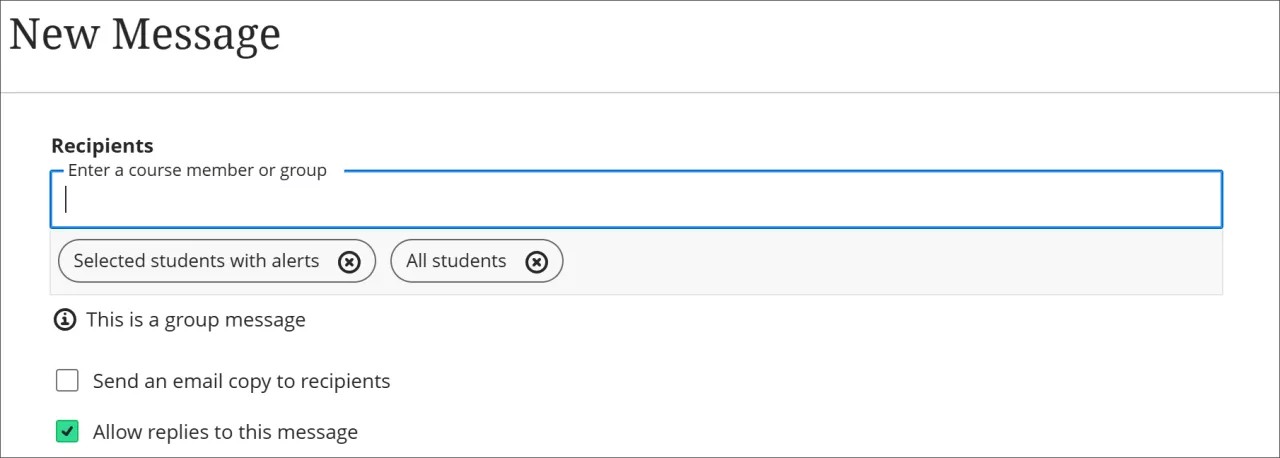
Para que sea más fácil de usar, el campo Destinatarios ahora incluye las siguientes etiquetas de grupo:
Todos los estudiantes
Selección de estudiantes
Selección de estudiantes con alertas
Selección de estudiantes sin alertas
Estas mejoras facilitan la comunicación con los estudiantes en clases numerosas, ya sean estudiantes con o sin alertas.
Imagen 1. El campo Destinatarios se adapta a los filtros del profesor.
Administradores
Disponibilidad: Disponible para todos los cursos Ultra.
Activación: No es necesaria.
Configuración: No es necesaria.
El color del indicador de actividad ha cambiado a morado
Afecta a profesores y estudiantes
Temas de ayuda actualizados: Navegar por un curso Ultra para estudiantesNavegar por un curso Ultra para profesores
ID de intercambio de ideas: No aplicable
Profesores y estudiantes
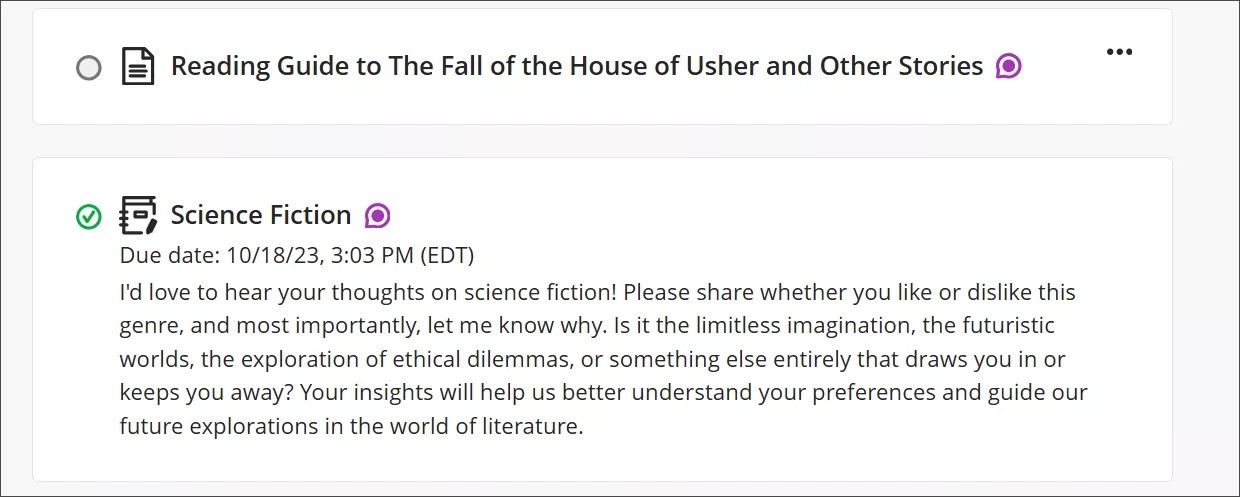
El color del indicador de actividad para debates, diarios y conversaciones ha cambiado de azul a morado para unificar mejor la paleta de colores de Blackboard. La experiencia de los usuarios es ahora más coherente y cohesiva.
Imagen 1. El indicador de actividad ahora aparece en morado junto al título del elemento de contenido.
Administradores
Disponibilidad: Disponible para todos los cursos Ultra.
Activación: No es necesaria.
Configuración: No es necesaria.
Exámenes y actividades
Se ha mejorado la experiencia de los estudiantes cuando el examen o la actividad se cambia a Oculto para los estudiantes
Afecta a estudiantes
Tema actualizado: Sección "Controle a qué pueden acceder los estudiantes" en Crear contenido
ID de intercambio de ideas: LEARNU-I-3193
Hemos mejorado el flujo de trabajo de evaluación para los estudiantes cuando un profesor pone un examen o actividad en Oculto para los estudiantes. Si un profesor pone un examen o una actividad en Oculto para los estudiantes mientras los estudiantes están realizando activamente la evaluación, los estudiantes que tienen la evaluación abierta pueden seguir trabajando en ella sin interrupción. Esto garantiza que los estudiantes puedan terminar su trabajo sin interrupciones.
Antes, si un profesor ponía una evaluación en Oculto para los estudiantes mientras los estudiantes realizaban activamente la evaluación, los estudiantes eran expulsados de repente de la evaluación y redirigidos a la página de contenido del curso.
Profesores
Los profesores podrán seguir usando la configuración Oculto para los estudiantes para los exámenes y las actividades sin preocuparse por interrumpir a los estudiantes que están trabajando activamente en la evaluación.
Estudiantes
Los estudiantes no sufrirán interrupciones mientras estén trabajando en una evaluación, incluso si los profesores la pone en oculto. Si los estudiantes guardan y cierran la evaluación, no podrán volver a acceder a ella debido a que está en oculto.
Administradores
Disponibilidad: Disponible para todos los cursos Ultra.
Activación: No es necesaria.
Configuración: No es necesaria.
Libro de calificaciones
Indicador del estado de revisión de los comentarios por parte del estudiante
Afecta a los profesores
Página de ayuda actualizada: No corresponde
ID de intercambio de ideas: LEARNU-I-1612
Profesores
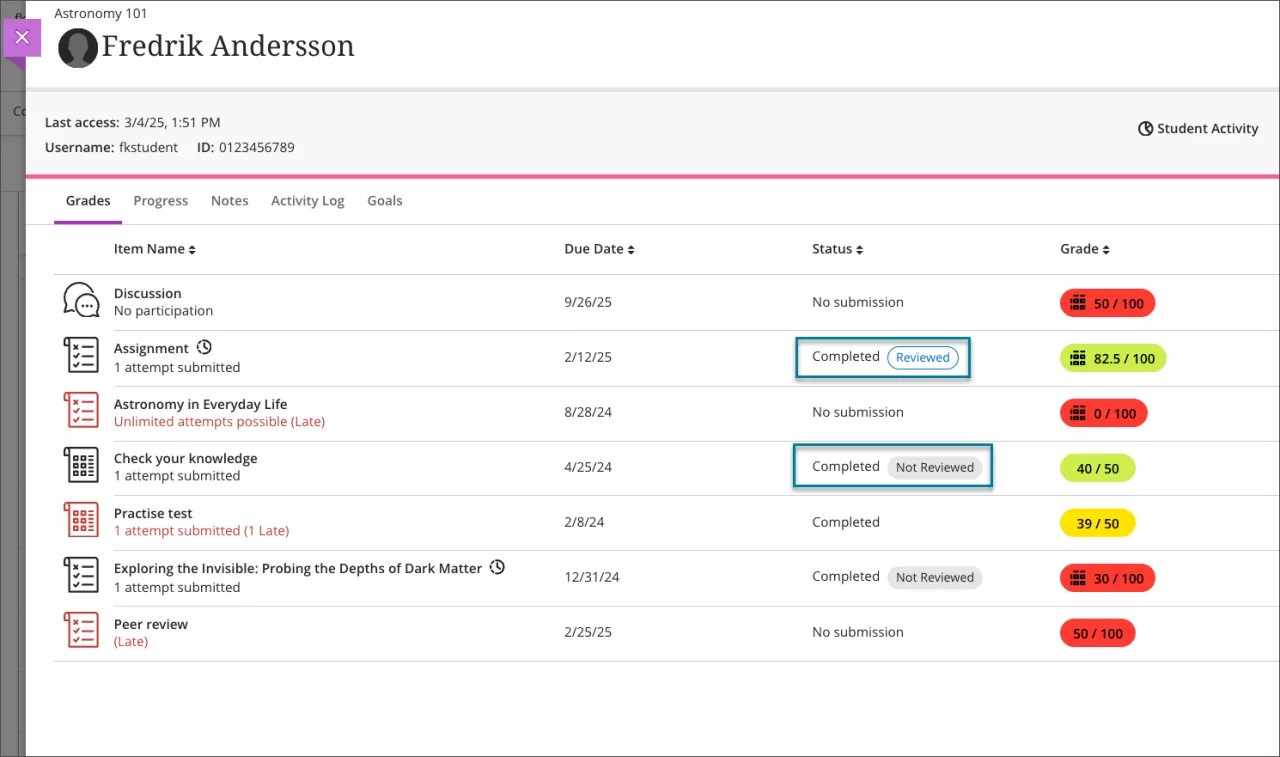
En el libro de calificaciones, los profesores ahora tienen una capacidad mejorada para monitorear la participación de los estudiantes con los comentarios de la evaluación. Un indicador en la página de descripción general del estudiante ahora muestra si el estudiante ha revisado los comentarios de una evaluación determinada.
Cuando se publica una calificación, el indicador incluye una etiqueta de No revisado con la etiqueta Completado existente en la columna Estado. Cuando el estudiante revisa los comentarios, el estado se actualiza a Revisado e incluye la fecha y hora de la revisión.
Si se restablece el nuevo indicador de calificación para la evaluación, por ejemplo, cuando se actualiza una calificación o si la evaluación tiene varios intentos, la fecha y la hora se actualizan cuando el estudiante vuelve a revisar los comentarios. Si se eliminan todos los intentos, se quita la etiqueta No revisado o Revisado.
Imagen 1: La vista del libro de calificaciones del profesor tiene revisado y no revisado etiquetas en la columna Estado.
Administradores
Disponibilidad: Disponible para todos los cursos Ultra.
Activación: No es necesaria.
Configuración: No es necesaria.
Reemplace la columna Comentarios por la columna Resultados accionables en el libro de calificaciones del estudiante
Afecta a estudiantes
Página de ayuda actualizada: Calificaciones (estudiantes)
ID de intercambio de ideas: LEARNU-I-4329, LEARNU-I-5949
Para animar a los estudiantes a revisar sus evaluaciones entregadas en el libro de calificaciones:
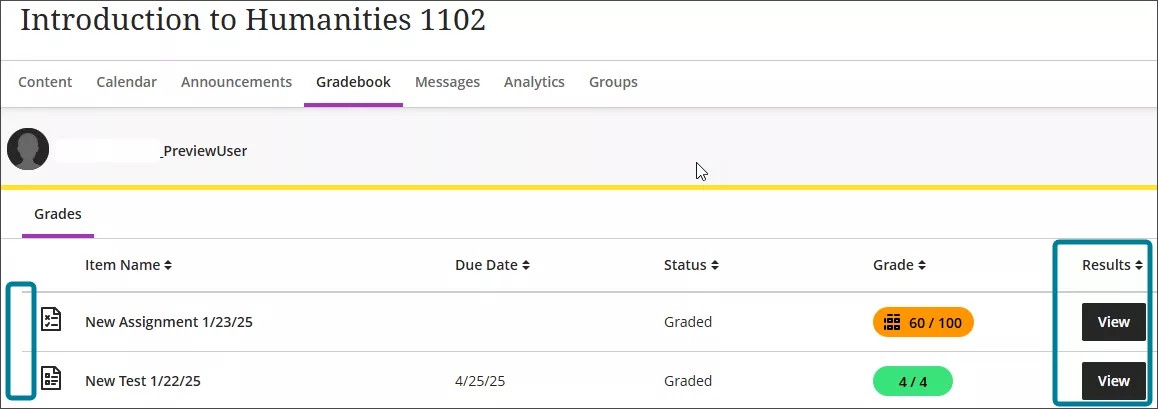
Una nueva columna Resultados reemplaza a la columna Comentarios
El botón Ver en la nueva columna Resultados reemplaza el icono de comentarios morado de la columna Comentarios
Cuando se publica una calificación y se activa el nuevo indicador de calificación (círculo morado), se muestra el botón Ver para la evaluación. Al mostrar una clara llamada a la acción, es más probable que los estudiantes revisen su entrega y comentarios.
Estudiantes
Cuando los estudiantes seleccionan el botón Ver, el indicador de nueva calificación se desactiva y los estudiantes son redirigidos a su entrega. Si no se realiza ninguna entrega, se abren los paneles laterales con comentarios. El botón Ver permanece a menos que el profesor elimine la entrega calificada y todos los intentos.
Imagen 1: Vista anterior del libro de calificaciones del estudiante incluida columna de comentarios con ícono de comentarios y un nuevo indicador de calificación cuando los comentarios están disponibles para ser revisados.
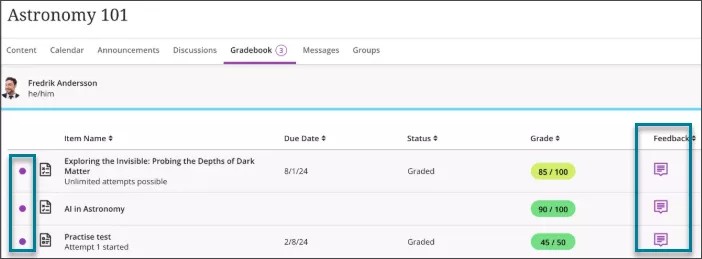
Imagen 2: La nueva vista del libro de calificaciones del estudiante incluye una columna de resultados procesable, con el nuevo indicador de calificación desactivado después de que el estudiante vea los comentarios.
Administradores
Disponibilidad: Disponible para todos los cursos Ultra.
Activación: No es necesaria.
Configuración: No es necesaria.
Experiencia de calificación mejorada para entregas grupales
Afecta a los profesores
Página de ayuda actualizada: Calificar actividades grupales
ID de intercambio de ideas: No aplicable
Hemos migrado la calificación grupal a la calificación flexible. Ahora a los profesores les resulta más fácil calificar las entregas de actividades y exámenes en grupo en la calificación flexible. Esta actualización permite que los profesores se beneficien de la interfaz de calificación y el flujo de trabajo más eficientes de la calificación flexible al evaluar las entregas grupales.
Algunas capacidades para las entregas individuales, como los comentarios por pregunta en las entregas de exámenes grupales y la Rúbrica emergente en las entregas de actividades grupales, se agregarán a las entregas grupales después de esta versión inicial.
Administradores
Disponibilidad: Disponible para todos los cursos Ultra.
Activación: No es necesaria.
Configuración: No es necesaria.
Evolución del alumno y experiencia personalizada
Mejoras en las actividades del curso: se eliminó el límite de 3000 estudiantes
Afecta a los profesores
Página de ayuda actualizada: Informe de actividad del curso
ID de intercambio de ideas: No aplicable
Profesores
Hemos eliminado el límite de estudiantes que se incluían en el informe de actividad del curso. Los cursos con más de 3000 estudiantes ahora incluyen adecuadamente a todos los estudiantes en el informe. Antes, los cursos con más de 3000 estudiantes solo incluían a los primeros 3000 estudiantes en el informe de actividad del curso. Ahora, la gestión de los cursos numerosos es más precisa e intuitiva para los profesores.
Administradores
Disponibilidad: Disponible para todos los cursos Ultra.
Activación: No es necesaria.
Configuración: No es necesaria.
Actualización a Ultra
Conversión de Moodle: Soporte mejorado para multimedia incrustada
Afecta a los profesores
Tema de ayuda actualizado: Migrar desde Moodle
ID de intercambio de ideas: No aplicable
Profesores
Todo el contenido de audio, vídeo e imágenes incrustado es ahora accesible tras convertir un curso de Moodle a Blackboard. Antes, había algunos casos en los que el contenido incrustado de audio, el vídeo o las imágenes no se convertía. Hemos solucionado este problema y los profesores pueden estar seguros de que sus materiales se transfieren correctamente.
Administradores
Disponibilidad: Disponible para todos los cursos.
Activación: No es necesaria.
Configuración: No es necesaria.
Compatibilidad mejorada con LTI: solicitudes de cambio de tamaño
Afecta a profesores y estudiantes
ID de intercambio de ideas: No aplicable
Los proveedores de LTI ahora pueden especificar la altura deseada para los LTI incrustados en Blackboard. Antes, todos los LTI incrustados se establecían a una altura fija, lo que a menudo resultaba en un espacio en blanco excesivo debajo del contenido.
El ajuste de la altura de los LTI incrustados se realiza a través del mensaje de publicación lti.frameResize. Esto se aplica a todas las ubicaciones en las que se pueden incrustar LTI en el editor de contenido enriquecido.
Profesores y estudiantes
Esta mejora garantiza una interfaz visualmente más atractiva para los usuarios. El diseño más limpio permite que los usuarios se concentren mejor en el contenido.
Administradores
Disponibilidad: Disponible para todos los cursos Ultra.
Activación: No es necesaria.
Configuración: No es necesaria.
Premium
Catálogo de cursos – Acceda a los detalles del certificado desde el tablero del estudiante – 2.15
Examen/Etapa: semana del 24 de marzo; Producción: semana del 24 de marzo
Afecta a estudiantes
Página de ayuda actualizada: Tablero
ID de intercambio de ideas: No aplicable
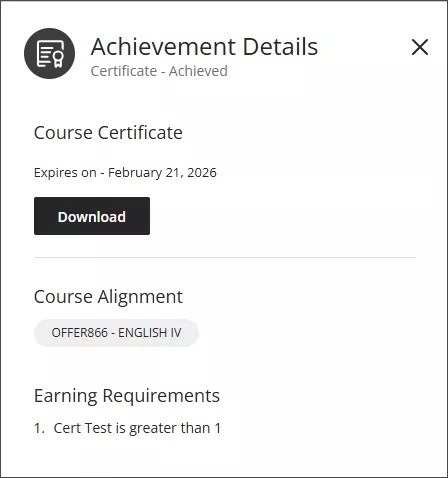
Ahora los estudiantes pueden acceder a la información sobre un certificado de curso seleccionando en la tarjeta del certificado en el tablero del estudiante. Aparecerá una ventana emergente con información sobre el certificado, incluidos los requisitos del certificado. Esto ayuda a los estudiantes a comprender mejor cómo obtener certificados.
Estudiantes
Cuando un estudiante selecciona la tarjeta del certificado en la página Logros, aparece una ventana emergente. Esta ventana muestra:
estado del certificado
curso con el que el certificado está alineado
requisitos del certificado
Si se obtiene el certificado, aparecerá su fecha de vencimiento y un botón de descarga. El estudiante selecciona Descarga para descargar una copia en PDF del certificado.
Imagen 1. Ahora una ventana emergente muestra información sobre el certificado.
Administrador
Disponibilidad: Disponible para todos los cursos del Catálogo de Cursos.
Activación: No es necesaria.
Configuración: No es necesaria.
Catálogo de cursos - Otorgar un logro basado en la puntuación porcentual - 2.15
Examen/Etapa: semana del 3 de marzo; Producción: semana del 3 de marzo
Afecta a los gerentes
Página de ayuda actualizada: Crear una oferta
ID de intercambio de ideas: No aplicable
Gerentes
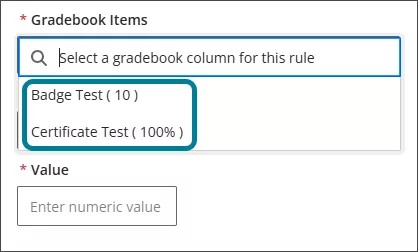
Los gestores ahora pueden otorgar logros en función de una puntuación porcentual, además de otorgar en función de los puntos. Pueden realizar esta selección en función de la configuración de Blackboard para el elemento de calificación. Los administradores ahorran tiempo al otorgar certificados o insignias porque ya no necesitan convertir porcentajes en puntos totales en el panel Asignar certificado.
Imagen 1: El porcentaje del 100 % ahora aparece como una opción junto con los puntos, al lado del nombre del elemento de calificación en el menú del libro de calificaciones.
Administrador
Disponibilidad: Disponible para todos los cursos del Catálogo de Cursos.
Activación: No es necesaria.
Configuración: No es necesaria.
Ally - El soporte matemático para documentos de Microsoft Word ahora está disponible en formatos alternativos HTML - 2.13
Producción: 19 de marzo de 2025
Afecta a profesores y estudiantes
ID de intercambio de ideas: No aplicable
Como parte de nuestros esfuerzos continuos para el soporte a los estudiantes a través del poder de la flexibilidad y la elección, el proceso de conversión de documentos de Ally se ha actualizado para incluir la primera versión de soporte para Office Math que se encuentra en los documentos de Microsoft Word. Los estudiantes que descarguen los formatos alternativos HTML y BeeLine Reader ahora verán las ecuaciones matemáticas renderizadas como MathML a través de MathJax en su navegador. Este es un primer paso importante para respaldar el contenido matemático en una gama más amplia de formatos alternativos de Ally y significa que los estudiantes ya no se perderán ecuaciones matemáticas importantes al realizar la descarga de su opción HTML preferida.
Imagen 1: Formato alternativo HTML con matemáticas renderizadas.
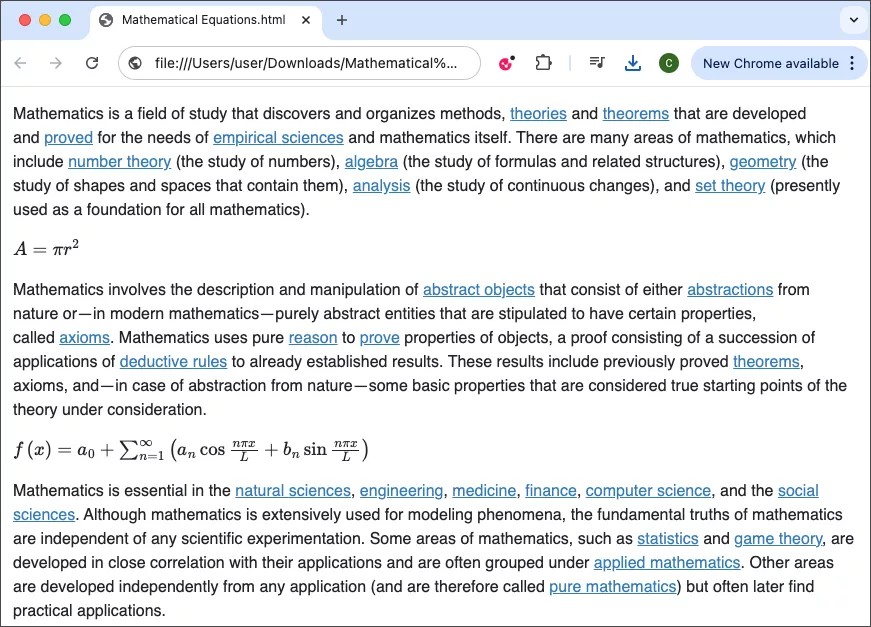
Esta conversión se produce automáticamente como parte de la canalización de procesamiento de Ally y no requiere ninguna configuración por parte del administrador. Para ser considerado para la conversión, el contenido matemático debe insertarse como una ecuación en Word. De lo contrario, Ally no reconocerá esto como matemáticas.
Nota
Esta es la primera de varias versiones que soportan matemáticas dentro de las opciones de formato alternativo de Ally. El Soporte para formatos adicionales, incluidos Audio y Immersive Reader, se manejará en versiones posteriores para continuar brindando beneficios inmediatos a los estudiantes. La compatibilidad con matemáticas en PowerPoint también se incluirá en una versión futura.