Crear usuarios
Note
Este documento se ha traducido mediante traducción automática asistida por IA. Las traducciones se proporcionan «tal cual», sin garantía alguna respecto a su exactitud. La versión en inglés de este contenido es la fuente oficial y con valor normativo.
Administración de los usuarios simplificada.
En la navegación base, seleccione Admin luego Usuarios luego Crear usuario.
Escriba la información del usuario. Todas las cuentas deben tener un nombre, apellido, nombre de usuario y una contraseña. Todos los campos son optativos.
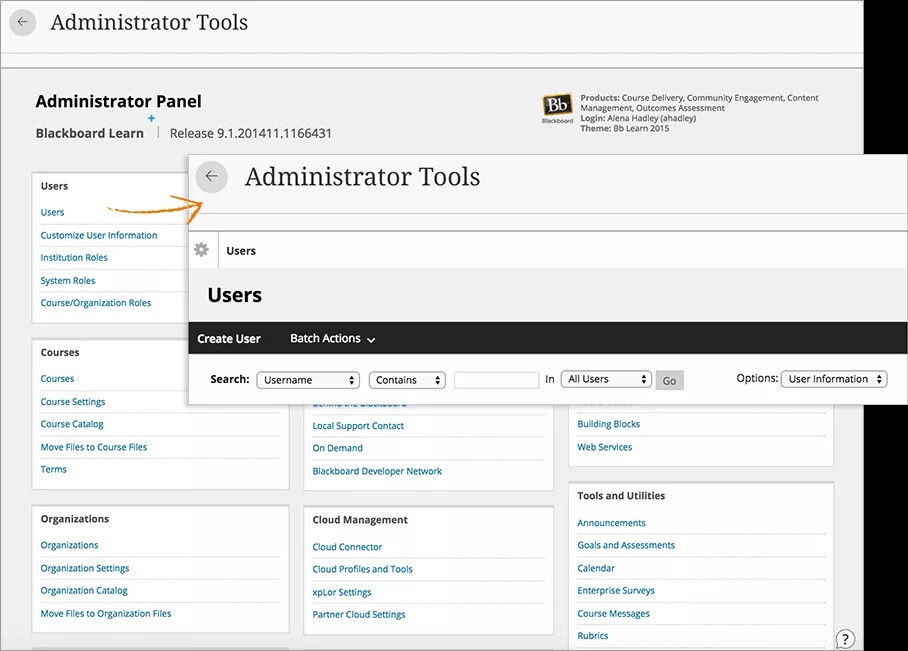
Campos de cuenta de usuario
Campo | Descripción |
|---|---|
Información personal | |
Título | Se agrega un título al inicio del nombre de un usuario que significa muchas cosas: un puesto, un título de honor o una certificación. Ejemplo: Dr., Mr. o Ms. |
Nombre [r] | Este es el nombre de pila del usuario. |
Segundo nombre | Algunos usuarios tienen más de un nombre entre su nombre y apellidos. Los segundos nombres pueden ser nombres de pila o apellidos. |
Apellido [r] | Es el apellido del usuario. |
Sufijo | Un sufijo es un título que se agrega al final del nombre del usuario. Ejemplo: Jr., III o Ph.D. |
Otro nombre | Es posible que los usuarios utilicen otros nombres. Ejemplo: Si un usuario ha cambiado su nombre debido a un matrimonio o divorcio y la institución tiene registros para este estudiante con ambos nombres, proporcione el otro nombre aquí. |
Correo electrónico | Las direcciones de correo electrónico se utilizan para todas las funciones locales de Blackboard, como Notificaciones, Tablero de discusión, Enviar correo electrónico, etc. |
ID del estudiante | Es el número de identificación único que la institución otorga a los alumnos. |
Información de cuenta | |
Nombre de usuario [r] | Los nombres de usuario no pueden contener caracteres ASCII 0-31, espacios ni ninguno de los siguientes caracteres especiales: & # + < > % = / \ Los siguientes caracteres especiales están explícitamente permitidos y soportados en los nombres de usuario: _ - . @ Los siguientes caracteres especiales no están permitidos actualmente en los nombres de usuario, pero Blackboard recomienda no usarlos, ya que pueden causar problemas imprevistos: ( ) [ ] { } : ; , | ? ! ` ~ ' ^ " * $ Por ejemplo, las comas y las comillas causan problemas con JavaScript o con las listas durante el manejo de formularios. Escriba un nombre de usuario en minúscula. Las letras en mayúscula en los nombres de usuario se convierten a minúscula en la base de datos del sistema. NotaUn nombre de usuario no es un valor confidencial y puede aparecer en la interfaz de usuario para quienes no tienen privilegios. El nombre de usuario no debe incluir nunca información confidencial o privada, especialmente si se trata de información restringida por la ley o que viola la expectativa razonable. |
Contraseña [r] | La contraseña debe tener al menos un carácter y no debe contener espacios. |
Verificar contraseña [r] | Proporcione de nuevo la contraseña del usuario para comprobar que se ha introducido correctamente. |
Información adicional | |
Gender | Seleccione el género del usuario. Las opciones son: masculino, femenino, otro o ninguno. |
Pronombres | Proporcione el (los) pronombre(s) del usuario. Si introduce múltiples valores, sepárelos mediante comas. Los usuarios privilegiados que pueden agregar esta información no están limitados a las opciones de pronombres definidas en la página Personalizar información del usuario |
Pronunciación | Proporcione una guía de pronunciación fonética o descriptiva para el nombre del usuario. |
Fecha de nacimiento | Seleccione en las listas la fecha de cumpleaños del usuario. |
Nivel de educación | Proporcione el nivel de educación del usuario. |
Empresa | Proporcione el nombre de la empresa del usuario. |
Puesto de trabajo | Proporcione el cargo del usuario. |
Departamento | Proporcione el departamento del usuario. |
Calle 1 | Proporcione la dirección del usuario. |
Calle 2 | Introducir cualquier información adicional sobre la dirección. |
Ciudad | Proporcione la ciudad del usuario. |
Estado/Provincia | Proporcione el estado o la provincia del usuario. |
Código postal | Proporcione el código postal del usuario. |
País | Proporcione el país del usuario. |
Sitio web | Proporcione la URL del sitio web personal del usuario. Debe ser la URL completa. Por ejemplo: |
Teléfono de casa | Introduzca el número de teléfono del usuario. El número de teléfono se mostrará exactamente como se ha introducido. Si la institución tiene un formato preferido para números de teléfono, úselo aquí. For example, (530) 555-1234 or +1 530-555-1234. |
Para obtener ayuda con la plataforma, por favor contacte al número de teléfono de soporte técnico proporcionado en la sección de trabajo. | Proporcione el número de teléfono laboral del usuario. El número de teléfono se mostrará exactamente como se ha introducido. Si la institución tiene un formato preferido para números de teléfono, úselo aquí. For example, (530) 555-1234 or +1 530-555-1234. |
Fax de trabajo | Proporcione el número de fax del usuario. El número de fax se mostrará exactamente como se escriba. Si la institución tiene un formato preferido para números de teléfono, úselo aquí. For example, (530) 555-1234 or +1 530-555-1234. |
Teléfono móvil | Permite introducir el número de teléfono móvil del usuario. El número de teléfono se mostrará exactamente como se ha introducido. Si la institución tiene un formato preferido para números de teléfono, úselo aquí. For example, (530) 555-1234 or +1 530-555-1234. |
Roles de la institución | |
Roles de la institución | Seleccione uno o varios roles institucionales de la lista. Seleccione la flecha que apunta hacia la derecha para mover el rol al campo Rol institucional principal o a la lista Roles institucionales secundarios. 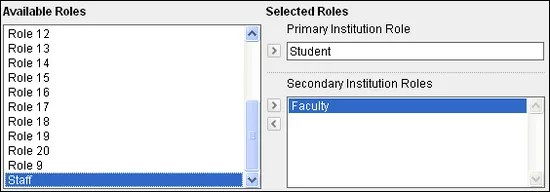 Roles de institución controlan lo que el usuario ve en el portal. Si su institución tiene acceso a las funciones de Community Engagement, puede configurar fichas y módulos para que puedan verlos distintos grupos de usuarios en función de los roles institucionales. |
Roles del sistema | |
Roles del sistema | Seleccione uno o varios roles del sistema de la lista. Seleccione la flecha que apunta hacia la derecha para mover el rol al campo Rol principal del sistema o a la lista Roles secundarios de sistema. 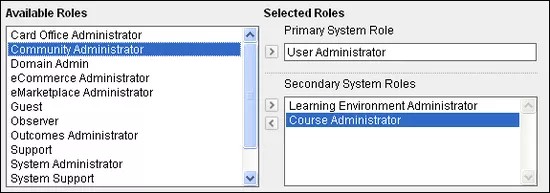 Roles del sistema controlar el acceso del usuario a las funciones administrativas. |