Notas de la versión de agosto de 2024 (3900.98)
Información del lanzamiento
Sugerencia
Para obtener más información sobre las actualizaciones y correcciones de errores, visite Behind the Blackboard.
Diseño didáctico
Diseñador de contenido: documentos mejorados
Blackboard Learn SaaS
Experiencia Ultra
Vista del curso Ultra
Afecta a los profesores
Tema relacionado: Crear documentos
El diseño de contenido es clave para crear un curso atractivo que responda a las necesidades de los alumnos. La función Documento es una opción útil para crear y presentar una variedad de elementos visuales. Hemos realizado mejoras significativas en Documentos para ofrecer opciones nuevas y eficaces en el diseño de contenidos. Los profesores estarán encantados de que todas las mejoras funcionen perfectamente tanto con el ratón como con el panel táctil o el teclado. Todas las mejoras son compatibles con dispositivos móviles para profesores y estudiantes.
Nota
Eliminamos la opción de generar preguntas a partir de documentos. El método preferido es generar preguntas desde un examen utilizando el selector de contexto del Asistente de diseño de IA.
Imagen 1. Documento mejorado con contenido diverso dispuesto en filas y columnas
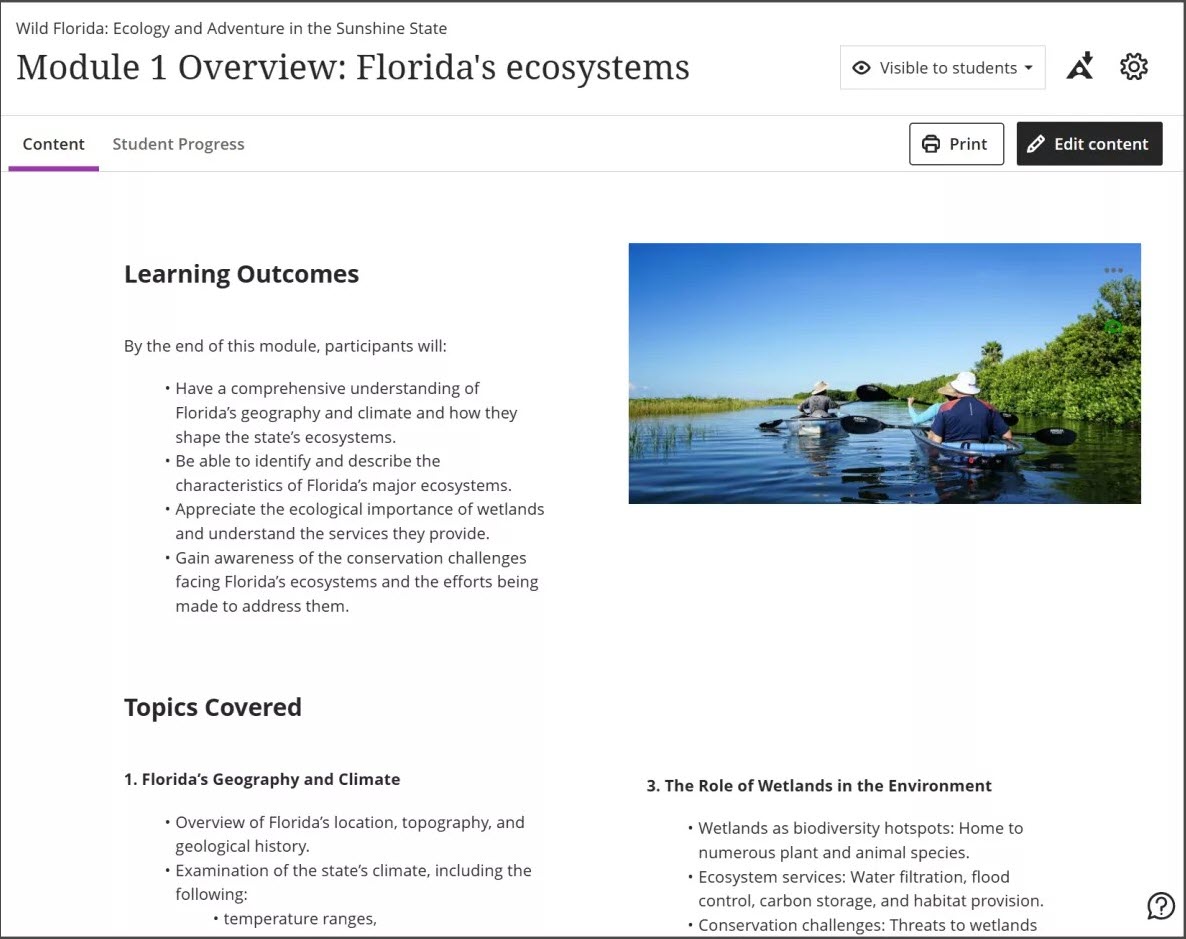
Imagen 2. Documento vacío con opciones de bloque
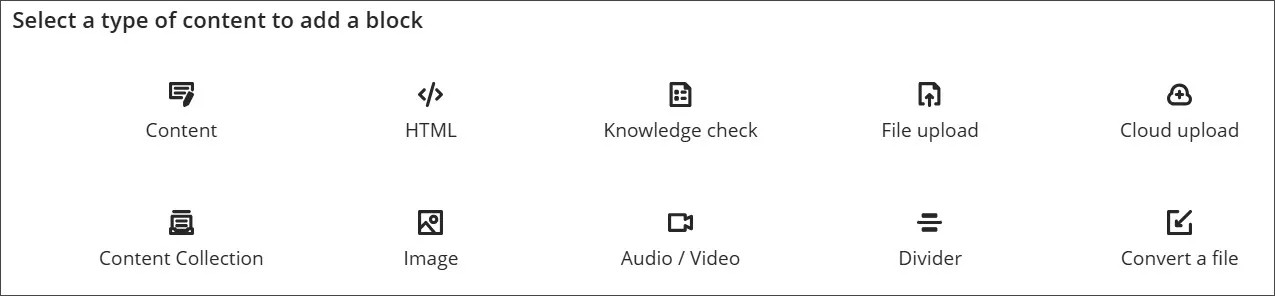
Los profesores ahora pueden diseñar documentos seleccionando entre una variedad de tipos de bloques.
Bloque de contenido
Añada contenido a través del editor de contenido.
Bloque HTML
Añada contenido mediante HTML o CSS en el documento.
Nota
Un administrador debe configurar un dominio alternativo para que aparezca el bloque HTML. Obtén más información sobre cómo configurar un dominio alternativo.
Bloque de carga de archivos
Busque archivos en el equipo local para cargarlos en el documento.
Anotación: Los administradores pueden definir el tamaño máximo de un archivo que los usuarios pueden cargar.
Bloque de carga en la nube
Inicie sesión en un servicio en la nube y seleccione un archivo para añadirlo al documento.
Bloque de colección de contenido
Busque en la Colección de contenido y seleccione un archivo para añadirlo al Documento.
Convertir un bloque de archivos
Busque archivos en el equipo local. Una vez seleccionados, el sistema convierte los archivos al formato del documento. Los tipos de archivo compatibles incluyen: PDF, PowerPoint (ppt, pptx, pps) y Word (doc, docx, odt).
Nota
En esta versión, la opción para convertir un archivo solo está disponible en el espacio de creación principal. En el panel Añadir contenido (el menú +), no aparece la opción para convertir un archivo. Corregiremos esto en una próxima versión.
Los profesores también pueden abrir el panel izquierdo seleccionando el + y eligiendo el bloque deseado.
Imagen 3. Documento vacío con el panel de bloques abierto
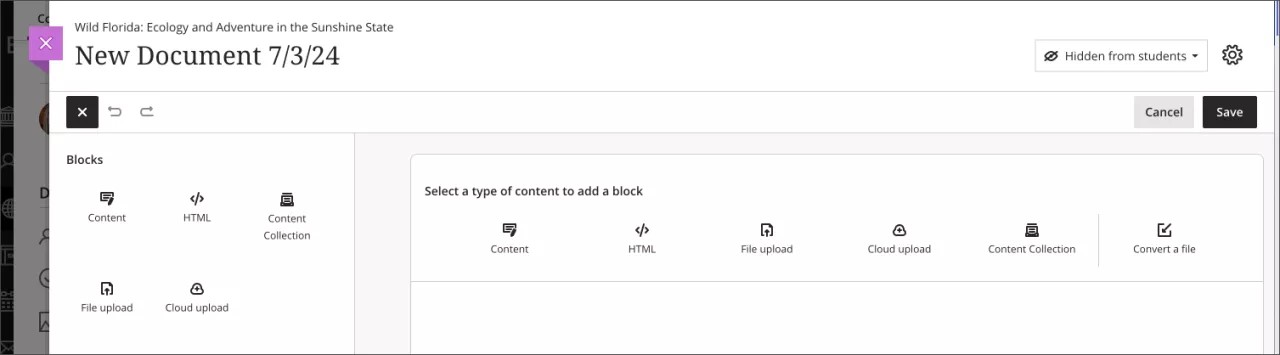
Agregamos una barra de menú a Documentos para facilitar el diseño de contenidos. La barra de menú permanece visible mientras el profesor se desplaza por el documento para ver, agregar o editar contenido. La barra de menú contiene la opción Editar cuando está en el estado de visualización. Después de seleccionar Editar, la barra de menú muestra las siguientes opciones:
Editar
Añadir bloques
Deshacer o Rehacer
Cancelar
Guardar
Imagen 4. Agregue bloques desde el panel izquierdo o seleccione el + púrpura para agregar un bloque como una fila
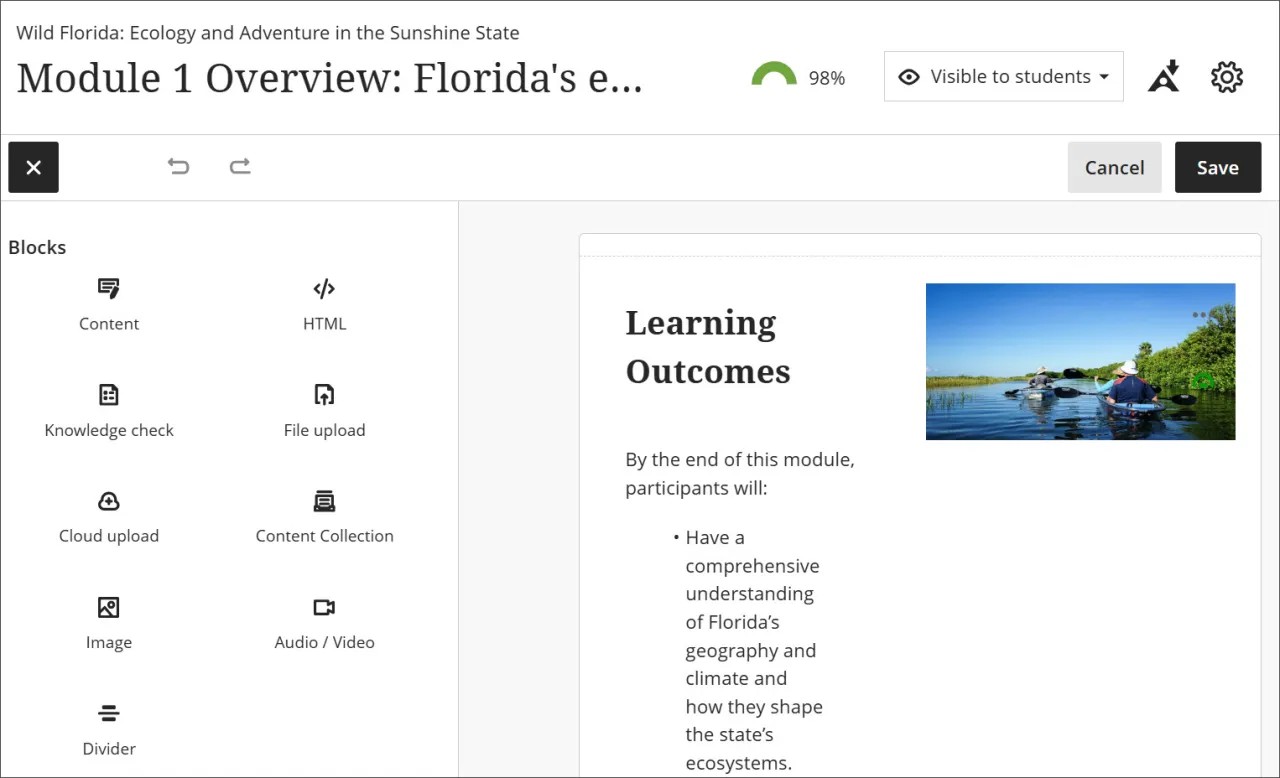
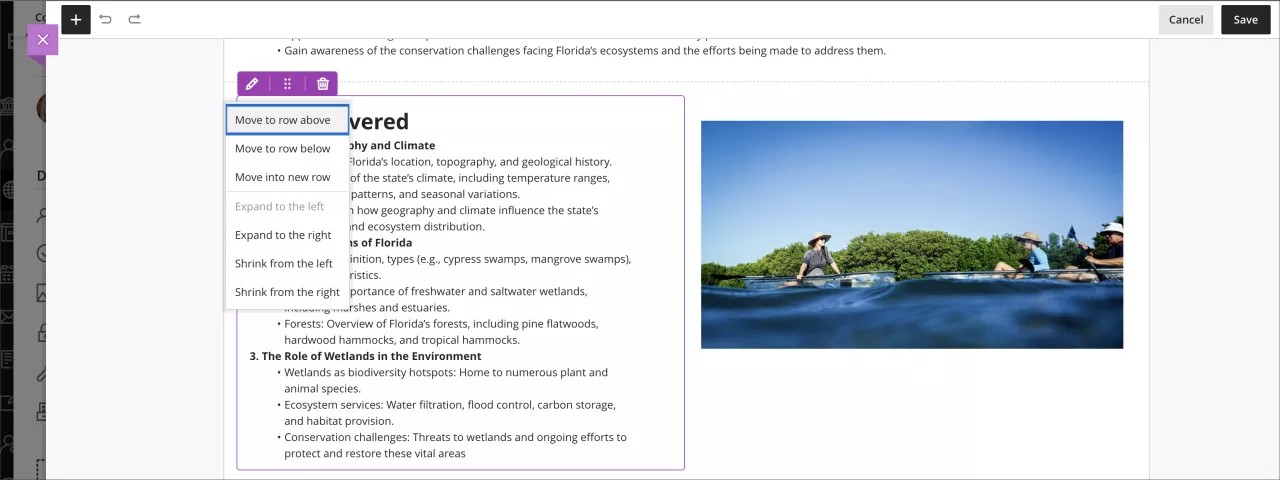
Los profesores pueden crear diseños atractivos cambiando el tamaño y arrastrando / soltando bloques en columnas y filas.
Cada fila incluye un menú con opciones para mover o eliminar el bloque.
Cada bloque incluye un menú con opciones para editar, mover, cambiar el tamaño o eliminar el bloque.
Imagen 5. Mover, expandir y reducir las opciones a través de los controles del teclado
Nota
Las nuevas colocaciones de LTI a través de la opción Content Market del editor de contenidos aún no son compatibles con los Documentos mejorados. Las colocaciones preexistentes siguen funcionando según lo previsto. Estamos trabajando para agregar esta función. Se actualizará pronto.
Importante
Información para administradores: esta función está disponible para todos los cursos Ultra. Una nueva opción de configuración se encuentra en la página de configuración de Ultra en el Panel del administrador: "Habilitar soporte para personalizar diseños de documentos Ultra". El estado predeterminado es Activado. Esta opción estará disponible hasta diciembre de 2024. En ese momento, eliminaremos la opción de configuración y los documentos mejorados serán predeterminados.
Importante
La versión 3900.98 comenzará a actualizarse en los sitios de producción el jueves 8 de agosto en la mañana de EE. UU. como de costumbre. La opción Diseñador de contenido: Documentos no aparecerá como configuración para los administradores en el Panel del administrador y los documentos mejorados no estarán disponibles en los cursos. Habilitaremos la función Diseñador de contenido: Documentos el lunes 12 de agosto a las 9 a. m. ET. Por el momento, la configuración del administrador se mostrará en las opciones de configuración y estará ACTIVADA de forma predeterminada, pero los administradores pueden desactivarla.
Nota
Esta opción se puede activar o desactivar. Si la desactiva, tenga en cuenta las posibles repercusiones en los contenidos creados o modificados con las opciones mejoradas.
Mejoras en la generación de imágenes
Blackboard Learn SaaS
Experiencia Ultra
Vista del curso Ultra
Afecta a los profesores
Tema relacionado: Agregar archivos, imágenes, audio y vídeo
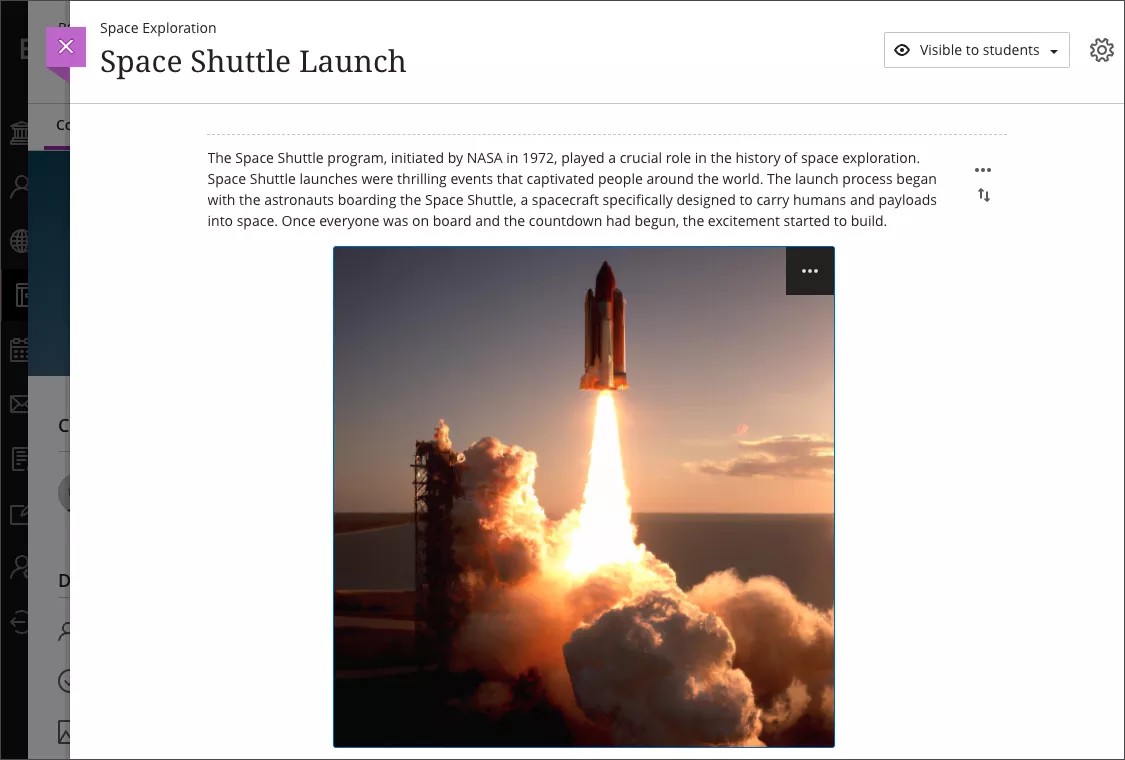
Las imágenes mejoran la comprensión del contenido del curso y la participación en él. Para ayudar, presentamos la capacidad de los profesores para generar imágenes utilizando el Asistente de diseño de IA.
Estamos actualizando la tecnología en el proceso de generación de imágenes de DALL-E 2 a DALL-E 3. Esta actualización permite a los profesores generar imágenes de mayor calidad y resolución en los siguientes flujos de trabajo:
Imágenes del módulo de aprendizaje
Imágenes de documentos
Imágenes de anuncio
Imágenes de preguntas de evaluación
Imágenes de indicaciones de diario
Imagen 1: Imagen generada usando DALL-E 3 en un documento
Importante
Para administradores: Las opciones "Generar imágenes" solo aparecen para los profesores cuando cada herramienta está activada. En el Panel del administrador, seleccione Building Blocks y, luego, Herramientas instaladas. Busque "Asistente de diseño de IA y Unsplash" y elija Configuración en el menú desplegable. El estado predeterminado está desactivado. También debe activar los privilegios. Asigne el privilegio Utilizar AI Design Assistant a los roles de curso apropiados (por ejemplo, profesor).
Aprendizaje de dominio y vías de aprendizaje
Varias reglas para las condiciones de liberación
Blackboard Learn SaaS
Experiencia Ultra
Vista del curso Ultra
Afecta a profesores y administradores
Tema relacionado: Condiciones de publicación de contenido
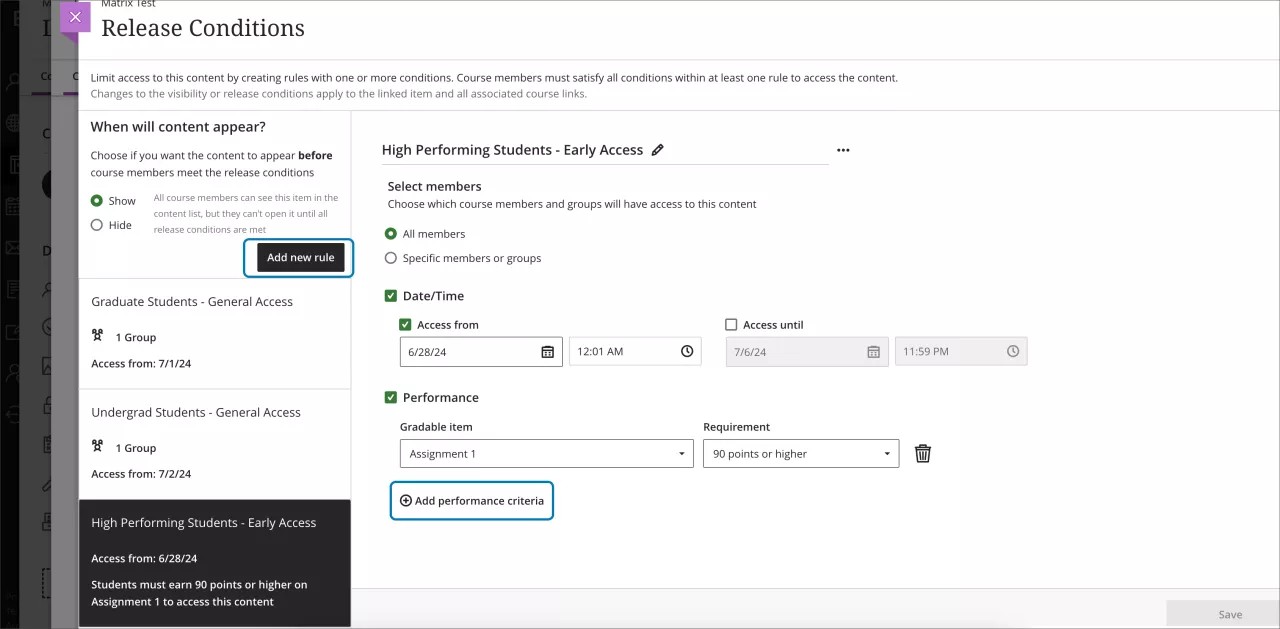
Los profesores deben publicar el contenido del curso en función de los criterios de rendimiento para secuenciar correctamente a los estudiantes en los itinerarios de aprendizaje. En ocasiones, también necesitan presentar contenido a distintos grupos utilizando criterios diferentes. Por ejemplo, es posible que se requiera que los estudiantes de postgrado realicen actividades adicionales o se desempeñen a un nivel más alto que otros estudiantes. Para respaldar esta flexibilidad necesaria, los profesores ahora pueden crear múltiples reglas para las condiciones de lanzamiento.
Puede crear reglas para las condiciones de liberación en función de estos criterios: fecha, hora y criterios de rendimiento del rango de calificaciones. También puede crear reglas para alumnos o grupos específicos o para todos los miembros.
Imagen 1. Página Condiciones de lanzamiento
Exámenes y actividades
Mejoras en la creación de actividades
Blackboard Learn SaaS
Experiencia Ultra
Vista del curso Ultra
Impacto: Profesores, estudiantes
Tema relacionado: Crear y editar actividades
Los profesores necesitan herramientas sólidas y fáciles de usar al crear sus evaluaciones.
Para crear una mejor experiencia, la nueva página actividad incluye estas mejoras:
Un nuevo cuadro de instrucciones en el que los profesores pueden utilizar el editor de contenido completo para elaborar las instrucciones de las actividades.
No hay opciones para agregar preguntas a una actividad.
El panel Configuración ahora incluye solo opciones relevantes para las actividades.
Ya no se crean intentos en blanco cuando los estudiantes ven las instrucciones de una actividad. El sistema solo crea un intento cuando los estudiantes agregan contenido a la zona de colocación de archivos o al editor de contenido. Nota: Las actividades grupales o cronometradas y supervisadas continúan creando intentos cuando los estudiantes ven las instrucciones.
Nota
Las actividades creadas antes de esta versión seguirán creando intentos en blanco cuando los estudiantes vean las instrucciones. Abordaremos este problema en una versión futura.
La página Nuevo examen no se modifica. Los profesores pueden acceder a los mismos tipos de preguntas y opciones de configuración. Los intentos aún se crean automáticamente cuando los estudiantes ven las preguntas del examen.
Imagen 1. Vista del profesor de la página Nueva actividad con el nuevo cuadro Instrucciones
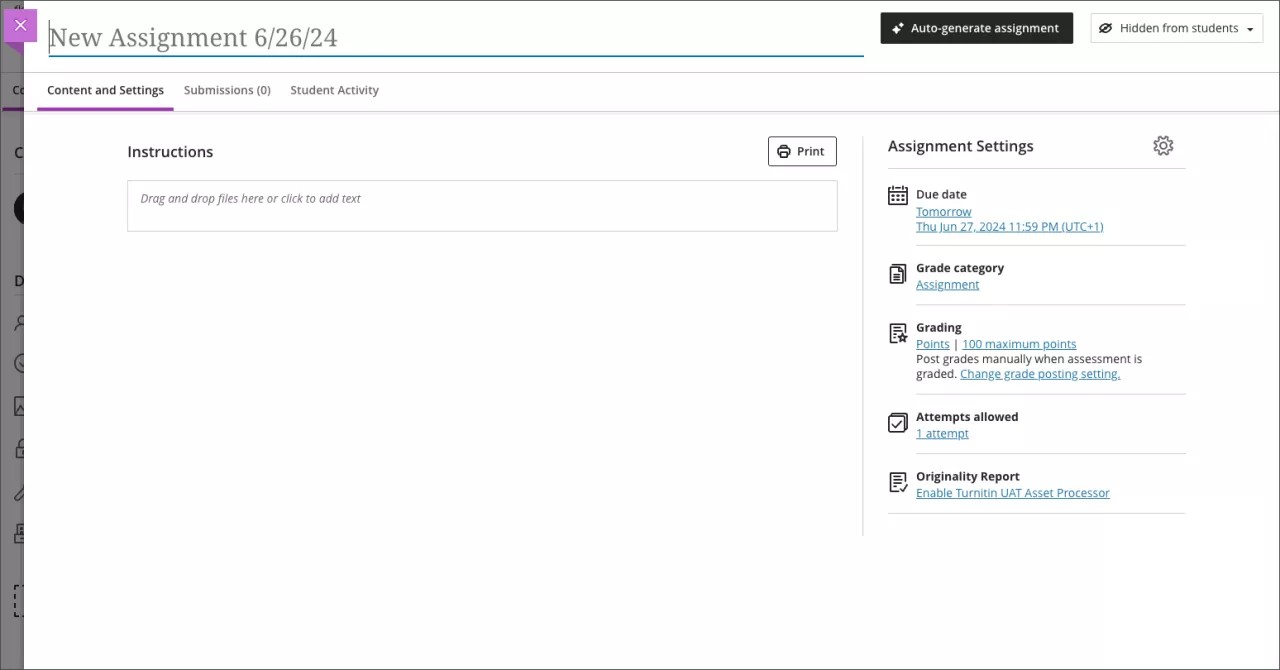
Imagen 2. Vista del profesor para agregar instrucciones a una actividad
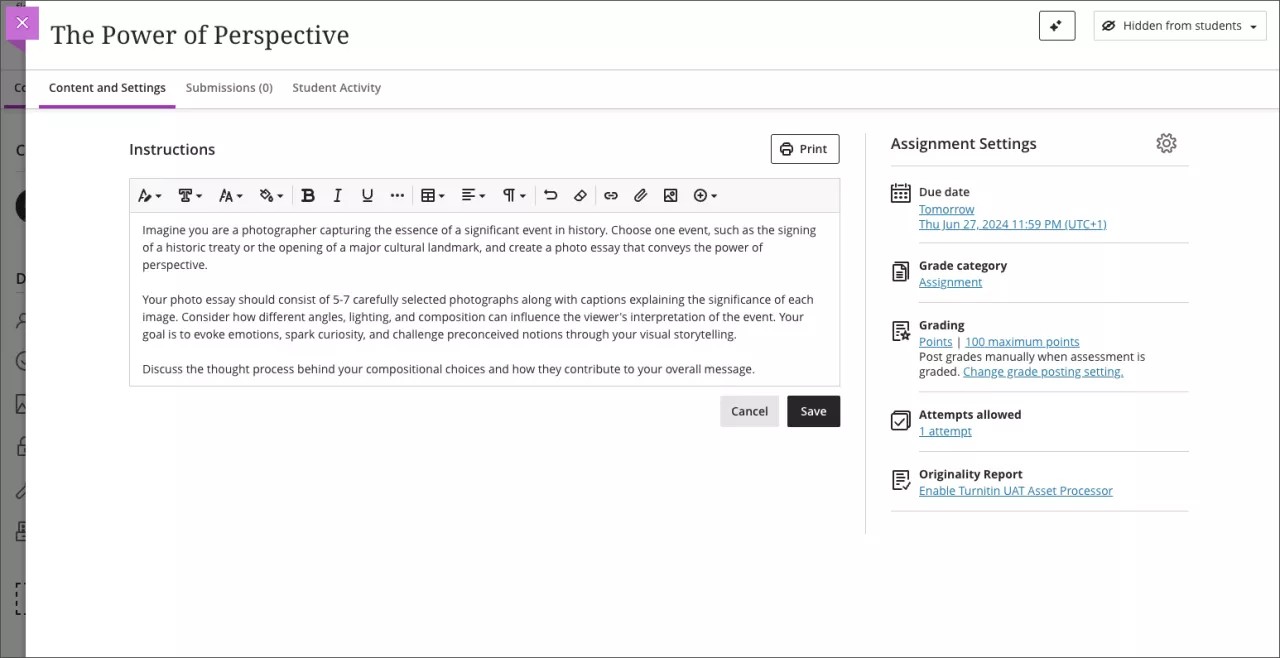
Imagen 3. Vista del estudiante del nuevo panel Información de la actividad y la opción Ver instrucciones de la
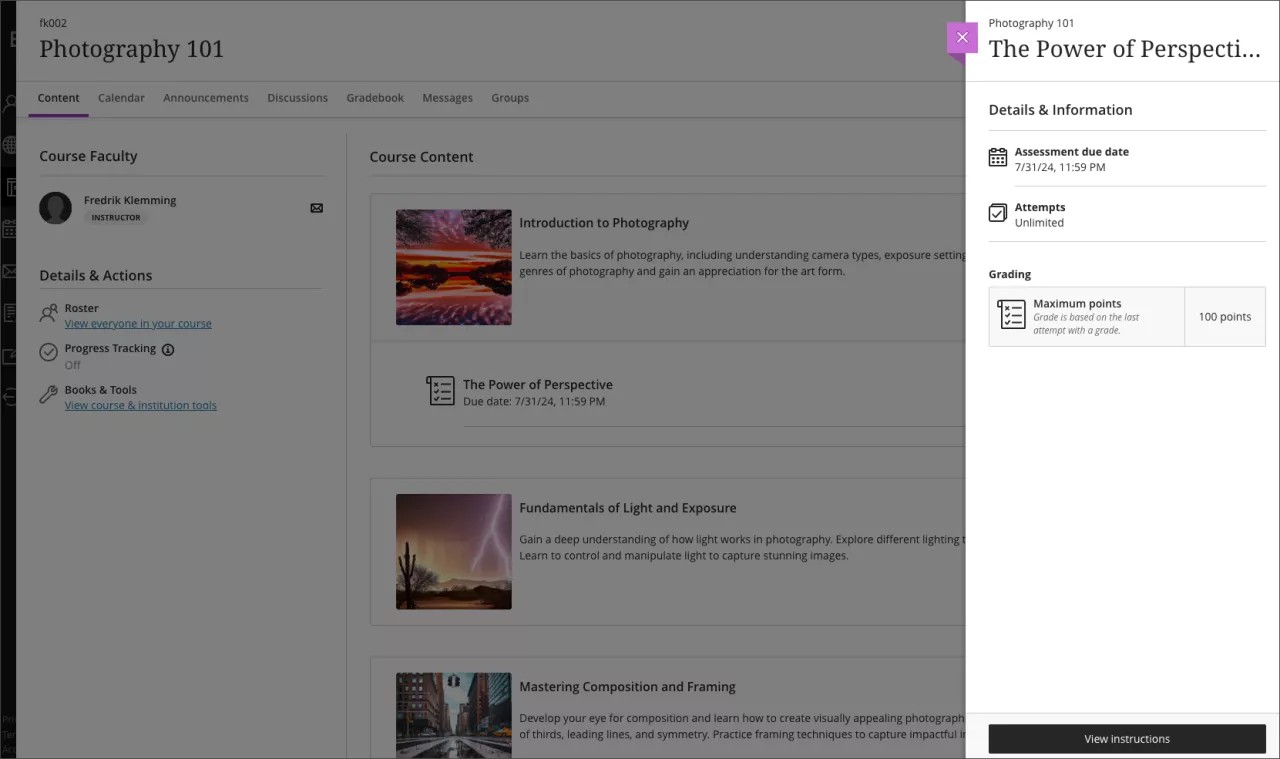
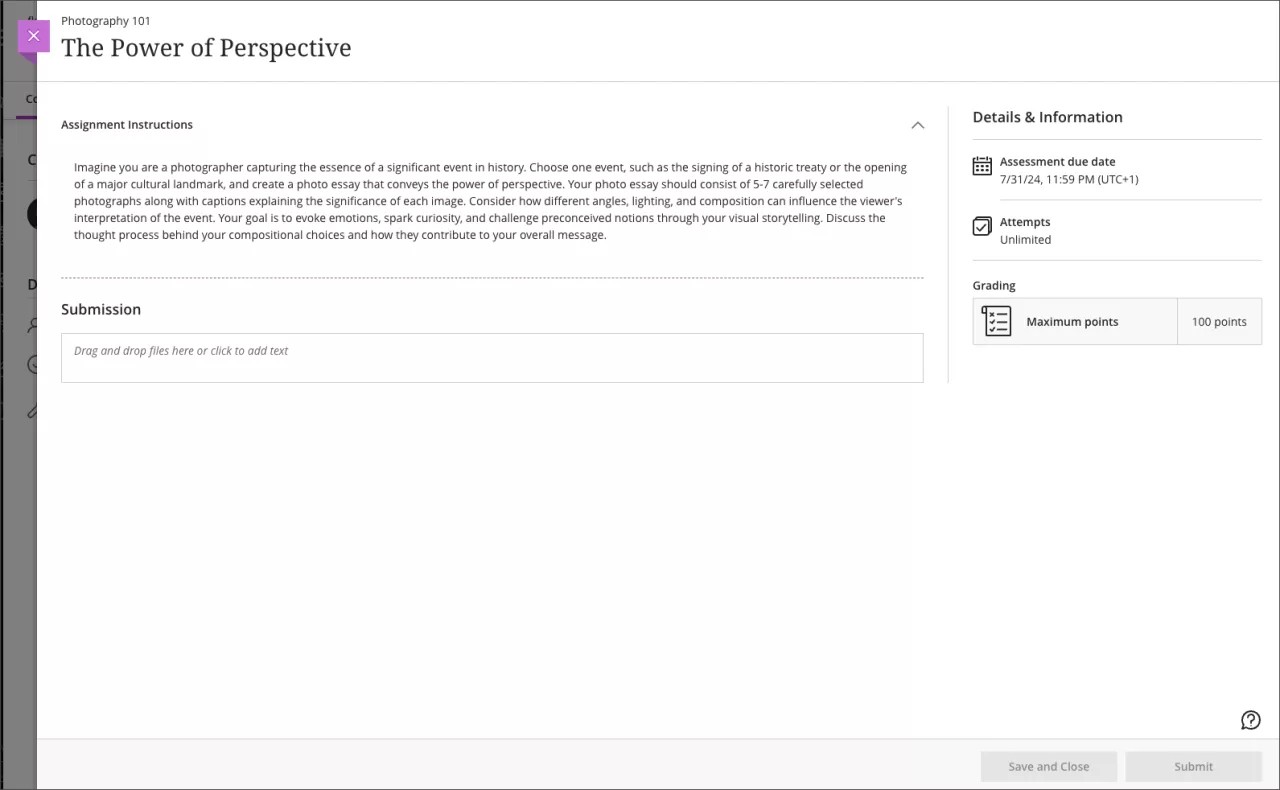
Imagen 4. Vista del estudiante de las instrucciones de la actividad
Importante
Información para administradores: esta función está disponible para todos los cursos Ultra. No es necesario aplicar ningún ajuste.
Respuestas anónimas de los estudiantes para Formularios
Blackboard Learn SaaS
Experiencia Ultra
Vista del curso Ultra
Impacto: Profesores, estudiantes
Tema relacionado: Formularios
Las respuestas anónimas en los formularios fomentan las opiniones sinceras y honestas de los estudiantes y ayudan a los participantes a sentirse seguros sabiendo que sus identidades están protegidas. El anonimato conduce a respuestas más genuinas que transmiten las verdaderas opiniones y experiencias de los encuestados. Además, aumenta las tasas de participación y la calidad general de los resultados.
Los profesores ahora pueden recopilar entregas anónimas en Formularios. La nueva opción Envíos anónimos aparece en la sección Calificaciones y entregas de Configuración del formulario.
Imagen 1. Opción de entregas anónimas
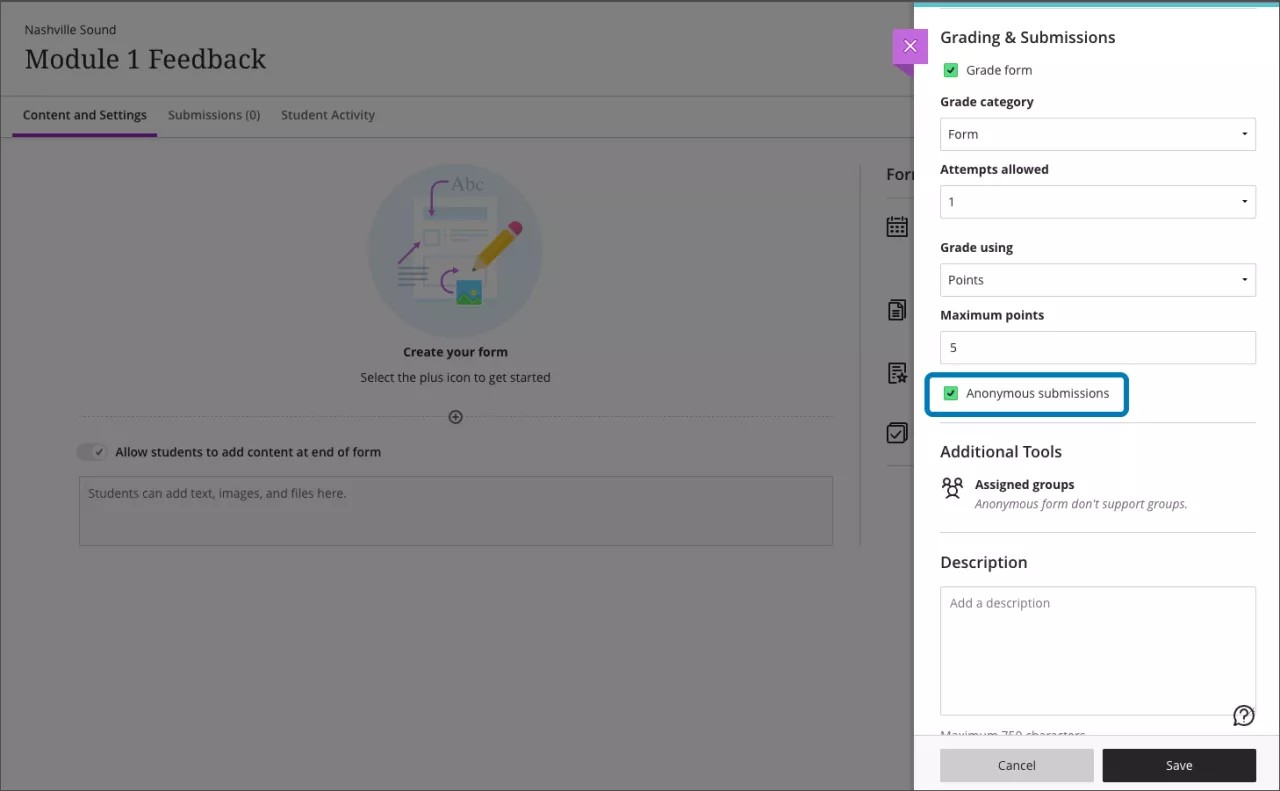
Al seleccionar Entregas anónimas, esta configuración está habilitada de forma predeterminada:
Fecha de entrega
Prohibir entregas tardías
Prohibir nuevos intentos después de la fecha de entrega
Se selecciona Completo/Incompleto como esquema de calificación para formularios no calificados
Al calificar, la entrega obtiene los puntos asignados; no puede editar ni anular los puntos obtenidos
Detalles adicionales importantes a tener en cuenta:
Los formularios anónimos no se pueden administrar a grupos.
Las conversaciones de clases no son compatibles cuando se selecciona Entregas anónimas.
Para garantizar el anonimato, no se admite la actividad de los estudiantes, las excepciones, las exenciones y las excepciones.
Para garantizar el anonimato, no se capturan el progreso / estadísticas del estudiante.
No se permiten modificaciones en las preguntas y configuraciones del formulario si el formulario tiene entregas y la fecha de entrega ha pasado.
Desde la pestaña Entregas de un formulario, puede ver una lista anónima de estudiantes participantes junto con esta información y opciones:
Estado de entrega del estudiante
Estado de calificación y calificación: en el momento de la entrega, el estado de calificación se establece en Completo y la calificación se marca (por ejemplo, 5/5)
Publicar: los formularios con calificación se publican automáticamente
Descargar todo: puede descargar todas las entregas de formularios
Para ver las respuestas, seleccione un estudiante anónimo de la lista. Puede ingresar comentarios generales para su entrega.
En el libro de calificaciones, antes de la fecha de entrega de un formulario anónimo, aparecerá "Anónimo" en la celda de cada estudiante. Después de la fecha de entrega, las celdas muestran:
Para los formularios sin calificación, el texto "Enviado" o "No enviado"
Para los formularios calificados, la calificación
En la pestaña Calificaciones, puede seleccionar Descargar libro de calificaciones para descargar las respuestas de formularios con entregas anónimas.
Nota
Al convertir cursos originales que contienen encuestas en cursos Ultra, las encuestas se convierten en formularios anónimos de forma predeterminada.
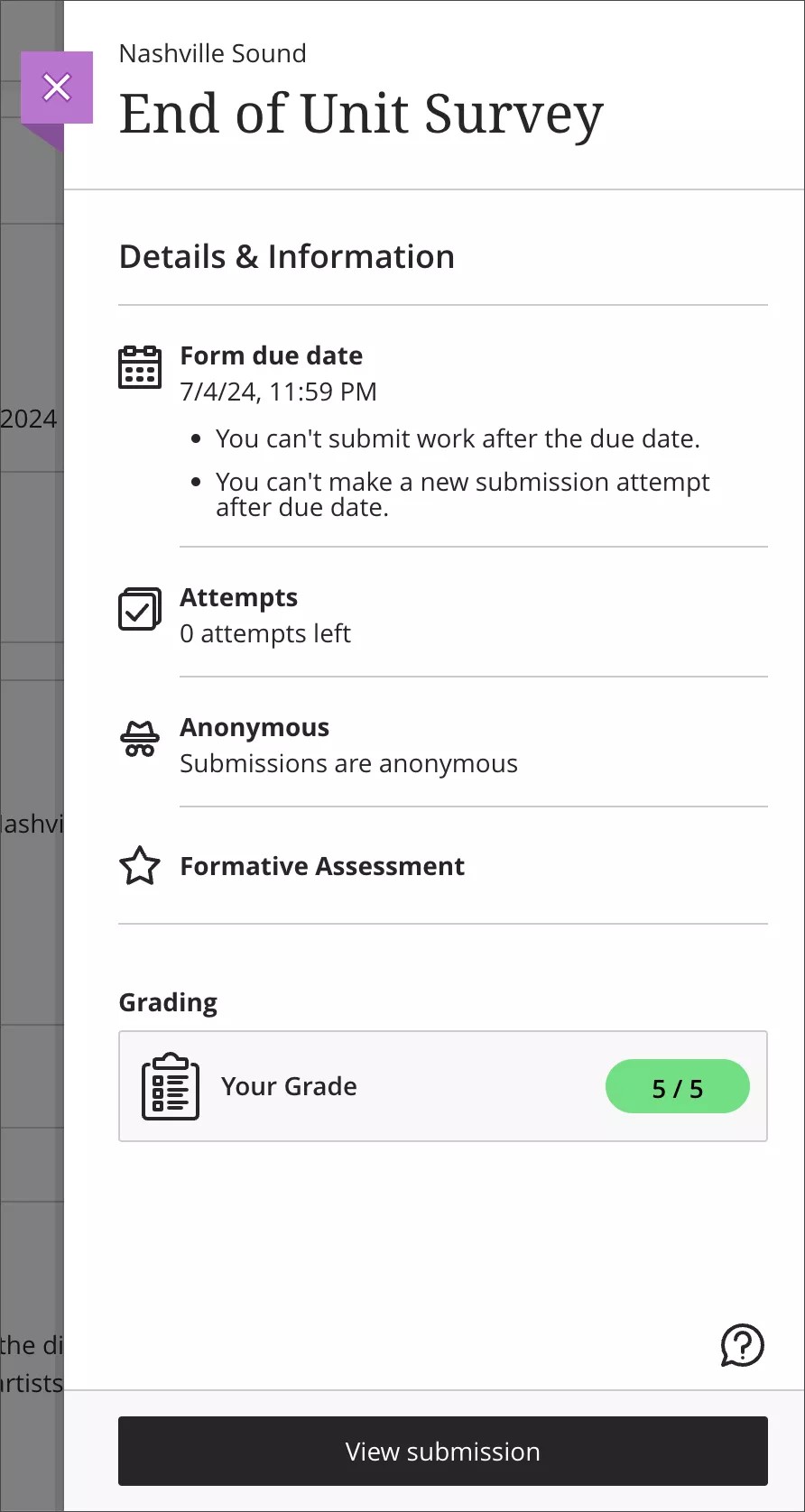
Nos hemos ocupado de garantizar que los estudiantes sepan cuándo la entrega de un formulario es anónima. El icono y la etiqueta Anónimo aparecen en:
la página de contenido
el panel Formulario donde inician el intento y ven su entrega
la sección Detalles e información que aparece al responder al formulario
Imagen 2. Vista del estudiante: etiqueta anónima e icono para un formulario
Importante
Información para administradores: esta función está disponible para todos los cursos Ultra. No es necesario aplicar ningún ajuste.
Comunicación y colaboración
Capacidad de "seguir" las discusiones para mejorar la participación
Blackboard Learn SaaS
Experiencia Ultra
Vista del curso Ultra
Afecta a todos los usuarios
Tema relacionado: Discusiones
Los debates son una parte importante de la experiencia del curso, ya que permiten una fácil colaboración entre todos los miembros del curso. La capacidad de participar y volver a participar en los debates garantiza que la colaboración sea activa y dinámica. Los usuarios pueden volver a participar cuando saben que hay nuevas publicaciones siguiendo la discusión.
Mejoras clave:
Seguir discusiones: Los usuarios pueden seguir discusiones seleccionadas y recibir notificaciones de nuevas contribuciones de compañeros o profesores.
Configuración de notificaciones de usuario: Las nuevas opciones de notificación para la configuración del Flujo de actividades permiten a los usuarios administrar los tipos de notificaciones para las discusiones:
Actividad en mis respuestas
Actividad sobre las respuestas a las que he respondido
Respuestas de los profesores
Respuestas a los debates seguidos
Respuestas a los debates seguidos
Configuración del administrador: Los nuevos controles de administrador permiten a las instituciones establecer valores predeterminados para la configuración de usuario anterior:
Actividad de discusión sobre las respuestas del usuario actual
Actividad de discusión sobre las respuestas a las que ha respondido el usuario actual
Respuestas de discusión de los profesores
Respuestas al debate y comentarios para los debates con seguidores
La configuración predeterminada para estas opciones está "activada".
Imagen 1. Nueva opción 'Seguir' dentro de una discusión
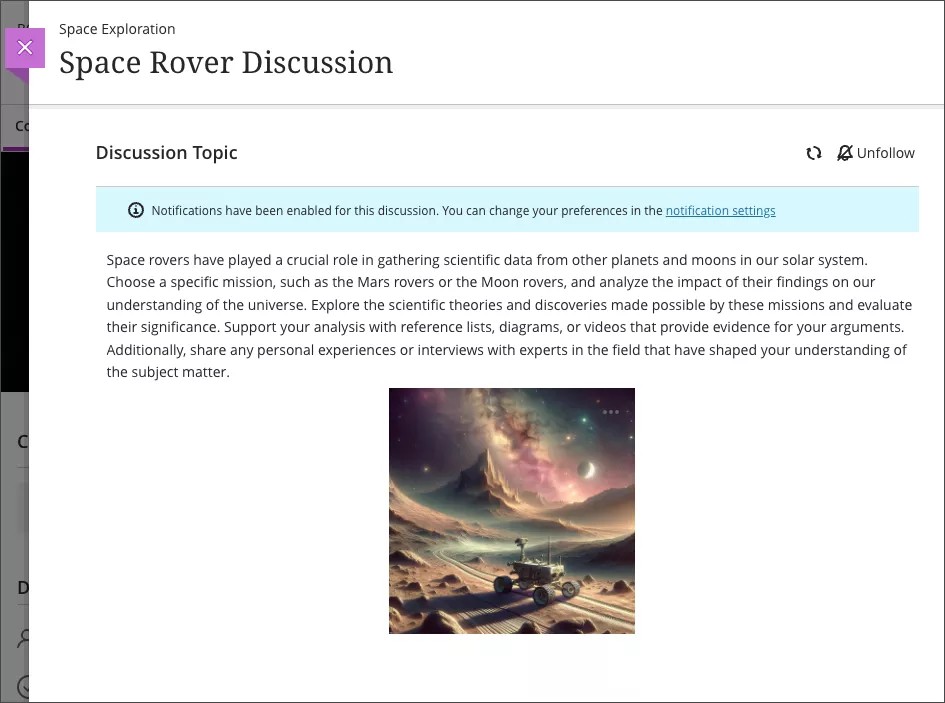
Imagen 2. Nuevas opciones de notificación de usuario para el Flujo de actividades
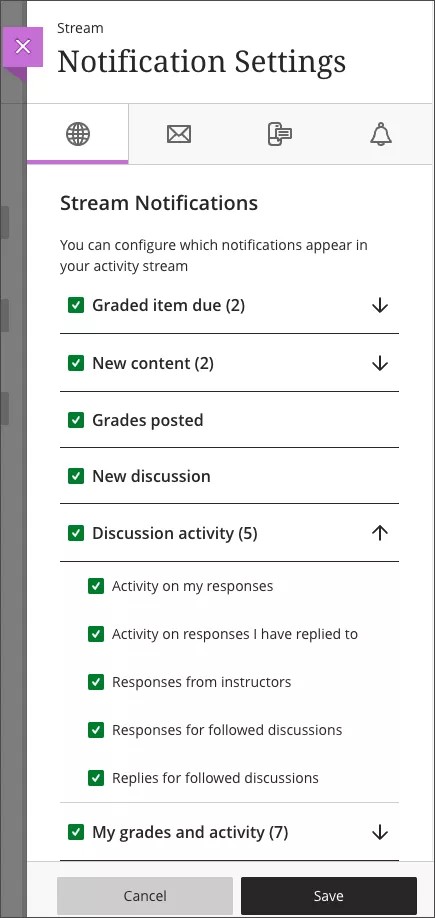
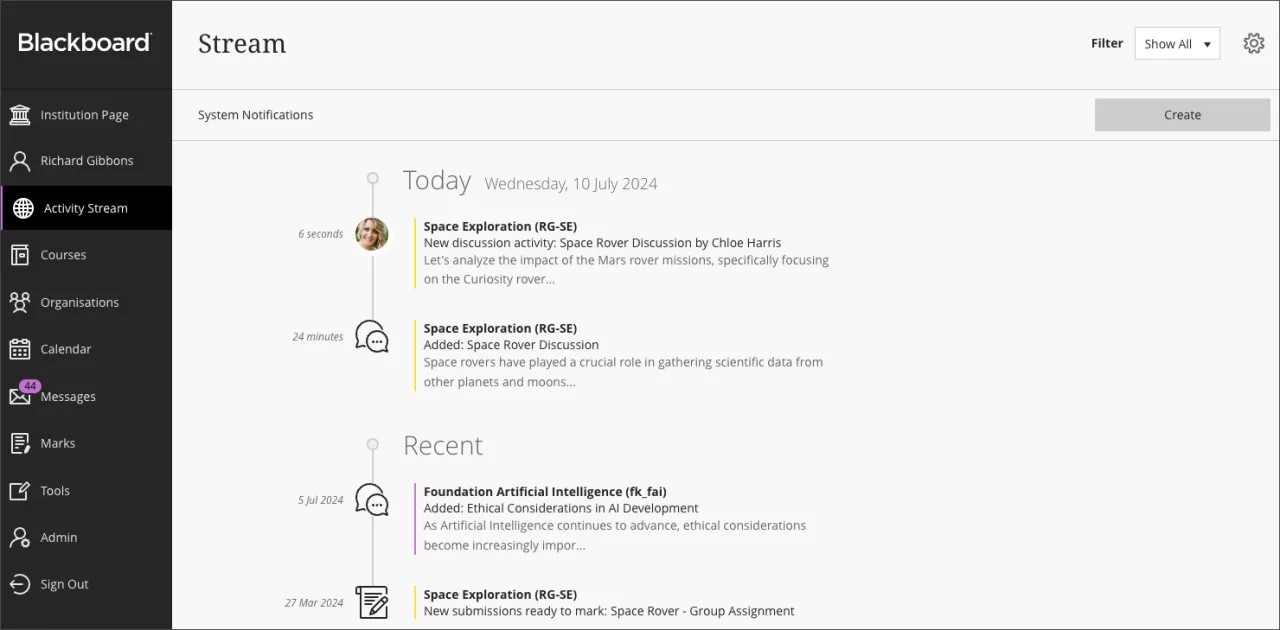
Imagen 3. Notificaciones que se entregan al Flujo de actividades
Importante
Información para administradores: esta función está disponible para todos los cursos Ultra. No es necesario aplicar ningún ajuste. Los administradores pueden administrar la configuración de las notificaciones en el Panel del administrador.
Enviar un mensaje a un grupo desde Espacios de grupo
Blackboard Learn SaaS
Experiencia Ultra
Vista del curso Ultra
Afecta a todos los usuarios
Tema relacionado: Espacios de grupo
La comunicación y la colaboración entre los miembros del grupo son fundamentales. Por esta razón, hemos ampliado las oportunidades para que los miembros del grupo se comuniquen.
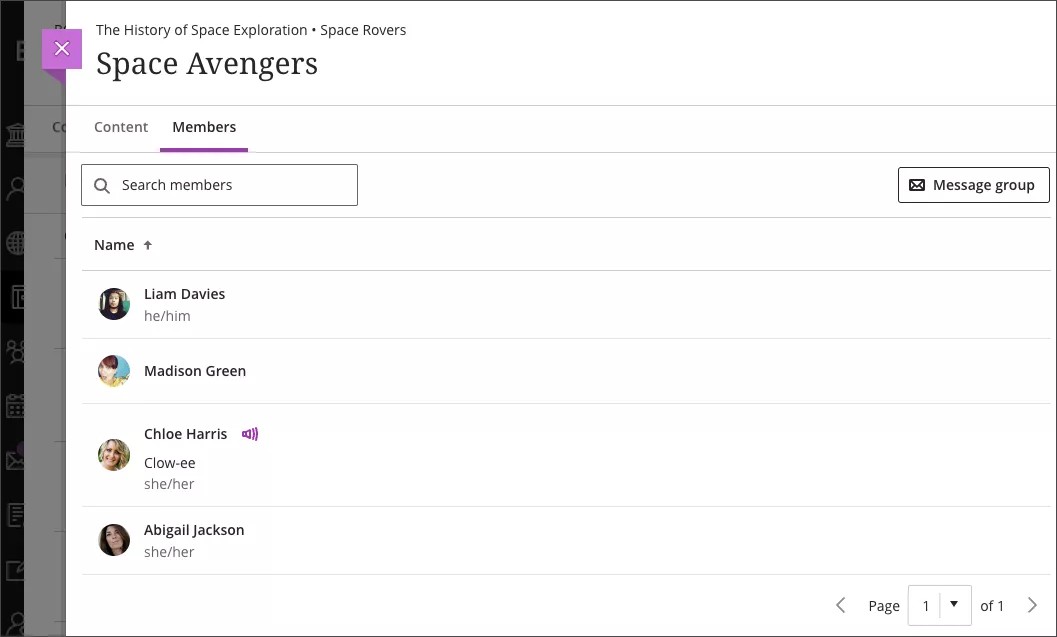
Los usuarios ahora pueden enviar un mensaje de grupo desde la página de miembros de un espacio de grupo. Esto fomenta la colaboración en el contenido que se les ha asignado.
Imagen 1. La página de espacios de grupo con la capacidad de enviar mensajes a un grupo.
Importante
Información para administradores: esta función está disponible para todos los cursos Ultra. No es necesario aplicar ningún ajuste.
Método de calificación flexible
Navegación mejorada entre estudiantes en Calificación flexible
Blackboard Learn SaaS
Experiencia Ultra
Vista del curso Ultra
Afecta a los profesores
Tema relacionado: Exámenes con calificación flexible
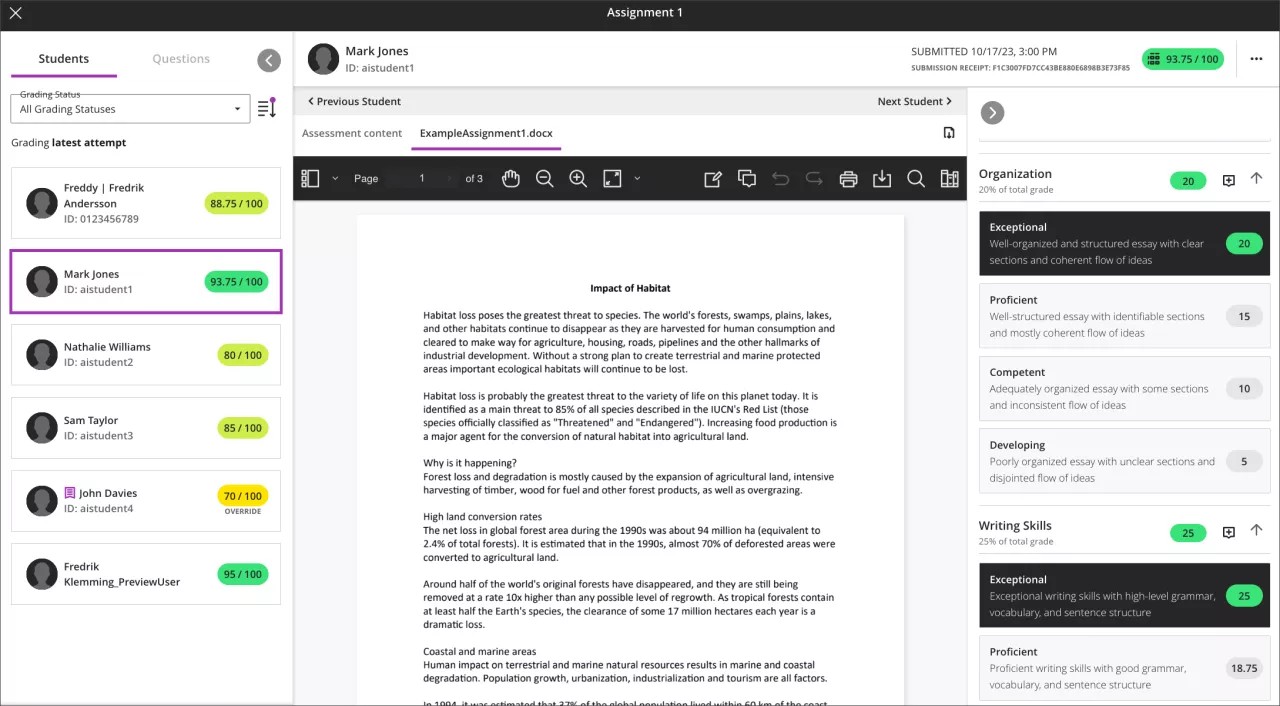
Para que la experiencia de calificación sea más eficiente, agregamos los botones Estudiante siguiente y Estudiante anterior a la pestaña Estudiantes en Calificación flexible. Los profesores ahora pueden navegar rápidamente entre los estudiantes al calificar las evaluaciones.
Imagen 1. Vista del profesor de la calificación de una actividad por estudiante con los nuevos botones Siguiente estudiante y Estudiante anterior
Importante
Información para administradores: esta función está disponible para todos los cursos Ultra. No es necesario aplicar ningún ajuste.
Libro de calificaciones
Ocultar estudiantes no inscritos del libro de calificaciones
Blackboard Learn SaaS
Experiencia Ultra
Vista del curso Ultra
Afecta a los profesores
Tema relacionado: Libro de calificaciones Ultra y Configuración del curso
Los estudiantes pueden cambiar los programas de sus cursos al principio de un trimestre o semestre. La política de la institución determina lo que sucede cuando los estudiantes cambian de clase. En algunas instituciones, cuando un estudiante abandona una clase, su registro de inscripción (membresía) se establece como no disponible. Aparecen en el libro de calificaciones con el avatar tachado. El libro de calificaciones del profesor puede saturarse con estudiantes que no están activamente inscritos en la clase.
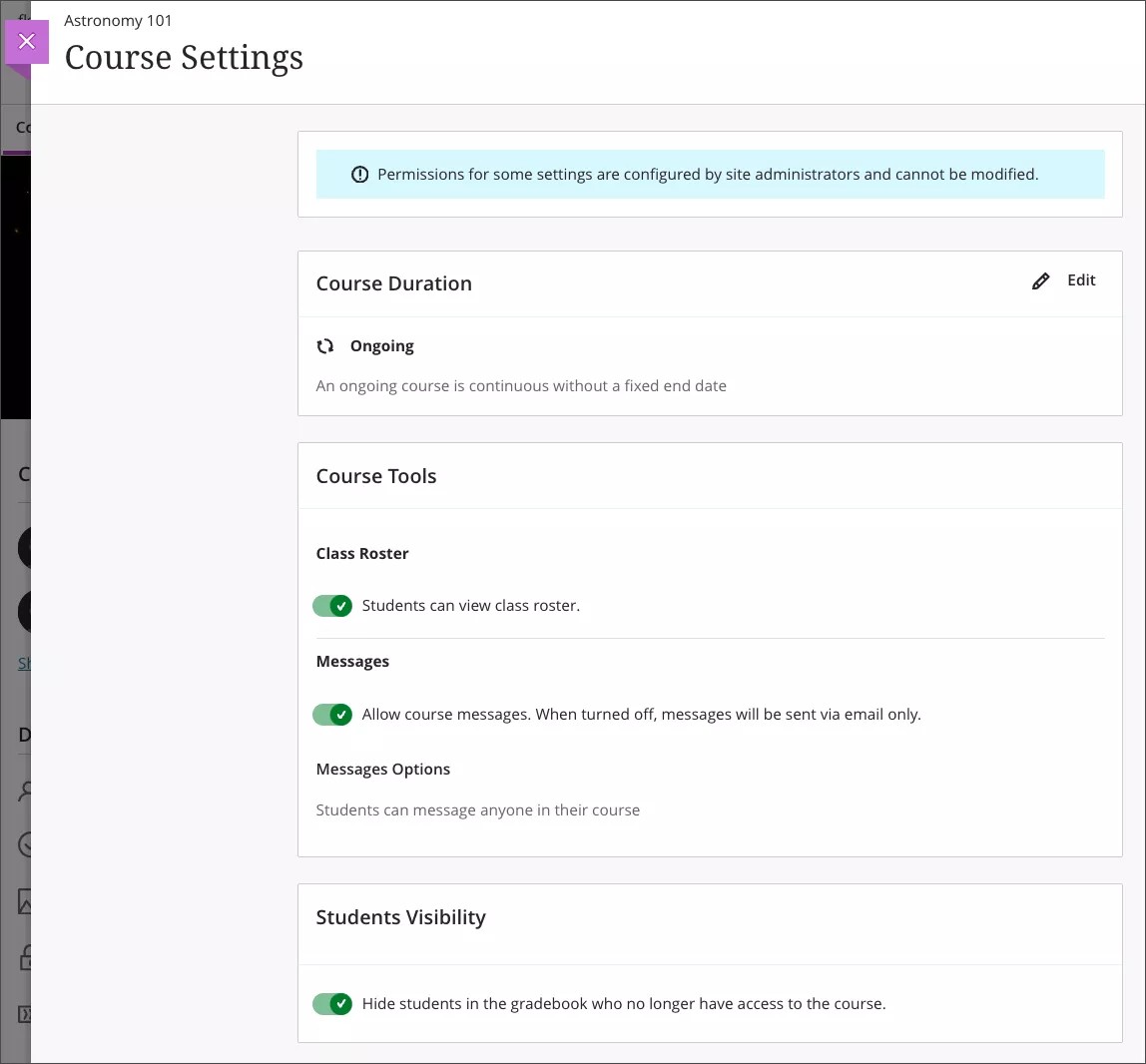
Con la nueva configuración Visibilidad de los estudiantes los profesores ahora tienen la opción de ocultar o mostrar a los estudiantes no inscritos.
Nota
La opción predeterminada es mostrar estos estudiantes.
Puede acceder a la configuración Visibilidad de los estudiantes desde dos ubicaciones:
Configuración del curso
Configuración del libro de calificaciones
Si cambia la Visibilidad de los estudiantes en los ajustes del curso, también cambiará en los ajustes del libro de calificaciones, y viceversa. Además, la configuración de visibilidad seleccionada se aplica a todos los usuarios que imparten el curso.
La configuración Visibilidad de los estudiantes afecta estas áreas del libro de calificaciones:
Página Calificaciones
Página del estudiante
Lista de estudiantes para el Cálculo
Lista de estudiantes para Elementos calificables
Pestaña Entrega de una evaluación
Pestaña Actividad del estudiante de una evaluación
Imagen 1. Vista del profesor del panel de configuración del libro de calificaciones que muestra la nueva opción Visibilidad del estudiante configurada para mostrar a los estudiantes que ya no tienen acceso al curso
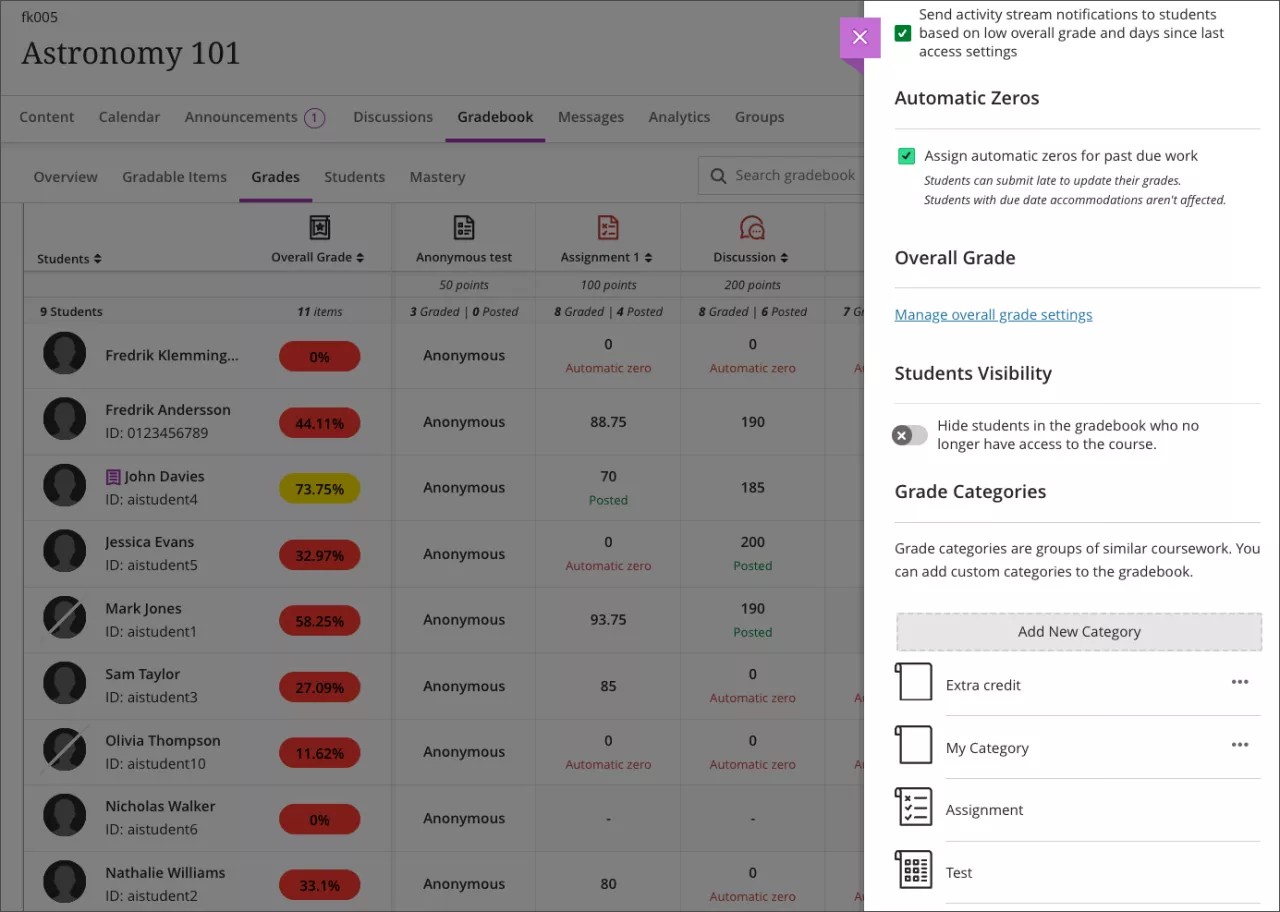
Imagen 2. Vista del profesor del panel de configuración del libro de calificaciones que muestra la nueva opción Visibilidad del estudiante configurada para ocultar a los estudiantes que ya no tienen acceso al curso
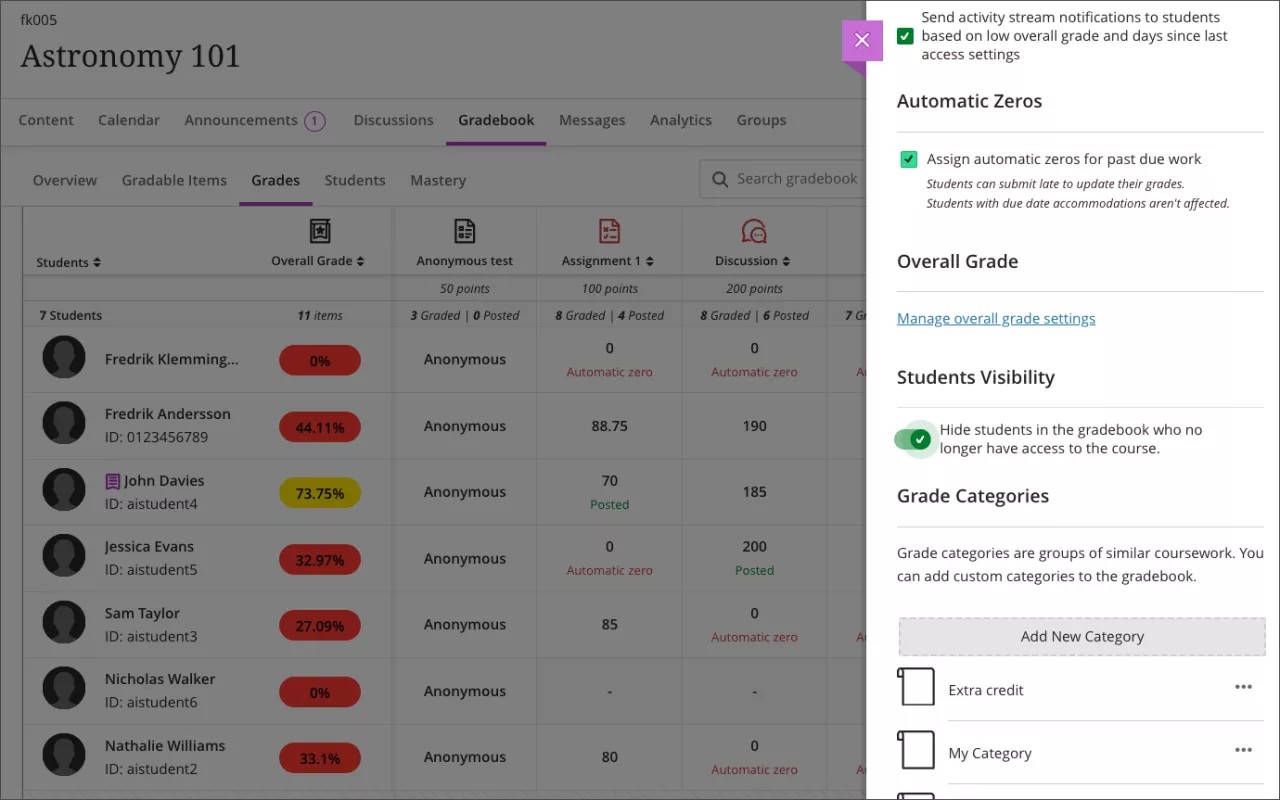
Imagen 3. Vista del profesor del área de configuración del curso que muestra la nueva opción Visibilidad del estudiante
Importante
Información para administradores: esta función está disponible para todos los cursos Ultra. No es necesario aplicar ningún ajuste.
Nota
Los usuarios y los registros de inscripción configurados en el estado "deshabilitado" continuarán ocultos en todos los casos. Una de las prácticas recomendadas para las integraciones de datos es utilizar el estado de registro "deshabilitado" cuando los profesores ya no tengan la responsabilidad de administrar esos registros o no deban cambiar los datos asociados con esos estudiantes. El estado del registro "no disponible" sigue permitiendo el acceso a los datos y las actividades de calificación, por lo que es el más adecuado cuando un estudiante ya no debe acceder al curso, pero los profesores siguen teniendo la responsabilidad de informar sobre los datos del estudiante.
Información de estado eliminada del archivo de descarga del libro de calificaciones
Blackboard Learn SaaS
Experiencia Ultra
Vista del curso Ultra
Afecta a los profesores
Tema relacionado: Trabajar sin conexión con datos de calificaciones
Los profesores pueden descargar el libro de calificaciones completo o las columnas seleccionadas para trabajar con la información sin conexión. Hemos eliminado del archivo de descarga la información de estado asociada con las calificaciones. La eliminación de esta información facilita la realización de análisis o cálculos estadísticos. También nos aseguramos de que los profesores puedan descargar el libro de calificaciones de los cursos completados.
Ejemplo | Antes del cambio | Después del cambio |
|---|---|---|
Un estudiante entregó un intento que fue calificado, pero no publicado | Listo para publicar (75) | 75 |
Un estudiante entregó un intento que fue calificado y ha comenzado un segundo intento | En curso (75) | 75 |
Un estudiante entregó un intento que necesita calificación | Necesita calificación | Necesita calificación |
Importante
Información para administradores: esta función está disponible para todos los cursos Ultra. No es necesario aplicar ningún ajuste.
Learn Core y Seguridad
Filtrado de direcciones IP para evaluaciones
Blackboard Learn SaaS
Experiencia Ultra
Vista del curso Ultra
Impacto: administradores, profesores, estudiantes
Tema relacionado: Filtrado de direcciones IP de evaluación, Configuración de evaluación (profesor)
En ocasiones, las evaluaciones se administran en entornos supervisados para garantizar la integridad académica. Los profesores ahora pueden restringir una evaluación por ubicación en la vista del curso Ultra. Esta restricción impide que los estudiantes realicen exámenes fuera de las ubicaciones supervisadas o que realicen exámenes en nombre de otra persona.
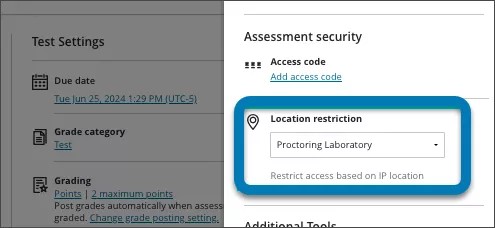
Para restringir por ubicación, seleccione Configuración de examen y, a continuación, Seguridad de evaluación. Finalmente, seleccione su restricción de ubicación. El valor predeterminado es "Sin restricción".
Imagen 1. Configuración de restricción de ubicación para un examen
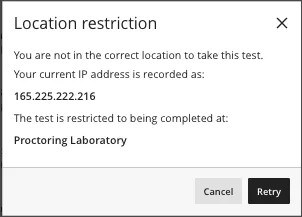
Antes de comenzar el examen, se informa a los estudiantes si el examen está restringido por ubicación. También se les informa si no cumplen con las reglas de dirección IP al iniciar un intento y durante el examen.
Imagen 2. Estudiante informado de que un examen está restringido por ubicación
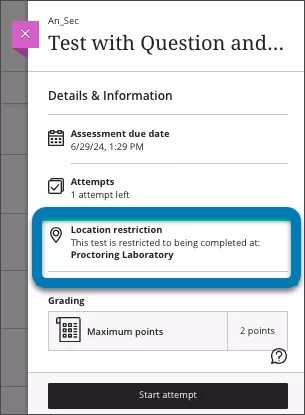
Imagen 3. Se informa al estudiante cuando no cumple con las reglas de filtrado de IP
Importante
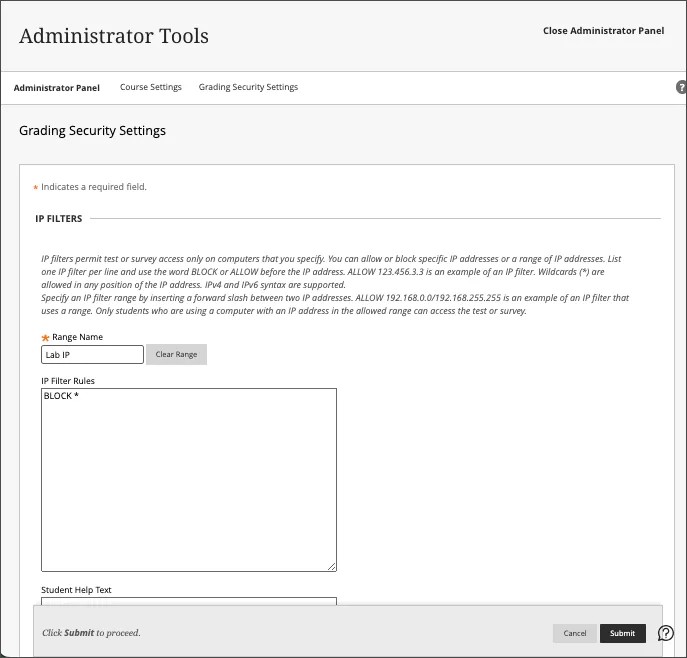
Para administradores: La configuración de las reglas de filtrado de IP en el Panel de herramientas del administrador > Configuración del curso > Configuración de seguridad de calificación. Para el intervalo, ingrese tantos filtros como sea necesario para capturar correctamente la parte de la red utilizada en el entorno de examen. Admitiremos varias configuraciones de perfil en una versión futura.
Imagen 4. Configuración de reglas de filtro IP desde el panel de herramientas del administrador
Integraciones
Mejora de fórmulas matemáticas
Blackboard Learn SaaS
Experiencia Ultra
Vista del curso Ultra
Afecta a todos los usuarios
Tema relacionado: editor de matemáticas
Redujimos el tiempo de respuesta en el editor de texto al crear una fórmula. Con la recuperación de datos mejorada, los profesores pueden procesar las solicitudes de fórmulas de manera más eficiente.
Importante
Información para administradores: esta función está disponible para todos los cursos Ultra. No es necesario aplicar ningún ajuste.
API de REST pública de asistencia mejorada con datos de marca de tiempo
Blackboard Learn SaaS, Blackboard Learn 9.1
Experiencia Ultra
Vista del curso Ultra y Vista del curso Original
Afecta a administradores
Tema relacionado: API de Blackboard Learn
El seguimiento y la auditoría del registro de asistencia son cruciales para la integridad y transparencia de los datos del estudiante. Hemos mejorado la API de asistencia para incluir la fecha de inserción y la fecha de actualización para los registros de asistencia marcados.
Estas mejoras permiten a los desarrolladores recuperar datos de asistencia precisos. Muestra tanto la fecha en que se marcó la asistencia por primera vez como la fecha en que se modificó por última vez.
Fecha de inserción: Cuándo se marcó la asistencia por primera vez.
Fecha de actualización: Cuándo se modificó por última vez la asistencia.
Modificado por ID de usuario: el usuario que realizó la inserción o modificación.
Los nuevos atributos están disponibles a través de los extremos públicos de Asistencia.
Importante
Información para administradores: se mantienen los privilegios necesarios para la API de asistencia.
Gestión mejorada de actividades de grupos a través de la API REST
Blackboard Learn SaaS
Experiencia Ultra
Vista del curso Ultra
Afecta a administradores
Tema relacionado: API de Blackboard Learn
La administración de grupos en Blackboard es esencial para el aprendizaje colaborativo y la administración eficiente de los cursos. Gracias a las mejoras más recientes, los usuarios ahora pueden administrar los intentos de las actividades grupales con nuevas funciones de API. Estas actualizaciones permiten que los usuarios creen, lean, actualicen y eliminen entregas grupales. Los usuarios encontrarán estas nuevas funciones en los siguientes extremos en la API Calificación del curso:
Para GET y POST
.../courses/{courseId}/gradebook/columns/{columnId}/groupAttempts
Para PATCH y DELETE
.../courses/{courseId}/gradebook/columns/{columnId}/groupAttempts/{groupAttemptId}
Esta mejora ofrece una integración simplificada, lo que optimiza la administración de las actividades grupales a través de funciones de API mejoradas. Esto facilita la integración y automatización de procesos dentro de sus sistemas.
Importante
Información para administradores: en la documentación de la API, se pueden validar los privilegios necesarios para los extremos de intentos de grupo.
Herramienta de migración de contenido de bloques de construcción a enlace LTI: cambio en el estado de Soporte
Blackboard Learn SaaS, Blackboard Learn 9.1
Experiencia Original
Vista de curso Original
Afecta a administradores
Tema relacionado: Convertir bloques de creación en LTI
Desde su lanzamiento el año pasado, hemos mejorado la herramienta llamada Convertir contenido de Building Block a LTI. La herramienta ayuda a convertir la mayoría de los enlaces multimedia creados con Building Blocks en versiones LTI más recientes de la herramienta correspondiente. La creamos para trabajar con varios de nuestros socios de soluciones multimedia:
Kaltura
Panopto
Mediasite
Echo360
ShareStream
Esta versión incluye algunas mejoras y correcciones finales. Estos son los cambios finales que haremos. La herramienta Convertir contenido Building Block a LTI ahora se considera obsoleta. Esto significa que no se corregirán más errores ni se agregarán más mejoras. Los administradores pueden seguir utilizando esta herramienta sin cambios. El servicio de soporte de productos ayudará a los administradores a utilizar la herramienta. Por el momento no está previsto eliminarla.
La herramienta convierte la mayoría de los enlaces, pero es posible que queden algunos escenarios que no se puedan convertir automáticamente. Los enlaces restantes deberán actualizarse manualmente. Si tiene problemas con la conversión de enlaces, le recomendamos que se ponga en contacto directamente con los proveedores respectivos. Ellos pueden proporcionar métodos alternativos o asistencia para volver a crear estos enlaces.
Nos comprometemos a prestarle ayuda durante este proceso de transición. Si tiene alguna pregunta o necesita más ayuda, comuníquese con nuestro equipo de Soporte.
Actualización a Ultra
Mejora de conversión original: Convertir exámenes no implementados en bancos de preguntas
Blackboard Learn SaaS
Experiencia Ultra
Vista del curso Ultra
Afecta a profesores y administradores
Tema relacionado: Copiar mi contenido de otros cursos
Hemos agregado una nueva opción de configuración dentro de la configuración de la experiencia Ultra: "Convertir exámenes no implementados en bancos de preguntas". Esta nueva opción está diseñada para proporcionar a los administradores un mayor control sobre cómo se manejan los exámenes no implementados durante las conversiones de cursos. De forma predeterminada, esta opción no está activada y los administradores deben activarla si desean usarla.
Con la nueva opción Convertir exámenes no implementados en bancos de preguntas en los ajustes de la experiencia Ultra, los administradores ahora tienen más control sobre cómo se manejan los exámenes no implementados durante la conversión del curso. Esto proporciona mayor flexibilidad y eficiencia en la administración de exámenes no implementados y permite a los administradores elegir el método de conversión que mejor se adapte a las necesidades de su institución.
1. Conversión de exámenes no implementados en bancos de preguntas:
Cuando esta opción está activada, se convierten todos los exámenes no implementados a bancos de preguntas. Este proceso ayuda a ordenar tanto la página de contenido del curso como el libro de calificaciones, lo que facilita a los profesores administrar los materiales del curso.
Esta conversión reduce significativamente el esfuerzo requerido para limpiar los cursos que se han convertido, ya que organiza las preguntas de manera más efectiva.
2. Eliminación de bloques aleatorios, conjuntos de preguntas y preguntas vinculadas:
Durante el proceso de conversión, se eliminarán todos los bloques aleatorios, conjuntos de preguntas y preguntas enlazadas que se incluyen en los exámenes implementados. Los bancos de preguntas no admiten esas funciones. Esto garantiza que los bancos de preguntas resultantes conserven las preguntas originales sin duplicaciones.
De forma predeterminada, esta opción no está activada.
Si la opción "Convertir exámenes no implementados en bancos de preguntas" permanece desactivada, los exámenes no implementados se convertirán en exámenes implementados dentro de la experiencia Ultra y se establecerán como ocultos. Este comportamiento predeterminado conserva la estructura original de los exámenes, incluidos los bloques aleatorios, los conjuntos de preguntas y las preguntas vinculadas.
La ventaja principal de esta configuración predeterminada es que los profesores pueden utilizar estos exámenes convertidos tal y como se diseñaron en un principio, sin necesidad de volver a crearlos a partir de los bancos de preguntas.
Importante
Información para administradores: esta función está disponible para todos los cursos Ultra. se agregó una nueva opción de configuración en la página de configuración de Ultra del Panel del administrador. El estado predeterminado está desactivado.
Mejora de la conversión de Brightspace: Categorías del libro de calificaciones
Blackboard Learn SaaS
Experiencia Original y Experiencia Ultra
Vista del curso Original y vista del curso Ultra
Afecta a profesores y administradores
Tema relacionado: Migrar desde D2L Brightspace
El proceso de conversión de Brightspace ahora admite la conservación de las categorías de calificación. Esta mejora permite que los profesores asocien elementos relacionados con las calificaciones a categorías conservadas tras la conversión, lo que simplificará la configuración de sus libros de calificaciones. Los profesores pueden establecer ponderaciones utilizando estas categorías para garantizar una estructura de calificación organizada.
Importante
Para administradores: Esta función está disponible para todos los cursos. No es necesario aplicar ningún ajuste.
Mejora de la conversión de Brightspace: foros de discusión y temas
Blackboard Learn SaaS
Experiencia Original y Experiencia Ultra
Vista del curso Original y vista del curso Ultra
Afecta a profesores y administradores
Tema relacionado: Migrar desde D2L Brightspace
Los foros y temas de debate en Brightspace ahora se conservan durante el proceso de conversión. Los foros se convierten en carpetas y las temas de debate se convierten en discusiones.
También se conservan las siguientes configuraciones de foro de discusión y Tema:
Visibilidad
Fechas de entrega
Condiciones de liberación
Puntos
Publicar primero
Importante
Para administradores: Esta función está disponible para todos los cursos. No es necesario aplicar ningún ajuste.
Mejora de la conversión de Brightspace: ecuaciones incrustadas
Blackboard Learn SaaS
Experiencia Original y Experiencia Ultra
Vista del curso Original y vista del curso Ultra
Afecta a profesores y administradores
Tema relacionado: Migrar desde D2L Brightspace
Solucionamos un error de renderizado relacionado con las ecuaciones matemáticas incrustadas. Las ecuaciones matemáticas convertidas desde Brightspace se mostraban, pero se rompían cuando se editaban. Este problema se corrigió. Las ecuaciones convertidas de Brightspace a Learn se pueden editar sin interrupción. Esto garantiza una transición más confiable y eficiente para los cursos con contenido matemático.
Importante
Para administradores: Esta función está disponible para todos los cursos. No es necesario aplicar ningún ajuste.
Mejora de la conversión de Brightspace: carga de archivos
Blackboard Learn SaaS
Experiencia Original y Experiencia Ultra
Vista del curso Original y vista del curso Ultra
Afecta a profesores y administradores
Tema relacionado: Migrar desde D2L Brightspace
Resolvimos un problema intermitente por el que fallaba la carga de archivos durante la conversión. Todos los archivos cargados ahora se convierten en un estado adecuado para que los usuarios puedan verlos y descargarlos.
Importante
Para administradores: Esta función está disponible para todos los cursos. No es necesario aplicar ningún ajuste.
Mejora de la conversión de Brightspace: configuración del temporizador del cuestionario corto
Blackboard Learn SaaS
Experiencia Original y Experiencia Ultra
Vista del curso Original y vista del curso Ultra
Afecta a profesores y administradores
Tema relacionado: Migrar desde D2L Brightspace
Mejoramos la forma en que se convierten los ajustes del temporizador del cuestionario corto de Brightspace a Learn. Antes, los cuestionarios cortos cronometrados se mantenían abiertos una vez transcurrido el tiempo, a pesar de la configuración original en Brightspace. Con esta actualización, conservamos la configuración de Brightspace. Los cuestionarios cortos con temporizadores seguirán abiertos o se enviarán automáticamente una vez que finalice el temporizador.
Importante
Para administradores: Esta función está disponible para todos los cursos. No es necesario aplicar ningún ajuste.
Mejora de la conversión de Moodle: imágenes incrustadas
Blackboard Learn SaaS
Experiencia Original y Experiencia Ultra
Vista del curso Original y vista del curso Ultra
Afecta a profesores y administradores
Tema relacionado: Migrar desde Moodle
Tenemos una actualización importante del proceso de conversión de Moodle. Corregimos un problema relacionado con las imágenes incrustadas. Las imágenes convertidas no se mostraban a los estudiantes. El problema ahora está solucionado para los siguientes elementos:
Actividades
Libros
Elección
Comentarios
Archivos
Foros
Glosarios
Lecciones
Páginas
Descripciones de cuestionarios
Descripciones de cuestionarios cortos
Áreas de texto y contenido multimedia
URL
Wikis
SCORM
Importante
Para administradores: Esta función está disponible para todos los cursos. No es necesario aplicar ningún ajuste.