Notas de la versión de mayo de 2024 (3900.91)
Información del lanzamiento
Sugerencia
Para obtener más información sobre las actualizaciones y correcciones de errores, visite Behind the Blackboard.
Educación basada en competencias/aprendizaje de dominio
Alinee las metas con las preguntas en los grupos de preguntas
Blackboard Learn SaaS
Experiencia Ultra
Vista del curso Ultra
Afecta a profesores y administradores
Temas relacionados: Grupos de preguntas , Metas
Las instituciones desean alinear las metas con el contenido del curso. Con la alineación de metas, se garantiza que el currículo esté diseñado para alcanzar resultados de aprendizaje específicos.
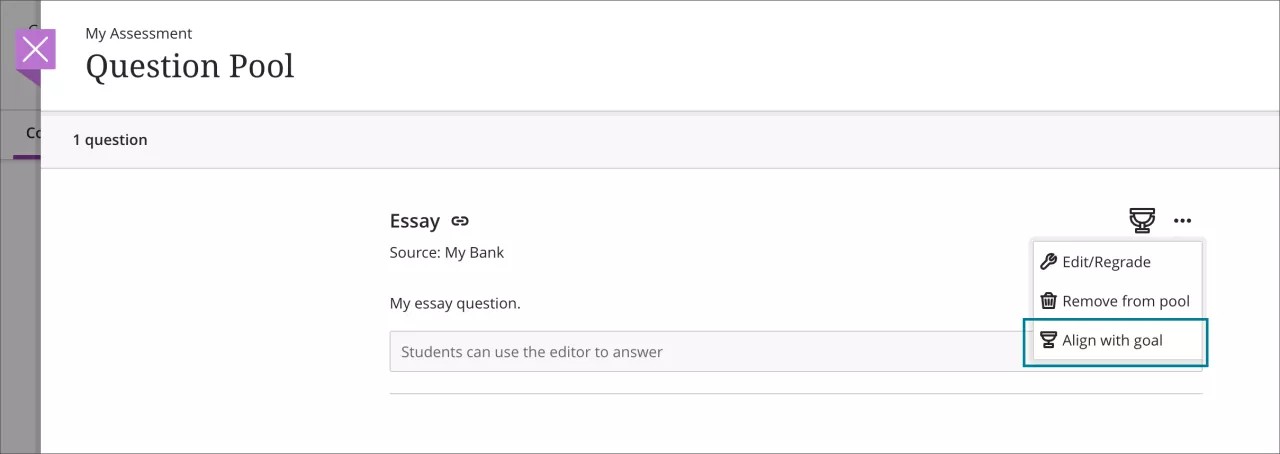
Ahora, los profesores pueden alinear las metas con las preguntas dentro de un banco de preguntas. Con la alineación de metas en el nivel de preguntas, se aseguran de que los elementos de evaluación midan los resultados de aprendizaje deseados. Esto permite garantizar la precisión y eficacia de las prácticas de la evaluación y los comentarios.
Imagen 1: Opción para elegir Alinear con la meta en el menú al agregar o editar una pregunta en un grupo de preguntas
Sugerencia
Obtenga más información sobre la alineación con las metas en la vista del curso Ultra.
Importante
Información para administradores: esta función está disponible para todos los cursos Ultra. No es necesario aplicar ningún ajuste.
Compatibilidad con múltiples criterios de rendimiento en condiciones de liberación
Blackboard Learn SaaS
Experiencia Ultra
Vista del curso Ultra
Afecta a los profesores
Temas relacionados: Condiciones de divulgación de contenido
Las condiciones de publicación determinan el momento en que los estudiantes pueden ver el contenido del curso. Están en la configuración de visibilidad del contenido en la página de contenido del curso. Actualmente, puede configurar lo siguiente:
qué miembros o grupos del curso tienen acceso
cuándo se puede acceder al contenido del curso o cuándo está visible y oculto
cuándo se requiere que el estudiante actúe para completar una actividad o puntuación
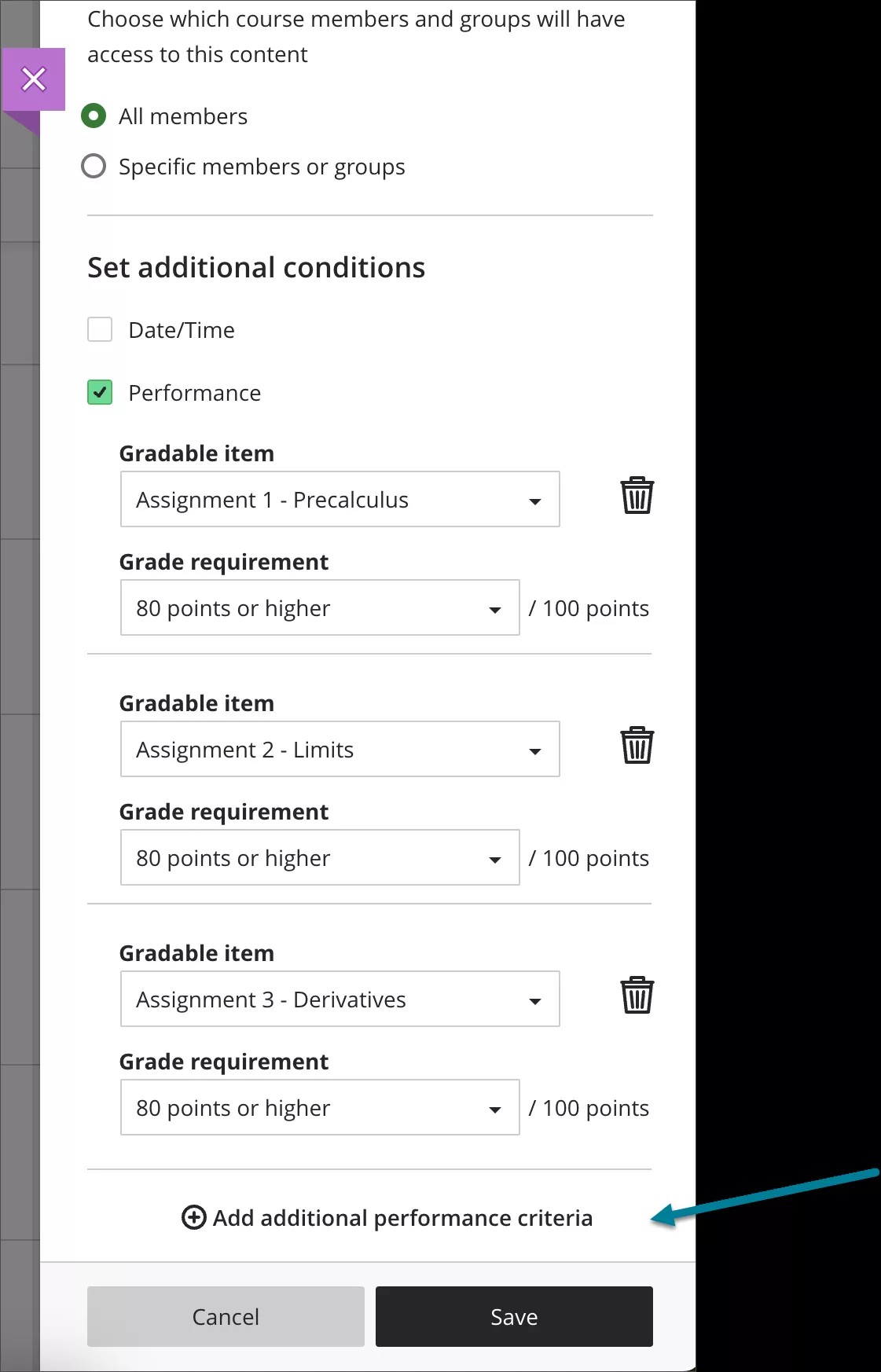
Los profesores ahora pueden establecer más de un criterio de rendimiento por elemento de contenido.
Imagen 1. Panel de condiciones de liberación con criterios de rendimiento adicionales seleccionados
Exámenes y actividades
Reutilizar preguntas en Formularios
Blackboard Learn SaaS
Experiencia Ultra
Vista del curso Ultra
Afecta a los profesores
Temas relacionados: Formularios
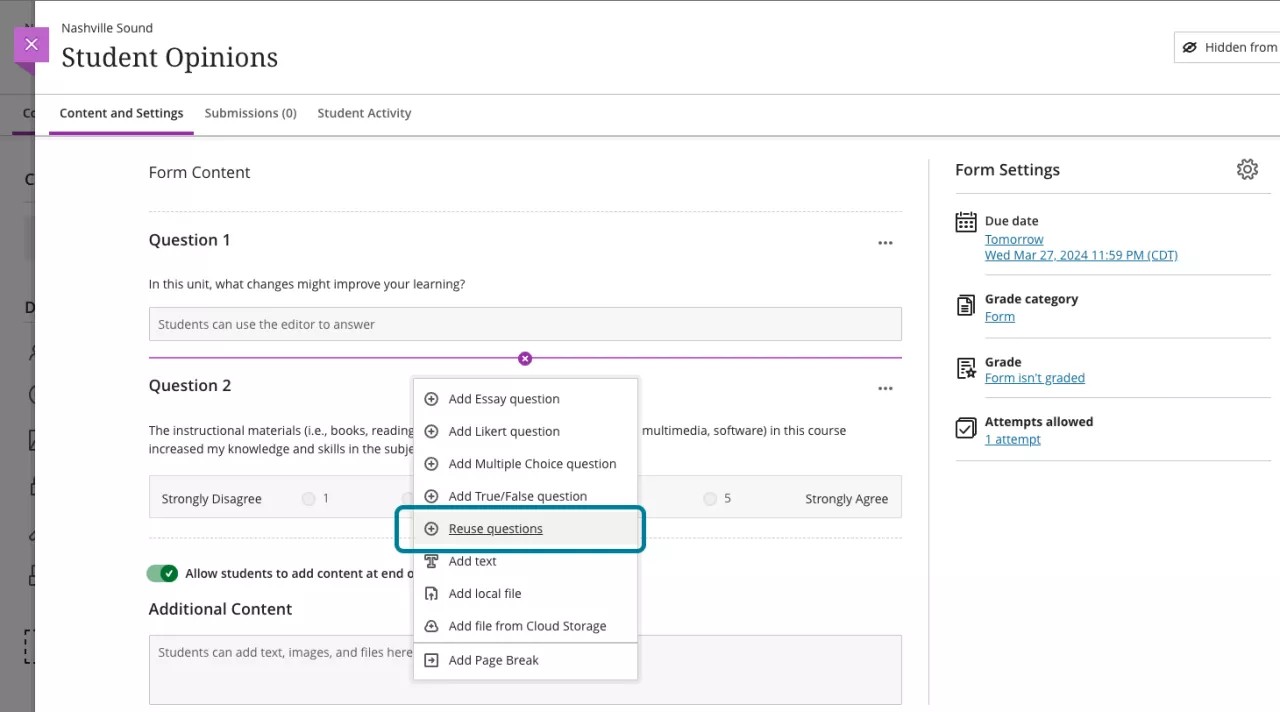
La reutilización de preguntas agiliza el proceso de creación de formularios y ahorra tiempo y esfuerzo a los usuarios. Los profesores ahora pueden seleccionar Reutilizar preguntas al editar o crear un formulario.
Imagen 1. Opción Reutilizar preguntas en un formulario
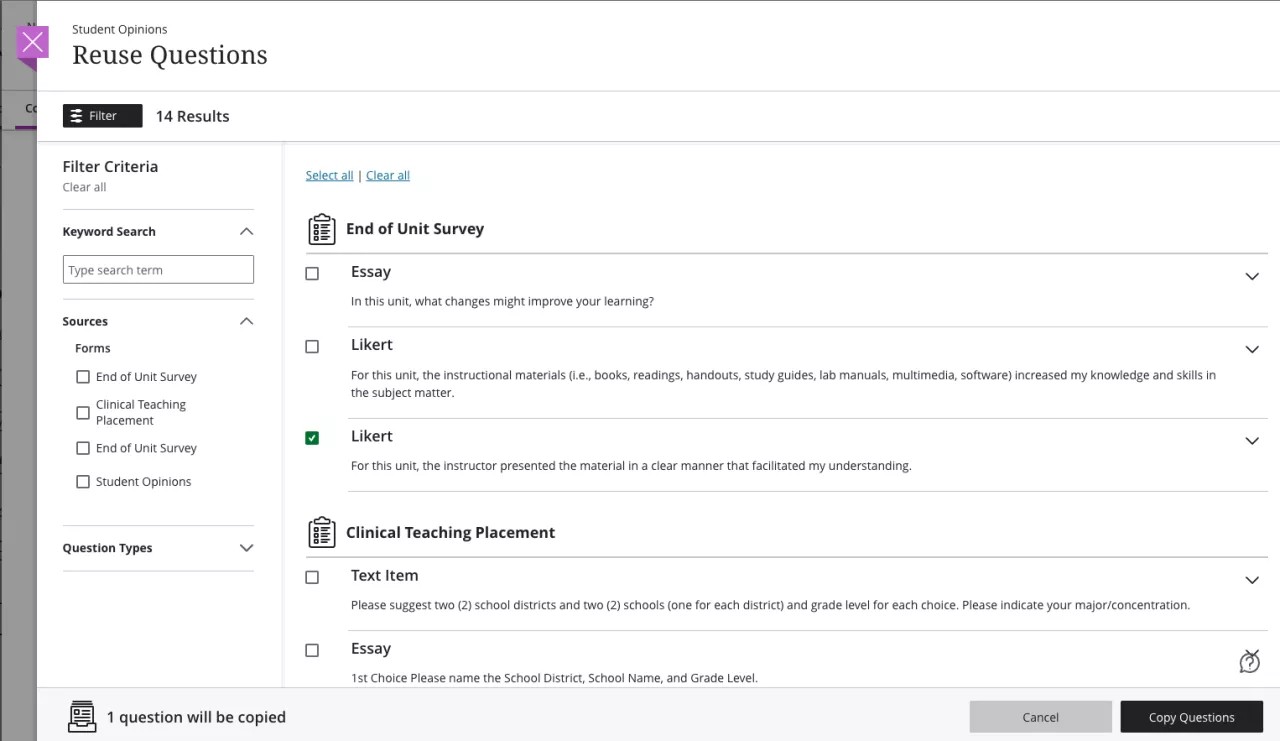
Los profesores pueden filtrar las preguntas de formularios existentes dentro del curso. Los criterios de filtrado incluyen una búsqueda por palabra clave, selección de formularios y tipo de pregunta. Cualquier pregunta que seleccione el profesor se copia en el formulario. El profesor puede editar la pregunta si así lo desea.
Imagen 2. Criterios de filtro para la reutilización de preguntas en Formularios
Importante
Información para administradores: esta función está disponible para todos los cursos Ultra. No es necesario aplicar ningún ajuste.
Múltiples intentos para formularios asignados a grupos
Blackboard Learn SaaS
Experiencia Ultra
Vista del curso Ultra
Afecta a los profesores
Tema relacionado: Formularios
Los profesores ahora pueden asignar un formulario a un grupo y permitir varios intentos. Al asignar formularios a grupos y habilitar varios intentos, se promueven experiencias de aprendizaje dinámicas e iterativas. Los grupos ahora pueden enviar el formulario, recibir comentarios y enviar otra respuesta.
Importante
Para administradores: Esta función está disponible para todos los cursos Ultra. No es necesario aplicar ningún ajuste.
Método de calificación flexible
Agregar comentarios sobre preguntas al calificar un examen por pregunta
Blackboard Learn SaaS
Experiencia Ultra
Vista del curso Ultra
Impacto: Profesores, estudiantes
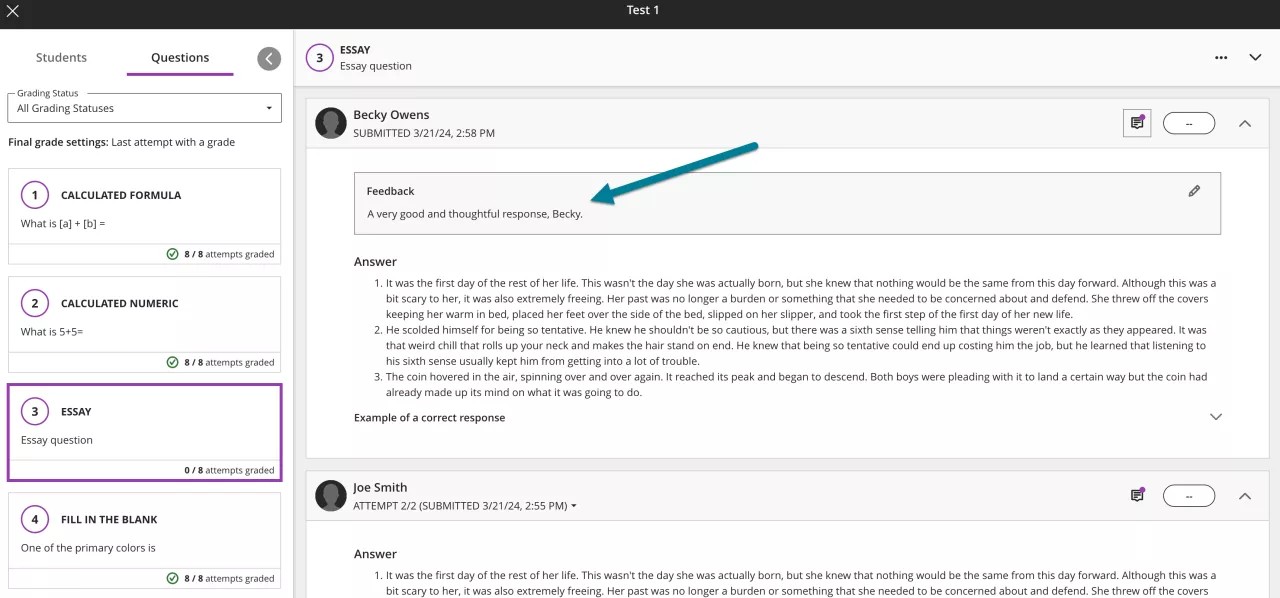
Al calificar por estudiante o por pregunta, los profesores pueden proporcionar comentarios en contexto. Pueden agregar comentarios a todos los tipos de preguntas. Los comentarios relacionados con las preguntas promueven una comprensión más profunda y el crecimiento personal de los estudiantes. También mejoran los comentarios generales sobre la entrega y los comentarios automatizados para las preguntas con calificación automática.
Imagen 1. Vista del profesor para agregar comentarios por pregunta al calificar por pregunta
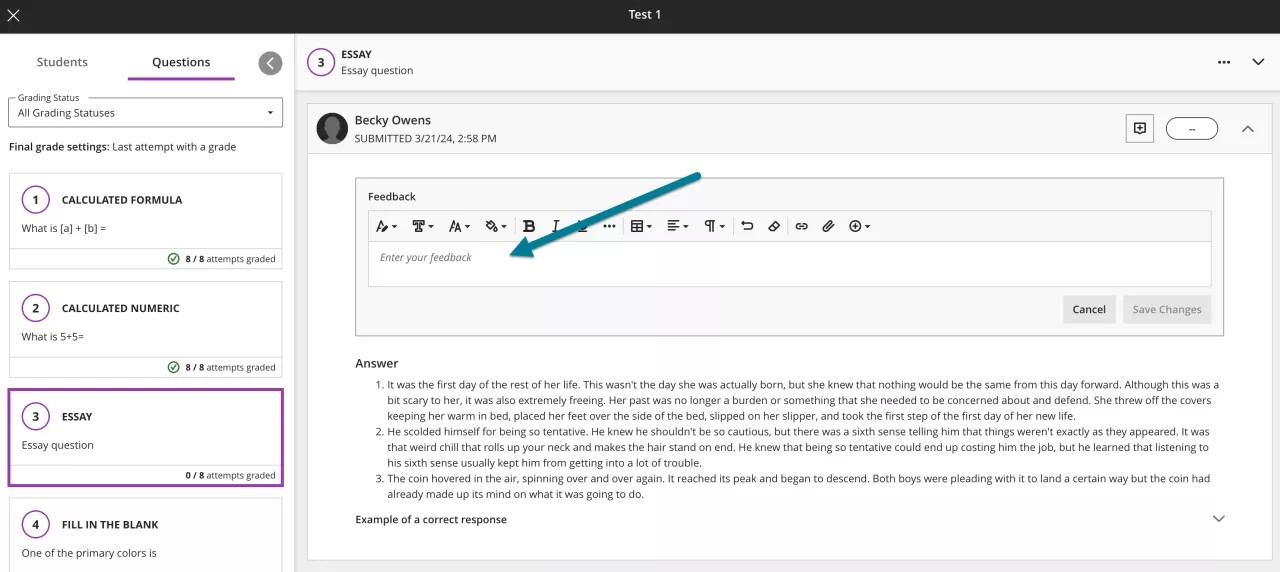
Imagen 2. Vista del profesor de la pregunta con comentarios guardados
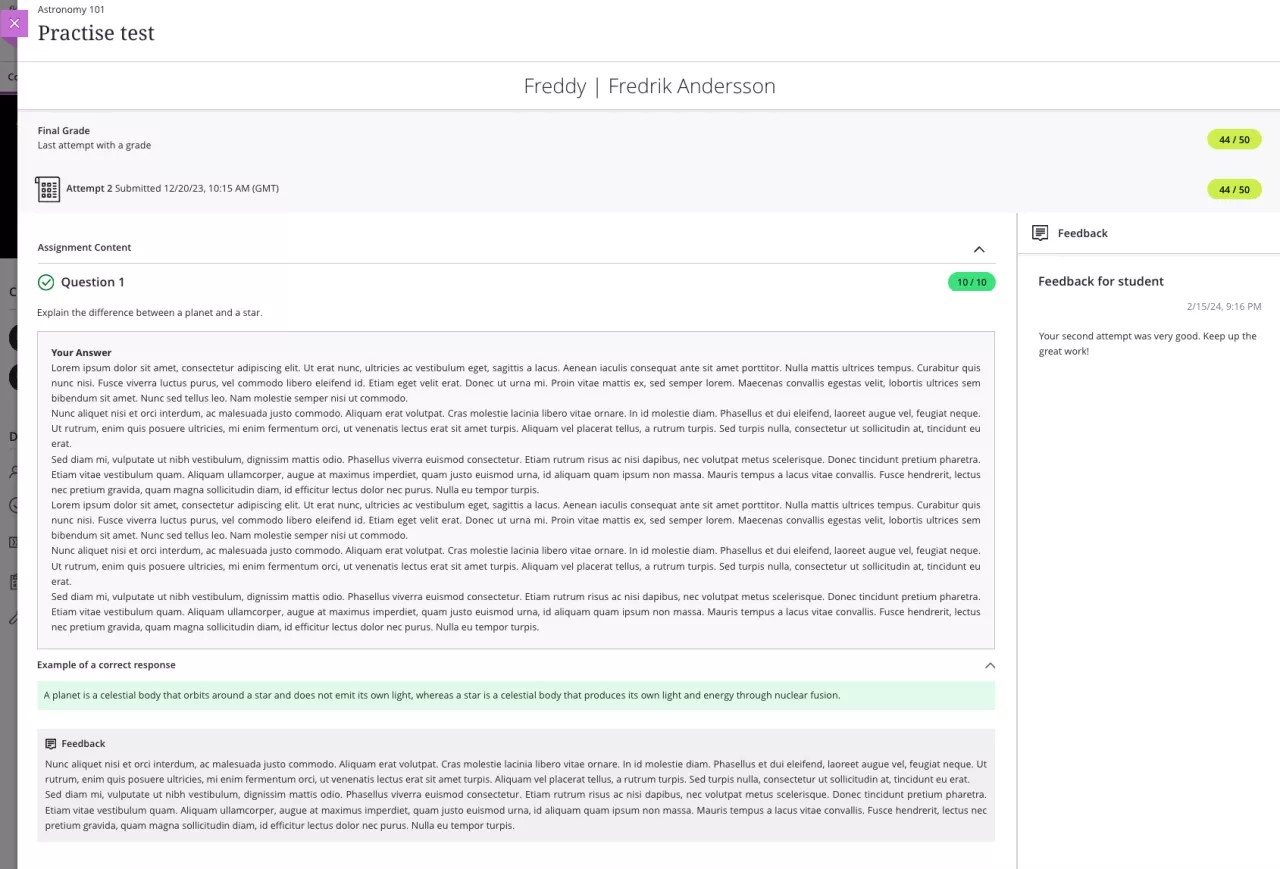
Una vez que se publican las puntuaciones, los estudiantes pueden acceder a sus comentarios en el libro de calificaciones. Los estudiantes pueden acceder tanto a comentarios generales como a comentarios específicos de preguntas.
Imagen 3. Opinión del estudiante sobre los comentarios agregados a una pregunta de ensayo
Importante
Para administradores: esta función está disponible para todos los cursos Ultra. No es necesario aplicar ningún ajuste.
Navegación mejorada del libro de calificaciones
Blackboard Learn SaaS
Experiencia Ultra
Vista del curso Ultra
Afecta a los profesores
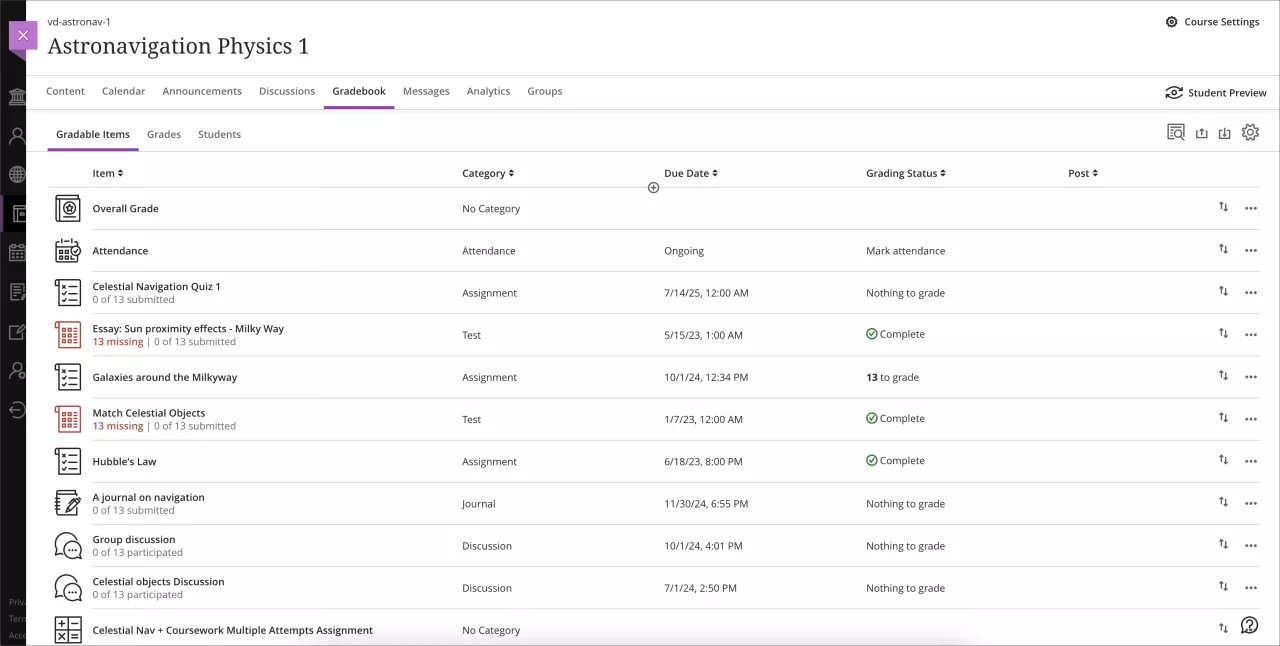
Para crear una navegación más intuitiva, reemplazamos los botones de vista de cuadrícula y lista con enlaces de texto. Ahora tiene estas opciones:
Elementos calificables
Vista de cuadrícula
Estudiantes
El libro de calificaciones recordará la última vista que utilizó en cada curso.
Imagen 1. Vista del profesor del nuevo menú de navegación del libro de calificaciones
Importante
Información para administradores: esta función está disponible para todos los cursos Ultra. No es necesario aplicar ningún ajuste.
Mejoras en el cálculo ponderado
Blackboard Learn SaaS
Experiencia Ultra
Vista del curso Ultra
Impacto: Profesores, estudiantes
Temas relacionados: Calcular calificaciones , Columnas de calificación
Los profesores tienen diversas necesidades para calcular las calificaciones. Algunos usan cálculos ponderados para sumar puntajes, como las calificaciones parciales o finales.
Ahora, los profesores pueden asignar ponderaciones equivalentes a elementos de las mismas categorías. El método de cálculo que se elija, ya sea proporcional o equivalente, se aplica a todas las categorías. Antes, los elementos ponderados de una misma categoría tenían ponderaciones proporcionales. Estos elementos ponderados se basaron en los puntos posibles de cada elemento.
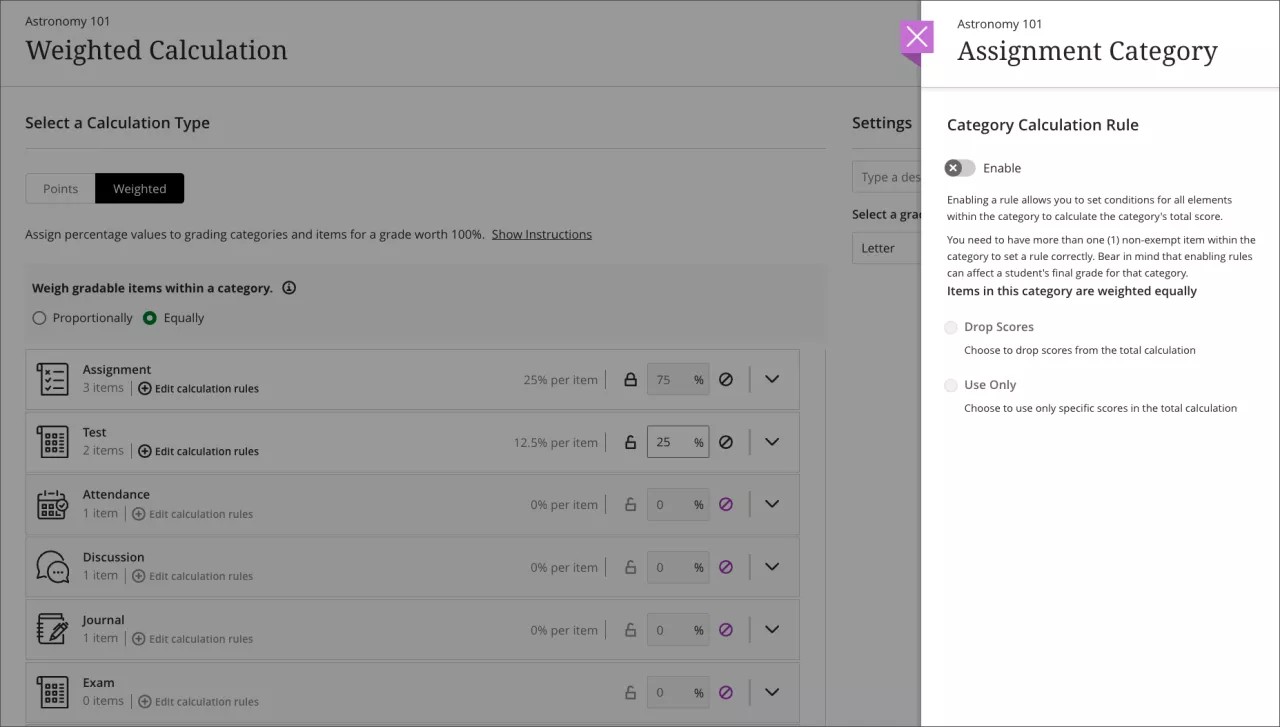
Para comprender mejor el rendimiento de los estudiantes, algunos profesores utilizan reglas de descarte para eliminar valores atípicos. Como es importante conocer el método de ponderación cuando se administran estos ajustes, ahora se muestra la opción de ponderación que elige el profesor en el panel de reglas de cálculo.
Imagen 1. Vista del profesor de las nuevas opciones de cálculo ponderado proporcionalmente e igual
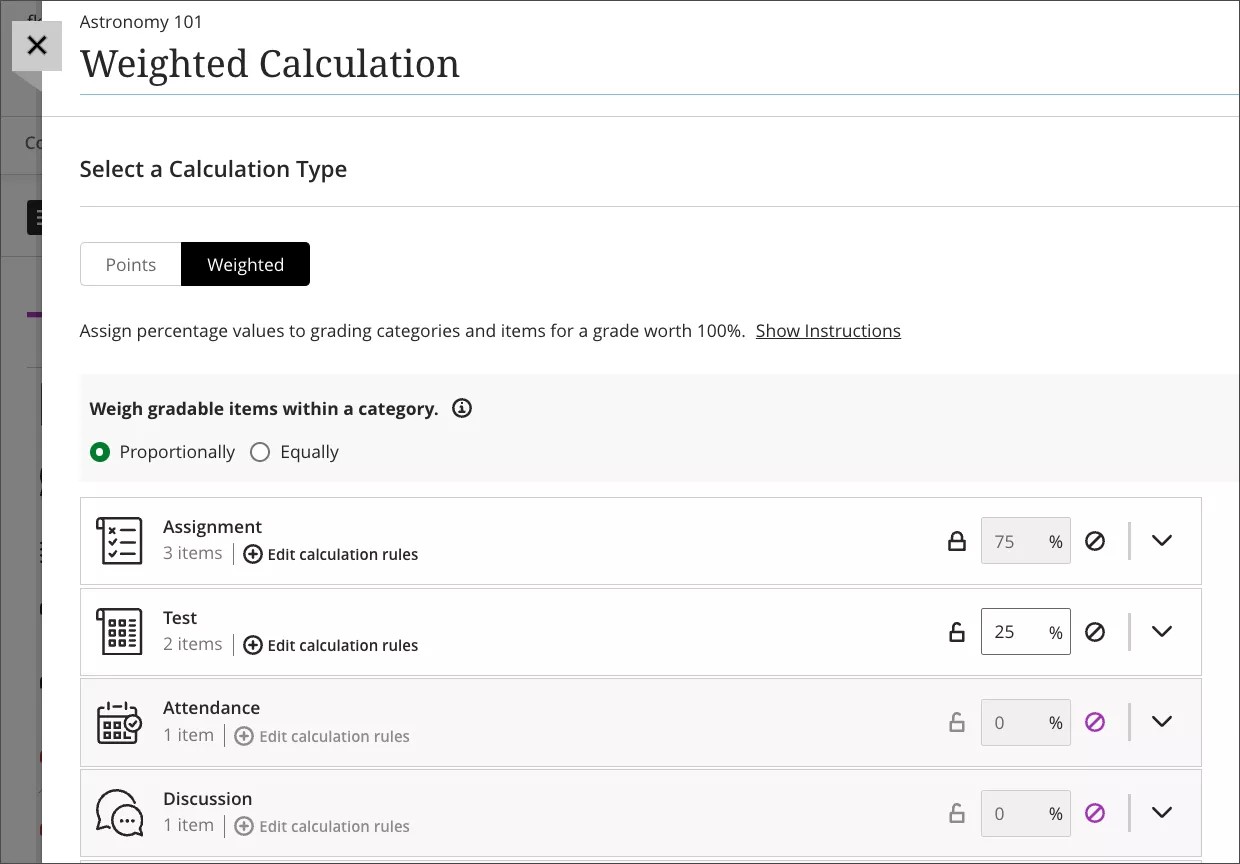
Imagen 2. Vista del profesor de la nueva opción de cálculo ponderado proporcional. Los profesores pueden ver qué porcentaje contribuye cada elemento de la categoría a la ponderación general de la categoría
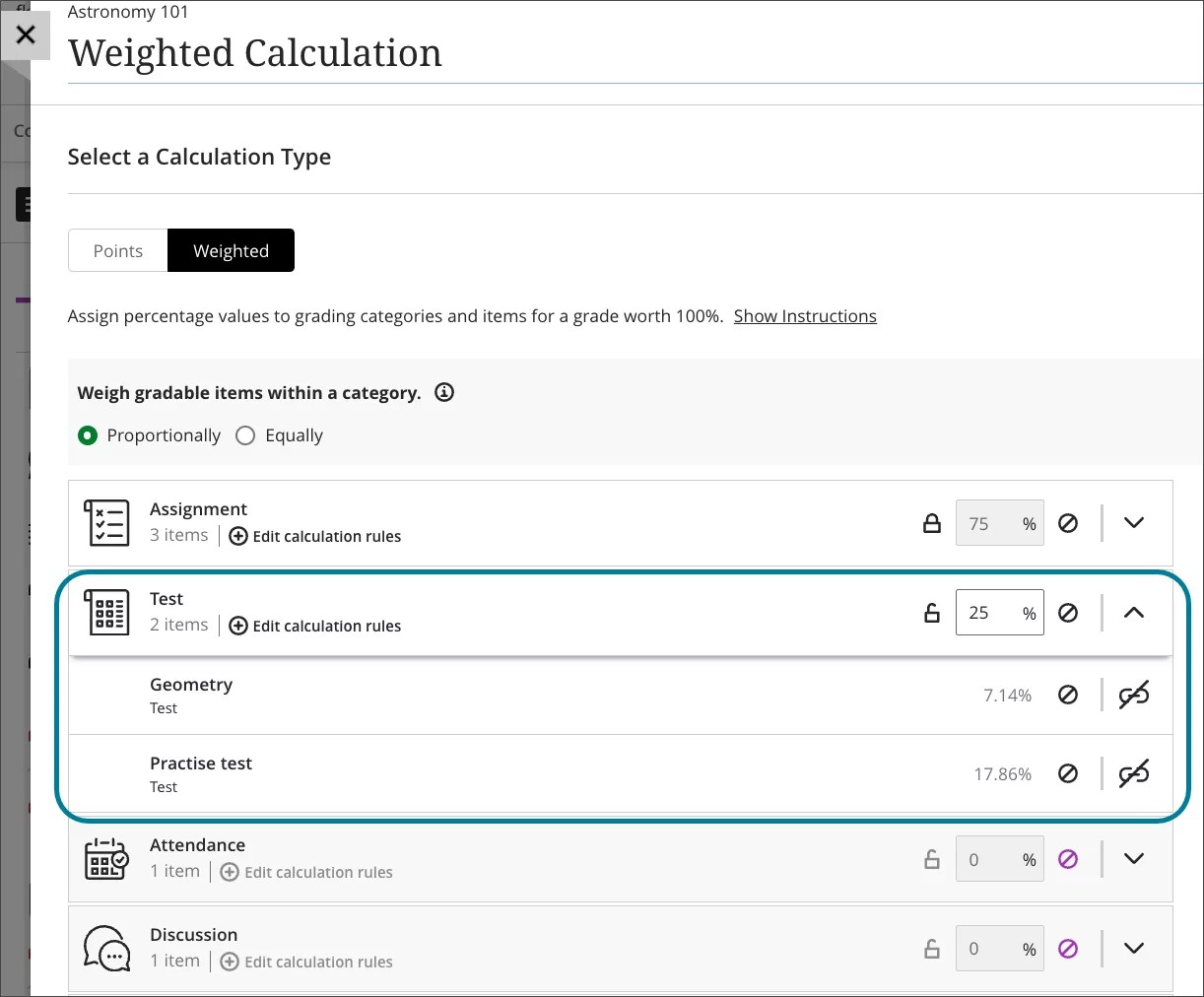
Imagen 3. Vista del profesor de la opción de cálculo igualmente ponderada; Se informa a los profesores del porcentaje igual que los elementos cuentan para la ponderación general de la categoría
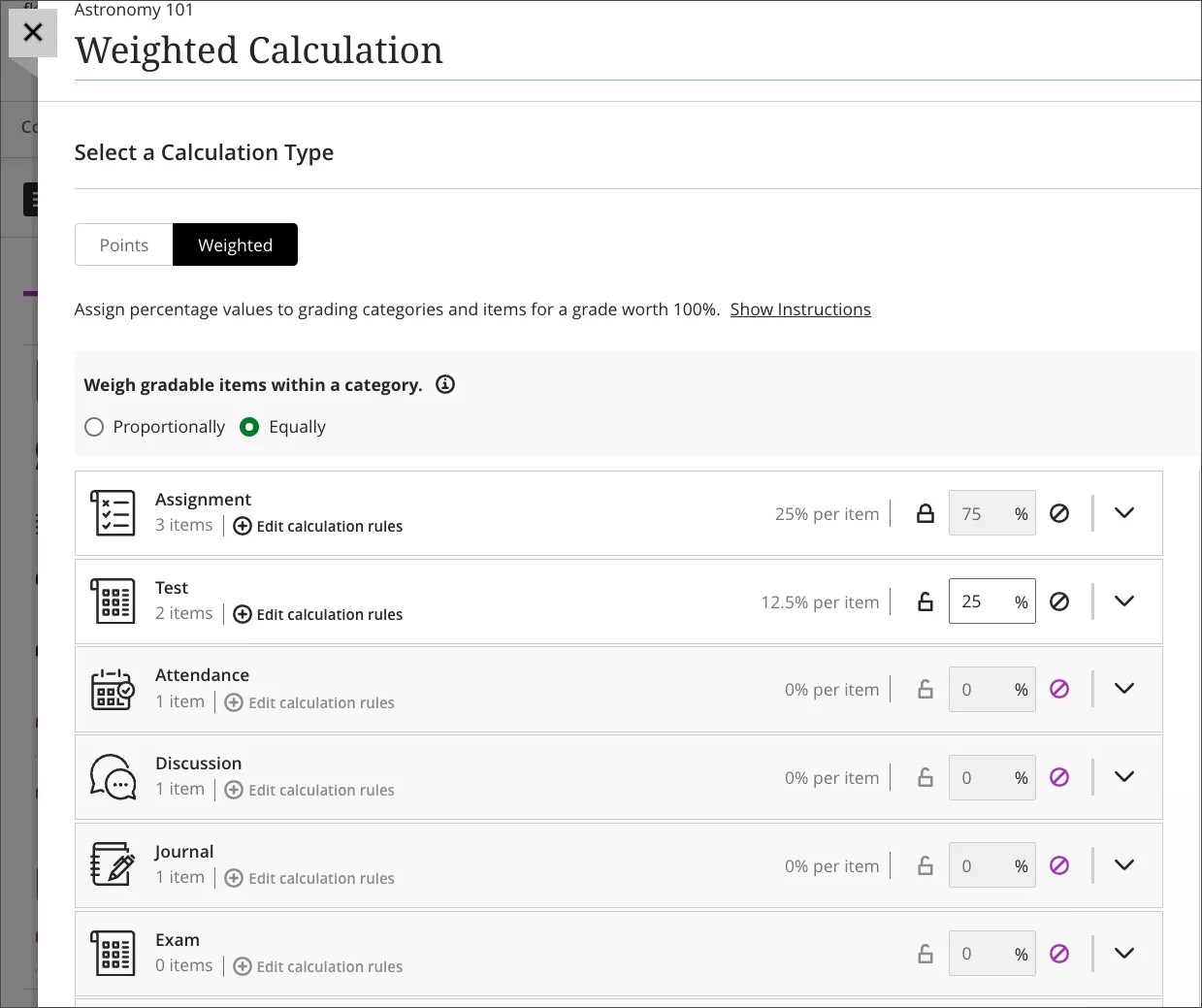
Imagen 4. Vista del profesor del panel Editar regla de cálculo actualizado que confirma la opción de ponderación de categoría seleccionada
Importante
Información para administradores: esta función está disponible para todos los cursos Ultra. No es necesario aplicar ningún ajuste.
Evolución del alumno y experiencia personalizada
Soporte de rol de observador en cursos Ultra
Blackboard Learn SaaS
Experiencia Ultra
Vista del curso Ultra
Impacto: Observadores
Tema relacionado: Rol de observador
Es posible que a los asesores académicos, padres, entrenadores y demás usuarios les resulte útil supervisar el progreso de uno o varios estudiantes. Así podrán apoyarlos eficazmente en su proceso de aprendizaje. Ahora estos observadores pueden monitorear el progreso y el rendimiento del estudiante en los cursos Ultra.
Gracias al proceso simplificado de los cursos Ultra, ya no se necesitan configuraciones complicadas para los profesores. Los observadores tendrán acceso a la siguiente información:
Fecha de último acceso: Los observadores pueden ver cuándo el estudiante accedió por última vez al curso.
Pestaña Calificaciones: Esta pestaña proporciona detalles sobre las calificaciones obtenidas de un estudiante. Esta es la información que se incluye:
Calificación general
Fechas de entrega próximas y pasadas
Cualquier excepción concedida al estudiante
Entregas tardías
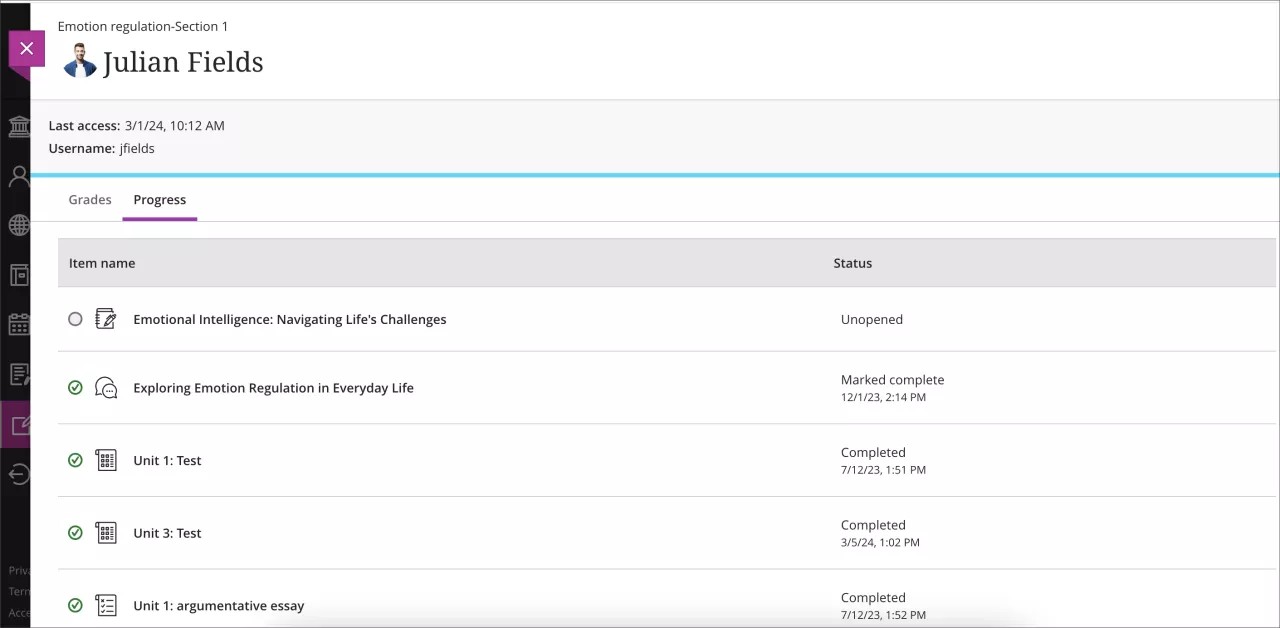
Pestaña Progreso: Esta pestaña ayuda al observador a comprender la progresión de un estudiante en el curso. Esta es la información que se incluye:
Navegación por el contenido del curso
Elementos del curso visibles en la ruta de aprendizaje del estudiante
Indicadores de integridad y progreso para elementos, carpetas y módulos de aprendizaje
Nota
Para ver el progreso de un estudiante, el seguimiento del progreso debe estar habilitado en el curso.
Imagen 1: Vista de observador de las calificaciones de un estudiante en un curso Ultra
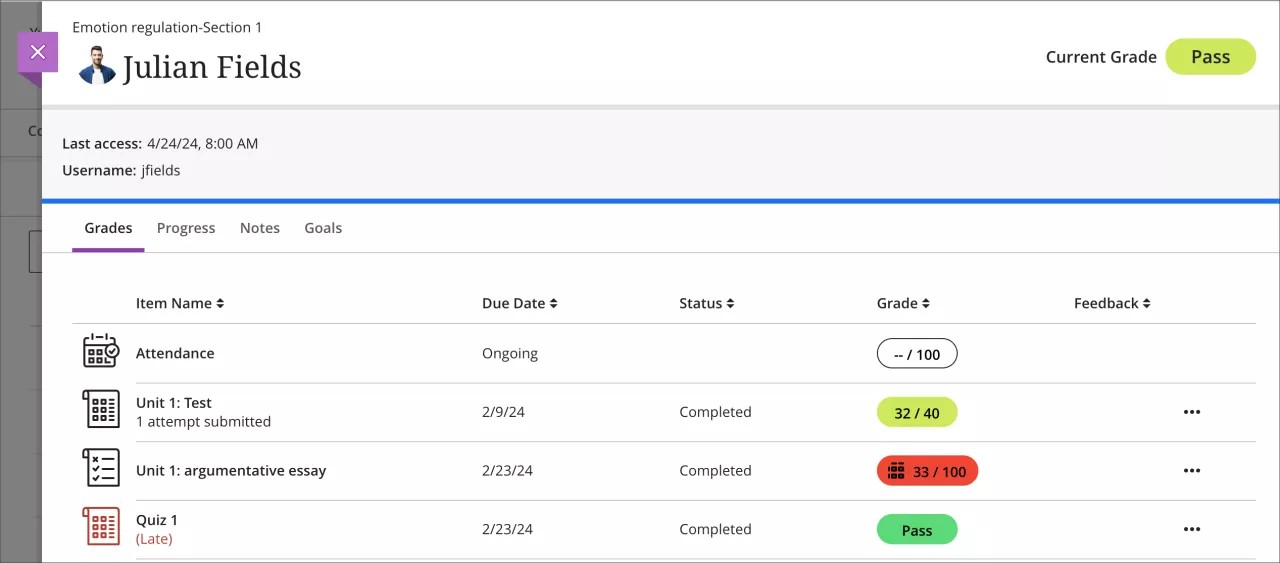
Imagen 2: Vista de observador del progreso de un estudiante en un curso Ultra
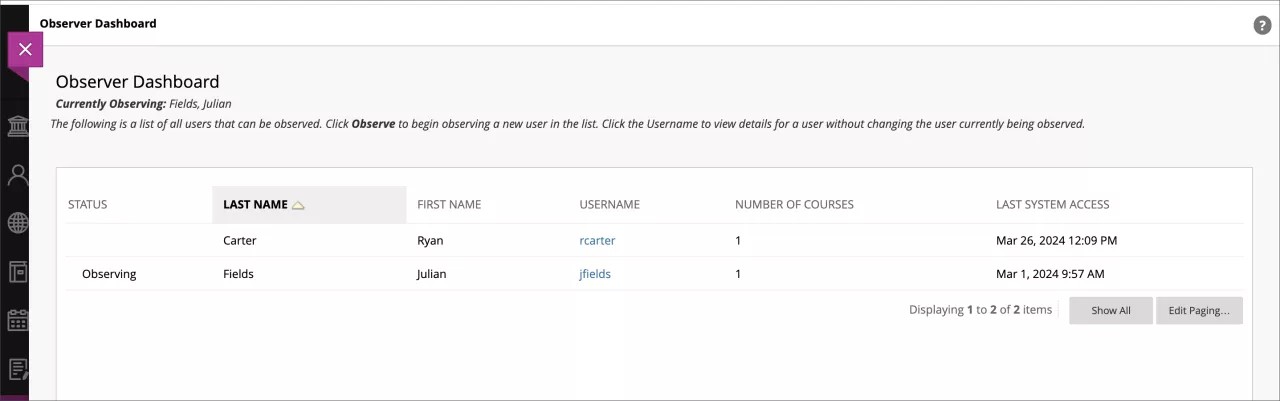
Los observadores pueden acceder a un tablero dedicado en el área Herramientas de la navegación básica. Los observadores primero deben seleccionar al estudiante que desean observar y, luego, elegir el curso específico al que desean acceder. Tanto los cursos Original como Ultra se pueden observar desde este tablero.
Imagen 3: Un observador elige qué estudiante quiere observar en el Tablero de Observadores
Importante
Para administradores: Esta función está disponible para todos los cursos Ultra. No es necesario aplicar ningún ajuste. Como antes, los administradores pueden administrar las relaciones entre observadores y estudiantes manualmente, con un archivo masivo o mediante la integración de datos.
Importante
A un usuario se le debe asignar el rol del sistema Observador como su rol principal del sistema. En este lanzamiento, las cuentas de observador siguen siendo mutuamente excluyente respecto de otras cuentas de usuario. Planeamos eliminar esta restricción en una versión futura.
Integraciones
Limitación de las inscripciones según el rol en el curso
Blackboard Learn SaaS
Experiencia Ultra y experiencia original
Vista del curso Ultra y Vista del curso Original
Afecta a administradores
En el caso de algunas instituciones, los profesores o el personal administran algunas membresías del curso de forma manual. Por ejemplo, la política institucional podría definir que las inscripciones de los estudiantes y las actividades de los profesores provengan del sistema de información del estudiante (SIS), pero que los profesores administren a los calificadores y los asistentes en sus propios cursos.
Ahora, los administradores pueden limitar los roles del curso que un usuario puede agregar, editar o eliminar de la lista. Esto permite a las instituciones aplicar mejor sus políticas. También permite evitar posibles conflictos de datos y mala administración. En este lanzamiento, cambiamos algunos privilegios de los roles del curso para respaldar estas metas.
Ahora, hay dos privilegios que permiten a un usuario del curso agregar otras inscripciones:
Panel de control del curso (usuarios y grupos) > usuarios > inscribir usuarios
Utilice este privilegio cuando quiera que se apliquen los límites de los roles del curso.
Panel de control del curso (usuarios y grupos) > usuarios > inscribir usuarios para todos los roles
Utilice este privilegio cuando el usuario pueda inscribir a otros con cualquier rol del curso, pero desea aplicar límites de roles del curso a los privilegios de edición y eliminación de inscripciones.
Del mismo modo, ahora hay dos privilegios para inscribir usuarios por lotes:
Panel de control del curso/organización (usuarios y grupos) > usuarios > Inscribir usuarios por lotes
Utilice este privilegio cuando desee aplicar los límites de roles del curso a las acciones por lotes.
Panel de control del curso (usuarios y grupos) > usuarios > Inscribir usuarios por lotes para todos los roles
Utilice este privilegio cuando el usuario pueda inscribir por lotes a otros usuarios con cualquier rol del curso. Las restricciones para los roles del curso seguirán aplicándose a los privilegios de edición y eliminación.
Para configurar las restricciones, vaya al Panel del administrador y seleccione Roles de curso u organización. En Roles de curso u organización, seleccione Editar para el rol del curso correspondiente. Hay una sección nueva que permite seleccionar los roles del curso y agregarlos a la lista de roles administrables.
Imagen 1. Un administrador configura un rol del curso del sistema Angel para que los usuarios solo puedan administrar los roles de Creador de cursos, Calificador y Asistente de enseñanza.
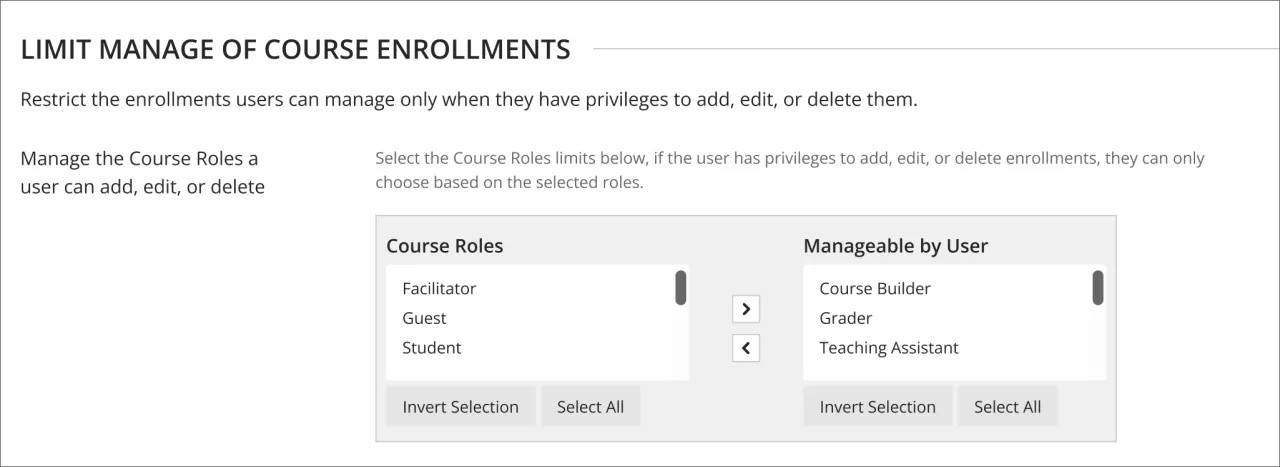
Imagen 2. El usuario solo puede inscribir a otros con los roles del curso de Asistente de enseñanza, Creador de cursos o Calificación.
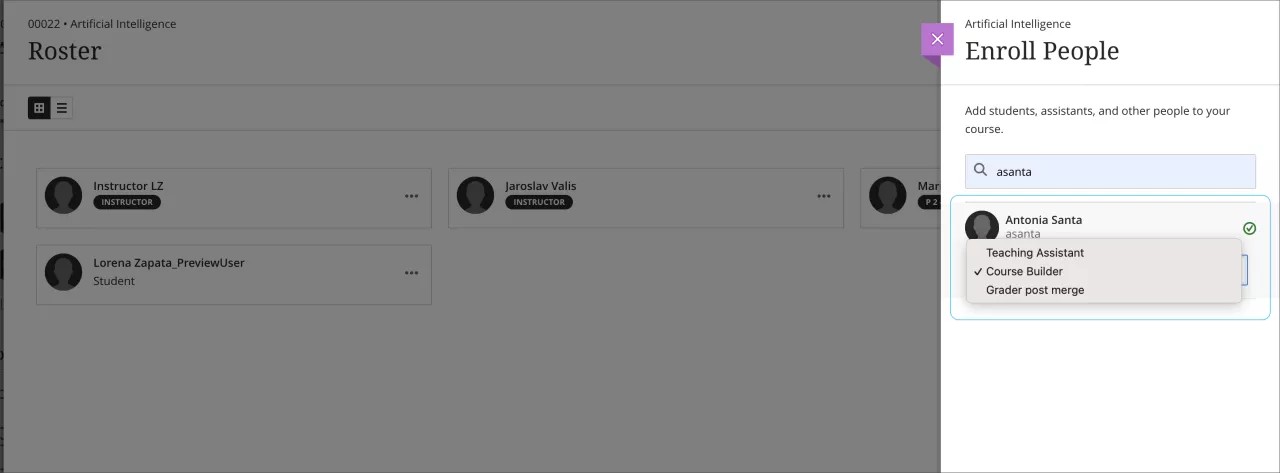
Imagen 3. El usuario puede editar o quitar esta inscripción porque se permite el rol "Asistente de enseñanza".
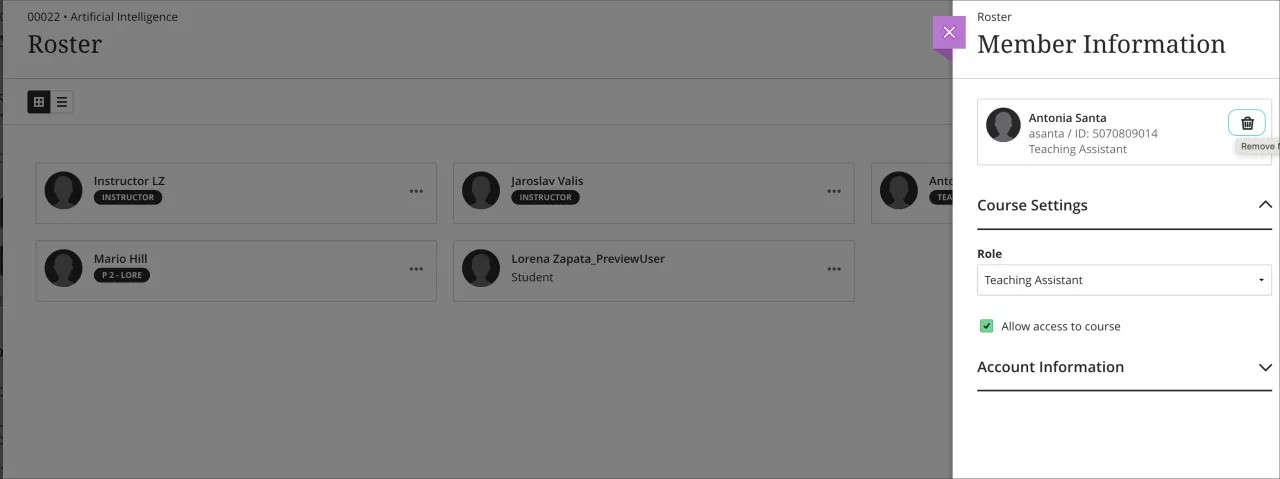
Estas restricciones también se aplican a otros privilegios de roles del curso para editar y eliminar inscripciones.
Panel de control del curso/organización (usuarios y grupos) > usuarios > cambiar el sistema DSK disponibilidad del usuario en el curso/organización.
Panel de control del curso u organización (Usuarios y Grupos) > Usuarios > cambiar Rol del usuario DSK del sistema en el curso u organización
Panel de control del curso u organización (Usuarios y Grupos) > Usuarios > Eliminar Usuarios DSK del sistema del curso u organización
Panel de control del curso/organización (usuarios y grupos) > usuarios > Establecer DSK del sistema profesor como principal en la vista del curso Ultra
Panel de control del curso u organización (Usuarios y Grupos) > Usuarios > cambiar Disponibilidad del usuario DSK que no es del sistema en el curso/organización
Panel de control del curso u organización (Usuarios y Grupos) > Usuarios > cambiar Rol del usuario de DSK que no es del sistema en el curso u organización
Panel de control del curso u organización (Usuarios y Grupos) > Usuarios > Eliminar Usuarios de DSK que no sean del sistema del curso u organización
Panel de control del curso/organización (usuarios y grupos) > usuarios > Establecer DSK que no sea del sistema profesor como principal en la vista del curso Ultra
Importante
Para administradores: Recomendamos que los administradores revisen las configuraciones de roles del curso, para que se alineen mejor con las políticas de la institución. Confirme la asignación de los privilegios esperados. Establezca las restricciones de rol del curso apropiadas para aquellos que tengan los privilegios anteriores.
Learn Core y Seguridad
Ajuste de movimiento reducido
Blackboard Learn SaaS
Experiencia Ultra
Vista del curso Ultra, vista del curso Original
Afecta a administradores
Tema relacionado: Descripción general de la accesibilidad
La experiencia Ultra cuenta con elementos animados, como la apertura y el cierre de paneles. Algunos usuarios pueden preferir o necesitar que se reduzcan las animaciones y el movimiento. Muchos dispositivos y sistemas operativos tienen configuraciones para reducir el movimiento no esencial.
Ahora admitimos la función "prefiere movimiento reducido" para seleccionar paneles animados. Los paneles encajarán en su lugar cuando los usuarios hayan configurado la reducción de movimiento. Antes requerían deslizamiento.
Importante
Para administradores: Esta función está disponible para todos los cursos Ultra. También está disponible para el panel de cursos Original cuando está activada la navegación básica. Los usuarios deben usar la configuración del dispositivo para reducir el movimiento.
iOS: Accesibilidad > movimiento > Reducir movimiento (activado)
Android: Configuración > Accesibilidad > Eliminar animaciones (activado)
Windows: Configuración > Accesibilidad > Efectos visuales > Efectos de animación (desactivados)
Mac OS: Configuración del sistema > Accesibilidad > pantalla > Reducir movimiento (activado)
Establezca el límite de tamaño para las cargas de tipo de archivo en cero
Blackboard Learn SaaS
Experiencia Ultra
Vista del curso Ultra
Afecta a administradores
Tema relacionado: Límite de carga de tamaño de archivo
Los administradores establecen políticas para garantizar el uso responsable del almacenamiento. Redujimos el ajuste de tamaño mínimo para un grupo de tipos de archivos de 25 MB a 0 MB. Esto permite establecer límites para archivos muy pequeños. Los administradores también pueden restringir por completo ciertos tipos de archivos estableciéndolos en cero. Esto puede animar a los usuarios a almacenar ciertos tipos de archivos en otro lugar. Por ejemplo, las instituciones pueden usar esta configuración para evitar que se suban videos a Blackboard. Es posible que prefieran en cambio que los usuarios carguen videos a una plataforma de transmisión de videos específica.
Importante
Para administradores: Recomendamos revisar las prórrogas y los límites establecidos anteriormente. Las restricciones se aplican a las nuevas cargas solo en los cursos Ultra y en la colección de contenido.
Aplicación móvil
Mejoras en la página de destino para la aplicación móvil Blackboard Learn
Blackboard Learn SaaS
Experiencia Ultra
Vista del curso Ultra
Impacto: Profesores, estudiantes
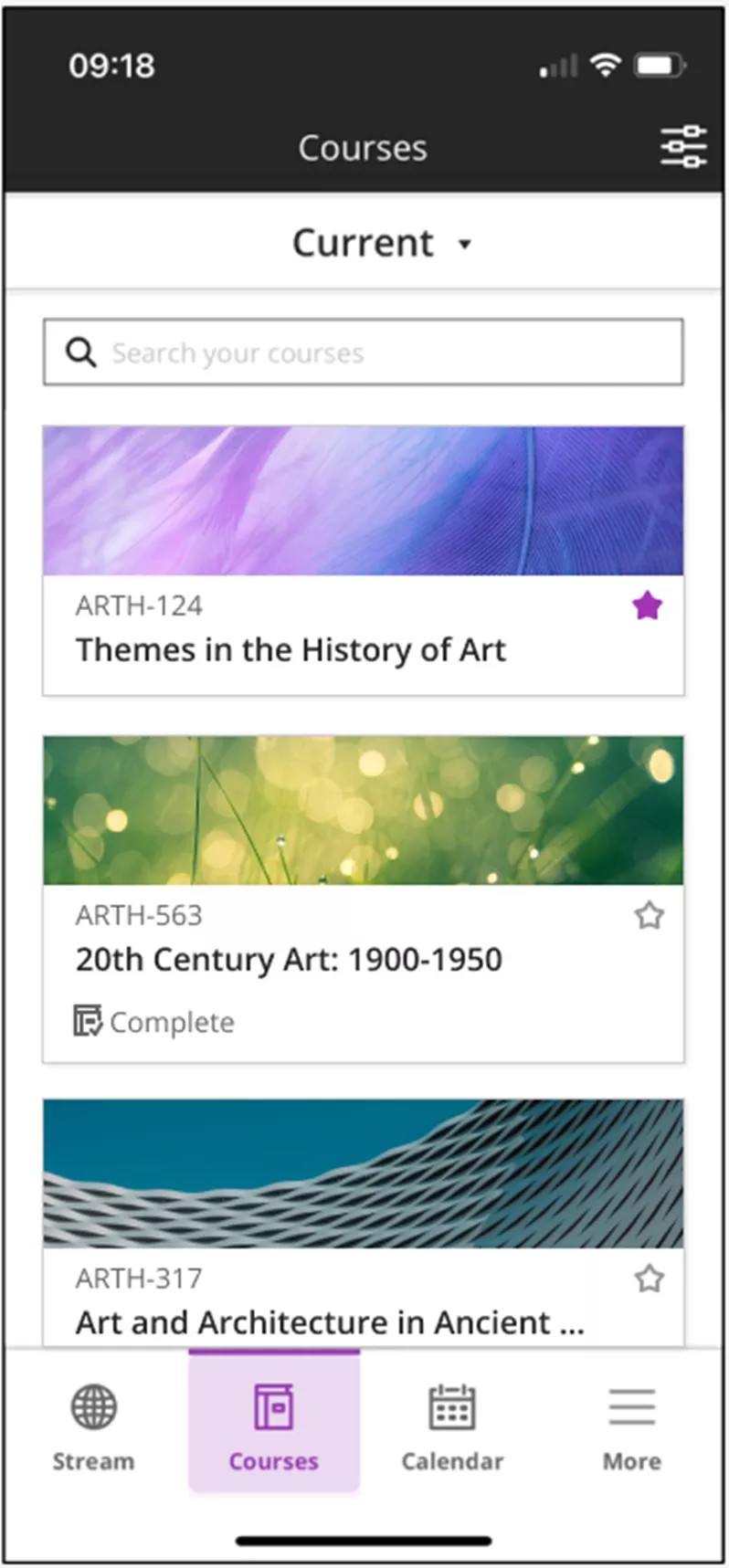
Las páginas de destino (Calificación, Mensajes, Cursos, Organización) ahora están diseñadas en un diseño de tarjeta. Para las páginas Cursos y Organización, el indicador de estado del curso que se encontraba anteriormente en la imagen del curso se ha movido debajo del título del curso o de la organización. La funcionalidad actual sigue siendo la misma. Estos cambios de diseño alinean las páginas de destino con los principios de diseño y el lenguaje de la aplicación móvil Blackboard.
Estas mejoras son parte de un rediseño más amplio de las páginas de inicio de la aplicación móvil Blackboard Learn para garantizar un diseño uniforme, una experiencia de usuario optimizada y un flujo de usuario natural en varios dispositivos y tamaños de pantalla.
Importante
Para administradores: Esta función está disponible para todos los cursos Ultra. No es necesario aplicar ningún ajuste.
Soporte para el rol de observador para cursos Ultra en la aplicación móvil
Blackboard Learn SaaS
Experiencia Ultra
Vista del curso Ultra
Impacto: Observadores
Los usuarios con el rol de observador ahora pueden ver el progreso de los estudiantes en los cursos Ultra con nuestra aplicación móvil. Esto proporciona a los asesores estudiantes y al personal de Soporte la capacidad de realizar un seguimiento del éxito de los estudiantes.
También pueden ver la información relacionada con las calificaciones. Los observadores ven la misma información que se muestra a un estudiante. Con el acceso desde un dispositivo móvil al rol de observador, el personal de asistencia puede ayudar a los estudiantes con más facilidad.
Importante
Para administradores: Esta función está disponible para todos los cursos Ultra. No es necesario aplicar ningún ajuste.
Actualización a Ultra
Opción para convertir áreas de contenido en módulos de aprendizaje
Blackboard Learn SaaS
Experiencia Ultra
Vista del curso Ultra
Afecta a administradores
Tema relacionado: Convertir cursos a Ultra
En versiones anteriores, las áreas de contenido se convertían en carpetas durante la conversión de cursos Original a Ultra. Actualizamos la conversión para que los administradores puedan elegir si las áreas de contenido se convierten en módulos de aprendizaje o carpetas.
La conversión a módulos de aprendizaje es útil para los siguientes tipos de cursos:
Cursos originales que utilizan más de una área de contenido para organizar los materiales del curso
Cursos que migran desde los sistemas de gestión del aprendizaje Canvas, Brightspace y Moodle
Nota
La configuración predeterminada es convertir áreas de contenido en módulos de aprendizaje.
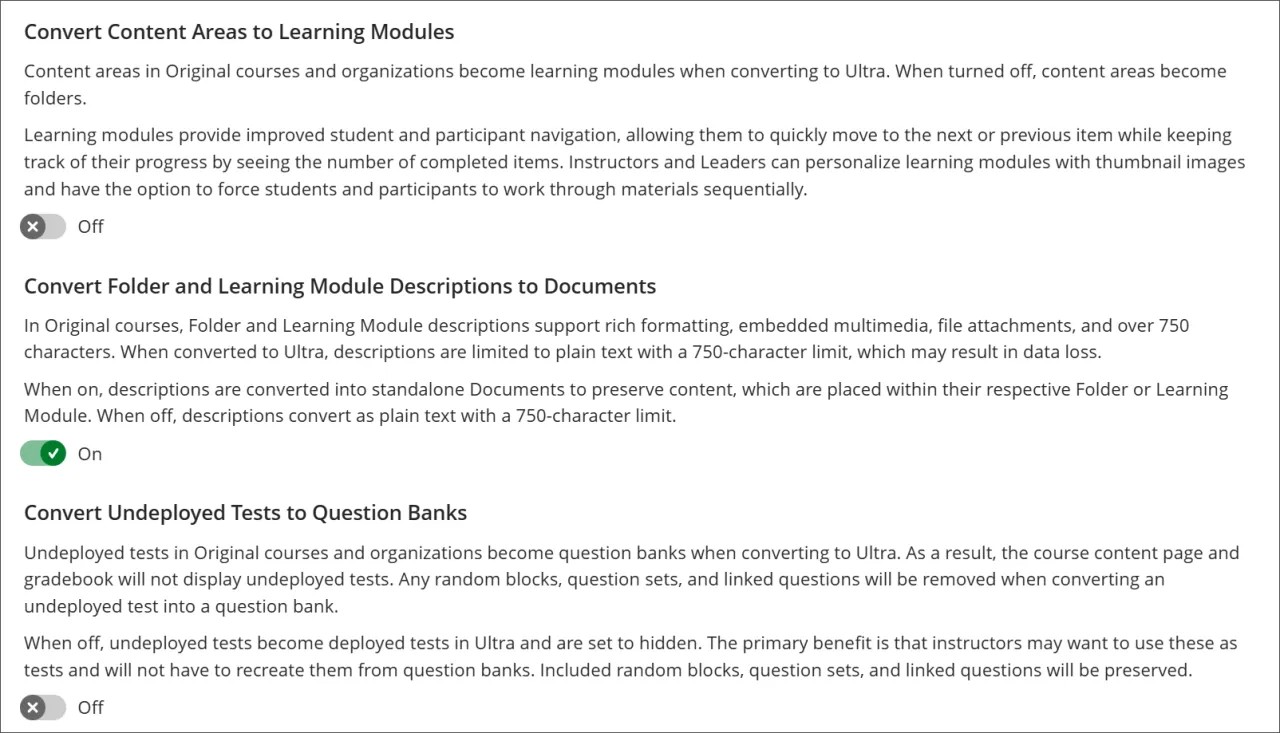
Imagen 1. Alternar Convertir áreas de contenido en módulos de aprendizaje
Importante
Para administradores: Esta función está disponible para todos los cursos Ultra. No es necesario aplicar ningún ajuste. Recomendamos a los administradores que revisen esta configuración para establecer la opción de institución más adecuada.
Nota
Hay una nueva opción de configuración disponible en la página Administración de la experiencia Ultra. El estado predeterminado es "Activado". Si está desactivado, las áreas de contenido se convertirán en carpetas en lugar de módulos de aprendizaje.
Restricción del flujo de trabajo de copia del curso de la vista original del curso
Blackboard Learn SaaS
Experiencia Ultra
Vista de curso Original
Afecta a profesores y administradores
Tema relacionado: Copiar cursos
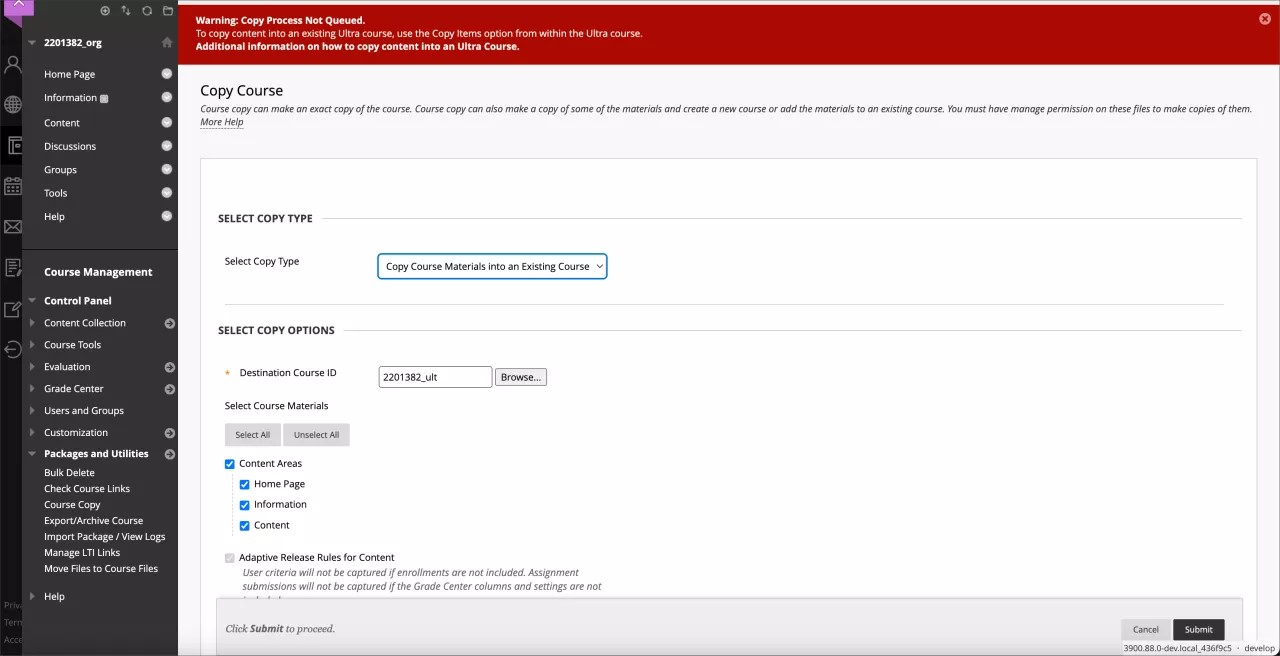
Agregamos una restricción al flujo de trabajo en la copia de cursos de los cursos Original. Los usuarios ya no pueden copiar contenido de un curso Original a un curso Ultra. Con este cambio, pretendemos reducir la probabilidad de que un curso Ultra presente errores. El flujo de trabajo de la copia de cursos Original nunca se diseñó para hacer copias en un curso Ultra.
Los profesores pueden seguir copiando contenido de un curso Original a otro. Para los cursos Ultra, los profesores siempre deben iniciar el proceso de copia desde el curso Ultra.
Imagen 1. Las copias a los cursos Ultra se bloquean al copiar desde Original
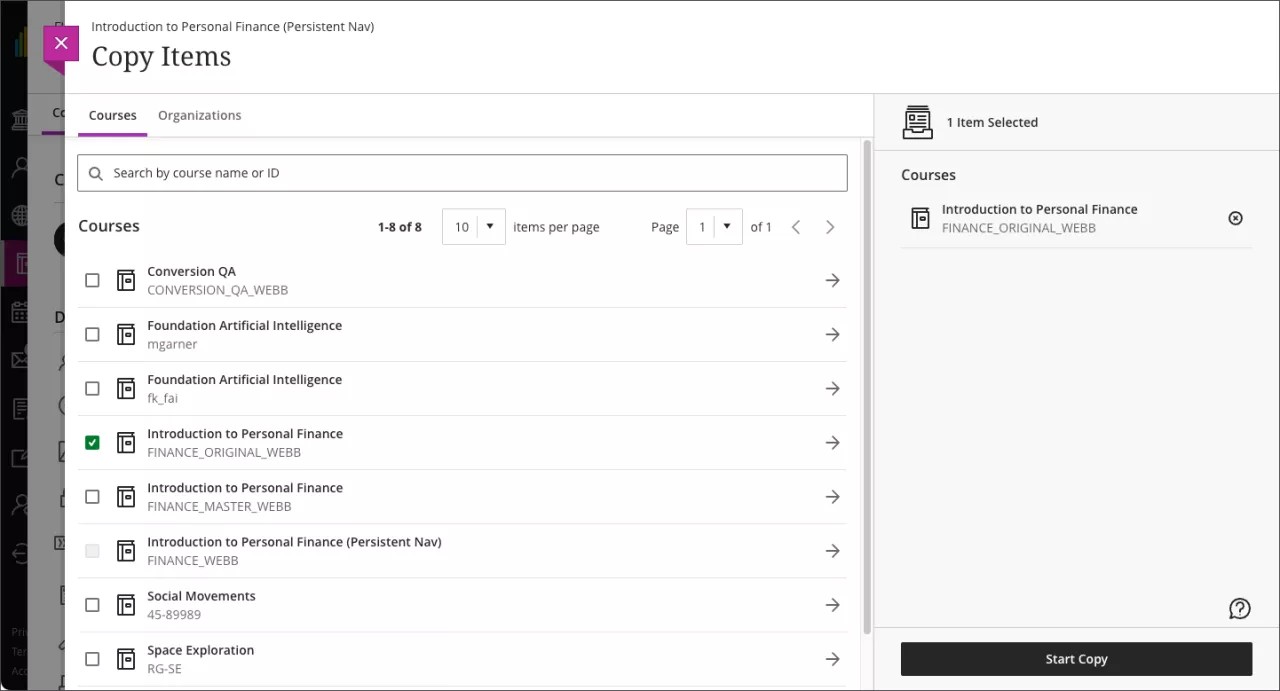
Los usuarios pueden copiar materiales de Original a Ultra con la opción Copiar elementos en un curso Ultra. Pueden copiar un curso Original completo a un curso Ultra. También tienen la opción de elegir qué elementos quieren copiar en un curso Ultra.
Imagen 2. Los usuarios pueden copiar contenido de Original a Ultra usando Copiar elementos
Importante
Para administradores: Esta función está disponible para todos los cursos Ultra. No es necesario aplicar ningún ajuste. Los procesos de copia del administrador no se modifican en esta versión. Aunque no se modifiquen, los administradores deben tener cuidado cuando copien contenido de Original a Ultra. El flujo de trabajo de copia del administrador puede tener los mismos tipos de problemas y puede provocar errores en el curso. Si es posible, solo realice copias del curso completo si utiliza el flujo de trabajo de copia del administrador.
Mejora de la conversión de Moodle: grupos de preguntas
Blackboard Learn SaaS
Experiencia Original, experiencia Ultra
Vista del curso Original, vista del curso Ultra
Afecta a profesores y administradores
Tema relacionado: Migrar desde Moodle
En Moodle, cada vez que edita o guarda una pregunta, se crea una nueva versión de esa pregunta. Nuestro proceso de conversión implicaba incorporar cada versión de una pregunta como una nueva pregunta. Los bancos de preguntas y los exámenes se veían afectados, y su contenido no coincidía con lo que había en Moodle. Actualizamos nuestra lógica de conversión de las siguientes maneras:
Si la pregunta de un examen utiliza la última versión, la agregamos a un banco de preguntas que está vinculado a ese examen. Esto es similar al comportamiento en Moodle con los cuestionarios y los bancos de preguntas.
Si la pregunta de un examen utiliza una versión anterior, solo la agregamos a ese examen. Esto garantiza que los bancos de preguntas solo tengan las últimas versiones de las preguntas. Esto es similar al comportamiento en Moodle con los cuestionarios y los bancos de preguntas. Los grupos de preguntas ya no contendrán todas las versiones de una pregunta como antes.
Importante
Para administradores: Esta función está disponible para todos los cursos Original y Ultra. No es necesario aplicar ningún ajuste.
Mejora de la conversión de Moodle: crédito parcial para tipos de preguntas de opción múltiple y pregunta con varias respuestas correctas
Blackboard Learn SaaS
Experiencia Original, experiencia Ultra
Vista del curso Original, vista del curso Ultra
Afecta a profesores y administradores
Tema relacionado: Migrar desde Moodle
En Moodle, puede crear un tipo de pregunta de opción múltiple. Este tipo de preguntas pueden tener una sola respuesta o más de una. También pueden admitir créditos parciales. Hemos actualizado nuestra lógica de conversión para que las ponderaciones de crédito parciales se conviertan.
Importante
Para administradores: Esta función está disponible para todos los cursos Original y Ultra. No es necesario aplicar ningún ajuste.
Conversión masiva para Moodle y Brightspace
Blackboard Learn SaaS
Experiencia Ultra
Vista del curso Ultra
Afecta a administradores
Tema relacionado: convertir cursos a Ultra
Ya está disponible la conversión por lotes de Moodle y Brightspace. Las instituciones que se están trasladando de Moodle y Brightspace pueden compartir las exportaciones con nuestro equipo de implementación. Nuestro equipo de implementación tomará los paquetes, los importará por lotes y los convertirá. Este servicio forma parte de nuestra implementación estándar para las instituciones en transición a Blackboard.