Planificador de Microsoft Teams
Note
Este documento se ha traducido mediante traducción automática asistida por IA. Las traducciones se proporcionan «tal cual», sin garantía alguna respecto a su exactitud. La versión en inglés de este contenido es la fuente oficial y con valor normativo.
Microsoft creó una aplicación que permite que los profesores creen una reunión de Teams y la compartan con los estudiantes. Hemos convertido esa aplicación en una herramienta LTI Advantage que puede integrarse con Blackboard. Nuestra integración permite a los usuarios lanzar Microsoft Teams Meetings directamente dentro de cualquier curso de Blackboard.
Requisitos
La integración con Microsoft Teams Scheduler está disponible en cualquier curso de Blackboard. Su institución debe cumplir con estos requisitos para utilizar el Planificador de Microsoft Teams:
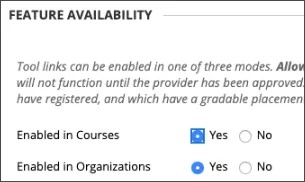
LTI debe estar habilitado para su uso en cursos: Panel de administración > Proveedores de herramientas LTI > Gestionar propiedades globales. Habilite LTI para su uso en el curso y, de forma opcional, en la organización. Seleccione Enviar.
Agregar la herramienta LTI 1.3 para el Planificador de Microsoft Teams
Agregar la integración de la REST API del Planificador de Microsoft Teams
Agregar la herramienta LTI 1.3 para el Planificador de Microsoft Teams
En el Panel de Administradores, seleccione Proveedores de Herramientas LTI .
Seleccione la herramienta Register LTI 1.3.
En Estado de la herramienta, seleccione Aprobado.
En el campo ID de cliente, escriba
1df16aa2-2f09-4808-9ff8-09cc67206666
Seleccione Enviar.
En la lista de proveedores de herramientas de LTI, seleccione Gestionar posiciones para Microsoft Teams.
Haga clic en Crear ubicación.
Escribe Microsoft Teams Scheduler para la Etiqueta, escribe MicrosoftTeams (sin espacio) para la Handle y elige Herramienta de curso.
En URL del proveedor de herramientas, escriba https://msteams.blackboard.com/lti13
Seleccione Enviar.
Agregar la integración de la REST API del Planificador de Microsoft Teams
Cree un Usuario para utilizarlo con las integraciones REST API de Microsoft Teams con un Nombre de usuariomsteams y un Rol del sistemaNinguno.
Vaya al Panel del administrador y seleccione Integraciones API de REST.
Seleccione Crear integración.
Agregue el ID de aplicación:
1df16aa2-2f09-4808-9ff8-09cc67206666
En Usuario de Learn escriba msteams, su nombre de usuario del paso 1.
Establezca el Acceso de usuario final en Sí.
Configura Autorizado para actuar como Usuario en Servicio Predeterminado (No).
Seleccione Enviar.
La integración se incluye en la lista de integraciones API de REST y se habilita de forma automática.
¿Dónde puedo obtener ayuda?
Esta integración agiliza el proceso de crear sesiones de reunión y configurarlas como chat de Microsoft Teams. Los enlaces de acceso abierto a la sesión creada por Microsoft Teams se añaden al Programa del Curso en la vista del curso Ultra o en la primera Área de Contenido en la Vista Original del Curso y como entradas en el calendario del curso Blackboard Calendario.
Si experimenta algún problema con la configuración de LTI o Rest API, por favor envíe un ticket en Anthology Global Support.
Recursos de Soporte de Microsoft
Esta integración no administra los datos de los usuarios, las membresías ni los derechos en el sitio de Microsoft Teams. Si los estudiantes necesitan acceder a Archivos u otras herramientas de Microsoft Teams, el profesor deberá agregar a esos usuarios al sitio de Teams. No existe una integración directa con Archivos de Teams, las herramientas como Wiki o Actividades, u otros servicios de O365, como OneDrive, Outlook o Calendario. Para obtener ayuda sobre el uso de las funciones de Microsoft Teams, Outlook, OneDrive y otras funciones de O365, incluido el modo en que los usuarios pueden colaborar y compartir archivos con estas herramientas, utilice los recursos de asistencia disponibles en Microsoft.
Sugerencia
Recursos adicionales
Consulte los recursos gratuitos que ofrece Microsoft sobre el uso de Teams. Es posible que los recursos solo estén disponibles en inglés.