Notas de la versión de septiembre de 2024 (3900.100)
Información del lanzamiento
Sugerencia
Para obtener más información sobre las actualizaciones y correcciones de errores, visite Behind the Blackboard.
Diseño didáctico
Diseñador de contenido: Comprobación de conocimientos en documentos
Blackboard Learn SaaS
Experiencia Ultra
Vista del curso Ultra
Afecta a profesores y estudiantes
Tema relacionado: Crear documentos
El diseñador de contenido para documentos ahora incluye un bloque de prueba de conocimientos. La prueba de conocimientos mejora la experiencia de aprendizaje. Las pruebas de conocimiento permiten que los estudiantes interactúen con el contenido y reciban comentarios inmediatos. Los profesores también cuentan con información valiosa para adaptar sus estrategias de enseñanza.
Características principales:
Tipos de preguntas: Preguntas de opción múltiple y pregunta con varias respuestas correctas
Comentarios: Comentarios de respuestas correctas e incorrectas rellenados previamente, que los profesores pueden editar
Interacción con los estudiantes: Los estudiantes pueden seleccionar una respuesta y enviarla. Reciben comentarios inmediatos sobre si su respuesta es correcta o incorrecta. Las pruebas de conocimientos permiten realizar intentos ilimitados.
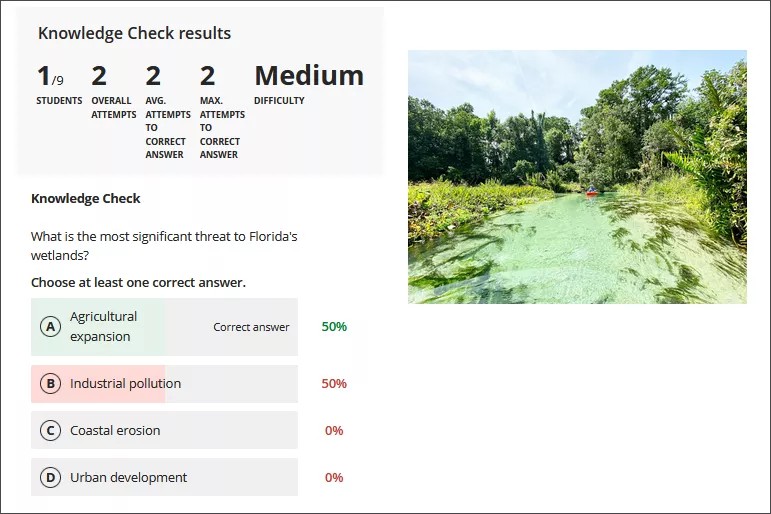
Métricas: Los profesores pueden acceder a métricas detalladas que incluyen:
Número de estudiantes participantes
Número total de intentos
Número promedio de intentos para llegar a la respuesta correcta
Número máximo de intentos para llegar a la respuesta correcta
Métrica de nivel de dificultad
Porcentaje de estudiantes que seleccionan cada opción de respuesta
Imagen 1. Vista del profesor - Creación de Knowledge Check
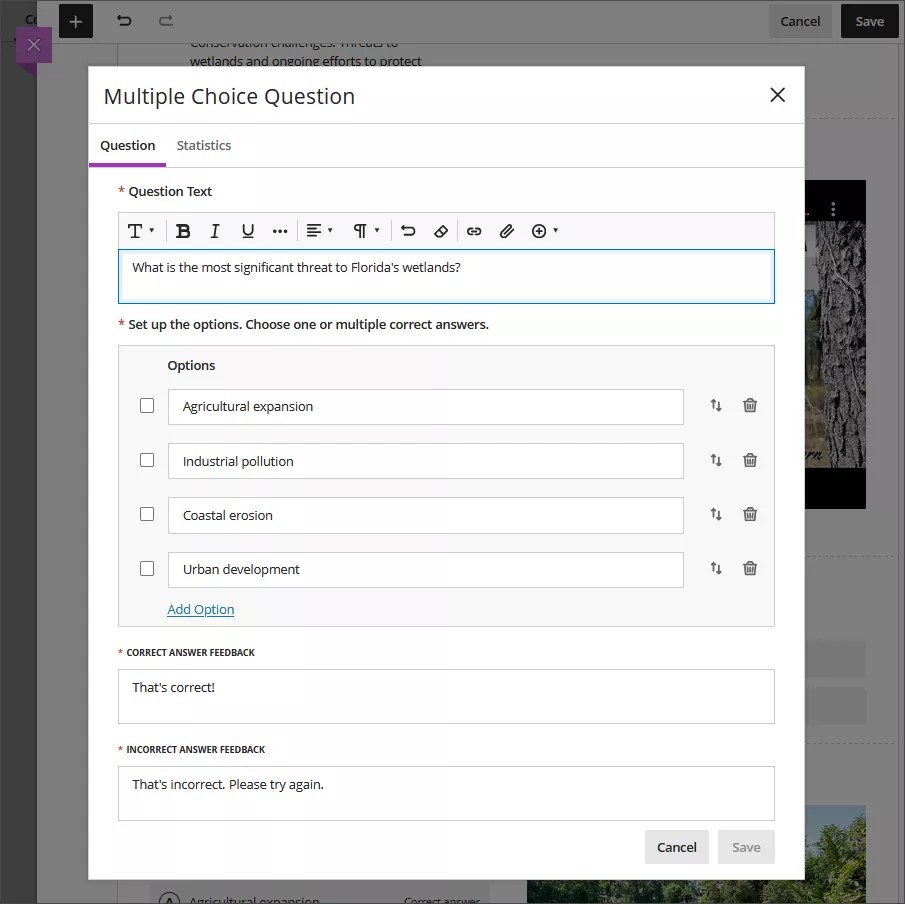
Después de guardar la verificación de conocimientos, los profesores pueden cambiar su tamaño y moverla como deseen dentro del documento.
Imagen 2. Animación de la experiencia del estudiante interactuando con Knowledge Check
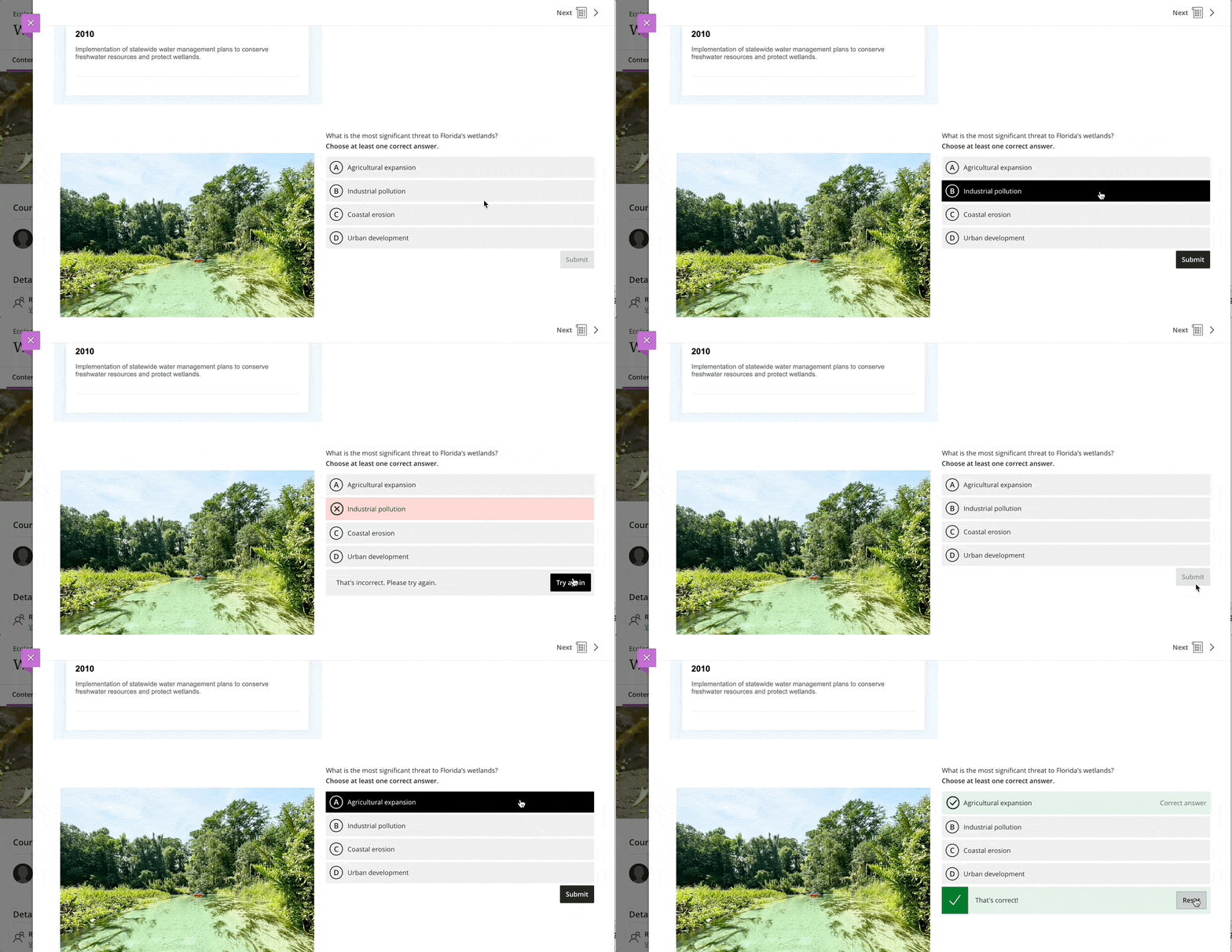
Imagen 3. Vista del profesor de las métricas de comprobación de conocimientos
Nota
La calificación para las pruebas de conocimientos no es compatible en este momento. Tampoco hay notificaciones específicas para Knowledge Checks.
Importante
Información para administradores: esta función está disponible para todos los cursos Ultra. Debe habilitar la opción en la página Administración de la experiencia Ultra del Panel del administrador. Esa opción se llama "Habilitar compatibilidad para personalizar diseños de documentos Ultra". Esta opción está activada de forma predeterminada y usted puede activarla o desactivarla. Si desactiva esta opción, puede afectar al contenido creado o modificado por las opciones mejoradas. Tenga en cuenta que esta opción estará disponible hasta diciembre de 2024. Por el momento, eliminaremos la opción. La opción predeterminada será el documento mejorado.
Diseñador de contenido: Estudio de vídeo en documentos
Blackboard Learn SaaS
Experiencia Ultra
Vista del curso Ultra
Impacto: Profesores, Estudiantes, Administradores
Tema relacionado: Video Studio (página de administración), Video Studio (página de profesor)
Importante
Video Studio es una solución premium. Ofrecemos a los clientes una prueba gratuita hasta el 30 de junio de 2025. Esto proporcionará acceso a la versión completa de Video Studio como distintivo de funciones. Video Studio está DESACTIVADO de forma predeterminada en entornos de prueba o ensayo. Si desea activarlo en el entorno de producción de su institución, puede hacerlo de forma gratuita hasta finales de junio de 2025. Los clientes tendrán que comprar Video Studio para continuar usándolo después de esa fecha.
Los profesores pueden grabar contenido en Anuncios y Comentarios. Ahora tienen la posibilidad de cargar o grabar audio y video dentro de Documentos. La solución Video Studio, de diseño sencillo y totalmente integrada, fomenta una experiencia de aprendizaje más atractiva.
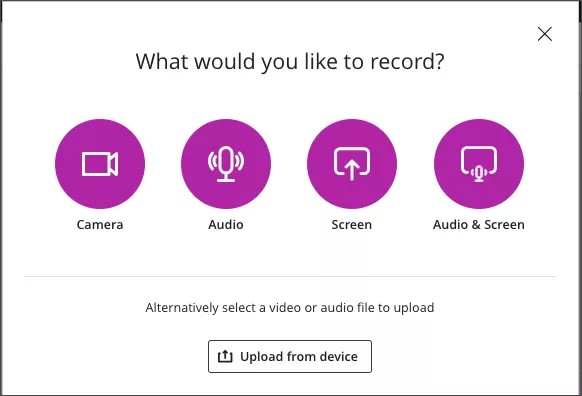
Cuando se crea un Documento, hay disponible una nueva opción de bloque para crear archivos de audio y video desde una cámara, grabación de audio o desde grabaciones de pantalla. Además, es posible cargar archivos de audio y video.
Imagen 1. Nuevo bloque de audio/vídeo en un documento
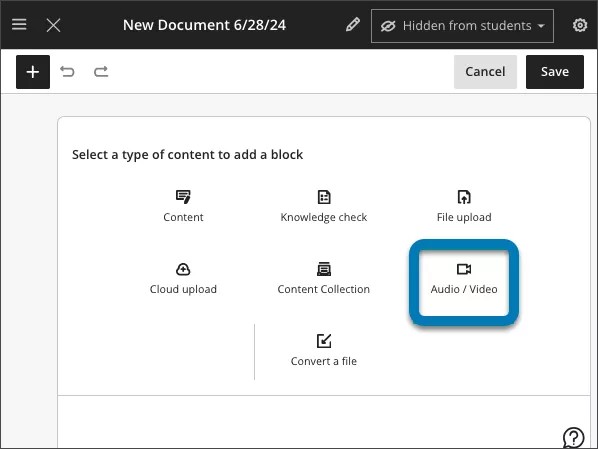
Imagen 2. Opciones de grabación y carga disponibles en el bloque Audio/Video para un documento
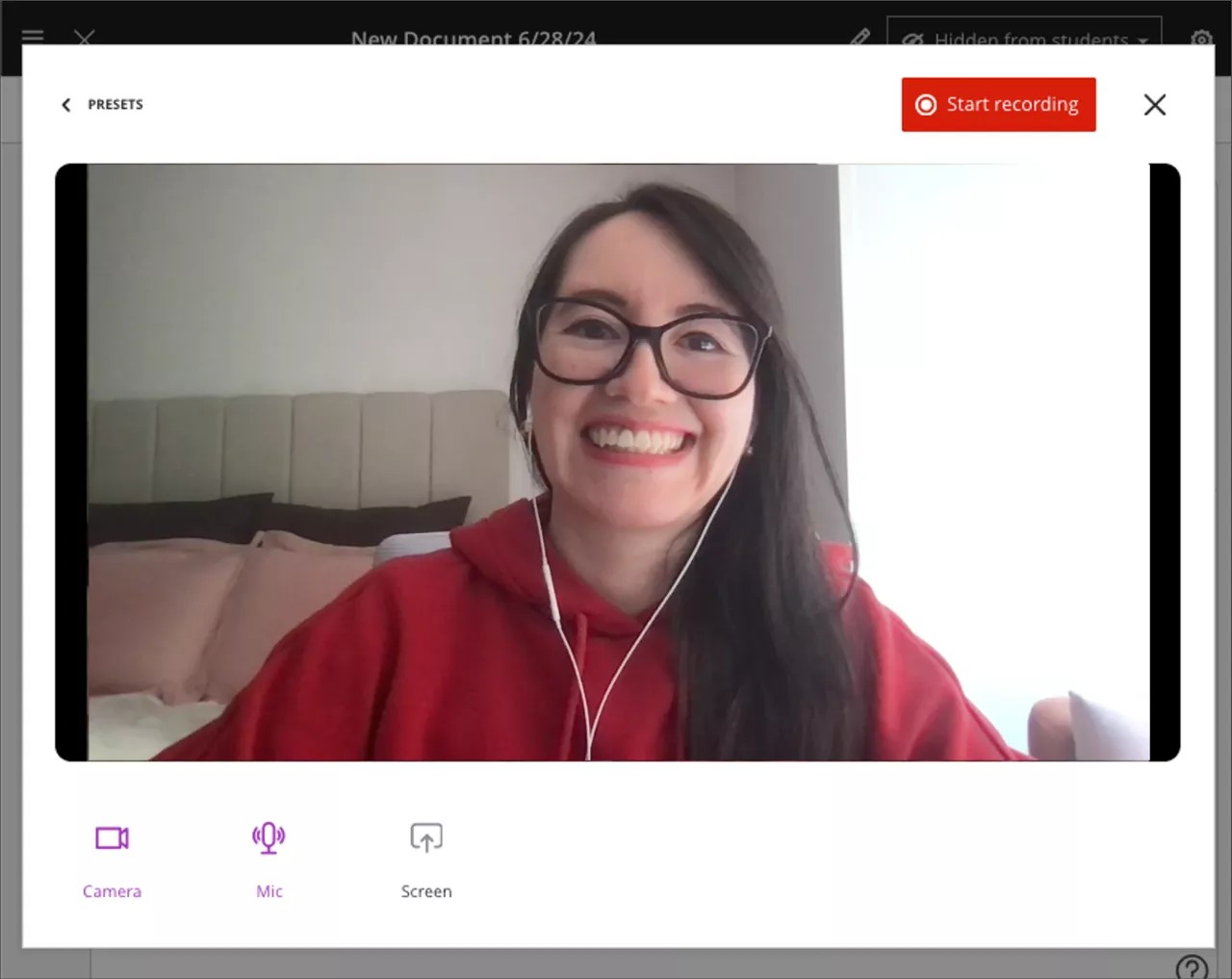
Cuando un usuario comienza a grabar, hay una cuenta regresiva de 3 segundos antes de que comience la grabación. Los usuarios pueden pausar, reanudar, volver a tomar o finalizar la grabación según sea necesario.
Imagen 3. Iniciar proceso de grabación
Una vez que un usuario finaliza la grabación, comienza el proceso de carga. Durante este tiempo, puede obtener una vista preliminar del resultado y editar el título. Los usuarios pueden seleccionar Guardar para agregar el audio o el video a un documento. Después de guardar el video, los subtítulos automáticos para videos están disponibles.
Imagen 4. Añadir detalles de vídeo, previsualización y opciones de guardado
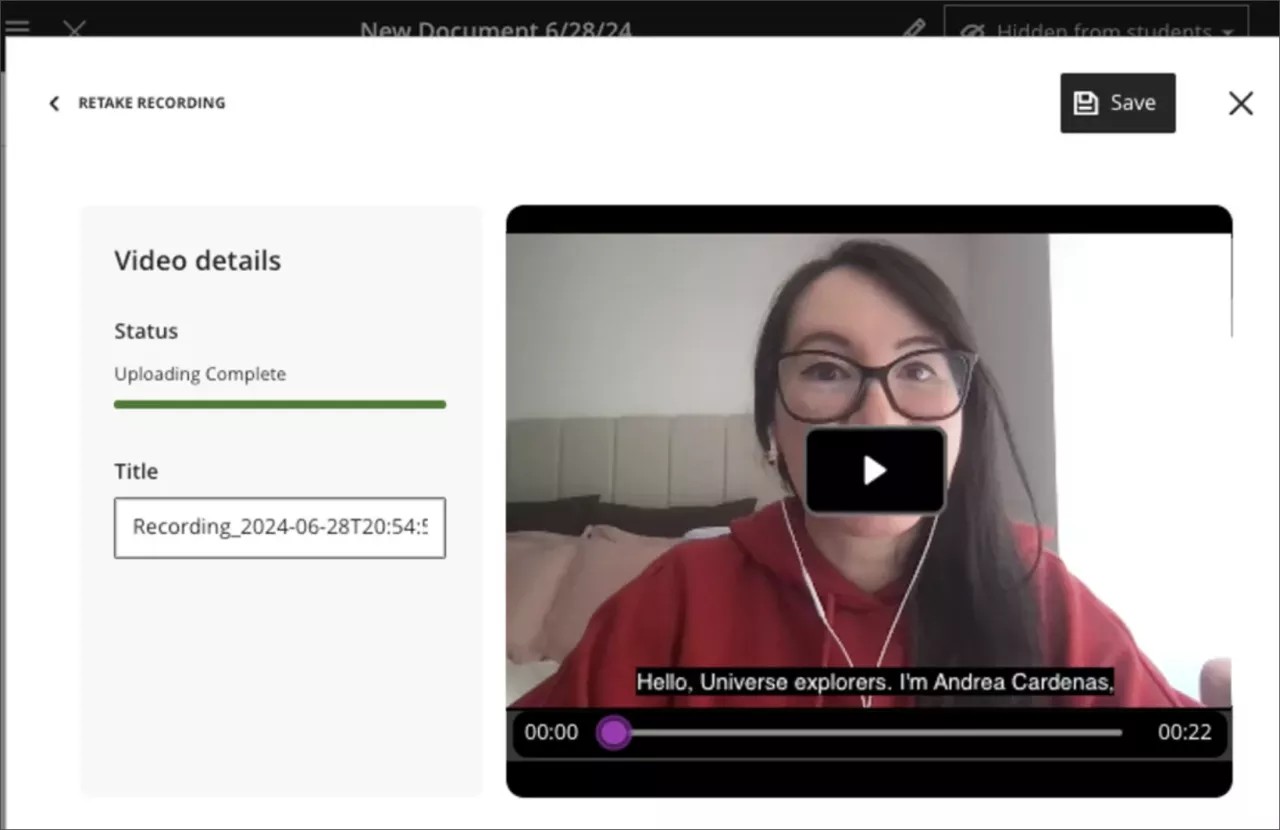
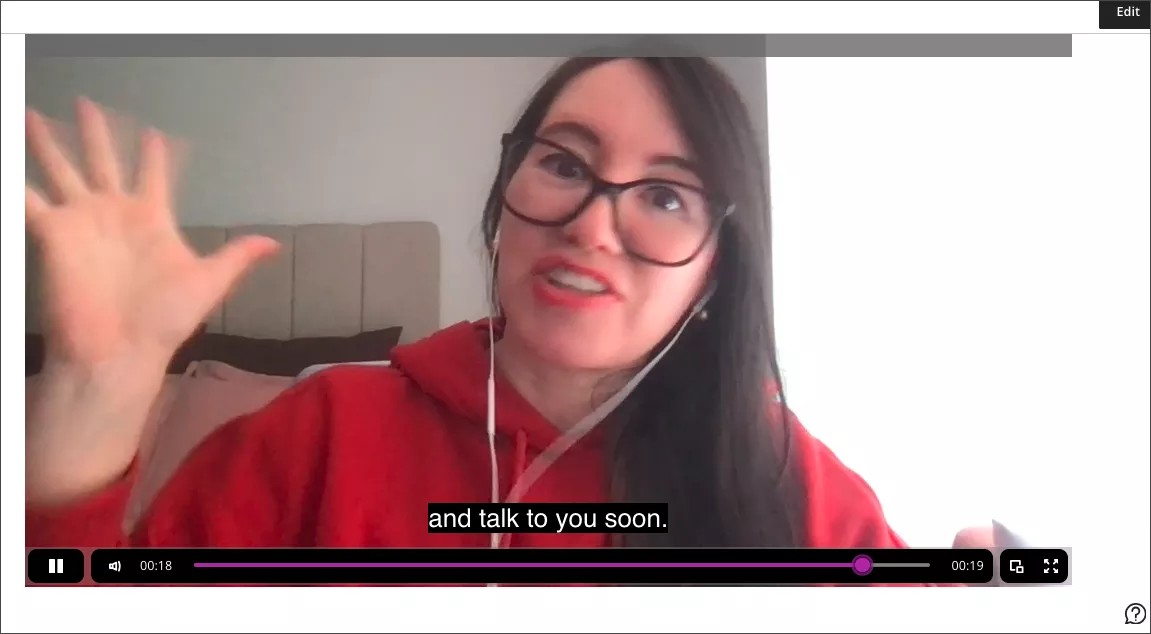
Imagen 5. Los subtítulos automáticos para videos están disponibles
Importante
Información para administradores: Estas nuevas funciones de video requieren una licencia de Video Studio. Además, la opción "Habilitar el Soporte para personalizar diseños de documentos Ultra" en la página Administración de la experiencia Ultra en el Panel del administrador debe estar activada. Los videos que se creen con Video Studio no se tendrán en cuenta para el derecho de uso existente. Los siguientes privilegios existentes se utilizan para la solución Video Studio:
Curso u Organización (Áreas de contenido) > Crear materiales: Para crear videos. Incluye todas las operaciones, como guardar, finalizar, verificar el estado de carga del video. No es necesario para la reproducción.
Curso u Organización (Áreas de contenido) > Eliminar materiales: Para eliminar videos.
Mejoras en la página de contenido del curso
Blackboard Learn SaaS
Experiencia Ultra
Vista del curso Ultra
Afecta a todos los usuarios
La experiencia del usuario (UX) desempeña un papel fundamental en la participación y el aprendizaje de los estudiantes. Nuestro compromiso es mejorar continuamente la vista del curso Ultra de Blackboard. Nos parece importante satisfacer las necesidades de nuestros usuarios, tanto educadores como estudiantes. Por esta razón, nos complace presentar varios cambios para mejorar la página Contenido del curso. Los comentarios de los clientes están en el centro de los cambios que hemos realizado.
Las mejoras incluyen:
Mayor profundidad visual
Estructura de página mejorada
Diferenciación entre los elementos del curso
Una presentación mejorada del contenido anidado y de nivel superior
Mayor profundidad visual y estructura de la página de contenido
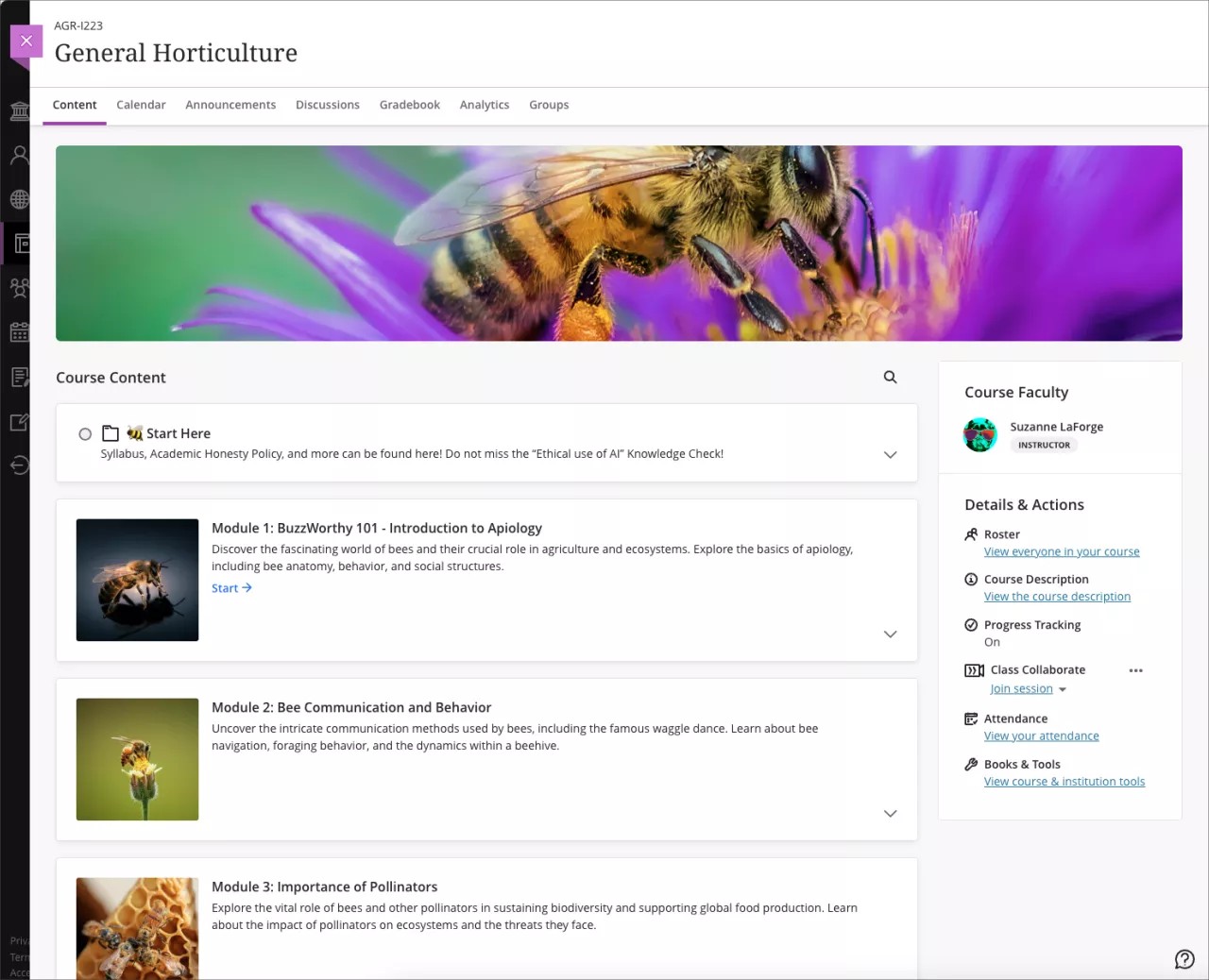
La creación de una interfaz más atractiva y llamativa ha sido uno de los temas clave en las opiniones de los clientes. Para mejorarla, hemos dado mayor detalle visual a la página Contenido del curso, Esto proporciona una experiencia más agradable y atractiva para los usuarios finales.
El nuevo diseño incorpora:
Degradados sutiles y bordes más suaves
Una paleta de colores más cohesiva con tonos más cálidos y acogedores
Navegación más intuitiva, lo que reduce la carga cognitiva y aumenta el enfoque en el contenido
Imagen 1. Vista del profesor: Mejoras en la profundidad visual de la página Contenido del curso
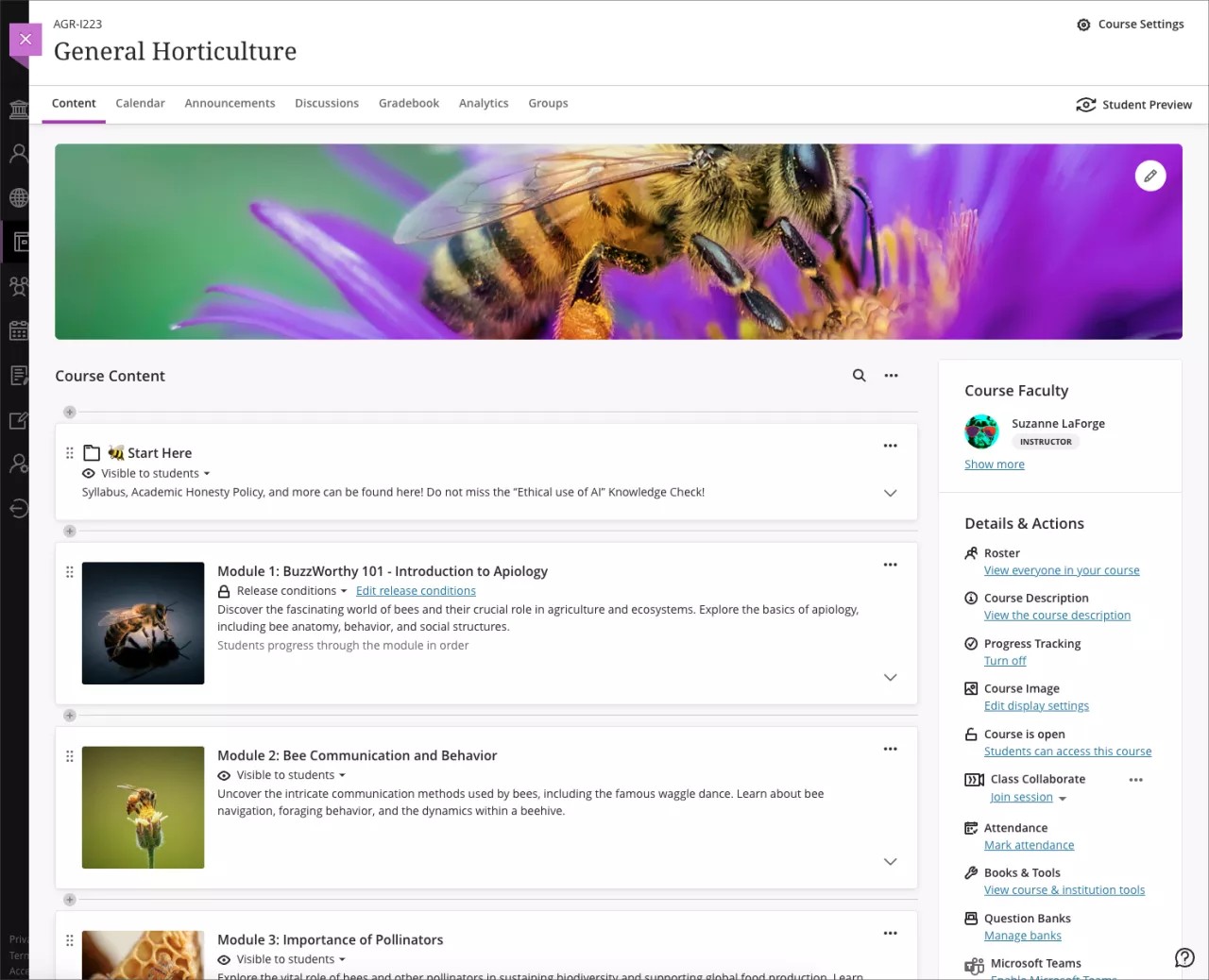
Imagen 2. Vista del estudiante: Mejoras en la profundidad visual de la página Contenido del curso
Mejoras en la presentación de contenido
Mejoramos la diferenciación entre módulos de aprendizaje, carpetas y elementos de contenido. A veces, a los usuarios les resulta difícil distinguir entre estos elementos. Esto puede generar confusión e ineficiencia en la navegación por los materiales del curso.
Imagen 3. Vista del profesor: Presentación de elementos de contenido para un módulo de aprendizaje
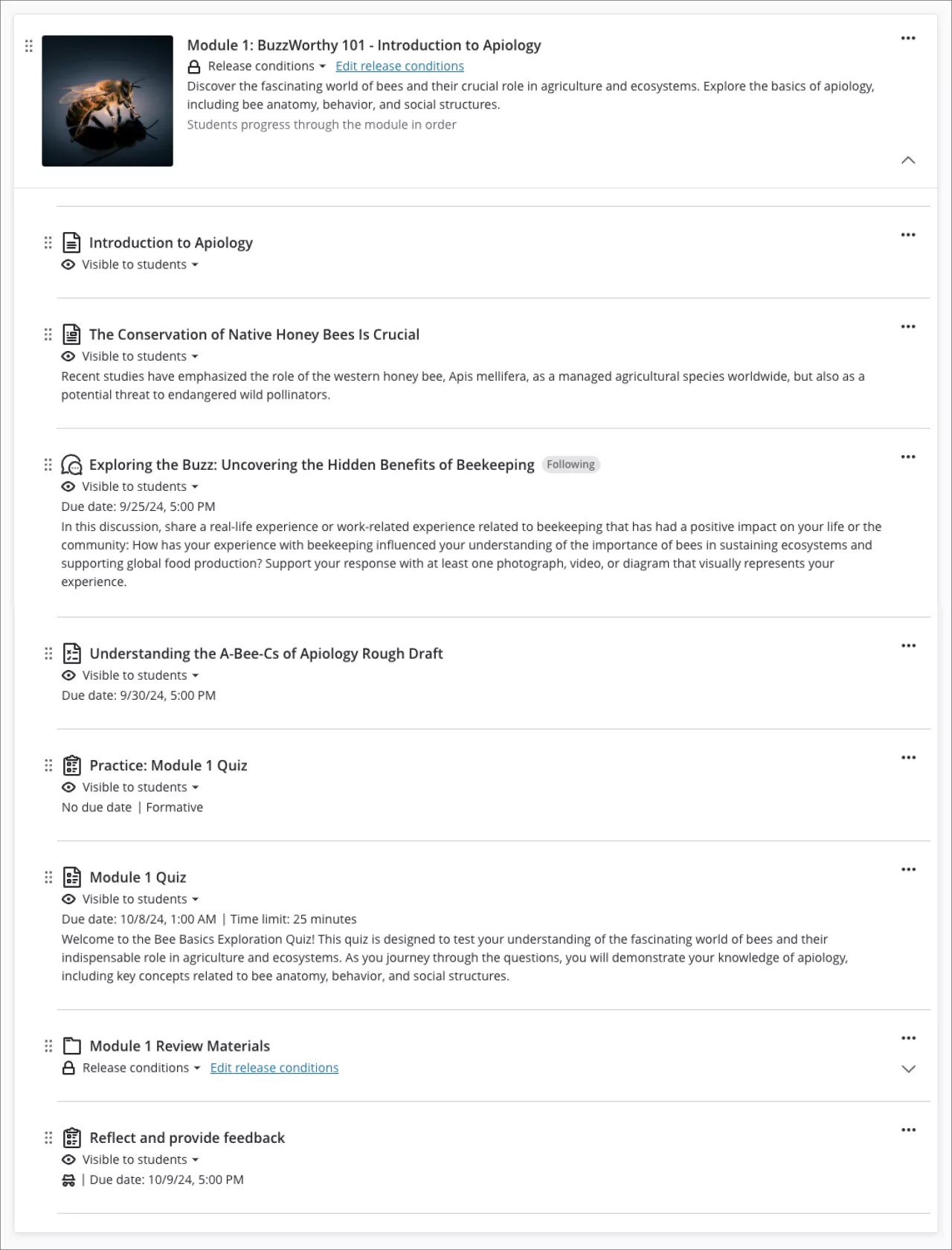
Imagen 4. Vista del profesor: Presentación de elementos de contenido para una carpeta
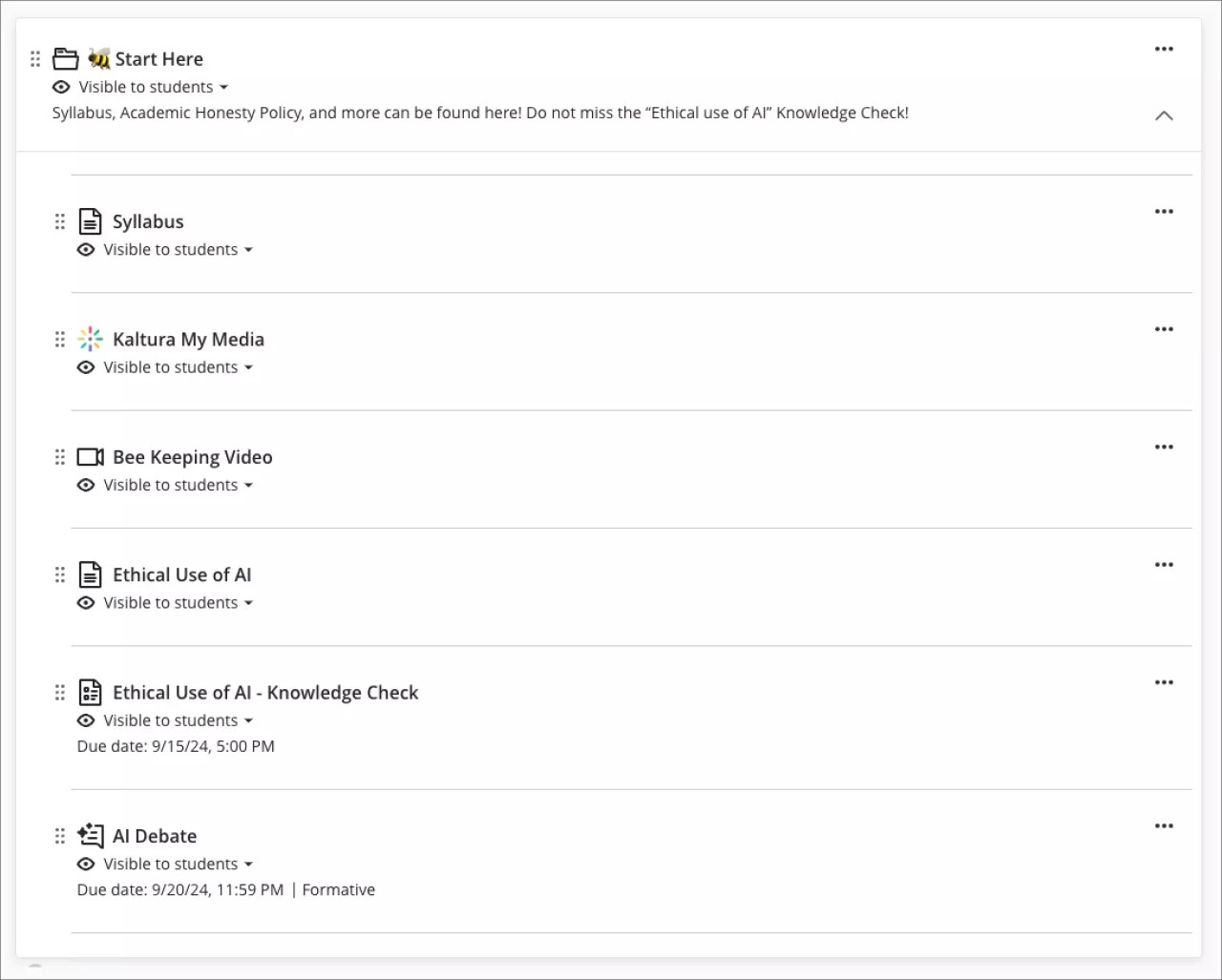
Imagen 5. Vista del estudiante: Presentación de elementos de contenido para un módulo de aprendizaje
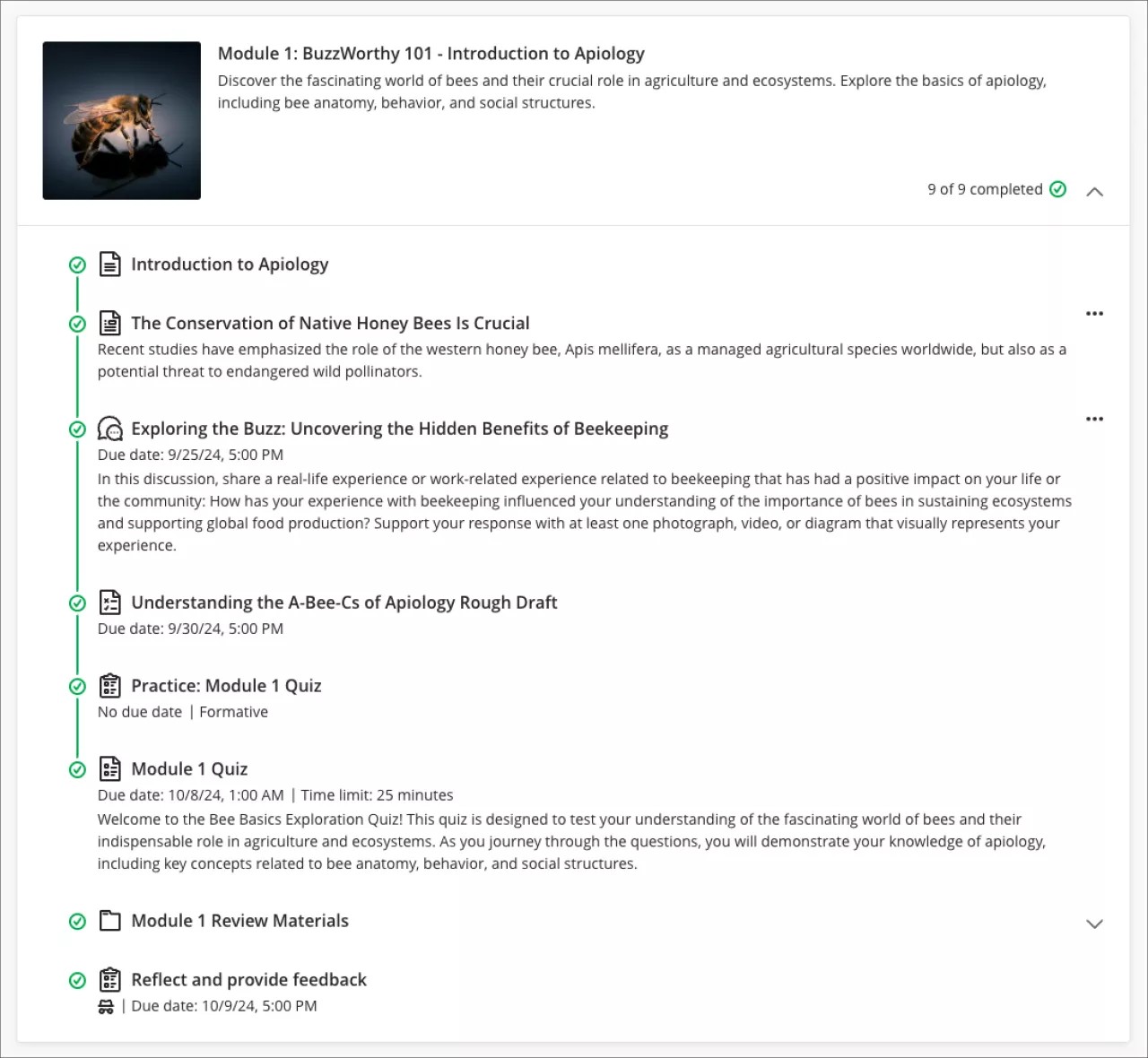
Imagen 6. Vista del estudiante: Presentación de elementos de contenido para una carpeta
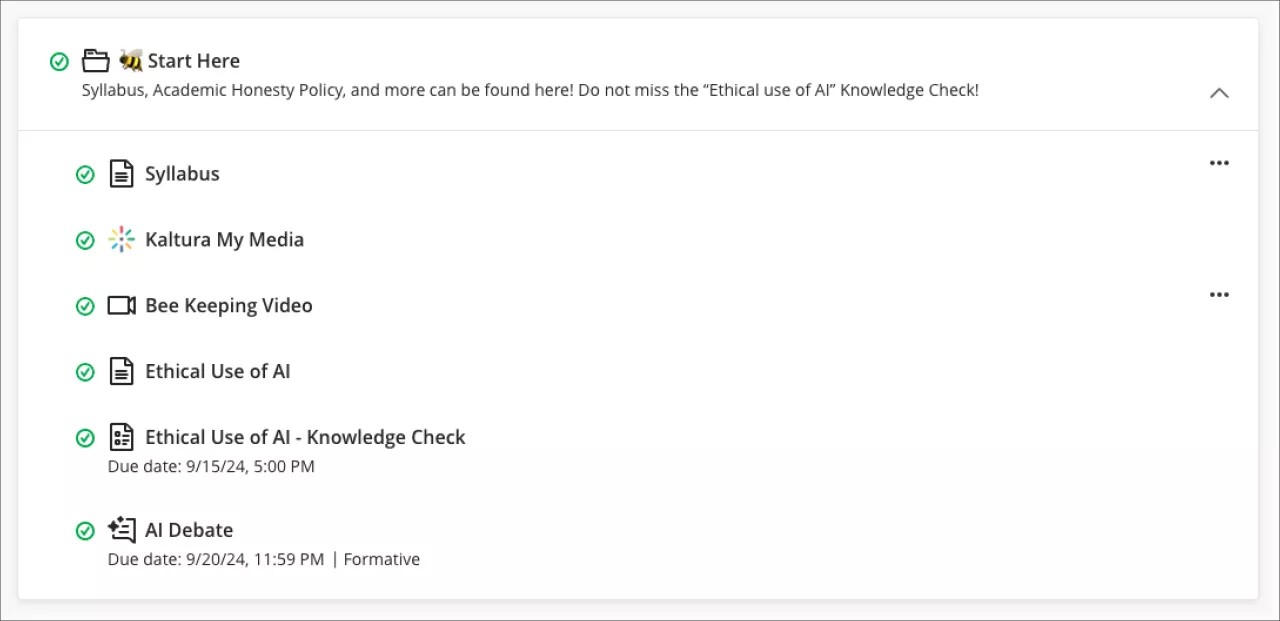
Estas mejoras crean una experiencia de usuario más organizada y mejorada.
Nota
Para obtener más información sobre los cambios de estilo visual y acceder a recursos de apoyo, visite la publicación del blog de la comunidad aquí.
Importante
Información para administradores: esta función está disponible para todos los cursos Ultra. No es necesario aplicar ningún ajuste.
Conversación con IA
Blackboard Learn SaaS
Experiencia Ultra
Vista del curso Ultra
Afecta a todos los usuarios
Tema relacionado: Conversación de IA
Es difícil mantener conversaciones individuales con todos los estudiantes, sobre todo en cursos grandes. Con el fin de ayudar, algunos profesores piden a los estudiantes que utilicen servicios de IA para actividades relacionadas con el tema. Pero, con muchos servicios y una visibilidad limitada del profesor, los resultados pueden variar.
Para brindar un mejor servicio a los profesores que desean utilizar la IA con los estudiantes, lanzaremos una nueva actividad llamada Conversación con IA. Se trata de un ejercicio de cuestionamiento socrático guiado por la IA. La conversación con IA permite a los estudiantes explorar sus pensamientos sobre un tema.
La actividad consta de dos elementos:
Conversación con IA
Esto permite a los estudiantes pensar críticamente sobre el tema que diseña el profesor.
Pregunta para reflexionar
Esto le pide al estudiante que compartan sus pensamientos sobre la actividad. La pregunta de reflexión también permite al estudiante señalar cualquier sesgo o error de la IA como parte del enfoque confiable de IA. La reflexión ayuda a los estudiantes a comprender el uso responsable de los servicios de IA.
Los profesores tienen las siguientes opciones de configuración:
Un tema para la conversación sobre IA
Una persona de IA que incluye un nombre, avatar (se puede carga o generar) y rasgo de personalidad
Nivel de complejidad de las respuestas
Edite la pregunta de reflexión, guiando al estudiante sobre la mejor manera de reflexionar sobre esta actividad
Una vez que realizan la entrega, el profesor puede revisar la transcripción de la conversación con IA y las reflexiones de los estudiantes. La conversación con IA es un tipo de evaluación formativa que está activada de forma predeterminada, pero usted no tiene que optar únicamente por esta opción.
Imagen 1. Profesor configurando un tema, una persona de IA y una pregunta de reflexión
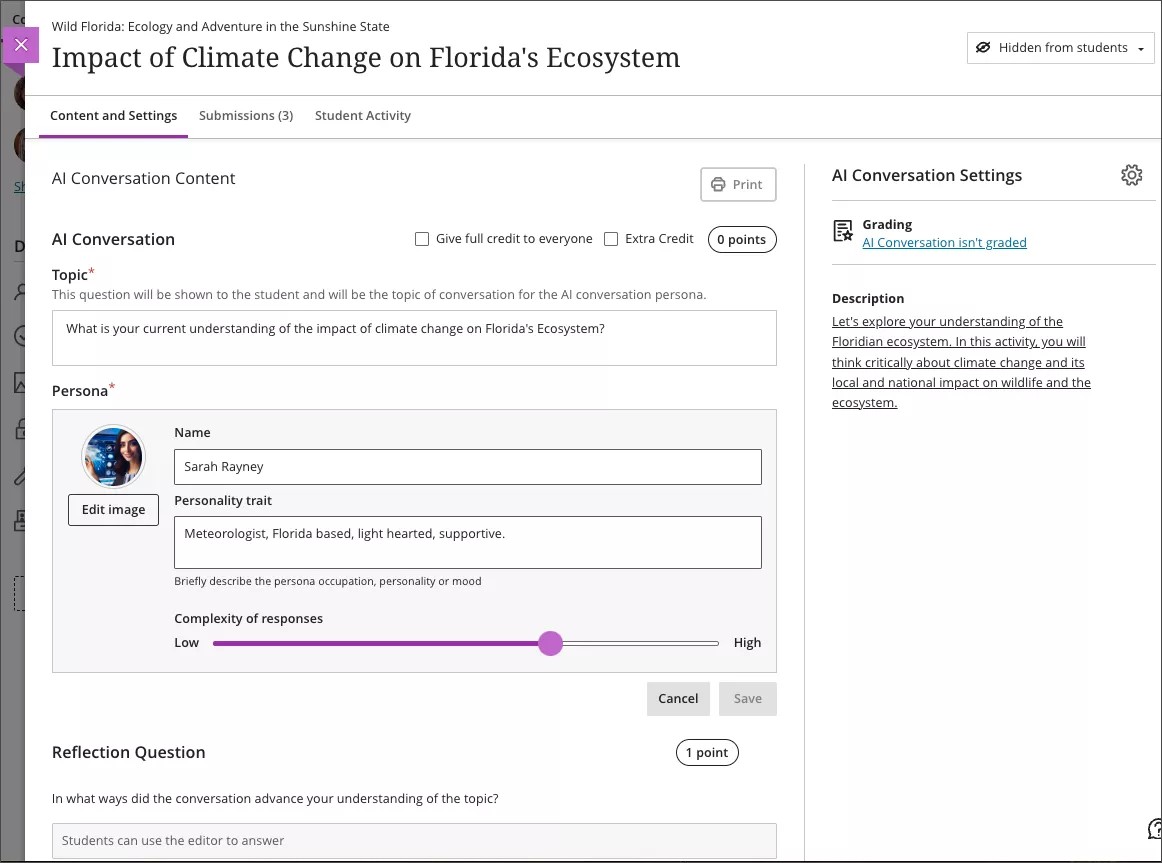
Imagen 2. El profesor previsualizando la conversación de IA antes de hacerla visible para los estudiantes
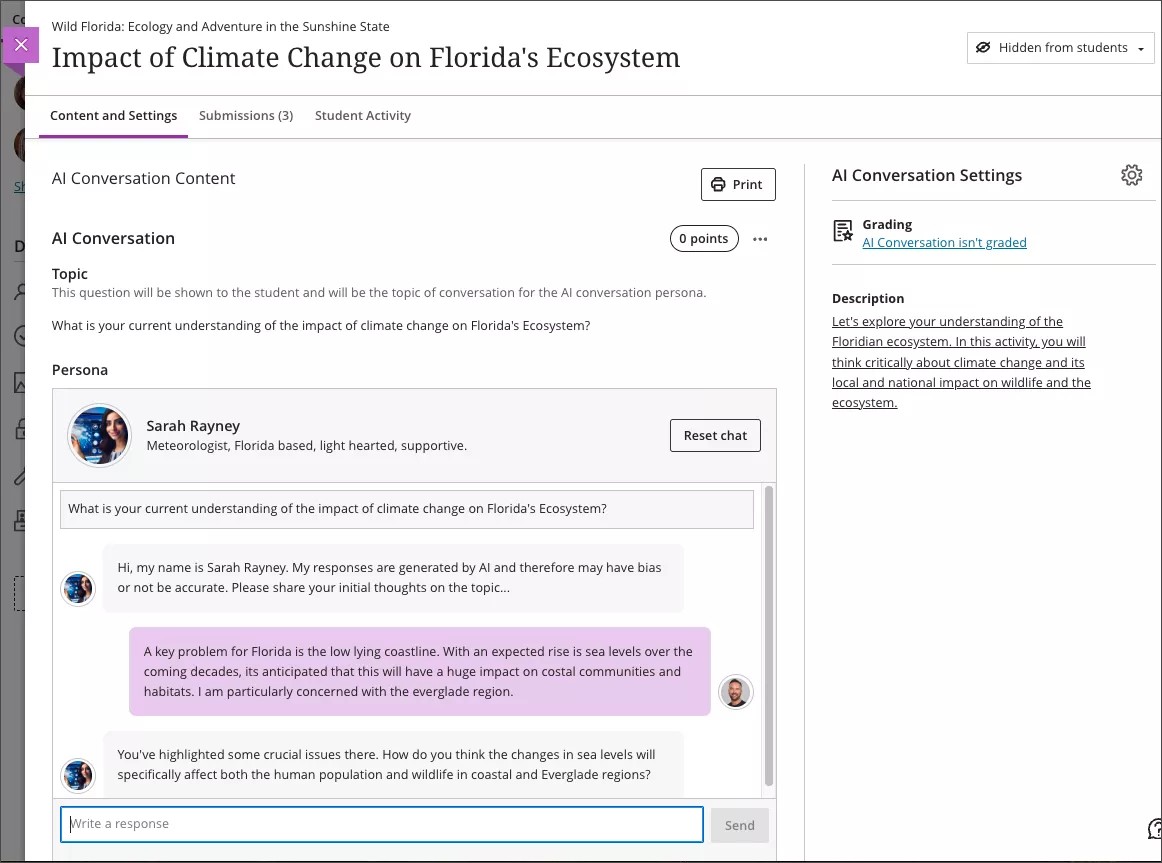
Imagen 3. Un estudiante que participa en la conversación de IA
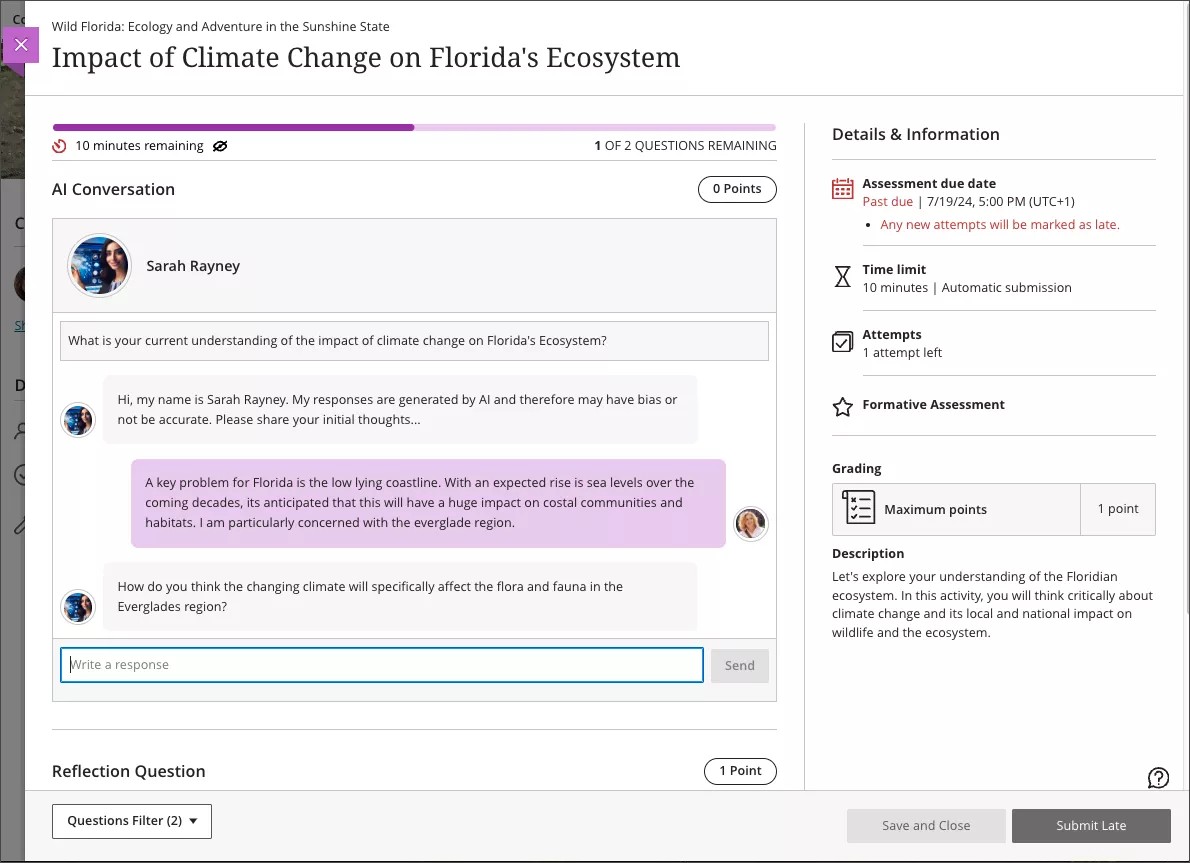
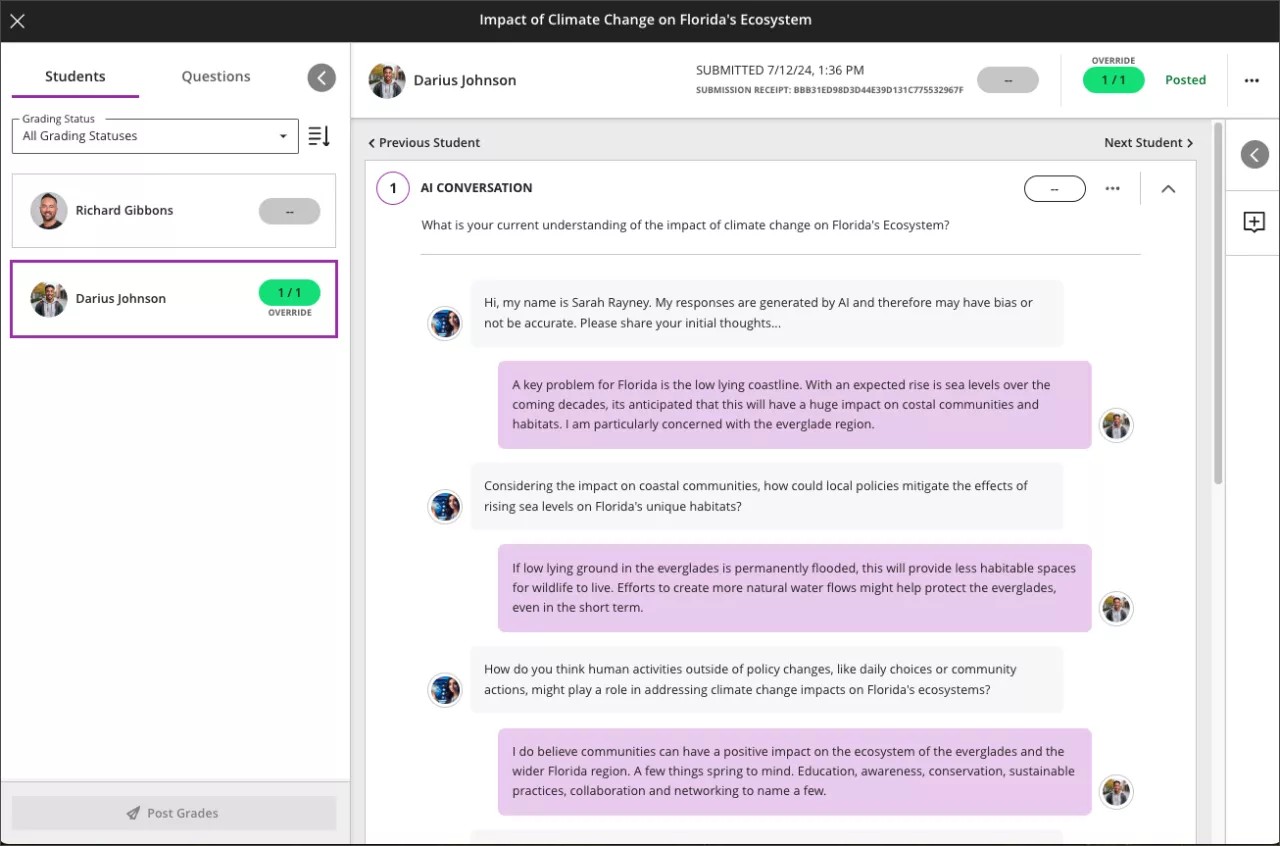
Imagen 4. Vista del profesor de una pregunta de conversación y reflexión de IA enviada
Importante
Información para administradores: En el Building Block, "AI Design Assistant y Unsplash", está disponible una opción nueva denominada "Conversación de chat con IA". El estado predeterminado es "desactivado". Cuando esta función está activada, el privilegio deberá asignarse a los roles del curso según sea necesario, por ejemplo, Profesor. El privilegio que debe asignarse es 'Usar AI Design Assistant'. Cuando ese rol crea una conversación de IA en un curso que es visible para los estudiantes, los estudiantes podrán completar la actividad. Tenga en cuenta que desactivar esta función después de la implementación detendrá el servicio de conversación de IA. Por lo tanto, las actividades de conversación con IA visibles para los estudiantes no funcionarán según lo esperado.
Exámenes y actividades
Revise los comentarios del profesor en la página de revisión de entregas de estudiantes
Blackboard Learn SaaS
Experiencia Ultra
Vista del curso Ultra
Afecta a estudiantes
La retroalimentación de la evaluación brinda a los estudiantes información sobre sus fortalezas y debilidades. También les ayuda a refinar sus aptitudes y conocimientos.
Estamos introduciendo una nueva página de revisión de entregas para las actividades orientadas a los estudiantes. En la nueva página, se puede acceder más fácilmente a todos los comentarios del profesor sobre una entrega. Estamos planeando agregar esta misma característica para los exámenes en una versión futura.
Los estudiantes pueden acceder a la nueva página de revisión de entrega de actividades desde estas ubicaciones:
El botón de comentarios del libro de calificaciones para la actividad.
Desde el pequeño panel que se muestra cuando los estudiantes acceden a una actividad desde la página Contenido del curso.
Si un estudiante envía varios intentos, puede revisar cada uno en la página Revisión de entregas. De forma predeterminada, el estudiante ve el intento calificado adecuado. El profesor define qué intento calificar en la configuración de cálculo de calificación final de la actividad.
La nueva página de revisión de la entrega de actividades muestra la siguiente información y formatos de comentarios:
Contenido de la evaluación
Entrega del estudiante con comentarios integrados
Fecha y hora de entrega
Confirmación de entrega
Calificación final y modelo de cálculo
Comentarios y calificación del intento
Anular calificación y comentarios (si corresponde)
Visualización optimizada de la información de las rúbricas y comentarios de criterios
Imagen 1. El botón de comentarios permite a los estudiantes acceder a la nueva página de revisión de actividades desde su libro de calificaciones
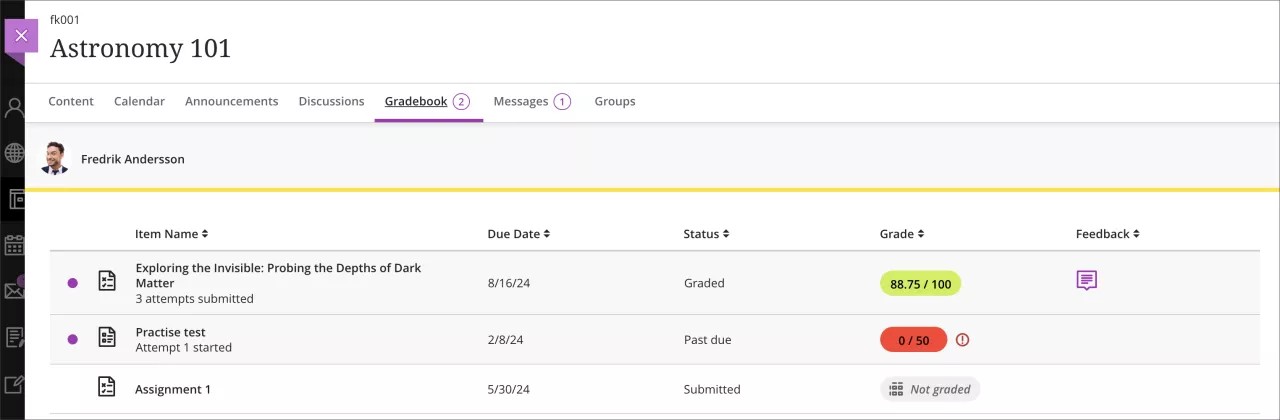
Imagen 2. Los estudiantes pueden acceder a la nueva página de revisión de entrega de actividades seleccionando el enlace "3 entregados" y la etiqueta " su calificación" en el panel de configuración de la actividad
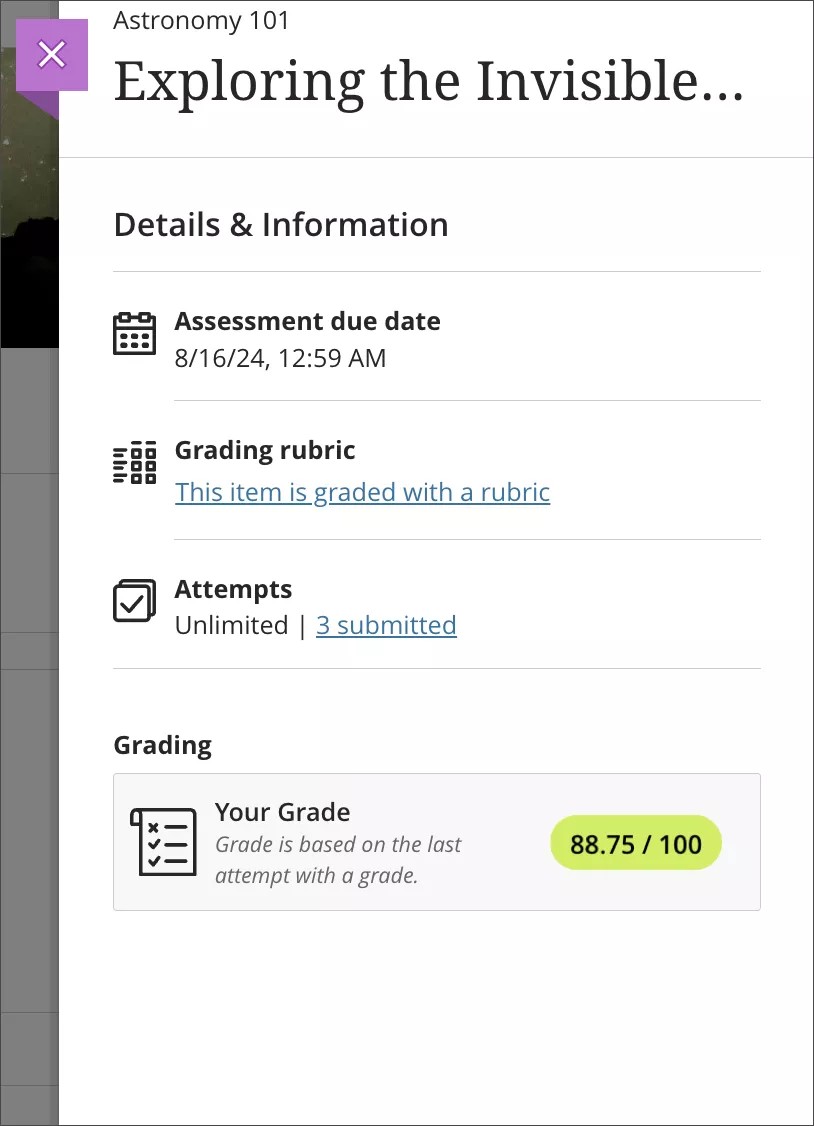
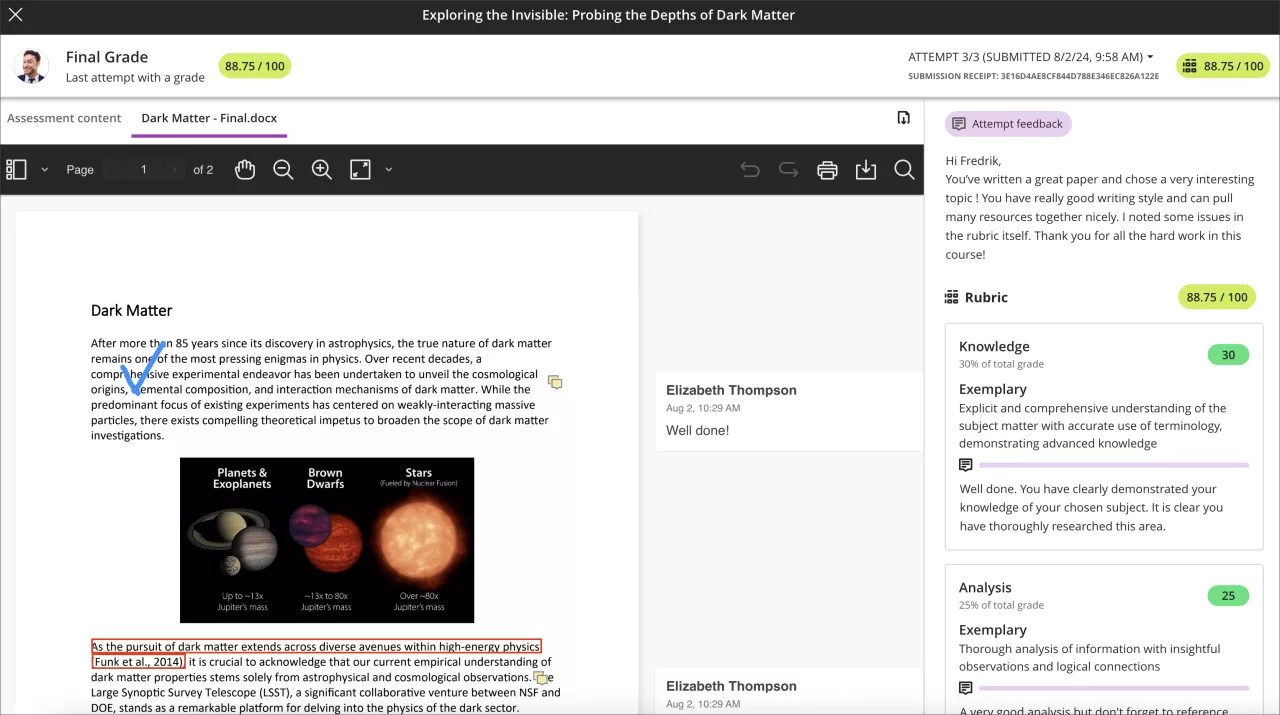
Imagen 3: Vista del estudiante de la página de revisión de entrega de actividad, que muestra los comentarios en línea, los comentarios de intento y la información de la rúbrica
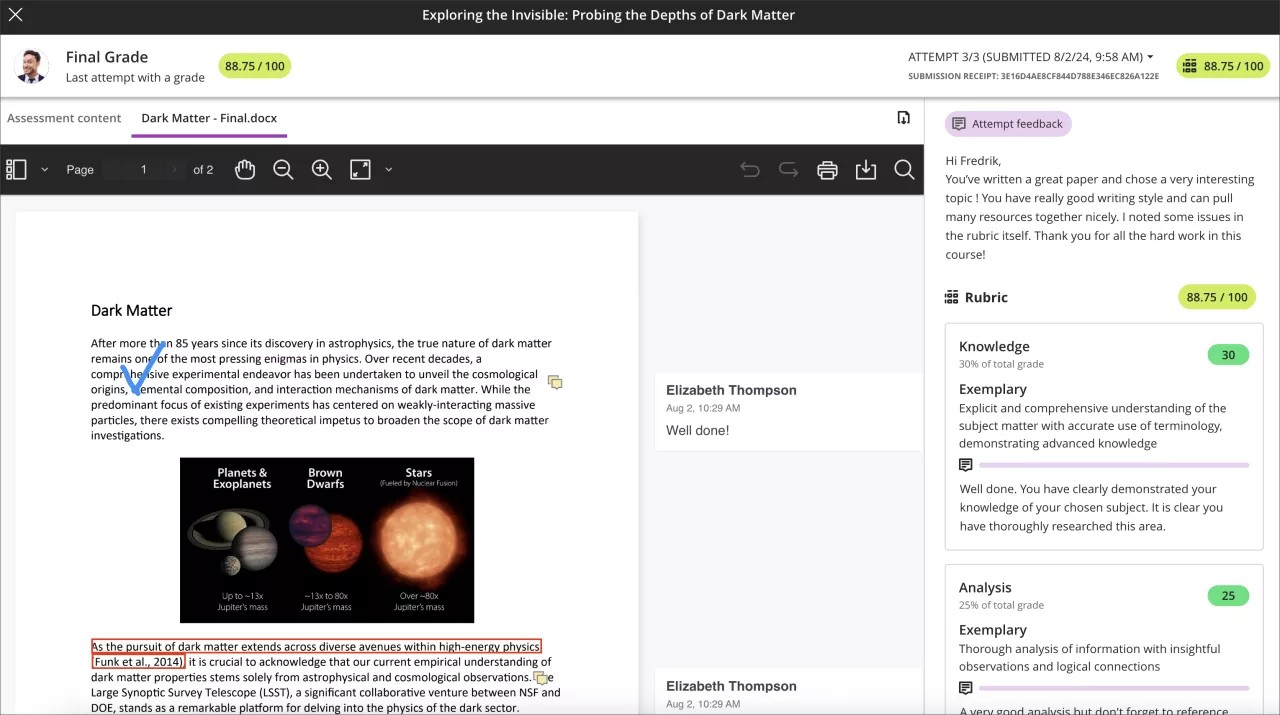
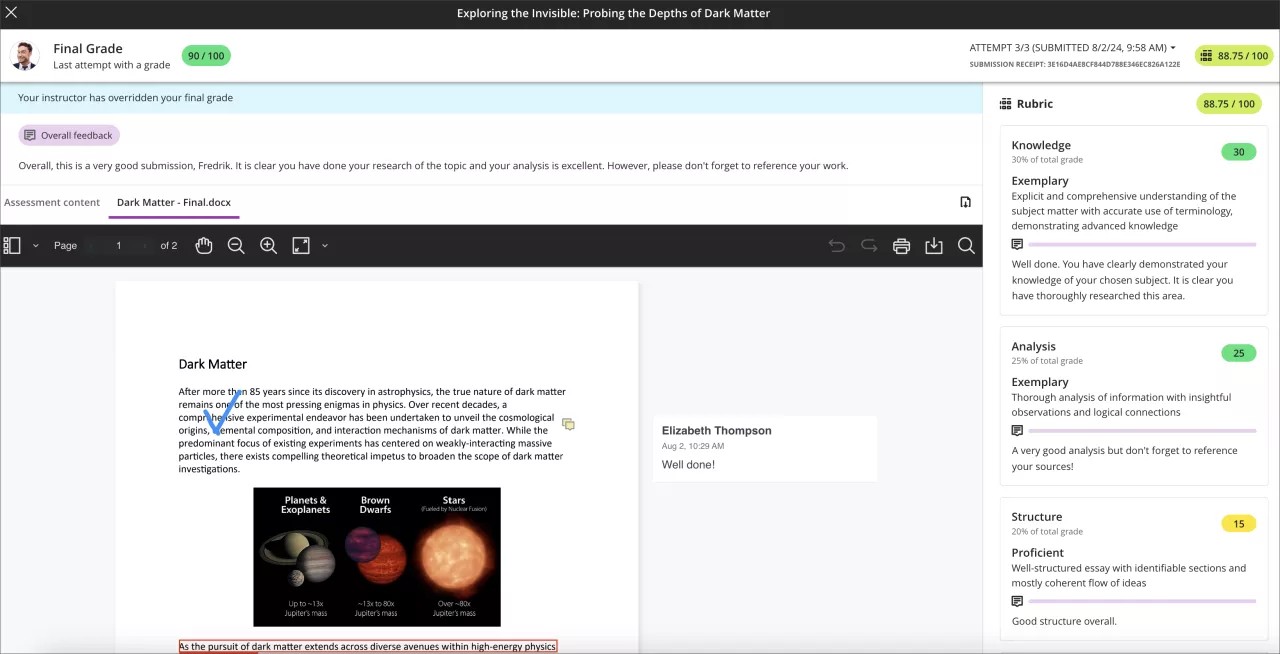
Imagen 4: Vista del estudiante de la página de revisión de entrega de actividad; En este ejemplo, el profesor ha anulado la calificación final y ha proporcionado comentarios de anulación; La información de la rúbrica y los comentarios en línea también son visibles
Importante
Para administradores: Esta función está disponible para todos los cursos Ultra. No es necesario aplicar ningún ajuste.
Acceder a los comentarios de la actividad ocultos por condiciones de publicación
Blackboard Learn SaaS
Experiencia Ultra
Vista del curso Ultra
Afecta a estudiantes
Los estudiantes deben acceder a los comentarios de las entregas anteriores. La revisión de los comentarios es vital para el crecimiento académico. Ahora, los estudiantes pueden acceder a todos los comentarios de sus entregas, incluso si la actividad está oculta por una condición de publicación. En las próximas versiones, tenemos previsto garantizar que los estudiantes tengan acceso a todos los comentarios de los exámenes, debates y diarios.
Imagen 1. Vista del profesor de la configuración de las condiciones de lanzamiento con una condición de lanzamiento de fecha y hora combinada con el estado Ocultar
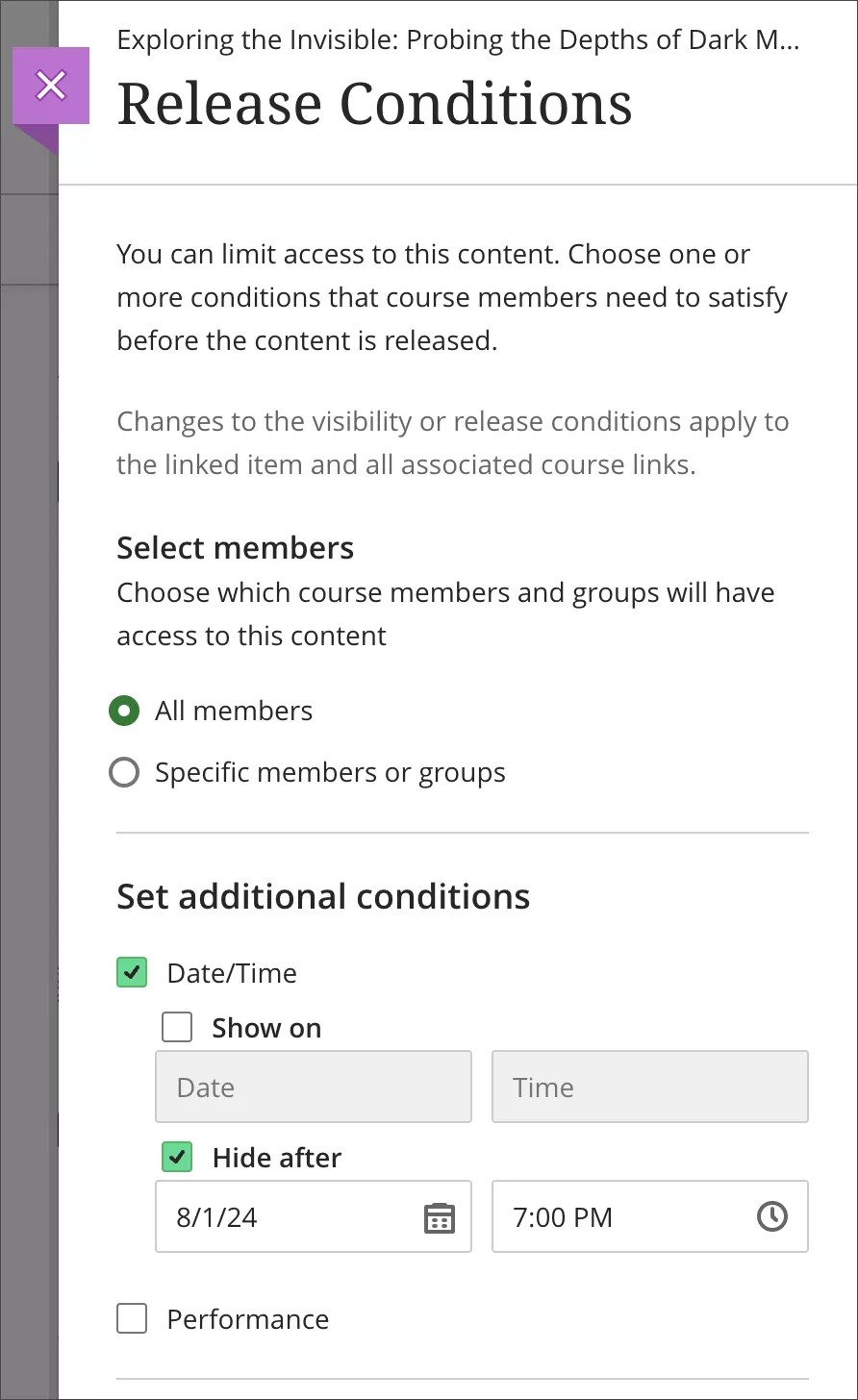
Imagen 2. Vista del libro de calificaciones del estudiante de una actividad oculta por una condición de liberación; la etiqueta "El contenido no está disponible" indica que el estudiante no puede realizar más entregas.
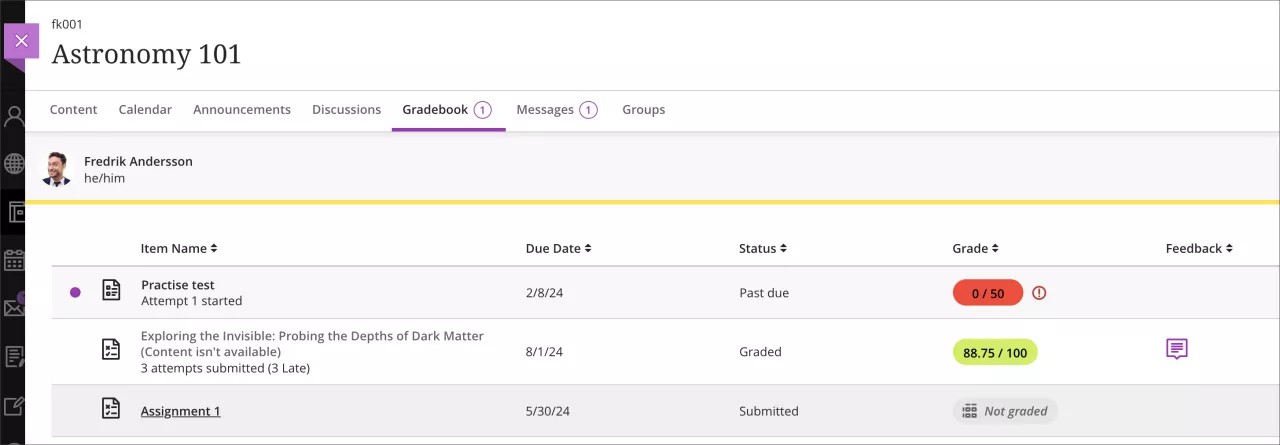
Imagen 3: Vista del estudiante de la página de revisión de entrega de actividades para la actividad oculta; Se muestran todos los comentarios del profesor
Importante
Para administradores: Esta función está disponible para todos los cursos Ultra. No es necesario aplicar ningún ajuste.
Método de calificación flexible
Excluir intento al calificar
Blackboard Learn SaaS
Experiencia Ultra
Vista del curso Ultra
Impacto: Profesores, estudiantes
Si los estudiantes pueden enviar varios intentos para una evaluación, les resultará más fácil mantener el nivel. Puede mejorar la calidad de la evaluación y aumentar el éxito de los estudiantes.
Sin embargo, existen algunas circunstancias en las que no es necesario calificar un intento. Por ejemplo, el estudiante puede haber enviado el archivo incorrecto, o su entrega puede estar incompleta o ser un valor atípico.
Agregamos una nueva opción para que los profesores puedan eliminar las entregas del flujo de trabajo de calificación sin tener que eliminarlas. Al calificar a un estudiante, ahora puede seleccionar Excluir intento para eliminarlo del flujo de trabajo Necesita calificación.
Si se excluye un intento, se muestra la etiqueta Excluido arriba de la calificación del intento y en el selector de intento. Si necesita eliminar la exclusión de intentos, selecciónela en el menú.
En el cálculo de las calificaciones se ignorarán los intentos excluidos. Si se excluye un intento, no se concede automáticamente un intento adicional a los estudiantes. Puede conceder intentos adicionales al estudiante a través del flujo de trabajo de la excepción.
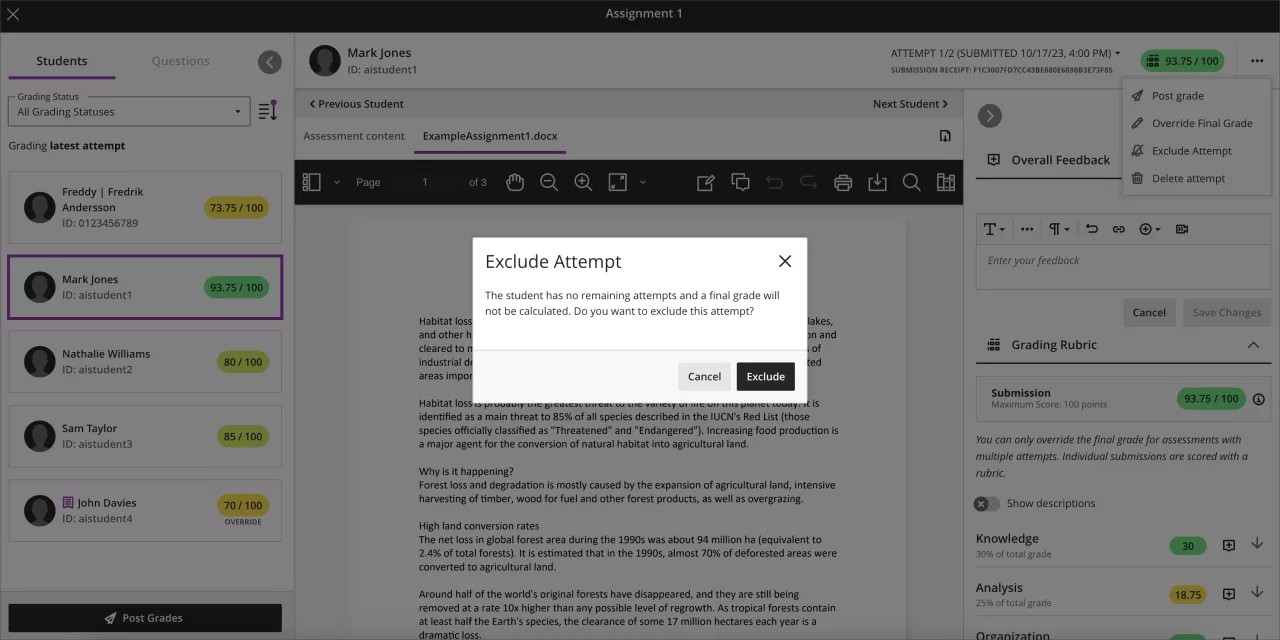
Puede excluir cualquier intento que haya enviado un estudiante. Si excluye un intento cuando el estudiante no tiene intentos restantes, recibirá una advertencia de que no se puede calcular su calificación final.
Cuando los estudiantes revisan sus entregas, aparece un banner informativo sobre los intentos excluidos.
Imagen 1. Vista del profesor de la opción de menú Excluir intento
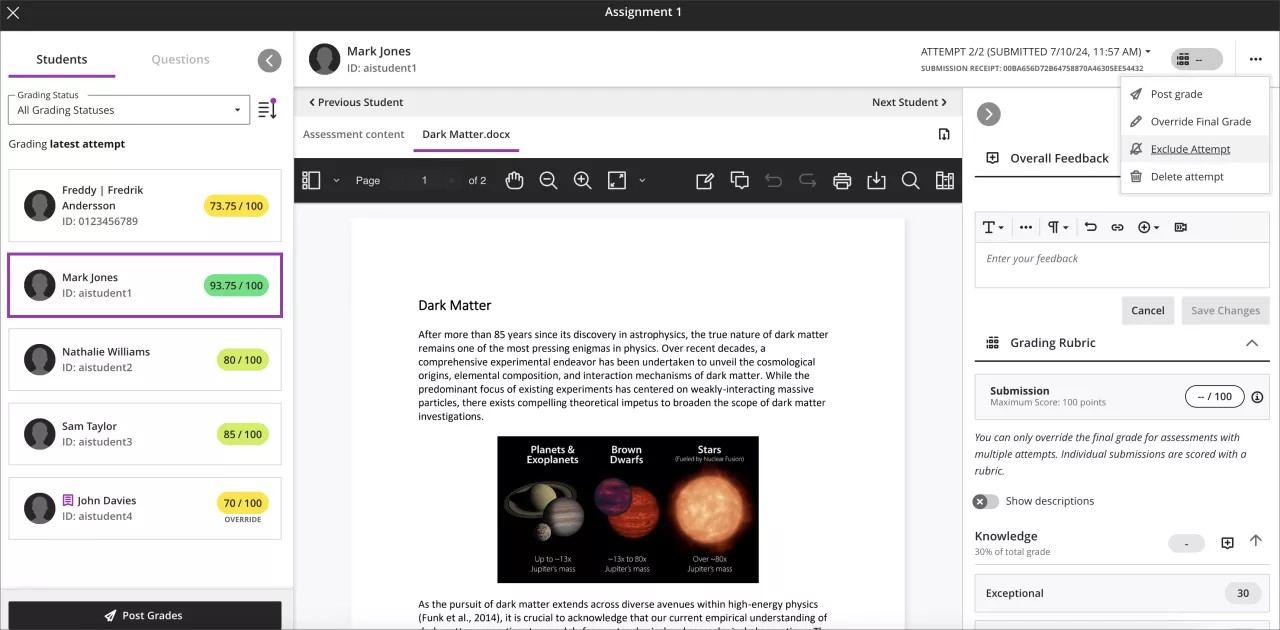
Imagen 2. Vista del profesor de la etiqueta Excluir sobre la calificación y en el selector de intentos
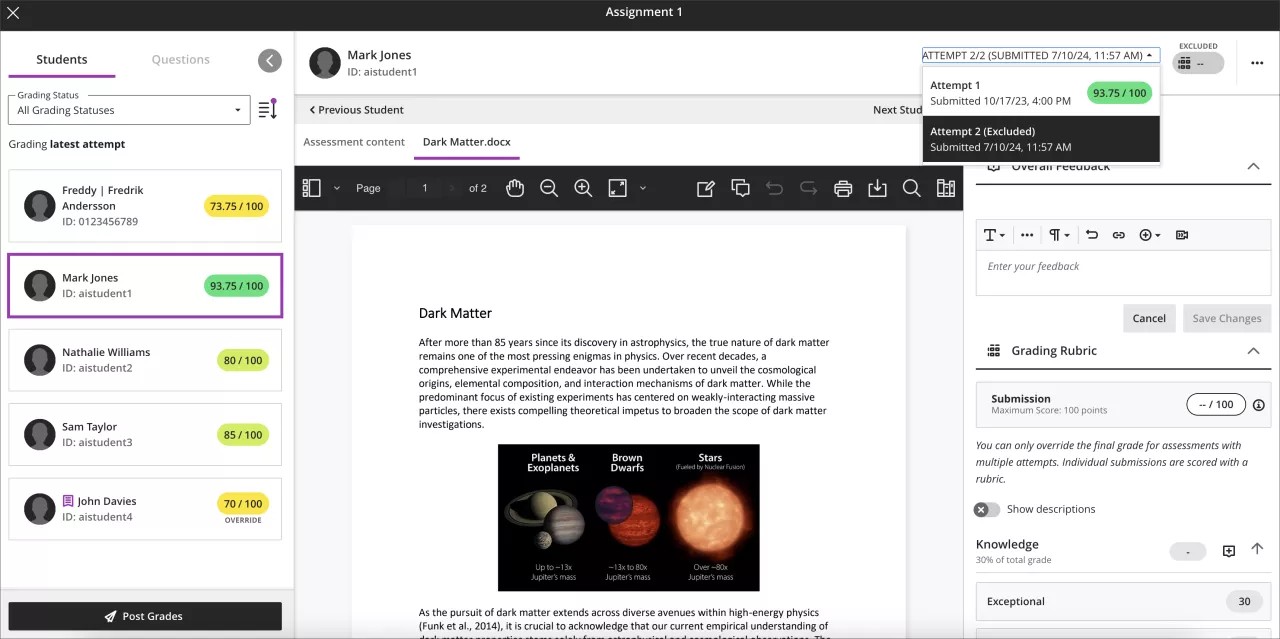
Imagen 3. Advertencia de que un estudiante no tiene intentos restantes y no se puede calcular la calificación final
Importante
Para administradores: Esta función está disponible para todos los cursos Ultra. No es necesario aplicar ningún ajuste.
Ver los elementos que necesitan calificación y registro en la nueva pestaña Descripción general
Blackboard Learn SaaS
Experiencia Ultra
Vista del curso Ultra
Afecta a los profesores
Para que los profesores puedan controlar la carga de trabajo de calificación, agregamos un indicador a la pestaña Libro de calificaciones para que sepan cuándo hay nuevas entregas para calificar. Se indica con un número la cantidad de entregas que necesitan calificación. Si el recuento es superior a 99, se muestra como 99+.
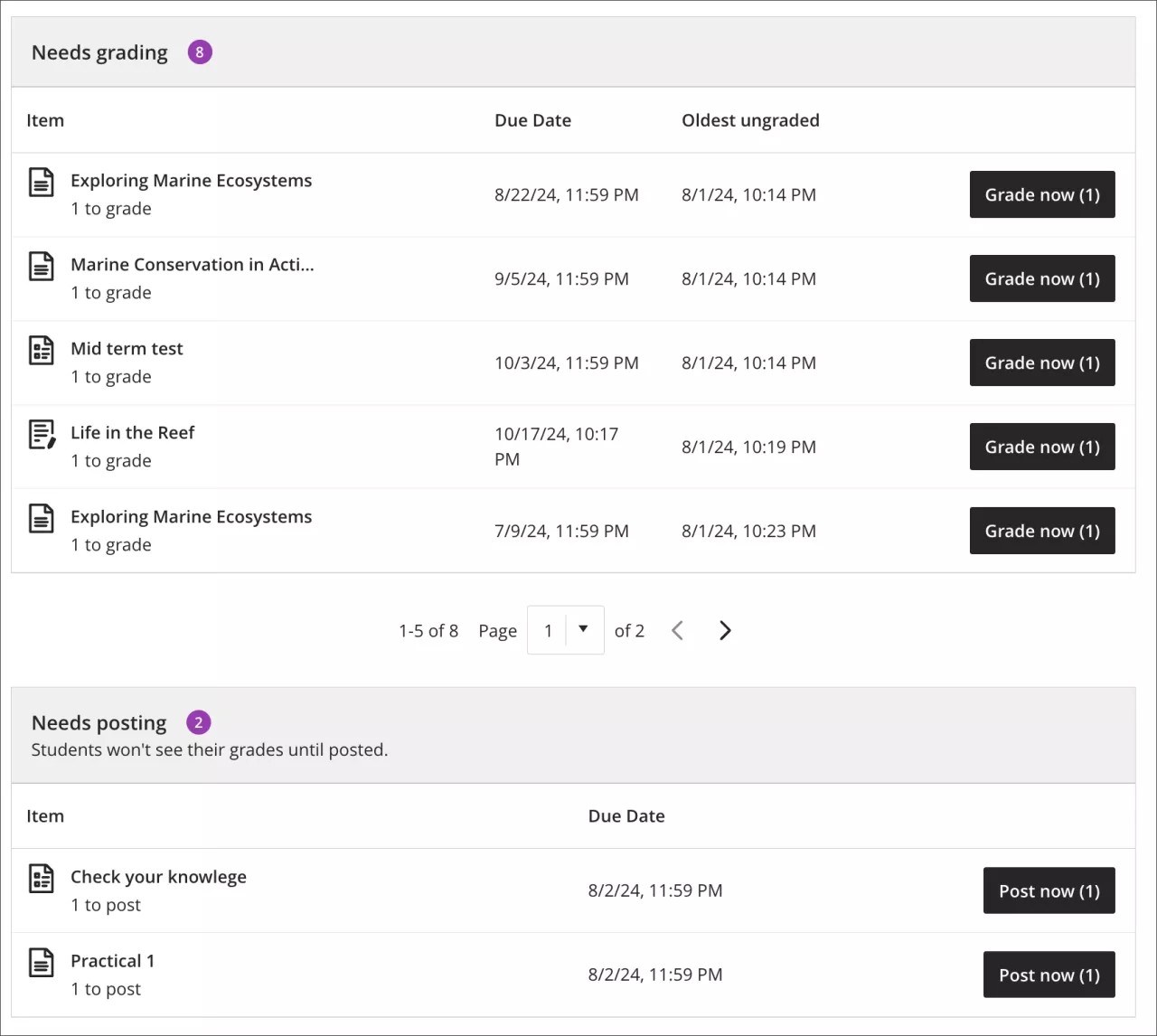
También agregamos una nueva pestaña Descripción general del libro de calificaciones para mejorar la orientación de las tareas y la eficiencia de la calificación. Esta pestaña contiene dos secciones: Necesita calificación y Necesita publicación.
Si tiene que realizar una gran cantidad de calificaciones, la sección Necesita calificación es una herramienta útil para priorizar sus tareas. Le permite ver todos los elementos listos para calificar y un recuento del número total de tareas de calificación pendientes en su curso.
Se muestran hasta cinco elementos a la vez y están ordenados por entregas sin calificación más antiguas. En un elemento, seleccione Calificar ahora para acceder rápidamente a las entregas que debe calificar. Si su curso tiene más de cinco elementos que necesitan calificación, puede usar los botones en la parte inferior de la sección para navegar por todas las tareas pendientes.
La sección Necesita publicación aumenta la accesibilidad de las evaluaciones con calificaciones que deben publicarse. Para un elemento, seleccione Publicar ahora a su calificación. Si hay más de cinco elementos que necesitan registrarse, puede usar los botones en la parte inferior de la sección para navegar por las tareas pendientes.
Imagen 1. Vista del profesor del nuevo recuento de Necesita calificación en la pestaña libro de calificaciones y la sección Necesita calificación en la nueva página Descripción general
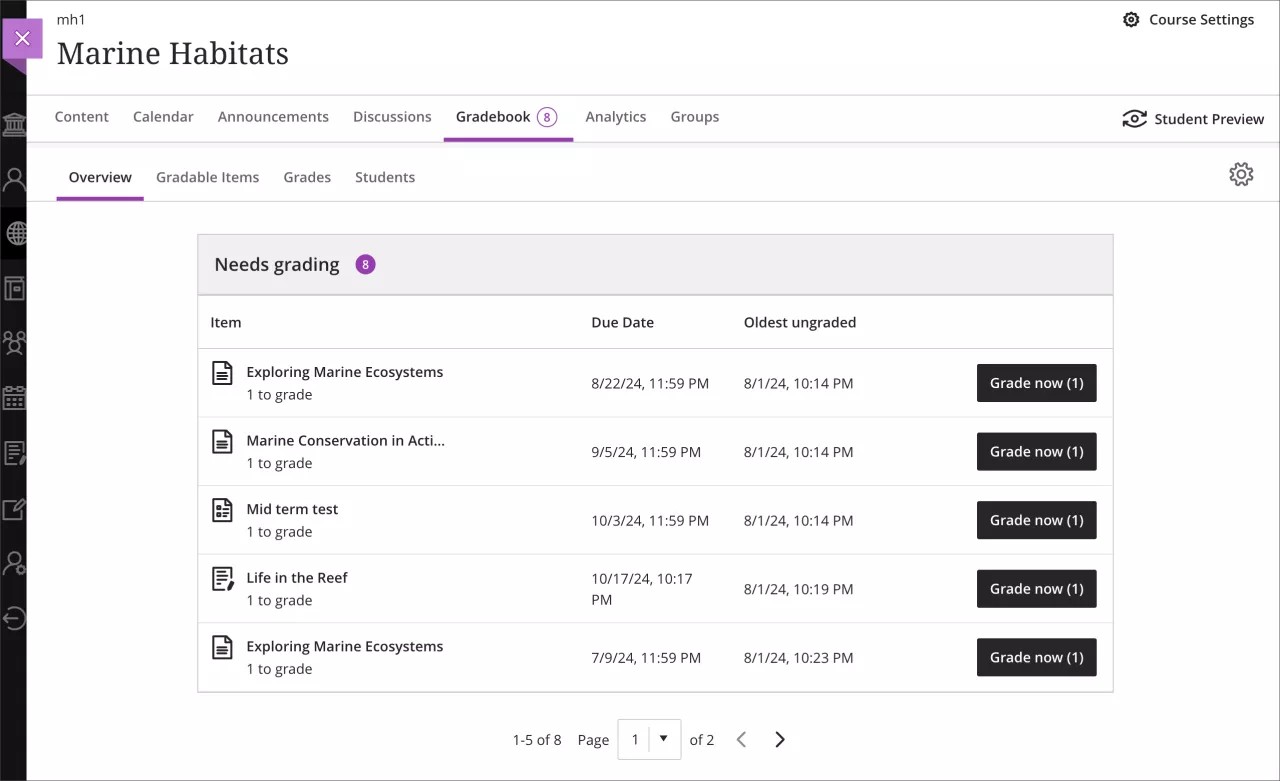
Imagen 2. Vista del profesor de la nueva página de descripción general del libro de calificaciones donde aparecen las secciones Necesita calificación y Necesita publicación
Importante
Para administradores: Esta función está disponible para todos los cursos Ultra. No es necesario aplicar ningún ajuste.
Ver entregas tardías que necesitan calificación
Blackboard Learn SaaS
Experiencia Ultra
Vista del curso Ultra
Afecta a los profesores
Cuando está habilitada, la configuración del libro de calificaciones de ceros automáticos otorga una puntuación de cero a los estudiantes que no han realizado una entrega antes de la fecha de entrega.
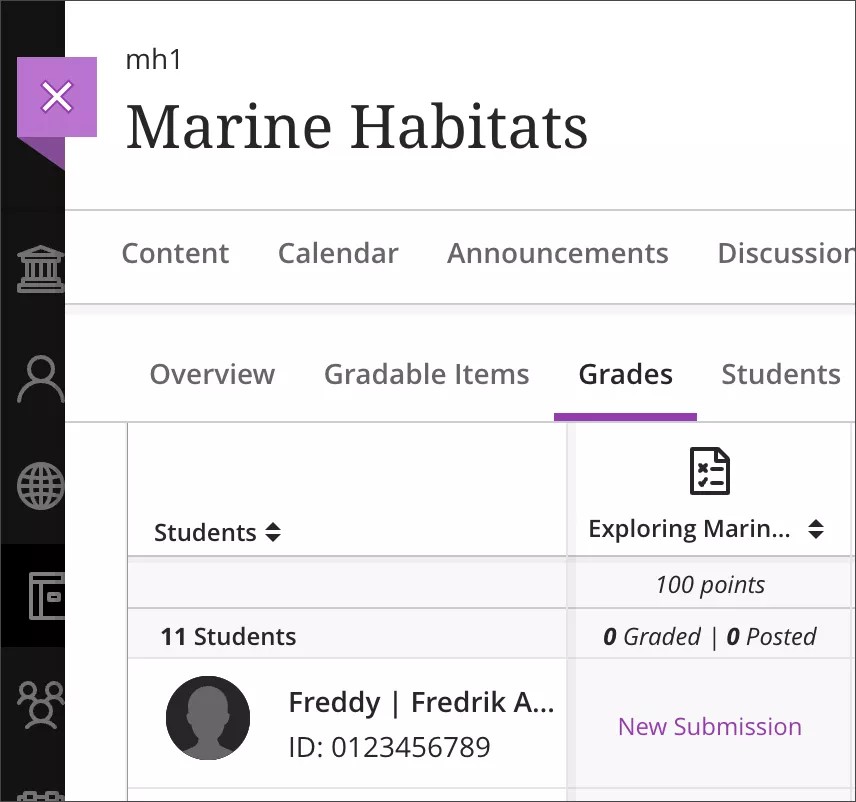
Para ayudar a los profesores a encontrar y calificar las entregas de evaluaciones tardías, ahora se indican como Necesita calificación en las páginas del libro de calificaciones Calificaciones y Elementos calificables.
Imagen 1. Vista del profesor de la página actualizada de Elementos calificables; El estado que muestra la actividad ahora 1 para calificar para una entrega tardía que necesita calificación
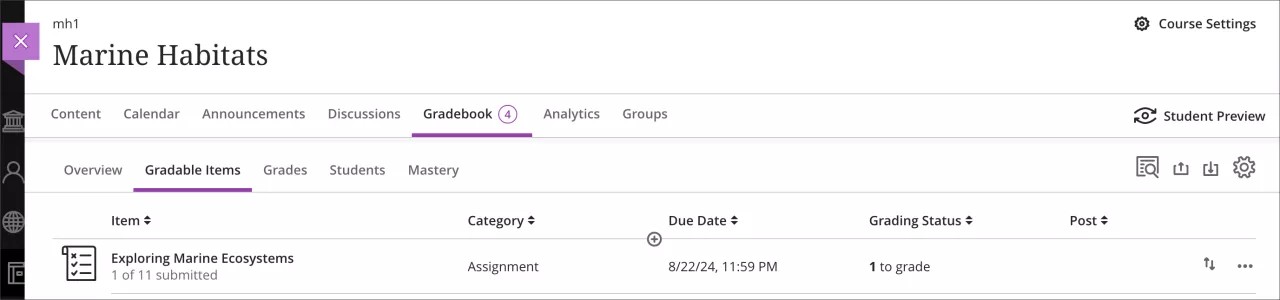
Imagen 2. Vista del profesor de la página de calificaciones actualizada; el estado de la columna muestra 0 Calificado | 0 Publicado y una etiqueta de Nueva entrega que indica la entrega tardía que necesita calificación
Importante
Para administradores: Esta función está disponible para todos los cursos Ultra. No es necesario aplicar ningún ajuste.
Evolución del alumno y experiencia personalizada
Registro de actividad del estudiante
Blackboard Learn SaaS
Vista del curso Ultra
Afecta a los profesores
Tema relacionado: Registro de actividad del estudiante
A menudo, los profesores necesitan revisar la actividad de los estudiantes. La actividad de los estudiantes permite tomar decisiones informadas en los asuntos académicos y ayuda en la resolución de problemas. También puede analizar la participación en el curso de estudiantes en riesgo.
Los profesores pueden utilizar la participación de los estudiantes para respaldar las decisiones de ayuda financiera. Por ejemplo, solicitudes de reembolso de gastos de matrícula si un estudiante no ha participado en un curso. Los registros de participación en el curso también pueden ayudar a otorgar becas.
Ahora, la página Información del estudiante tiene un registro de actividad del estudiante. Los profesores y otros roles superiores pueden usar el informe para verificar lo que hizo un estudiante en particular en un curso.
Imagen 1. Informe de registro de actividad del estudiante ubicado en la página de descripción general del estudiante
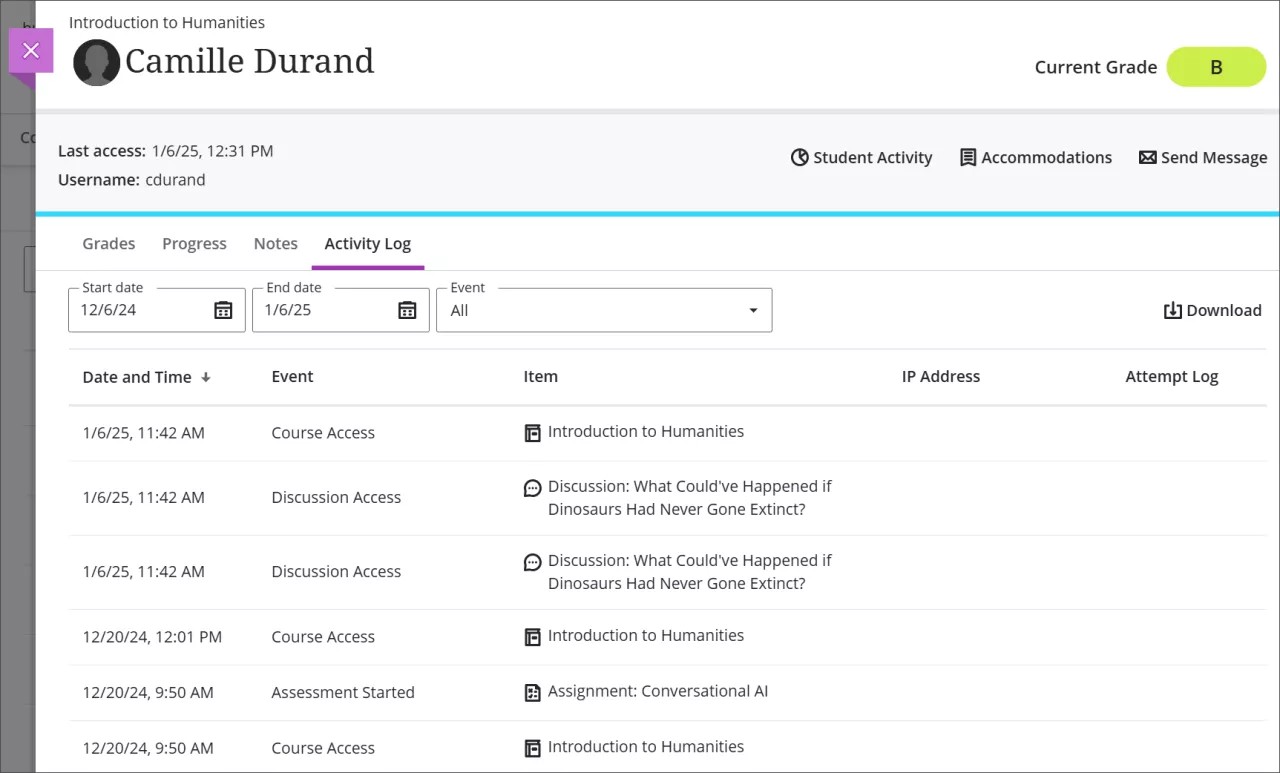
El registro de actividades se puede filtrar por tipo de evento y se puede consultar en función de los últimos 140 días. Cualquier información anterior a ese periodo no se almacenará en este informe. El registro puede tardar hasta 20 minutos en actualizarse desde la última vez que un estudiante realizó una acción.
En el informe se pueden encontrar los siguientes eventos:
Acceso al curso
Evaluación iniciada
Borrador de evaluación guardado
Evaluación presentada
Evaluación enviada automáticamente
Acceso a la discusión
Borrador de discusión guardado
Discusión Editar
Respuesta a la discusión
Respuesta a la discusión
Acceso a documentos
Acceso a la revista
Acceso a elementos LTI
Acceso al elemento SCORM
Importante
Para administradores: Hay un nuevo privilegio disponible para controlar el acceso basado en roles al informe de registro de actividad de los estudiantes. Vaya a Administrar privilegios, elija el rol al que desea agregar el privilegio y luego seleccione "Curso/organización > estudiante/participante > registro de actividad".
Integraciones
Actualización y beneficios de Wiris
Blackboard Learn SaaS
Experiencia Ultra
Vista del curso Ultra, vista del curso Original
Impacto: Profesores, estudiantes
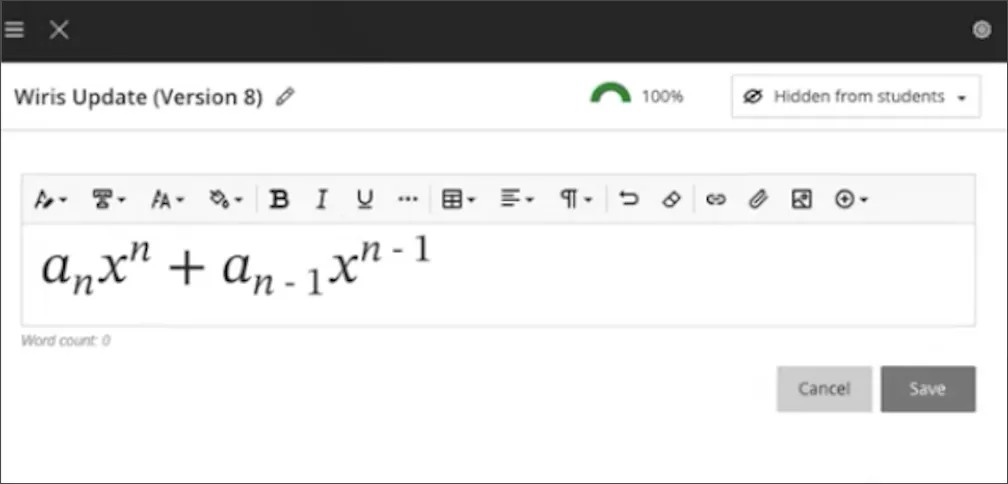
Actualizamos el motor Wiris y el editor de ecuaciones a las versiones más recientes para mejorar el rendimiento. La versión 8.10.2 del motor y la versión 7.23 del editor mejoran la representación de las fórmulas de subíndice y superíndice. Esta actualización ofrece una mejor experiencia para los cursos de ciencias, tecnología, ingeniería y matemáticas.
Imagen 1. Antes de la actualización de Wiris
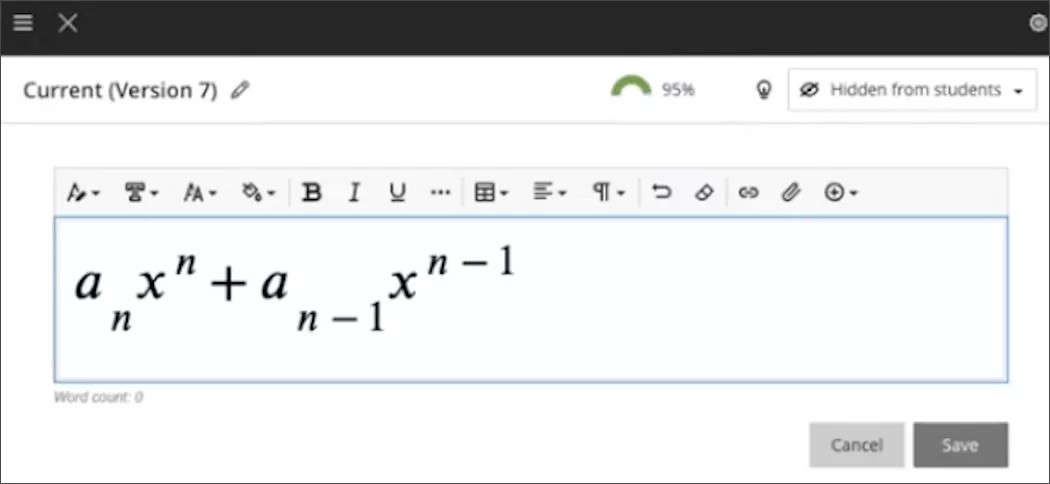
Imagen 2. Después de la mejora
Importante
Para administradores: Esta función está disponible para todos los cursos Ultra y Original. No es necesario aplicar ningún ajuste.
Gestión de calificaciones de intentos de grupo a través de la API REST pública
Blackboard Learn SaaS, Blackboard Learn 9.1
Experiencia Ultra
Vista del curso Ultra
Afecta a administradores
Tema relacionado: API de Blackboard
Las actividades grupales son un componente fundamental del aprendizaje colaborativo en Blackboard. Permiten a los estudiantes trabajar juntos en proyectos y someter sus esfuerzos colectivos a evaluación. Una administración y calificación eficaces de estas entregas en grupo son vitales para evaluar con precisión el rendimiento del grupo y proporcionar comentarios significativos. Anteriormente, incorporamos las operaciones CRUD para administrar los intentos de actividades grupales. Ahora, hemos mejorado la capacidad de los extremos de los intentos de grupo para incluir funciones completas de calificación.
Puntuación. La calificación numérica asignada a la entrega de un grupo.
Notas. Anotaciones adicionales que un profesor puede incluir con respecto a la actuación del grupo o los detalles de la entrega.
Comentarios. Se proporcionan comentarios detallados al grupo, ayudando a los estudiantes a comprender su desempeño y áreas de mejora.
Con esta actualización, los profesores pueden calificar eficazmente las entregas grupales directamente a través de la API pública, lo que mejora el flujo de trabajo general para administrar las evaluaciones grupales en Blackboard.
Importante
Para administradores: Los privilegios necesarios para los puntos de conexión de intentos de grupo se pueden validar para cada punto de conexión en la documentación de la API.
Learn Core y Seguridad
Gestión de eventos de calendario
Blackboard Learn SaaS
Experiencia Ultra
Vista del curso Ultra, vista del curso Original
Afecta a todos los usuarios
Las instituciones ahora pueden controlar qué usuarios pueden crear eventos en el calendario de navegación base con un nuevo derecho de uso a nivel de sistema Calendario>Crear evento personal. Esta actualización otorga a las instituciones un mayor control sobre la creación de eventos del calendario dentro de su entorno de aprendizaje.
Si no se ha otorgado el permiso de Calendario > Crear evento personal:
Los usuarios no pueden crear eventos personales en el calendario de la navegación básica.
La herramienta Calendario está oculta en la navegación básica si los usuarios no tienen eventos existentes en sus calendarios y no tienen este derecho. Los usuarios no tienen permiso para importar eventos del calendario desde archivos externos (Configuración).
Cuando los usuarios poseen el privilegio del derecho Calendar>Create Personal event Derecho de uso:
Los usuarios pueden crear eventos personales utilizando el calendario de la navegación básica.
Se muestra la opción Agregar calendario.
La herramienta Calendario aparece en la navegación básica.
Los usuarios pueden importar eventos del calendario desde archivos externos (Configuración).
Importante
Información para administradores: Esta función está disponible para todos los usuarios con el Rol del sistema, incluido Ninguno. No es necesario aplicar ningún ajuste.
Actualización a Ultra
Mejoras en la conversión de Brightspace
Blackboard Learn SaaS
Experiencia Ultra y/o Experiencia Original
Vista del curso Ultra y/o Vista del curso Original
Afecta a profesores y administradores
Tema relacionado: Migrar desde D2L Brightspace
Actualizamos el proceso de conversión de Brightspace a Blackboard para actividades y debates. Las imágenes incrustadas en las actividades y los debates ahora se convertirán. Los profesores ya no tendrán que volver a cargar imágenes o contenido multimedia después de la conversión desde Brightspace.
Anteriormente, el contenido multimedia que se agregaba al editor de contenido enriquecido en Brightspace mediante la biblioteca de contenido multimedia no se convertía correctamente. Las imágenes y el contenido multimedia no se cargaban, por lo que los usuarios debían volver a cargarlos después de convertir los cursos. Este problema se ha resuelto y el contenido multimedia agregado desde la biblioteca multimedia se convertirá.
Mejoramos la forma en que se convierten las preguntas de aritmética y de cifras significativas cuando se pasa de Brightspace a Blackboard. Conservamos más información relacionada con las preguntas y las preguntas ahora se pueden editar para resolver problemas que no se pueden resolver durante la conversión.
Cuando se convierten los tipos de preguntas de aritmética y cifras significativas de Brightspace a Blackboard, es importante revisar cuidadosamente todas las preguntas que se convierten para garantizar su precisión y funcionalidad. Es posible que las ecuaciones creadas con texto sin formato en Brightspace no se transfieran con precisión a Blackboard, lo que puede dar lugar a posibles errores o problemas de formato. Estas discrepancias pueden afectar la claridad y corrección de las preguntas, lo que afecta la validez de la evaluación.
Aconsejamos a los profesores que examinen minuciosamente cada pregunta convertida y verifiquen la exactitud de las ecuaciones. En algunos casos, es posible que sea necesario reconstruir las ecuaciones parcial o totalmente para alinearlas con los estándares de formato y cálculo de Blackboard. Es fundamental garantizar la precisión de estas preguntas antes de poner el examen a disposición de los estudiantes. Tomarse el tiempo para revisar y corregir cualquier problema ayudará a mantener la integridad de la evaluación y proporcionará una experiencia de examen justa para todos los estudiantes.
Importante
Información para administradores: estas funciones y mejoras están disponibles en todos los cursos Ultra. No es necesario aplicar ningún ajuste.