Notas de la versión de diciembre de 2024 (3900.106)
Información del lanzamiento
Sugerencia
Para obtener más información sobre las actualizaciones y las correcciones de errores, visite el Soporte global de Anthology.
Diseño didáctico
Implemente el juego de roles por separado del cuestionamiento socrático para la conversación de IA
Blackboard Learn SaaS
Vista del curso Ultra
Afecta a administradores
Tema relacionado: Asistente de diseño de IA y configuración de Unsplash
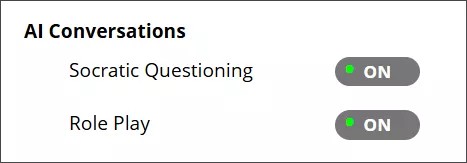
En respuesta a sus comentarios, ajustamos el botón de Conversación con IA en el panel del administrador. Anteriormente, las preguntas socráticas tenían que estar activadas para que se pudiera seleccionar el juego de roles. Los administradores ahora pueden optar por implementar Juego de roles por separado de Cuestionamiento socrático.
Imagen 1. La pantalla de configuración de AI Design Assistant y Unsplash
Importante
Información para administradores: Si se desactiva la Conversación con IA después de la implementación, los servicios de la Conversación con IA se detendrán. Por lo tanto, las actividades de Conversación con IA visibles para los estudiantes no funcionarán según lo esperado.
Estudio de vídeo: saltar a una parte específica de una grabación
Blackboard Learn SaaS
Vista del curso Ultra
Impacto: Profesores, estudiantes
Tema relacionado: Video Studio (página del profesor) , Video Studio (página del estudiante) , Video Studio (página del administrador)
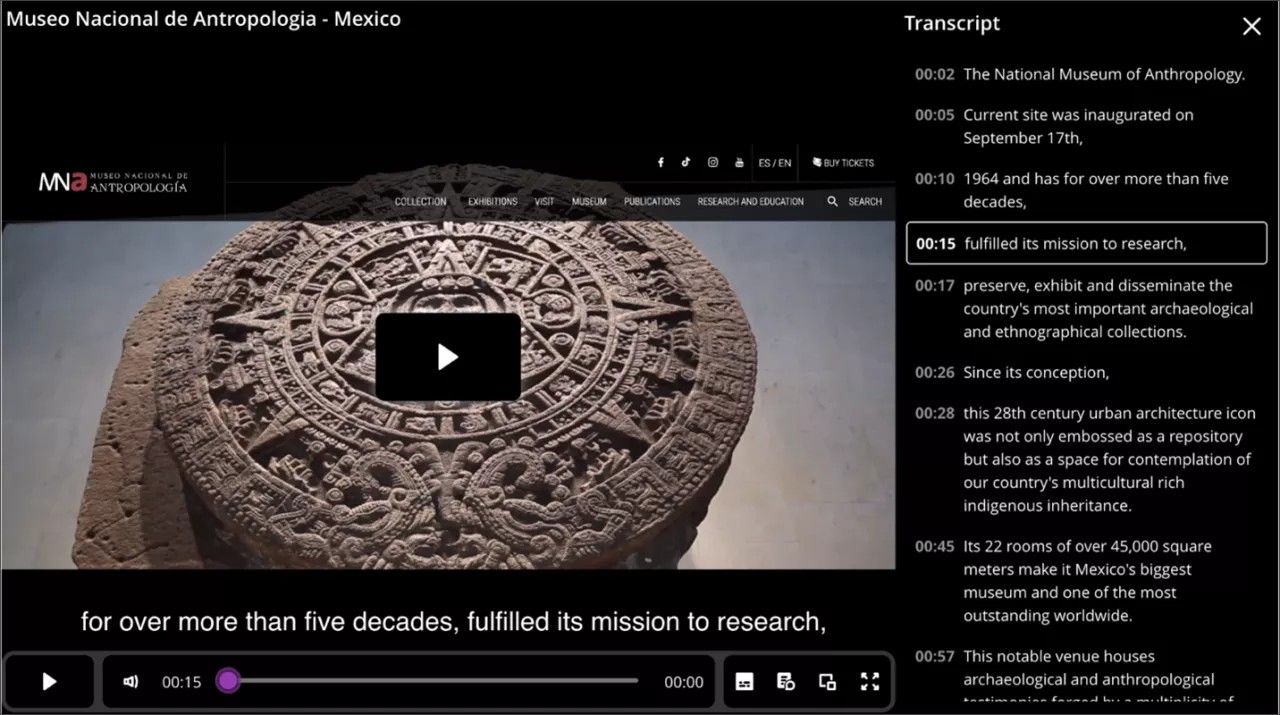
En Video Studio, los usuarios pueden saltar a una parte específica de una grabación, lo que les da más control sobre la visualización. Cuando se selecciona una marca de tiempo de la transcripción, la grabación se reproduce a partir del momento seleccionado.
Por ejemplo, un estudiante que ve una lección grabada puede adelantar hasta una parte específica del video. También pueden reproducir cualquier parte del video seleccionando la marca de tiempo deseada en la transcripción.
Imagen 1: Seleccione una marca de tiempo en la transcripción y la grabación se reproduce desde esa parte del video
Importante
Para administradores: Video Studio es una solución premium. Ofrecemos a los clientes una prueba gratuita hasta el 30 de junio de 2025. Esta versión de prueba proporciona acceso a la versión completa de Video Studio. Video Studio está DESACTIVADO de forma predeterminada en entornos de prueba o ensayo. Si desea activarlo en el entorno de producción de su institución, puede hacerlo de forma gratuita hasta finales de junio de 2025. En el Panel del administrador, seleccione Configurar en el módulo de La experiencia Ultra ya está aquí. Seleccione Habilitar la creación o carga de videos con Video Studio. Después de esta fecha, la institución tendrá que adquirir Video Studio para que pueda seguir utilizándolo.
Gestión de grupos: mejoras de rendimiento
Blackboard Learn SaaS
Vista del curso Ultra
Afecta a los profesores
Tema relacionado: Crear y administrar grupos
Los grupos son una parte importante de la administración de estudiantes en un curso, especialmente en cursos grandes. Mejoramos el rendimiento, de modo que ahora guardar grupos es entre un 80 % y un 90 % más rápido. Esto les da a los profesores más tiempo para otras actividades del curso.
Importante
Información para administradores: no es necesario aplicar ningún ajuste.
Asistente de diseño de IA: Mejoras en la generación de rúbricas
Blackboard Learn SaaS
Vista del curso Ultra
Afecta a los profesores
Tema relacionado: Asistente de diseño de IA
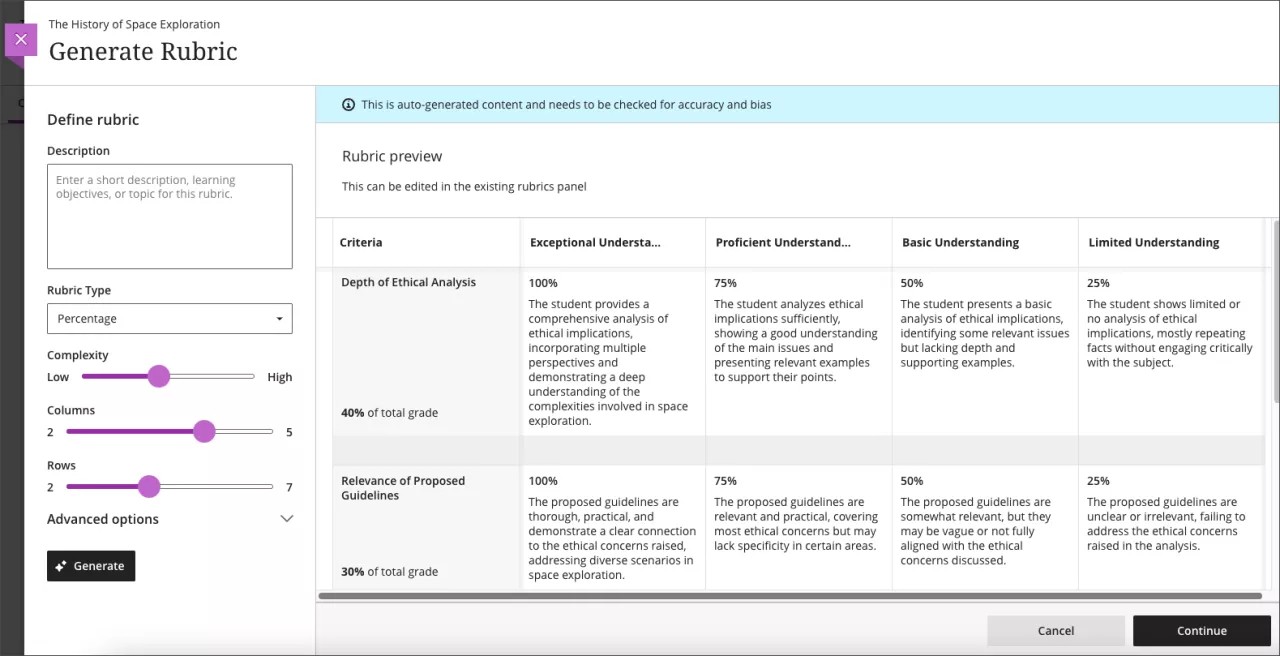
Optimizamos la generación de rúbricas del AI Design Assistant. Las rúbricas generadas por el AI Design Assistant ahora tendrán resultados más complejos. El AI Design Assistant también funcionará más rápido. Los profesores dispondrán de mejores rúbricas, incluso para evaluaciones largas y complicadas.
Imagen 1. Rúbrica generada por el Asistente de diseño de IA en 3900.104
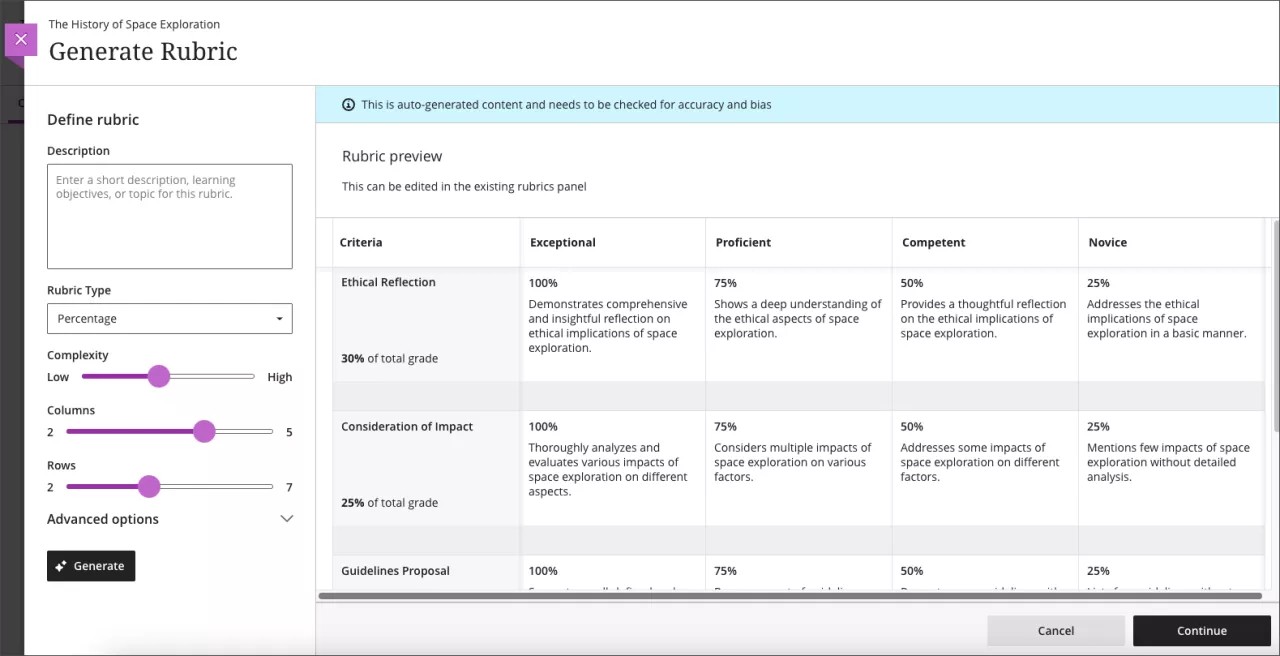
Imagen 2. Rúbrica generada por el Asistente de diseño de IA en 3900.106
Importante
Para administradores: No se necesitan configuraciones.
Comunicación y colaboración
Mejora de la discusión: Indicador de nueva publicación
Blackboard Learn SaaS
Vista del curso Ultra
Afecta a profesores y estudiantes
Tema relacionado: Discusiones
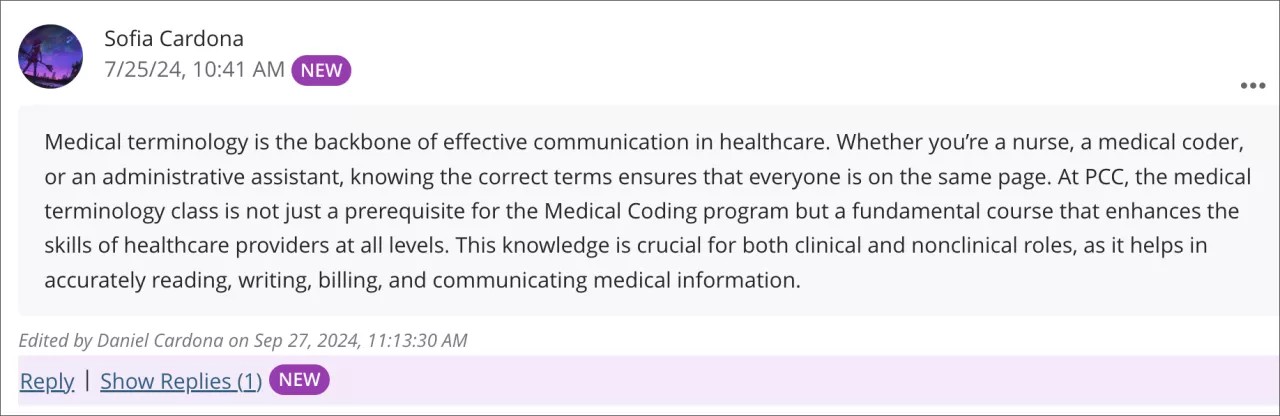
Agregamos el indicador "Nuevo" que se muestra junto a las publicaciones y respuestas a las que el usuario aún no ha accedido. Esto ayuda a dirigir la participación al hacer que la nueva actividad de discusión sea más fácil de encontrar y acceder.
Imagen 1. El indicador "Nuevo" junto a una publicación y una Respuesta
Importante
Para administradores: No se necesitan configuraciones.
Evolución del alumno y experiencia personalizada
Enlace al registro de intentos agregado al registro de actividad
Blackboard Learn SaaS
Vista del curso Ultra
Afecta a profesores y administradores
Tema relacionado: Registro de actividad del estudiante
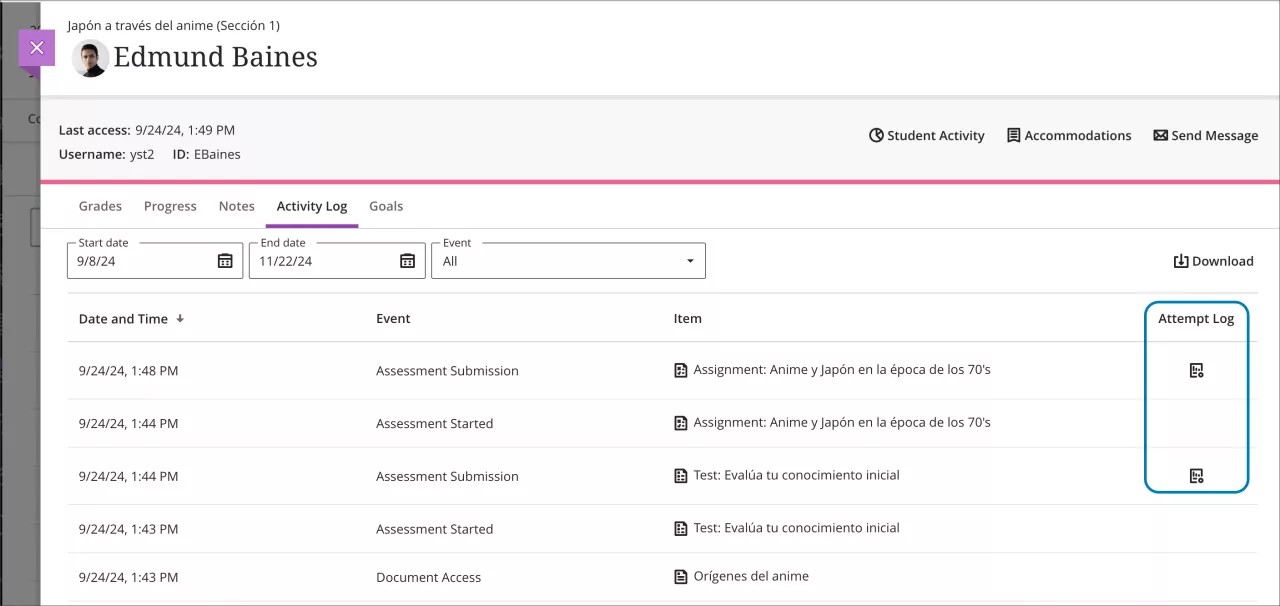
Los usuarios ahora pueden ir directamente al registro de intentos de cualquier examen o actividad desde el registro de actividad seleccionando el botón Registro de intentos asociado con el elemento.
Imagen 1. El nuevo botón Registro de intentos en el registro de actividad.
Importante
Información para administradores: no es necesario aplicar ningún ajuste.
Método de calificación flexible
Mejoras para entregas tardías
Blackboard Learn SaaS
Vista del curso Ultra
Afecta a los profesores
Tema relacionado: Calificar actividades con calificación flexible
Para que los profesores puedan identificar rápidamente las entregas tardías en el banner de intentos, las entregas tardías tienen ahora el indicador Tardía. También actualizamos la redacción de Enviado tarde <fecha> a Enviado <fecha>.
Importante
Información para administradores: no es necesario aplicar ningún ajuste.
Libro de calificaciones
Mejoras en la anulación de calificaciones
Blackboard Learn SaaS
Vista del curso Ultra
Afecta a los profesores
Tema relacionado: Anular calificaciones
Para aumentar la transparencia al anular calificaciones, agregamos un indicador Anulación a las calificaciones anuladas en la pantalla Calificaciones y participación para Discusiones.
Implementamos el flujo de trabajo Deshacer anulación en la interfaz de calificación de Debates, al igual que el flujo de trabajo Deshacer anulación en la interfaz de calificación de Diarios.
Importante
Para administradores: No se necesitan configuraciones.
Información adicional del calificador para la herramienta de exportación de calificaciones
Blackboard Learn SaaS
Vista del curso Ultra, vista del curso Original
Afecta a administradores
Tema relacionado: Exportación de calificaciones
La exportación de datos de calificaciones permite que las instituciones creen informes, realicen auditorías o se integren con los sistemas de información. La herramienta Exportar calificaciones (v2) permite a las instituciones administrar este intercambio de datos de forma masiva. Los datos de las columnas del libro de calificaciones en un archivo de exportación ahora incluyen información adicional sobre el último calificador para cada calificación. El nombre y el correo electrónico de ese último calificador aparecen como columnas nuevas en el archivo de extracción. Indica el propietario del valor de calificación actual. Estos datos permiten que las instituciones realicen un seguimiento de las preguntas con calificación o creen informes sobre la finalización de las tareas del personal. Estos son los nuevos encabezados de columna del archivo de extracción:
User.GRADER_FULLNAMEindica el nombre completo del último calificador del elemento calificable.User.GRADER_EMAILindica el correo electrónico de la última calificación del elemento calificable.
Importante
Para administradores: Estos datos se extraen para todos los cursos, Ultra u Original. No es necesario aplicar ningún ajuste. Los administradores administran la herramienta Exportación de calificaciones (v2) seleccionando de prórrogas de plataforma en el Panel del administrador.
Integraciones
Escala de metas de rendimiento a través de API pública
Blackboard Learn SaaS, Blackboard Learn 9.1
Vista del curso Ultra y vista del curso Original
Afecta a administradores
Tema relacionado: API de Blackboard
La nueva REST API pública de Blackboard permite que los desarrolladores recuperen la configuración de la Escala de rendimiento de metas. Las aplicaciones de terceros pueden acceder a la escala de rendimiento definida para las metas alineadas con las evaluaciones. Los profesores pueden consultar la Escala de rendimiento de metas mientras trabajan con integraciones para realizar un mejor seguimiento y análisis del rendimiento de metas de los estudiantes. Los campos de configuración incluyen el rango, la etiqueta y el color.
Los usuarios pueden acceder a esta información a través del siguiente extremo:
GET /learn/api/public/v1/courses/settings/goalperformance/scale
Importante
Para administradores: No se necesitan configuraciones ni derechos de uso específicos.
Learn Core y Seguridad
Las sesiones de aplicaciones móviles se renuevan sin necesidad de autenticación
Blackboard Learn SaaS
Vista del curso Ultra y vista del curso Original
Afecta a todos los usuarios
Tema relacionado: Bloqueo de cuenta
Importante
Después del lanzamiento de la aplicación Blackboard 9.11 el 6 de diciembre de 2024, los usuarios de dispositivos móviles deben actualizar la aplicación Blackboard en sus dispositivos para garantizar una funcionalidad adecuada. Si un usuario no actualiza su aplicación, aparecerá un aviso en rojo indicando que la sesión ha caducado.
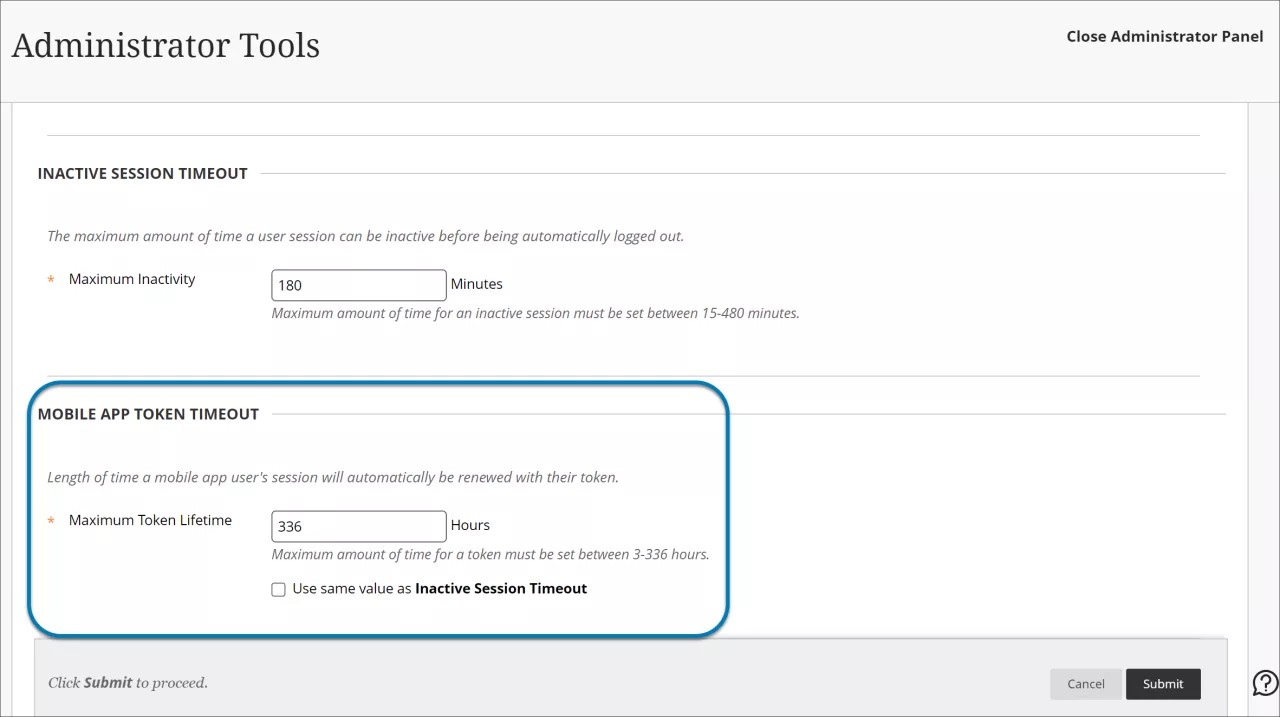
Ahora, los administradores pueden definir el tiempo máximo durante el cual un usuario puede acceder a la aplicación móvil antes de que se le solicite que vuelva a iniciar sesión. Este límite de tiempo se controla a través de un token de autenticación. El token permite que la aplicación renueve automáticamente una sesión sin volver a autenticarse, siempre que no haya caducado.
Para establecer la duración de un token, vaya al Panel de herramientas del administrador, seleccione Configuración de bloqueo de cuenta y, luego, Tiempo de espera del token de la aplicación móvil. De forma predeterminada, la duración del token móvil se establece en el máximo de 336 horas (aproximadamente 2 semanas). La configuración mínima es de 1 hora.
Imagen 1. Configuración del tiempo de espera del token móvil desde el panel de herramientas del administrador
Importante
Para administradores: El proceso de verificación que finaliza las sesiones inactivas se ejecuta cada hora. Si selecciona Usar el mismo valor que el tiempo de espera de la sesión inactiva y la Actividad máxima es inferior a 60 minutos, es posible que el tiempo de espera de la sesión no sea preciso para ese valor. Sin embargo, el tiempo de espera de la sesión no superará una hora. Para certificaciones de seguridad, seleccione Utilizar el mismo valor que Tiempo de espera de sesión inactiva para finalizar las sesiones en el mismo plazo. Esta opción funciona independientemente del tipo de dispositivo utilizado para iniciar sesión. Utilice estos valores para el tiempo de espera de la sesión inactiva: FedRAMP moderado: 30 minutos; IL4: 25 minutos.
Actualización a Ultra
Copiar elementos de mejora de cursos
Blackboard Learn SaaS
Vista de curso Original
Vista del curso Ultra
Afecta a administradores
Tema relacionado: Copiar mi contenido de otros cursos
Actualizamos el flujo de trabajo de copia en Blackboard para facilitar la copia. Ahora, los usuarios con los siguientes privilegios pueden copiar desde cualquier curso al que tengan acceso, incluso si no están inscritos:
Panel de administrador (cursos) > Cursos > Copiar curso
Panel de administrador (organizaciones) > Organizaciones > Copiar organización
Importante
Para administradores: No se necesitan configuraciones.
Mejora de la conversión de Moodle: imágenes en el texto de la pregunta
Blackboard Learn SaaS
Vista de curso Original
Vista del curso Ultra
Afecta a los profesores
Tema relacionado: Migrar desde Moodle
Las imágenes de las preguntas del cuestionario corto ahora se conservan durante la conversión de Moodle a Blackboard. Anteriormente, las imágenes no se conservaban durante el proceso de conversión
Importante
Para administradores: No se necesitan configuraciones.