Microsoft OneDrive LTI
Note
Este documento se ha traducido mediante traducción automática asistida por IA. Las traducciones se proporcionan «tal cual», sin garantía alguna respecto a su exactitud. La versión en inglés de este contenido es la fuente oficial y con valor normativo.
Integrar la herramienta OneDrive LTI 1.3
Para conectar la herramienta OneDrive y usar archivos de solo lectura y colaborativos en el contenido del curso de Blackboard, debe:
Para obtener más información, puede encontrar información sobre Integraciones de Microsoft para Blackboard y Microsoft Education.
Registrar la herramienta OneDrive LTI 1.3
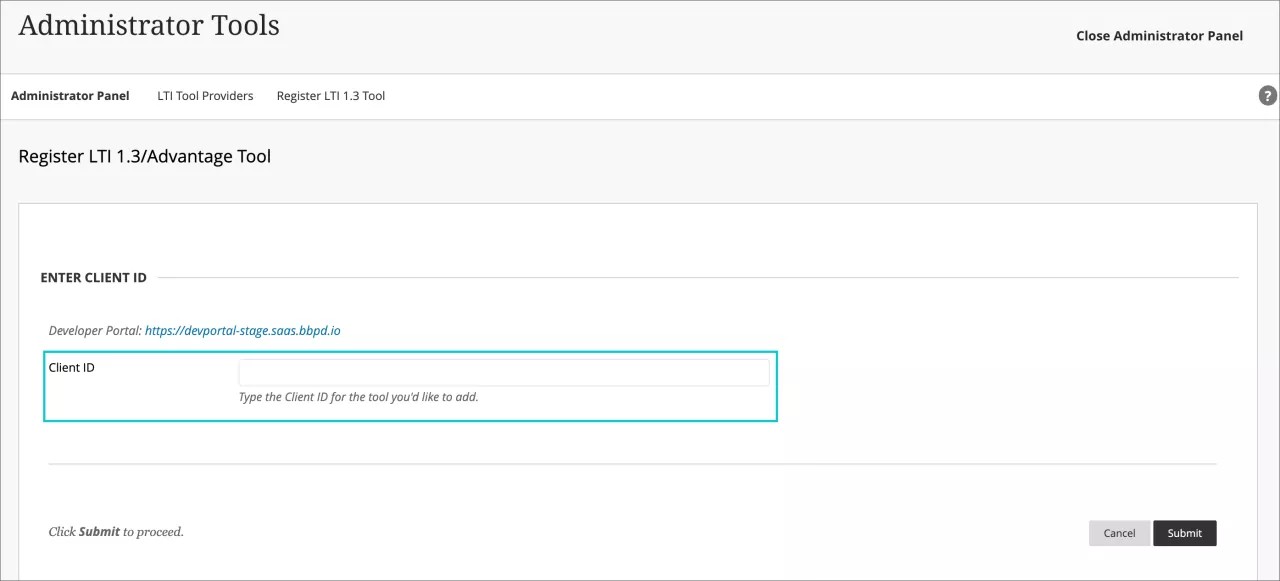
En el Panel del administrador, seleccione Proveedores de herramientas LTI.
Haga clic en Registrar la herramienta LTI 1.3.
En el campo ID de cliente escriba este ID: 78cd1b1c-ccbd-4318-9f90-22241f63b1f5. Necesita este ID de cliente, que se ingresará en el campo Registrar LTI 1.3.
Seleccione Enviar.
Revise todas las configuraciones que se han rellenado previamente en la vista Estado de la herramienta y asegúrese de que Estado de la herramienta esté establecido en Aprobado.
En Políticas de la institución, habilite Rol en curso y Nombre en los campos de usuario para enviar. Todos los demás campos de usuario son opcionales, pero se recomienda dejarlos activados, para que la instalación de OneDrive esté preparada para el futuro.
Las opciones Permitir el acceso al servicio de calificación y Permitir acceso al servicio de membresía son opcionales, pero se recomienda que permanezcan activadas.
Después de enviar el ID de cliente, copie el ID de implementación que se genera. Necesitará este ID de implementación para configurar Microsoft OneDrive para que funcione con Blackboard.
Seleccione Enviar.
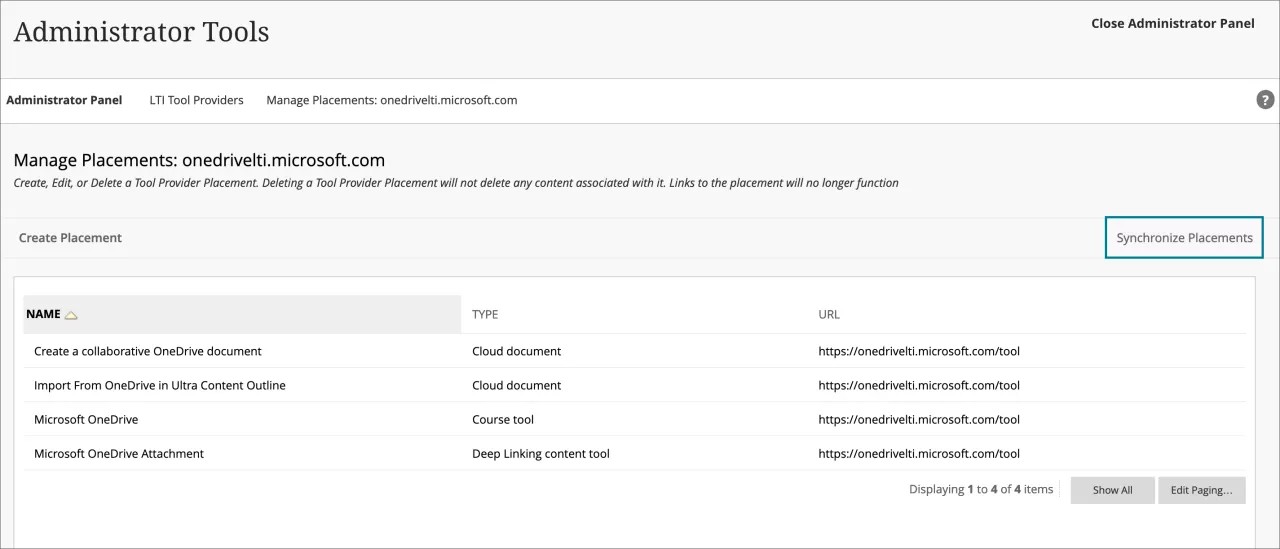
Si agrega este ID de cliente, se configurarán dos colocaciones diferentes:
Permite el acceso a la herramienta desde Content Market, Books and Tools y el Editor de Contenido Enriquecido.
Permite el acceso a la herramienta desde el menú Agregar contenido en el programa del curso para cursos Ultra.
Configurar la herramienta LTI de Microsoft para que funcione en su sitio
Ve a
https://onedrivelti.microsoft.com/admin. Debe iniciar sesión como administrador global de la herramienta LTI de Microsoft.Seleccione Consentimiento del administrador para autorizar el acceso a la aplicación LTI en Active Directory.
Seleccione Crear nuevo inquilino de LTI y siga las instrucciones. Se le pedirá que pegue el ID de implementación que se genera en Blackboard después de ingresar el ID de cliente. Si está conectando varios inquilinos, debe copiar los ID de implementación creados en Blackboard y pegarlos en la aplicación de Microsoft.
Después de completar estos pasos, los profesores tendrán dos opciones llamadas Documento incrustado (solo lectura) y Colaboración en la nube en el menú Crear elemento de la página Contenido del curso.
Si ya instaló la herramienta OneDrive, deberá sincronizar las colocaciones para asegurarse de que todas las que estén relacionadas con esta integración estén establecidas. Seleccione Administrar ubicaciones y seleccione Sincronizar ubicaciones ubicado en el extremo derecho del panel de pestañas.