Fusionar los cursos con un curso existente.
Note
Este documento se ha traducido mediante traducción automática asistida por IA. Las traducciones se proporcionan «tal cual», sin garantía alguna respecto a su exactitud. La versión en inglés de este contenido es la fuente oficial y con valor normativo.
Cuando los cursos se fusionan con uno ya existente, debe elegir cuál curso existente desea que sea el padre. Los otros cursos se convierten en hijos de ese progenitor.
Fusionar cursos en un curso existente
Navega a la pantalla del ECM.
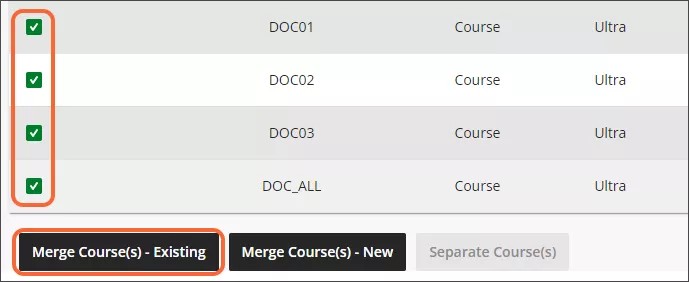
Busque y seleccione los cursos que desea fusionar.
La casilla Resultados de Filtrar solo se aplica a los resultados en la página actual. Navegue hasta la página que contiene los cursos que desea fusionar.
Seleccione Fusionar curso(s) – Existentes.
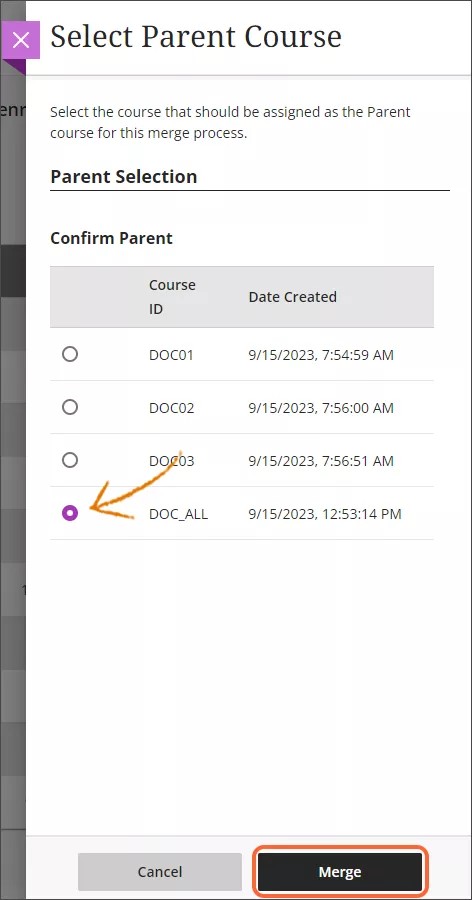
Elija el curso principal en el panel que aparece y luego seleccione Fusionar.
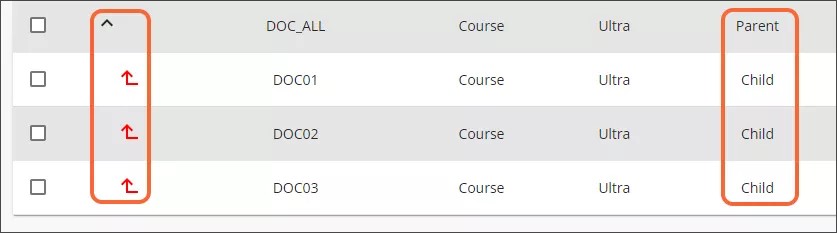
Una vez que los cursos se hayan fusionado, el curso principal se identificará como el principal en la columna Tipo de Lista Cruzada; Los niños serán identificados como niños. Los cursos infantiles se identificarán mediante el icono rojo de sangría en la columna Vista Niña.