Gestión de LTI
Note
Este documento se ha traducido mediante traducción automática asistida por IA. Las traducciones se proporcionan «tal cual», sin garantía alguna respecto a su exactitud. La versión en inglés de este contenido es la fuente oficial y con valor normativo.
En esta página, encontrará información sobre cómo gestionar la Interoperabilidad de las herramientas de aprendizaje (LTI). Para obtener información introductoria y configurar un proveedor de herramientas, visite nuestra página de ayuda Learning Tools Interoperability (LTI). Para obtener más información sobre nuestros socios de integración, visite el Catálogo de aplicaciones de Anthology.
Administrar las herramientas según la jerarquía institucional
Si está familiarizado con el concepto de jerarquía institucional de su institución, puede gestionar la disponibilidad de las herramientas LTI por departamento o curso.
En el Panel del administrador, en Comunidades, seleccione Jerarquía institucional.
En el menú situado a la izquierda, seleccione el nodo de la institución que desea configurar.
Seleccione la pestaña Herramientas.
Busque la herramienta que desee activar o desactivar para el nodo de la institución. Verá una lista de herramientas internas, herramientas Building Block y herramientas LTI que puede filtrar por tipo.
En Disponibilidad, seleccione ACTIVAR o DESACTIVAR.
También puede aplicar cambios a los cursos Original nuevos y a todos los cursos Ultra o a los cursos nuevos y existentes.
Seleccione Enviar.
Varias implementaciones de LTI
Nota
Las implementaciones múltiples solo están disponibles para los proveedores de la herramienta LTI 1.3
Si registró un proveedor de herramientas LTI versión 1.3, puede crear varias implementaciones de este proveedor de herramientas mediante la función Jerarquía institucional. Es posible crear ID de implementación únicos para gestionar diferentes credenciales de acceso. De este modo, las instituciones pueden gestionar varias credenciales de la misma licencia de herramienta de terceros y utilizarlas en distintas áreas institucionales. Las implementaciones múltiples funcionan para el contenido de enlace profundo y los documentos en la nube (como Turnitin o OneDrive) y los procesadores de activos. También puede eliminar implementaciones, lo que le permite eliminar inquilinos e integraciones que ya no están activos.
Nota
Las implementaciones múltiples de LTI no están disponibles para las instituciones organizadas a través de Dominios.
Creación de varios ID de implementación
Nota
Si se ha añadido un nodo a un curso, los nuevos contenidos LTI que los profesores creen en ese curso adoptarán ese nodo. Además, algunas instituciones combinan cursos (crean cursos principales y secundarios). Si un curso principal tiene asociado un ID de implementación de LTI, el curso secundario hereda esa ID de implementación.
Los ID de implementación están alineados con los nodos de la jerarquía institucional de Blackboard LMS. Al planificar varias implementaciones, resulta útil saber el modo en que está organizada la jerarquía institucional. Puede ver la jerarquía accediendo a Herramientas del administrador. En el módulo Comunidad, seleccione Jerarquía institucional.
Para gestionar implementaciones múltiples de LTI nuevas o existentes:
Acceda a las instrucciones para añadir una herramienta LTI 1.3/Advantage. Se creará un ID de implementación predeterminado. Puede verla seleccionando Editar en el menú desplegable junto a la herramienta recién creada que aparece en la página Proveedores de herramientas LTI. Si utiliza una herramienta registrada con anterioridad, puede omitir este paso.
En la página Proveedores de herramientas de LTI, seleccione el menú desplegable junto al nombre de la herramienta y seleccione Gestionar implementaciones.

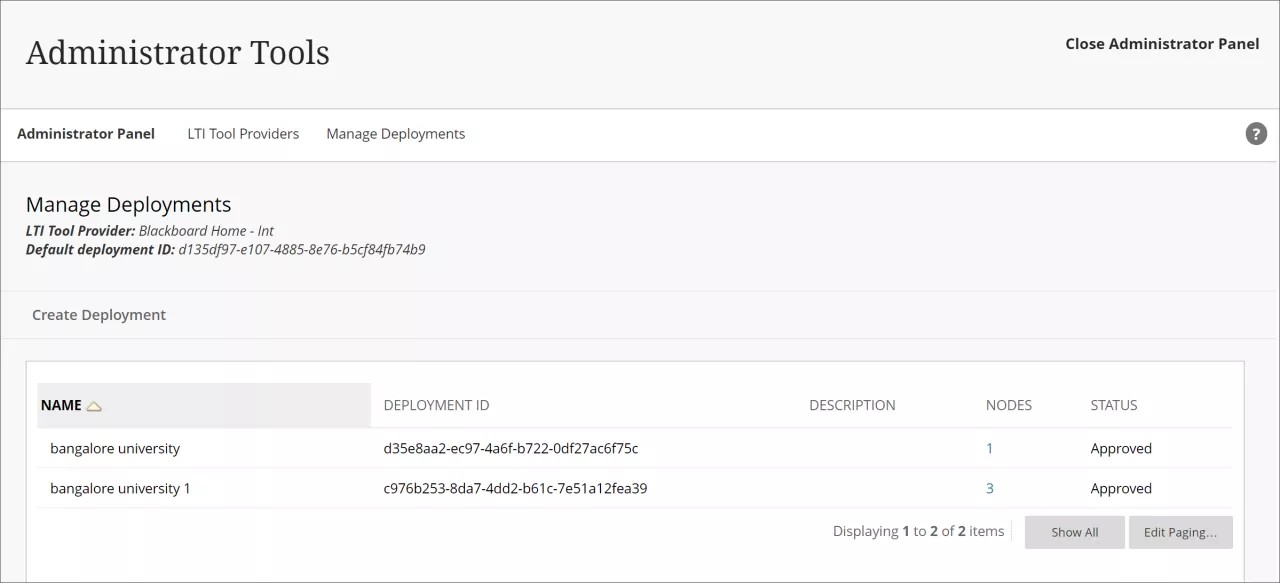
En la página Gestionar implementaciones, verá el nombre del proveedor de herramientas de LTI y el ID de implementación predeterminado.
Seleccione Crear ID de implementación. Todos los ID de implementación creados se asocian al proveedor de herramientas LTI seleccionado.
En Información de ID de implementación, introduzca un nombre de implementación en el campo Nombre. Este campo es obligatorio. Cree un nombre que mejor describa dónde se utiliza la integración. Algunos ejemplos de casos de uso son "Downtown Campus", "Facultad de Artes y Ciencias", "Departamento de Ingeniería Mecánica". El nombre también debe coincidir con la estructura de los nodos de su jerarquía institucional.
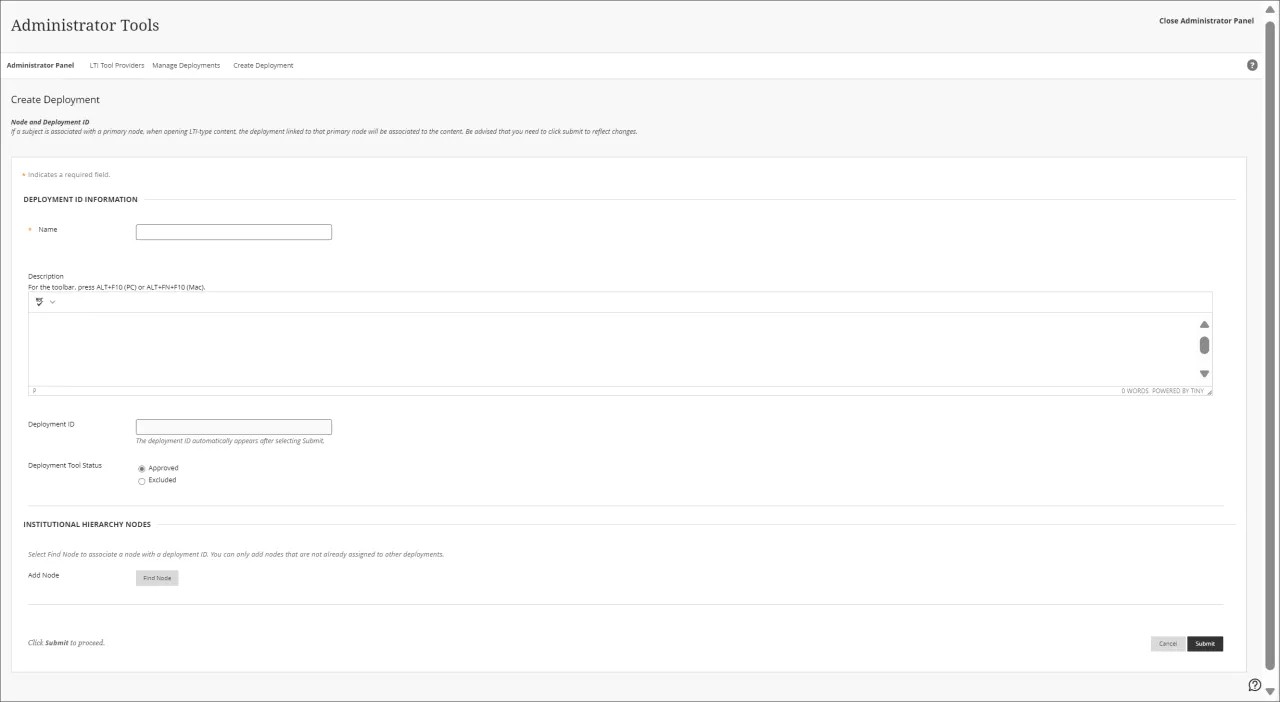
En Estado de la herramienta de implementación, el valor predeterminado para una nueva implementación es Aprobado, lo que significa que la implementación está activa. Puede establecerlo en Excluido en este momento o después de la creación para desactivar la implementación sin eliminarla. Sin embargo, si selecciona Excluido, cualquier contenido LTI vinculado a esta implementación se romperá. Un profesor recibe una notificación sobre el contenido roto en la página Contenido del curso.
Aunque no es obligatorio, le recomendamos que introduzca el dominio de esta implementación en Descripción para que pueda identificar que ese ID de implementación pertenece a una integración específica o a unas credenciales de acceso.
En el área Nodos de jerarquía institucional, puede añadir un número ilimitado de nodos. Use Buscar nodo para añadir el nodo(s) con los que desea que se asocie la integración. Un nodo que ya esté asignado a un ID de implementación no está disponible para volver a asignarse en otro ID de implementación del mismo proveedor de herramienta LTI.
Seleccione Enviar.
El nuevo ID de implementación aparecerá en la página Gestionar implementaciones con el nodo asociado. Para añadir más nodos o editar el ID de implementación, seleccione Editar. Cuando añada, edite o elimine el nodo, los cambios no se guardarán hasta que seleccione Enviar.
Importante
Si se asoció un nodo como nodo principal a un curso, los nuevos contenidos LTI que creen los profesores en ese curso utilizarán la implementación LTI asociada a ese nodo.
Importante
Para administradores: Esta función está disponible para el administrador y el soporte del sistema. No es necesario aplicar ningún ajuste.
Eliminar implementación
Tiene la capacidad de eliminar implementaciones. Esta capacidad le permite eliminar inquilinos e integraciones que ya no están activos.
En el Panel del administrador, seleccione Proveedores de herramientas de LTI en el módulo Integraciones.
Localice la herramienta que desee administrar y seleccione Gestionar implementaciones en el menú de esa herramienta.
Seleccione el menú de la implementación que desea quitar y seleccione Eliminar.
Asignación de roles de LTI
LTI 1.1 Retirement
Blackboard has officially announced the Retirement of LTI 1.1 Support in Blackboard LMS. Please read the announcement. LTI versions older than 1.3 have known and documented security vulnerabilities. These older versions of the standard have been deprecated by the owning standards organization, 1EdTech. If you are building a new tool, please only use LTI 1.3/Advantage.
1 January 2027: Registration of new LTI 1.0 and LTI 1.1 tools in Blackboard LMS is no longer permitted. The registration button will be removed for these older versions.
30 September 2027: All LTI 1.0 and LTI 1.1 tools are turned off in Blackboard LMS and can’t be made active.
Puede configurar roles de usuario para las herramientas LTI que requieren inicios fuera de un contexto de curso.
En el Panel del administrador, en Usuarios, seleccione Roles de curso u organización.
En la columna ID de ROL, seleccione la opción de menú que aparece junto al rol que desea configurar.
Seleccione Editar.
Desplácese hasta la sección CAPACIDADES DEL ROL. En el menú desplegable de Especificaciones del rol LTI, seleccione una de las opciones de asignación de roles.
Opciones de asignación de roles
Título del rol | LTI 1.1 | LTI 1.3 |
|---|---|---|
Profesor asistente | Profesor asistente | Profesor |
Consejero | Consejero | Consejero |
Miembro | Miembro | Miembro |
Gerente | Gerente | Gerente |
Facilitador de aprendizaje | Consejero | Consejero |
Alumno | Alumno | Alumno |
Profesor | Profesor | Profesor |
Alumno invitado | Alumno | Alumno |
Calificador | Profesor asistente | Profesor |
Desarrollador de contenido | Desarrollador de contenido | Desarrollador de contenido |
Administrador | Administrador | Administrador |
Algunas herramientas integradas de terceros funcionan mejor cuando los roles de la institución de los usuarios son más específicos. En especial cuando se trata de herramientas a las que se accede fuera de los cursos. En el pasado, Blackboard LMS no enviaba la información del rol institucional a las herramientas LTI. Ahora, Blackboard LMS enviará a las herramientas LTI la información del primer rol en la institución asignado a los usuarios. Los roles secundarios de la institución no son compatibles.
Cuando los administradores editan los roles de la institución, pueden seleccionar de una lista los roles de la institución de LTI que se esperan para sus herramientas.
La asignación de roles es compatible con todos los tipos de implementación. Los mapeos se aplican a ambas experiencias de usuario y tipos de curso. Puede asignar los roles institucionales predeterminados de Blackboard LMS o cualquier rol personalizado creado por la institución. Esta función es compatible con LTI 1.1 o 1.3/Advantage.
Para evitar inconvenientes para los usuarios actuales, no se modificó el comportamiento predeterminado de los roles. Los administradores pueden editar la configuración de los roles y elegir el rol de LTI más conveniente para cada uno. La asignación de roles de la institución de LTI se aplica a todas las herramientas LTI.
Publicación automática de calificaciones de herramientas de terceros con LTI Advantage
Las herramientas de LTI Advantage o LTI v1.3 pueden definir si se publicarán las calificaciones automáticamente para los estudiantes.
Vista del curso Ultra: De forma predeterminada, publicamos automáticamente las calificaciones para las herramientas LTI Advantage. Ya no es necesario que los profesores las publiquen. Se produce una excepción cuando una herramienta indica que no se deben publicar las calificaciones para los estudiantes.
Vista de curso Original: Las calificaciones se publican automáticamente cuando la herramienta envía las puntuaciones. Se produce una excepción cuando la columna del centro de calificaciones no está visible.
Además, las herramientas LTI Advantage pueden administrar la publicación de las calificaciones. Cuando corresponda, se publicarán las calificaciones automáticamente para los estudiantes.
Vista de curso Ultra: Si una herramienta establece que las calificaciones no se publiquen automáticamente, las puntuaciones enviadas al libro de calificaciones de Blackboard LMS solo se mostrarán a los profesores. Los profesores pueden elegir publicar las calificaciones para los estudiantes, o que la herramienta pueda publicar las calificaciones automáticamente más adelante.
Vista de curso Original: Si una herramienta establece que las calificaciones no se publiquen automáticamente, las puntuaciones enviadas al Centro de calificaciones de Blackboard LMS aparecen con el indicador de estado “Necesita calificación”. Los estudiantes y profesores ven que se entregaron los trabajos, pero no ven el resultado. Cuando la herramienta publique las calificaciones, todos los estudiantes podrán verlas.
LTI Advantage tiene un nuevo atributo de elemento de línea: gradesReleased. Puede especificarlo en un mensaje de enlace profundo o en una llamada al servicio de actividades y calificaciones. Solo necesita actualizar su herrmienta si desea enviar las puntuaciones a Blackboard LMS pero publicarlas para los estudiantes más tarde.
El valor predeterminado de gradesReleased es verdadero si no especifica el atributo. Cuando se establezca en falso, los estudiantes no verán las puntuaciones enviadas al libro de calificaciones. Cuando el atributo es verdadero, los estudiantes ven las puntuaciones actuales y las actualizaciones futuras. Si usa el atributo gradesReleased=false y desea mantener la compatibilidad con la vista del curso Original, tendrá que gestionar la publicación de las calificaciones. Los profesores no tienen una acción de publicación en la vista del curso Original para publicar las calificaciones. Los profesores sí disponen de la acción de publicar en la vista del curso Ultra.