DirectSubmit
Note
Este documento se ha traducido mediante traducción automática asistida por IA. Las traducciones se proporcionan «tal cual», sin garantía alguna respecto a su exactitud. La versión en inglés de este contenido es la fuente oficial y con valor normativo.
DirectSubmit permite a los profesores añadir rápidamente recursos a la base de datos institucional que no estén ya disponibles en SafeAssign.
¿Qué son las herramientas DirectSubmit?
La herramienta Direct Submit Tool es una utilidad que permite a las instituciones habilitar la entrega directa de contenido en cursos y organizaciones a través de SafeAssign para su posterior evaluación. Le permite:
Active el interruptor SafeAssign DirectSubmit para mostrar la herramienta de entrega directa dentro del panel de Libros y Herramientas para cursos y organizaciones en Blackboard LMS.
Desactive el interruptor SafeAssign DirectSubmit para ocultar la herramienta de entrega directa dentro del panel de Libros y Herramientas para cursos y organizaciones en Blackboard LMS.
Muestre o oculte la herramienta DirectSubmit para cursos u organizaciones dentro de una jerarquía de nodos.
Muestre el interruptor SafeAssign DirectSubmit cuando esté activado el interruptor SafeAssign a nivel de curso.
Habilitar y configurar DirectSubmit
Requisitos previos
Antes de empezar, asegúrese de tener:
Acceda a la plataforma de aprendizaje con permisos del profesor o administrador.
Conozca los conocimientos básicos para navegar por la plataforma.
Cursos ultra o instituciones ya creadas.
Paso 1: Acceda a las herramientas de SafeAssign
En Blackboard LMS seleccione Administrador desde el menú de navegación.
En la sección de Herramientas y Utilidades, seleccione Herramientas.
Encuentre la herramienta SafeAssign.
Paso 2: Active/Desactive DirectSubmit para nuevos cursos y organizaciones o cursos y organizaciones existentes
Configure el interruptor SafeAssignHerramienta de curso o Herramienta de institución en Activado.
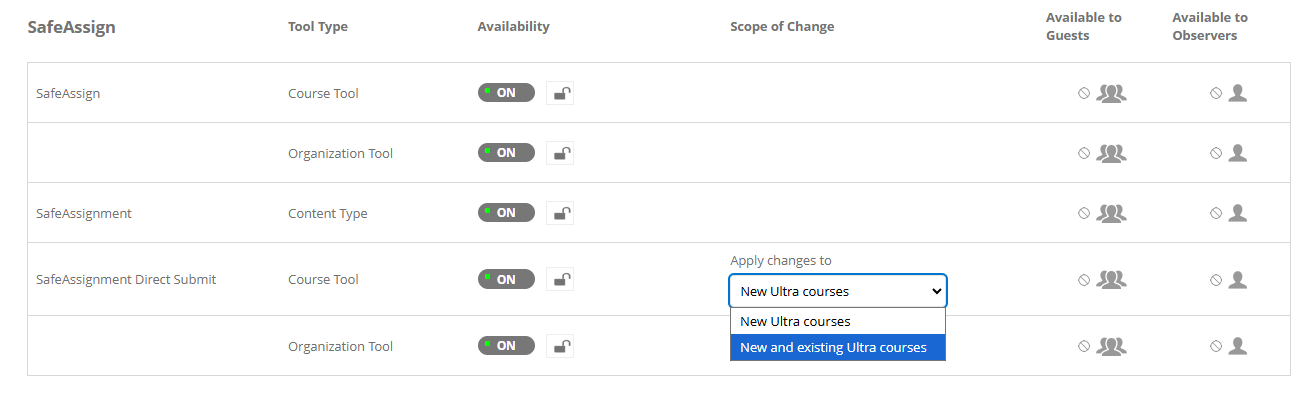
Establezca el SafeAssignment Direct Submit Course Tool conmutador o el Organization Tool conmutador en On.
Desde el menú desplegable Aplicar cambios a, seleccione los cursos u organizaciones para los que desea habilitar DirectSubmit.
Nuevos cursos Ultra
Nuevas organizaciones Ultra
Cursos Ultra nuevos y existentes
Organizaciones Ultra nuevas y existentes
Seleccione Guardar.
Cierre la sesión actual.
Vuelva a iniciar sesión y acceda al curso u organización deseados.
Seleccione Libros y Herramientas.
Verifique que SafeAssign DirectSubmit esté disponible.
Configure el interruptor del curso SafeAssign a Desactivado.
Establezca el interruptor SafeAssignment Direct Submit – Herramienta del curso o Herramienta de la organización en Desactivado.
Desde el menú desplegable Aplicar cambios a, seleccione para qué cursos u organizaciones deshabilitar DirectSubmit.
Seleccione Guardar.
Cierre la sesión actual.
Vuelva a iniciar sesión y acceda al curso u organización deseados.
Seleccione Libros y Herramientas.
Verifique que SafeAssign DirectSubmit esté disponible.
Paso 3: Configure DirectSubmit para cursos y organizaciones dentro de los nodos
Verifique que los interruptores de SafeAssign y SafeAssign DirectSubmit estén habilitados según los pasos anteriores.
En Blackboard LMS seleccione Herramientas del menú de navegación.
Seleccione Jerarquía Institucional.
Encuentre el nodo para el que necesita configurar DirectSubmit.
Seleccione los cursos u organizaciones para los que desea hacer cambios.
Navegue hasta la opción Herramientas.
Active SafeAssign.
Resolución de problemas y preguntas frecuentes
Tengo la opción SafeAssign habilitada, pero DirectSubmit no aparece.
Verifique que el interruptor SafeAssign DirectSubmit también esté habilitado para los cursos u organizaciones.
Confirme que los cambios se han guardado para cursos nuevos, ya existentes o ambos.
Cierre sesión y vuelva a iniciar sesión con su nombre de usuario.
Tengo SafeAssign y SafeAssign DirectSubmit habilitados, pero DirectSubmit no aparece.
Verifique que los cambios se hayan realizado en cursos u organizaciones.
Si el curso está en una jerarquía de nodos, verifique que los interruptores SafeAssign y SafeAssignment Direct estén habilitados para un nodo en particular.
La opción de herramientas DirectSubmit no aparece.
Consulte sus permisos con el administrador.
Asegúrese de ir por el camino correcto.
Intente actualizar la página o cerrar sesión y volver a iniciarla.