Roles del curso y de la organización
Note
Este documento se ha traducido mediante traducción automática asistida por IA. Las traducciones se proporcionan «tal cual», sin garantía alguna respecto a su exactitud. La versión en inglés de este contenido es la fuente oficial y con valor normativo.
Los roles del curso controlan el acceso al contenido y las herramientas dentro de este.
También puede crear organizaciones y roles de organización. Las organizaciones son similares a los cursos.
La disponibilidad de los roles de la organización se puede configurar por separado para ciertas organizaciones. Luego, su institución puede tratar los cursos y las relaciones entre los usuarios inscritos de forma diferente a los de las organizaciones.
A cada usuario de un curso o una organización se le asigna un rol de curso u organización. Por ejemplo, un usuario que tiene un rol de profesor asistente en un curso, puede tener el rol de estudiante en otro curso. Los profesores pueden utilizar estos roles para delegar parte de la responsabilidad de la administración del curso.
Los roles del curso se configuran al inscribir usuarios en cursos. También puede editar los roles del curso una vez realizada la inscripción.
También se pueden editar las propiedades y los privilegios asociados a roles del curso y de la organización existentes. Asimismo, se puede copiar la mayoría de roles estándar del curso y de la organización con el fin de crear roles personalizados.
Acerca de los roles estándar del curso y de la organización
Estos roles estándar del curso y de la organización se instalan con Blackboard de forma predeterminada.
Rol | Descripción |
|---|---|
Creador de cursos | En la vista de curso Original, el rol de desarrollador del curso tiene acceso a la mayoría de las áreas del Panel de control del curso y de la organización. Este rol es apropiado para un asistente que no necesite tener acceso a las calificaciones de los estudiantes. Si el curso no está disponible para los estudiantes, un creador de cursos aún puede acceder al curso. Un desarrollador del curso no puede eliminar a un instructor. |
Facilitador | El rol de facilitador tiene privilegios predeterminados relacionados con los materiales del curso, el libro de calificaciones, el calendario, los anuncios, los debates y los grupos, para ayudar a los profesores en el transcurso de un curso. Muchas instituciones utilizan expertos en la materia para crear contenido para cursos grandes y de varias secciones que son facilitados por múltiples profesores. Es posible que estas instituciones o estos cursos también requieran que más de una persona contribuya a desarrollar el currículo. Además, los administradores de la institución pueden conceder algunos o todos los permisos de comunicación, configuración del currículo y proceso de calificación a facilitadores de confianza para aliviar estas responsabilidades en cursos más grandes. |
Calificador | En la vista de curso Original, el rol de calificador tiene acceso limitado al Panel de control. Los calificadores pueden ayudar al profesor en la creación, la administración, la distribución y la calificación de pruebas de evaluación y sondeos. El calificador también puede ayudar a un profesor a agregar entradas manuales. Si un curso no está disponible para los estudiantes, el curso aparece en el módulo Mis cursos y en la lista de cursos para un usuario con el rol de Calificador. No obstante, el calificador no podrá entrar en el curso hasta que este esté disponible. Como parte del flujo de trabajo de calificación de delegación, los profesores pueden asignar la capacidad de conciliar las calificaciones a los calificadores. |
Invitado | La función Invitado permite a los futuros estudiantes, ex alumnos y padres explorar Blackboard sin realizar ningún cambio en los usuarios, los cursos o el contenido. Los usuarios con rol de invitado son usuarios no autenticados. En la experiencia Ultra, los invitados tienen acceso a los cursos originales de el catálogo de cursos. Si un administrador ha activado el acceso de invitados, los instructores pueden definir las áreas de un curso a las que podrán acceder los usuarios no autenticados. En la vista de curso Original, los usuarios con rol de invitado no tienen acceso al Panel de control del curso y de la organización. |
Profesor | Los instructores tienen total acceso al Panel de control en la vista de curso Original. Este rol se otorga generalmente a la persona que desarrolla, imparte o facilita el curso. Aunque un curso no esté disponible para alumnos, los usuarios con rol de profesor pueden acceder al mismo. |
Estudiante | El rol predeterminado de usuario en el curso es el de alumno. En la vista de curso Original, los usuarios con rol de alumno no tienen acceso al Panel de control. |
Profesor asistente | Los usuarios con rol de profesor asistente tienen acceso a la mayoría de los flujos de trabajo del Panel de control en la vista de curso Original. Aunque el curso no esté disponible para los alumnos, los profesores asistentes pueden acceder a este. |
Espectador | El rol de Espectador ofrece acceso de solo lectura a todo el contenido del curso. Los usuarios con este rol pueden ver materiales, debates y otros elementos del curso, pero no pueden editarlos, eliminarlos, calificarlos ni cambiar la configuración del curso. Los usuarios de Espectador no tienen acceso a funciones administrativas ni a datos de todo el sistema. Este puesto es ideal para auditores, observadores, jefes de departamento, diseñadores instruccionales o revisores externos que necesitan revisar la impartición de los cursos sin realizar cambios. Los administradores asignan el rol de Espectador a nivel de curso y gestionan las inscripciones para controlar la duración del acceso. |
Privilegios heredados
Los privilegios y comportamientos se heredan del rol de curso existente (como el de profesor asistente) que se usa para crear un rol nuevo. El nuevo rol conserva estos privilegios incluso con todos los privilegios eliminados mediante la interfaz de usuario, como un usuario con un rol de curso personalizado que se copió del profesor/TA/calificador tendrá acceso completo al libro de calificaciones, y un usuario con un rol copiado del profesor/TA recibirá privilegios de administrador de foros en foros recién creados.
Estos privilegios "ocultos" dan a los usuarios acceso para ver contenido no disponible y hacen que la función Modo de edición aparezca en la interfaz de usuario. Además, estos privilegios inherentes y potencialmente ocultos no se pueden controlar en la UI. Siempre permanecen activos. Consulte la tabla anterior para comprender cómo funcionan estos privilegios heredados predeterminados.
Conceder privilegios de facilitación
Muchas instituciones utilizan expertos en la materia para crear contenido para cursos grandes y de varias secciones que son facilitados por múltiples profesores. Es posible que estas instituciones o estos cursos también requieran que más de una persona contribuya a desarrollar el currículo.
Para garantizar la uniformidad del contenido en cada sección del curso, los administradores pueden conceder permisos adicionales a los roles del curso.
Copiar un rol del curso
Puede crear un rol nuevo en el curso o en la organización en Blackboard Learn copiando un rol existente. Esto crea un duplicado exacto del rol existente con los mismos privilegios. Después de crear la copia, puede editarla para modificar los privilegios.
En el Panel del administrador, en la sección Usuarios seleccione Roles del curso/organización.
Abra el menú del rol.
Seleccione Copiar.
En la página Copiar rol de curso/organización seleccione las propiedades y capacidades para que tenga el nuevo rol.
Seleccione Enviar. Aparecerá un nuevo rol de sistema con los mismos privilegios que el rol de sistema anterior.
Editar un rol de curso u organización
Para los roles de estudiante e invitado, los administradores solo pueden editar el Nombre del rol y Descripción.
En el Panel del administrador, en la sección Usuarios seleccione Roles del curso/organización.
Abra el menú del rol y seleccione Editar.
En la página Editar rol del curso/de la organización, haga clic en las propiedades y las capacidades que debe tener el rol.
Seleccione Enviar.
Cómo funcionan los nombres de los roles del curso con la localización
Para los roles proporcionados por el sistema, como estudiante/Participante, Asistente de enseñanza/Asistente y profesor/Líder el nombre se localizará según el paquete de idioma, a menos que se cambie editando el nombre rol en cursos o nombre rol en organizaciones en el menú Roles de curso/organización.
Una vez que se ha cambiado el nombre de una función editando el campo nombre ya no se localizará en el original, pero seguirá localizándose en Ultra porque Ultra ignora la configuración aquí y siempre usa la localización. Puede restaurar el comportamiento predeterminado en Original siguiendo las instrucciones que se indican a continuación.
Si crea un nuevo curso personalizado o un rol de organización: el nombre no se puede localizar y el nombre que especificó se utilizará independientemente de la configuración de idioma del usuario.
Personalización de nombres de roles de curso/organización con paquetes de idioma y configuraciones de región
Los paquetes de idioma original y las configuraciones de región Ultra se pueden usar para proporcionar nombres de idioma personalizados de una manera más completa. Este es el único método que funciona para Ultra.
Para Ultra, se ignora cualquier personalización de los nombres en los menús del Panel de administrador. Para proporcionar un nombre personalizado, siempre debe ajustar las cadenas de configuración de la región. Para encontrarlas: busque las palabras (por ejemplo, "Asistente de enseñanza") en el editor de Ultra región.
Restauración del control del paquete de idioma original sobre el nombre
Supongamos que su institución históricamente solo usaba inglés. Hace algún tiempo: renombró "Asistente de enseñanza" a "Asesor del estudiante" en el menú "Roles del curso/organización". Ahora su institución comienza a ofrecer instrucción en español. Sin embargo, el término "estudiante Asesor" aparece en inglés independientemente de la configuración de idioma del usuario, lo que genera confusión. Para restaurar el control sobre la visualización del nombre del rol en las cadenas del Paquete de idioma: cambie el nombre del rol nuevamente, utilizando las teclas del paquete de idioma como nombres.
Vaya al Panel de administración y seleccione Roles del curso/organización.
Encuentre el rol Asesor estudiantil (profesores asistentes). Editar este rol.
En la pantalla Editar rol de curso/organización en Propiedades del rol
Cambie Nombre de rol para cursos a T.name .
Cambie Nombre de rol para organizaciones a T.org_name.
Seleccione Enviar
Ahora puede proporcionar paquetes de idioma inglés y español personalizados con versiones en inglés y español de su nombre preferido.
Propiedades y capacidades del curso y del rol de la organización
Cuando copia o edita un rol, puede elegir ajustes personalizados. En esta tabla, se describen los campos disponibles y se marcan los campos que son obligatorios con una [r].
Campo | Descripción |
|---|---|
Propiedades de rol | |
Disponible para inscripciones en cursos | Seleccione Sí para que este rol esté disponible durante el proceso de inscripción en el curso. |
Nombre de rol para cursos [r] | Introduzca el Nombre de rol que se verá cuando el rol esté disponible en un curso. Elija un Nombre de rol descriptivo y exacto para que identificarlo fácilmente en el momento de asignar roles a usuarios. Incluso si se cambia el nombre del rol, los privilegios del rol no cambian. Por ejemplo, si se cambia el Nombre de rol de Profesor a Administrador de contenido, el contenido al que pueden acceder los usuarios con ese rol no cambiará. |
Disponible para inscripciones de organizaciones | Solo disponible con Community Engagement. Para que este rol esté disponible durante las inscripciones en la organización, seleccione Sí. |
Nombre de rol para organizaciones [r] | Solo disponible con Community Engagement. Edite el nombre del rol cuando esté disponible en una organización. Incluso si se cambia el nombre del rol, los privilegios del rol no cambian. Por ejemplo, si se cambia el Nombre de rol de Líder a Administrador de contenido, el contenido al que pueden acceder los usuarios con ese rol no cambiará. |
ID de rol [r] | Muestra el identificador de la base de datos de este rol. Este identificador se aplica al rol tanto en cursos como en organizaciones y no se puede cambiar. |
Descripción | Escriba una descripción de texto más larga del rol. Esta descripción no aparece en la lista Roles al asignar roles a los usuarios. No use la Descripción en lugar de un Nombre de rol preciso. |
Capacidades de rol | |
Tratar a los usuarios con este rol como Profesor (P) | Seleccione Sí para proporcionar a este usuario acceso a los cursos no disponibles, al catálogo de cursos* y a las solicitudes de inscripción por correo electrónico. Seleccione No para evitar el acceso a cursos no disponibles, el Catálogo de cursos y las solicitudes de inscripción por correo electrónico. Solo un administrador del sistema o una integración SIS pueden eliminar usuarios de un curso u organización si esta capacidad está activa. Todos los demás roles, incluidos los roles personalizados, no pueden eliminar a estos usuarios, excepto ellos mismos, aunque tengan privilegios para eliminar usuarios de los cursos. |
Conceder a los usuarios con este rol permisos completos en los archivos del curso | Seleccione Sí para conceder a los usuarios con este rol privilegios completos en la página Archivos del curso para el curso en el que el usuario tiene este rol. Seleccione No para proporcionar solo el privilegio predeterminado Lectura en estos archivos. |
Conceder a los usuarios con este rol permisos completos en los archivos de la organización | Seleccione Sí para conceder a los usuarios con esta función privilegios completos en la página Archivos de la organización de la organización en la que el usuario tiene esta función. Seleccione No para proporcionar solo el privilegio predeterminado Lectura en estos archivos. |
Administrar los privilegios para los roles del curso y de la organización
Puede permitir o restringir más de 100 privilegios disponibles para todos los roles de cursos y organizaciones y para roles estándar de cursos y organizaciones exceptuando estudiante e invitado.
Con estos privilegios, los usuarios pueden tener permisos más granulares que se alinean estrechamente con lo que se espera que hagan en Blackboard. Esta flexibilidad se centra en separar los privilegios de diseño del curso de los de enseñanza. Esto es especialmente importante para instituciones con expectativas estrictas sobre las responsabilidades de los distintos tipos de miembros de la plantilla y el personal docente.
Por ejemplo, una institución puede crear un conjunto de usuarios que sean los responsables de crear plantillas de cursos. A continuación, los cursos pasan a otro conjunto de usuarios que los impartirán. La institución también puede crear un rol de administrador que esté disponible únicamente en organizaciones y que tenga menos privilegios que el rol de profesor de un curso.
En el Panel del administrador en la sección Usuarios seleccione Roles del curso/organización.
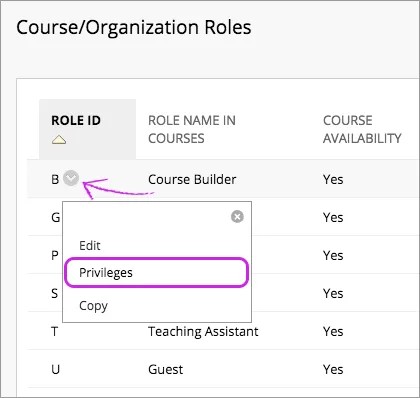
En la página Roles del curso/organización abra el menú del rol.
Seleccione Privilegios. La página Administrar privilegios enumera los privilegios que puede asignar. Una marca de verificación verde indica que el privilegio está asignado a este rol.
En la página Administrar privilegios marque la casilla de verificación de cualquier privilegio que desee asignar a este rol de curso u organización. Para seleccionar todos los privilegios que se muestran en la página, active la marca de verificación en el encabezado de la columna.
Seleccione Permitir privilegios.
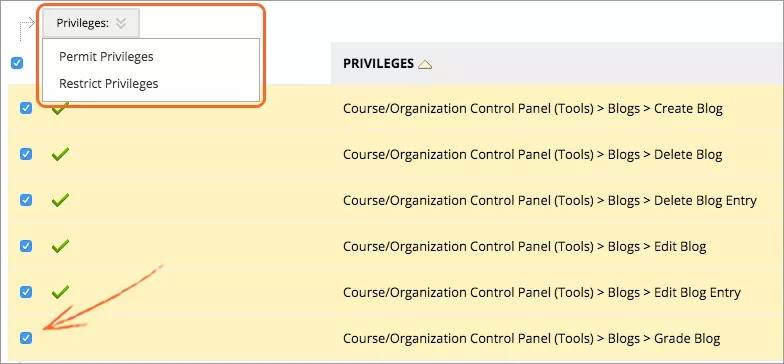
Seleccione la casilla de verificación de todos los privilegios que desee excluir de este rol de curso o de organización.
Seleccione Restringir privilegios.
Seleccione Aceptar.
Limitar las acciones de inscripción de los usuarios del curso
Hay algunos casos en los que los usuarios del curso deben administrar algunas inscripciones, pero de forma limitada. Los roles del curso se pueden configurar para aplicar estos límites a los usuarios que pueden administrar las inscripciones.
Restricciones para editar y eliminar registros de inscripción procedentes de la integración
Es posible que deban agregar a docentes colaboradores, asistentes o calificadores. Sin embargo, la política institucional a menudo exige que los profesores no alteren los registros de un Sistema de Información Estudiantil (SIS or Sistema de información del estudiante). Usted puede determinar si los usuarios tienen permitido realizar cambios en los registros de inscripción en función de cómo se agregó la inscripción. Las inscripciones agregadas a través de la interfaz de usuario (GUI) pertenecen a la fuente de datos del SISTEMA. Las inscripciones agregadas a través de integraciones se pueden asignar a otras fuentes de datos según la configuración (no SYSTEM).
Hay ocho privilegios de rol en el curso u organización asociados con este límite. Cuatro para registros de inscripción en SYSTEM y cuatro para registros de inscripción que no están en SYSTEM. Puede configurar cada rol del curso con los privilegios adecuados para sus políticas. Los privilegios y las restricciones se aplican a los usuarios tanto en la vista del curso Ultra como en la de Original.
Un caso común es que los profesores puedan modificar y eliminar las inscripciones que han agregado manualmente, pero no pueden cambiar las inscripciones de estudiantes o las asignaciones del personal creadas por el SIS. En este escenario, los 8 privilegios se configurarían de la siguiente manera:
Permitido:
Panel de control del curso u organización (Usuarios y Grupos) > Usuarios > Eliminar Usuarios DSK del sistema del curso u organización
Panel de control del curso u organización (Usuarios y Grupos) > Usuarios > cambiar Disponibilidad del usuario DSK del sistema en el curso u organización
Panel de control del curso/organización (usuarios y grupos) > usuarios > cambiar el rol del usuario DSK del sistema en el curso/organización
Panel de control del curso/organización (usuarios y grupos) > usuarios > Establecer el profesor DSK del sistema como principal en la vista del curso Ultra
No permitido:
Panel de control del curso/organización (usuarios y grupos) > a los usuarios > eliminar usuarios de DSK que no sean del sistema del curso/organización
Panel de control del curso/organización (usuarios y grupos) > usuarios > cambiar el rol del usuario DSK que no es del sistema en el curso/organización
Panel de control del curso/organización (usuarios y grupos) > usuarios > cambiar la disponibilidad de usuarios DSK que no son del sistema en el curso/organización
Panel de control del curso/organización (usuarios y grupos) > usuarios > Establecer profesor DSK que no sea del sistema como principal en la vista del curso Ultra
Importante
La vista del curso Original cuenta con una acción de eliminación masiva para las inscripciones. Si se impide que el usuario del curso elimine a alguno de los usuarios seleccionados, la acción se detendrá con una advertencia.
Asignar los roles en el curso a las cuentas de usuario
Los roles en el curso no se asignan a los usuarios individuales del mismo modo que se asignan los roles en el sistema o en la institución. En su lugar, el rol se asigna dentro del curso. Cuando se modifica el rol de un usuario en un curso, el cambio se aplica solo a ese curso. Los demás roles del usuario en el curso no se modifican. Los profesores pueden modificar los roles en el curso para delegar parte de la responsabilidad de mantener el curso.
Si desea cambiar el rol en el curso de un usuario en la vista del curso Ultra, haga lo siguiente:
Abra la Lista.
Haga clic en el nombre de un miembro del curso.
En el panel Información del miembro, seleccione una opción del menú Rol.
Seleccione Guardar.
Si desea cambiar el rol de un usuario del curso en la vista del curso Original, haga lo siguiente:
Expanda la sección Usuarios y grupos del Panel de control y haga clic en Usuarios.
Abra el menú que aparece junto al nombre de un miembro del curso.
Haga clic en Cambiar el rol del usuario en el curso.
Seleccione un rol y, luego, haga clic en Enviar para guardar.