Notas de la versión de junio de 2026 (4000.17)
Información de publicación
Sugerencia
Para consultar los números de compilación para versiones de mantenimiento y correcciones de errores, visite Versiones de mantenimiento.
Para conocer el estado de publicación y los retrasos, visite Estado de Blackboard.
Diseño didáctico
Añadir carpetas y módulos de aprendizaje al repositorio de objetos de aprendizaje
El Repositorio de Objetos de Aprendizaje (LOR) ahora admite Carpetas y Módulos de Aprendizaje. Estos objetos ofrecen a las instituciones una forma coherente de distribuir contenido relacionado entre cursos y organizaciones. Los administradores pueden mover objetos entre carpetas y módulos de aprendizaje en la LOR. Cuando un administrador actualiza una carpeta o un módulo de aprendizaje en el LOR, los cambios se sincronizan automáticamente con todos los cursos y organizaciones en los que se utiliza el elemento. La sincronización se aplica a todos los objetos asociados, incluso mientras los elementos están activos, a menos que el curso esté marcado como completo o haya pasado su fecha de finalización. Las instituciones pueden añadir, actualizar o eliminar contenido en tiempo real, lo que elimina las actualizaciones repetitivas y reduce la posibilidad de errores.
Para proteger la integridad del contenido, las carpetas y los módulos de aprendizaje sincronizados son de solo lectura en los cursos. Los siguientes atributos están bloqueados:
Título
Descripción
Miniaturas
Texto alternativo o designación de imagen decorativa.
Visibilidad del estudiante
Imagen 1: La vista de gestión de LOR muestra un módulo de aprendizaje entre los objetos disponibles.
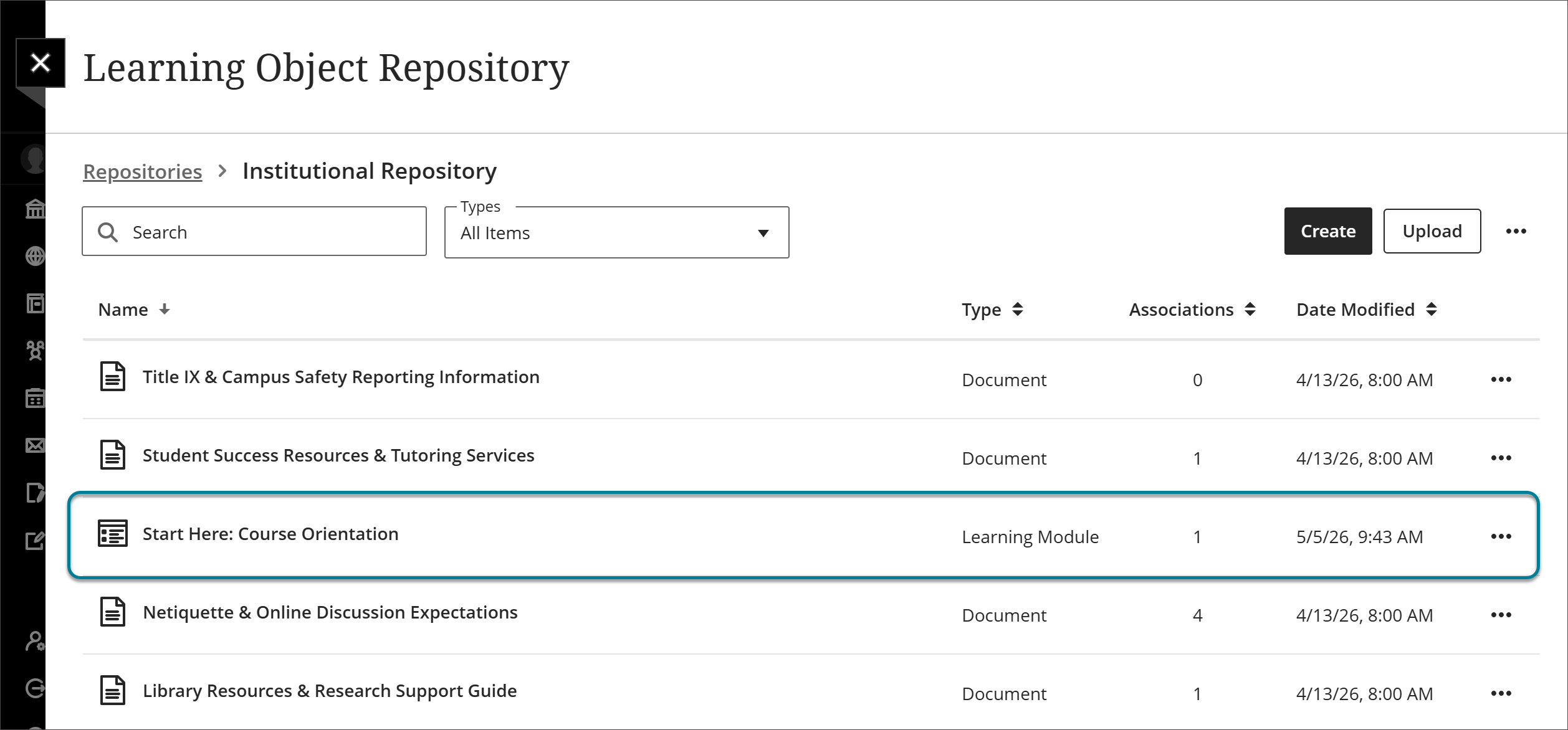
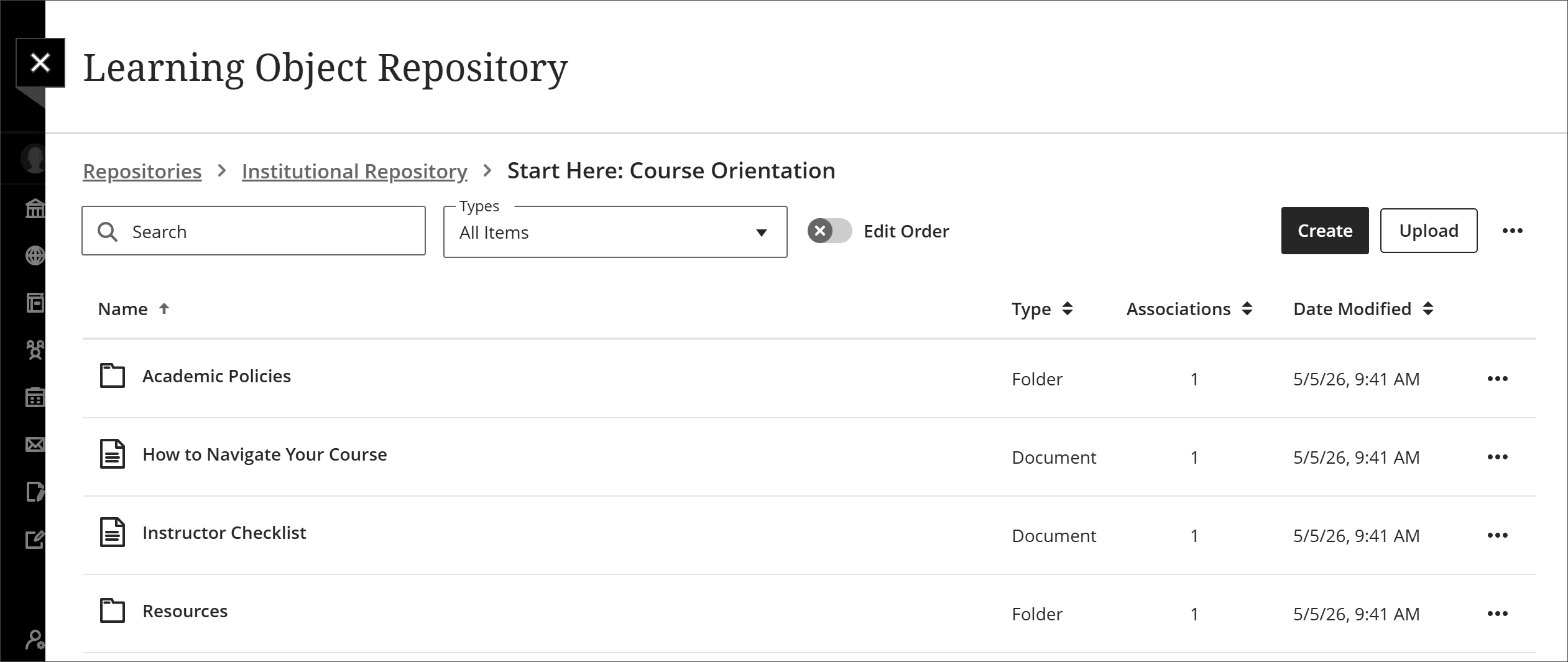
Imagen 2: La vista de gestión de LOR muestra el contenido de un módulo de aprendizaje, incluidos los documentos y las carpetas.
Administradores
Disponibilidad: Disponible para todos los cursos de Ultra.
Activación: No es necesaria.
Configuración: No es necesaria.
Elija qué ocurre con el contenido del curso cuando se elimina un objeto del repositorio de objetos de aprendizaje.
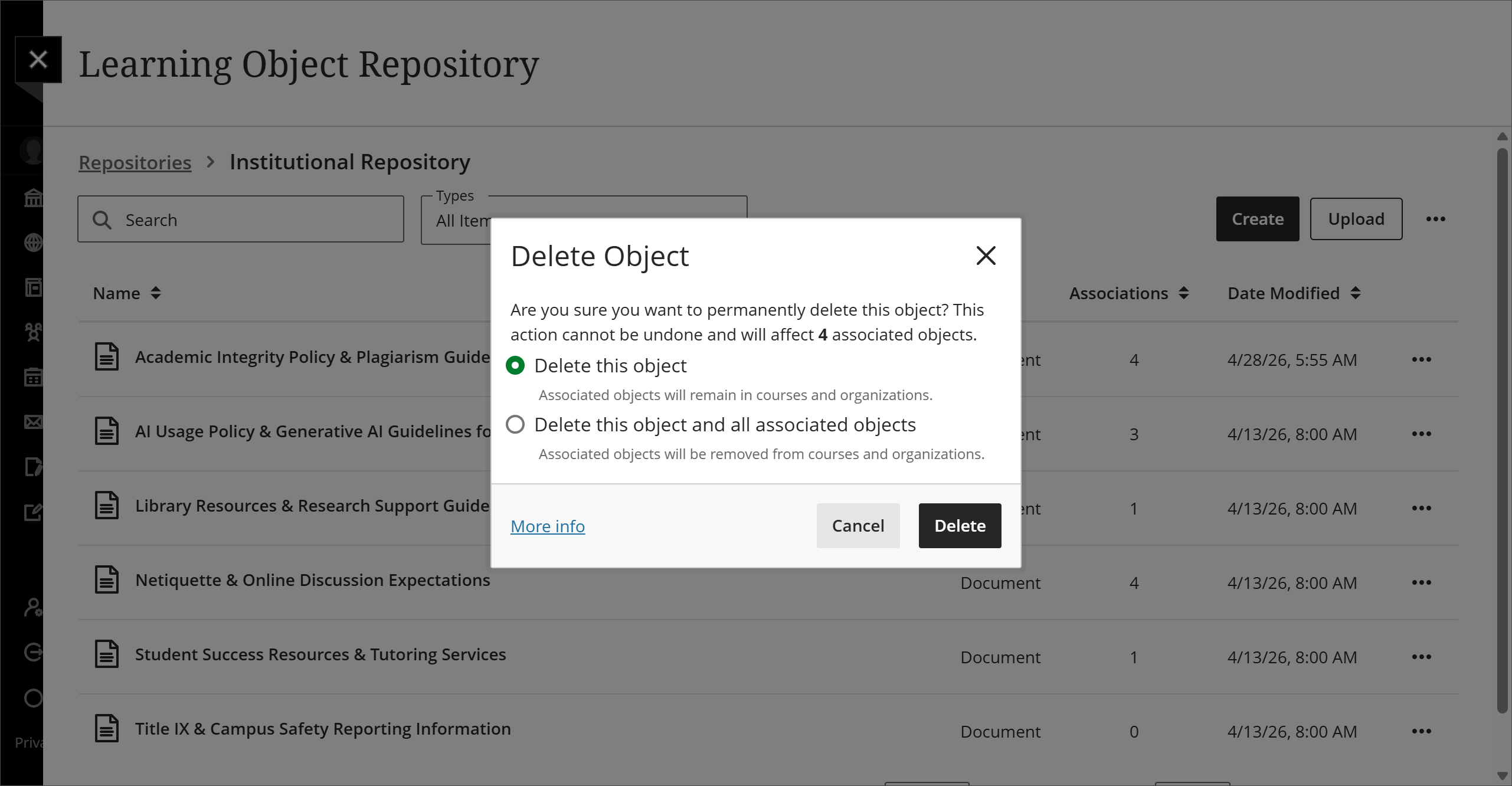
Los administradores ahora pueden elegir entre dos opciones al eliminar un objeto del repositorio de objetos de aprendizaje (LOR): Eliminar este objeto y Eliminar este objeto y todos los objetos asociados. Estas opciones ofrecen a los administradores un control preciso sobre la eliminación de contenido, lo que reduce el esfuerzo manual y ayuda a mantener la integridad de los cursos en todo el sistema.
Cuando un administrador selecciona Eliminar este objeto, el objeto se elimina de la LOR, pero permanece en todos los cursos y organizaciones asociados. El elemento pierde su vínculo con el LOR y pasa a ser totalmente editable en el curso u organización asociado.
Cuando un administrador selecciona Eliminar este objeto y todos los objetos asociados, el objeto se elimina de la LOR y de todos los cursos y organizaciones activos con los que está asociado. Los objetos no se eliminan de los cursos que se han marcado como completados o cuya fecha de finalización ha pasado.
Imagen 1: Los administradores pueden elegir entre Eliminar este objeto o Eliminar este objeto y todos los objetos asociados.
Administradores
Disponibilidad: Disponible para todos los cursos de Ultra.
Activación: No es necesaria.
Configuración: No es necesaria.
Ordenar objetos por tipo en el Repositorio de Objetos de Aprendizaje
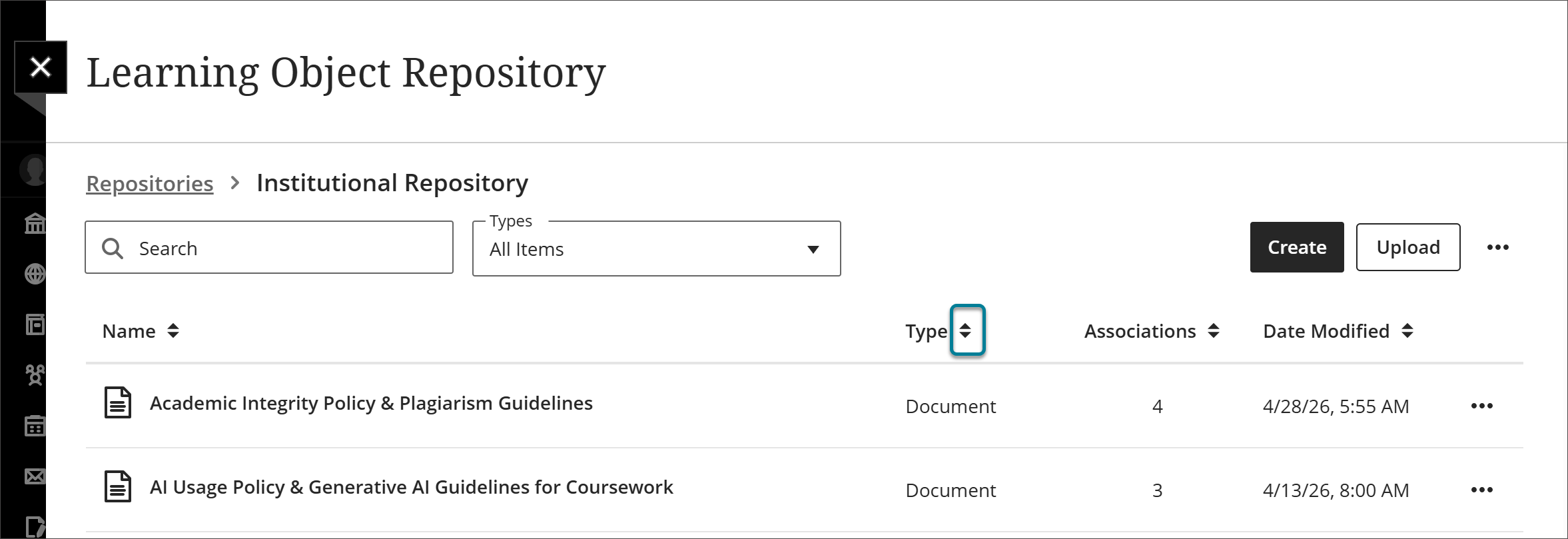
Ahora, los administradores pueden clasificar los elementos del Repositorio de Objetos de Aprendizaje (LOR) por tipo. A medida que aumenta el volumen y la variedad de los contenidos gestionados por las instituciones en la LOR, la clasificación por tipos ayuda a los administradores a localizar y gestionar los objetos de forma más eficaz, ahorrando tiempo.
Imagen 1: En la vista de gestión de LOR, las flechas situadas junto a la columna Tipo ordenan los elementos por tipo.
Administradores
Disponibilidad: Disponible para todos los cursos de Ultra.
Activación: No es necesaria.
Configuración: No es necesaria.
Tareas y pruebas
Proporcionar retroalimentación a nivel de respuesta para preguntas de opción múltiple y de respuesta múltiple
Ahora los instructores pueden agregar comentarios para cada opción de respuesta en las preguntas de opción múltiple y de respuesta múltiple. Esto ayuda a los estudiantes a comprender por qué cada opción es correcta o incorrecta después de enviar un intento.
Profesores
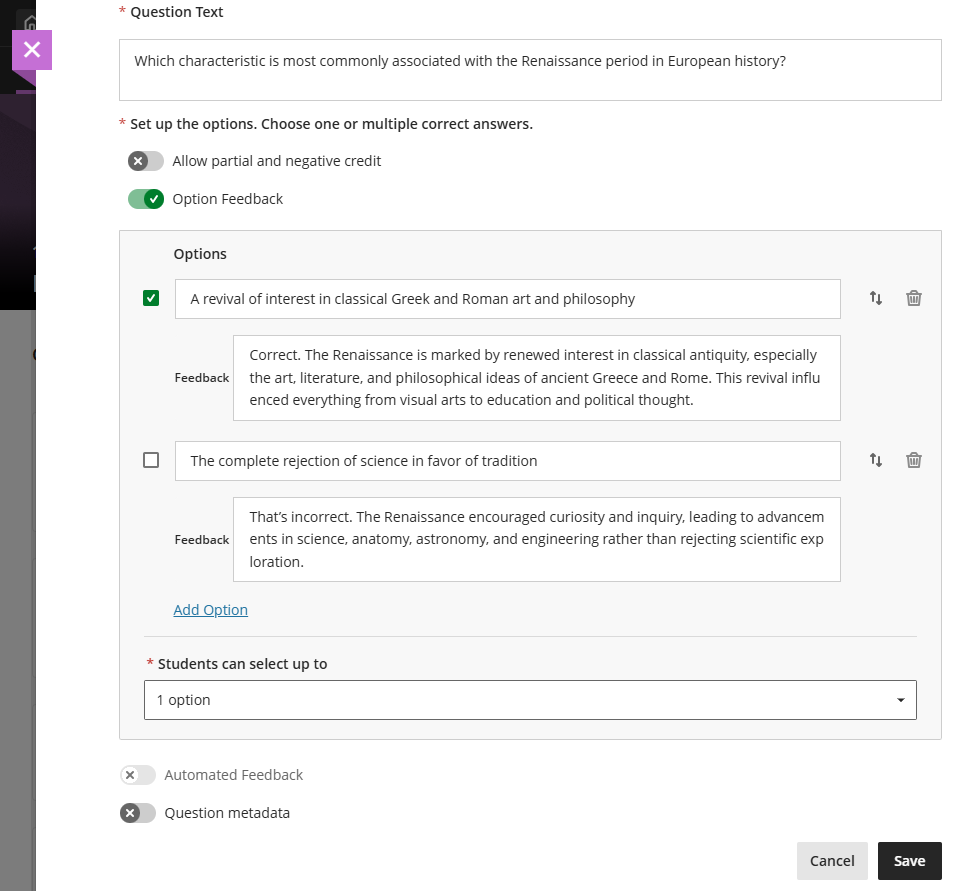
Al crear o editar una pregunta de opción múltiple o de respuesta múltiple, los instructores pueden activar Comentarios de opciones, lo que hace que aparezcan cuadros de texto de comentarios debajo de cada opción de respuesta. Los instructores pueden introducir las opciones de respuesta y los comentarios para cualquiera de las opciones.
Nota
En este momento, se muestra a los estudiantes información a nivel de opción para todas las opciones de respuesta. En una versión futura, los alumnos solo verán comentarios a nivel de opción para las respuestas que seleccionen.
Imagen 1: Los instructores pueden ingresar comentarios en el nivel de respuesta.
Estudiantes
Después de enviar un intento, los estudiantes reciben comentarios para todas las opciones de respuesta. Esto ayuda a los estudiantes a comprender su rendimiento con más detalle y favorece el aprendizaje a partir de las elecciones incorrectas.
Para ver los comentarios a nivel de respuesta, seleccione el signo de intercalación para expandirlos.
Administradores
Disponibilidad: Disponible para todos los cursos de Ultra.
Activación: No es necesaria.
Configuración: No es necesaria.
Bloquear las opciones de respuesta en una posición fija para las preguntas de opción múltiple y de respuesta múltiple.
Los instructores ahora pueden bloquear opciones de respuesta específicas en una posición fija para que permanezcan en su lugar cuando se aleatorizan otras opciones. Esto es útil para opciones de respuesta como "Ninguna de las anteriores" o "Todas las anteriores" que deben aparecer siempre al final de la lista independientemente de la configuración de aleatorización.
Profesores
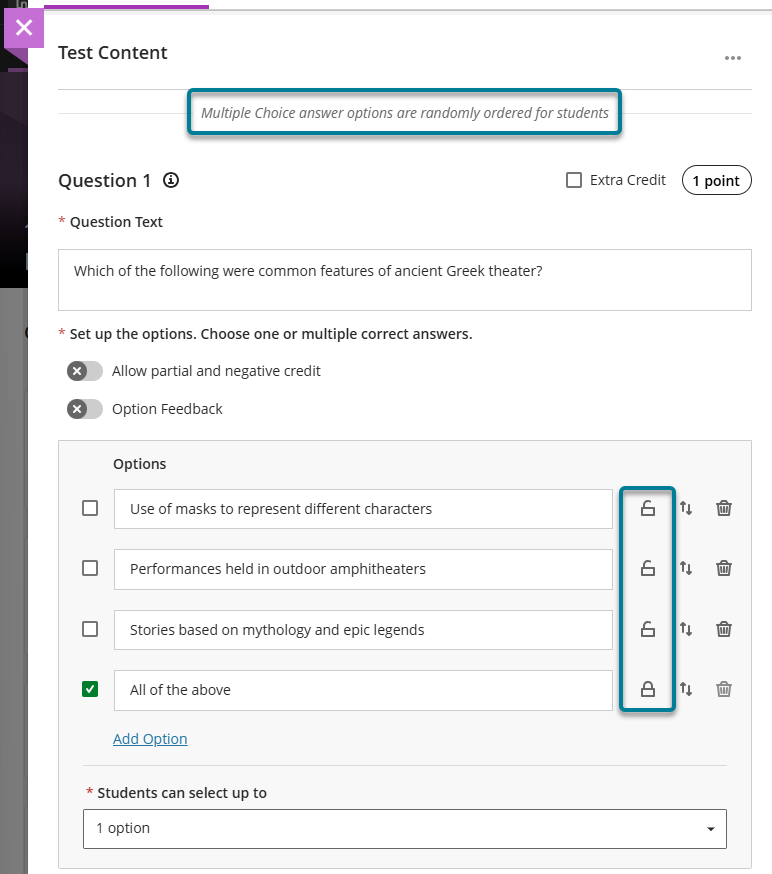
Al crear o editar una pregunta de opción múltiple o de respuestas múltiples, los instructores pueden designar opciones de respuesta específicas como bloqueadas. Para bloquear una opción, seleccione Aleatorizar respuestas en Configuración de la prueba y, a continuación, seleccione el icono de bloqueo situado junto a la opción de respuesta. Las opciones bloqueadas permanecen en su posición fija durante la aleatorización, mientras que el resto de opciones se barajan como se espera.
Los instructores pueden eliminar un bloqueo en cualquier momento mientras editan la pregunta antes de que los alumnos hayan enviado intentos. Una vez que los estudiantes han enviado los intentos, los ajustes de bloqueo y aleatorización son fijos y no se pueden cambiar para garantizar la imparcialidad.
Imagen 1: Los instructores pueden seleccionar el icono de candado situado junto a una opción de respuesta para bloquearla. Para activar los iconos de bloqueo, seleccione Aleatorizar respuestas en Configuración de la evaluación.
Administradores
Disponibilidad: Disponible para todos los cursos de Ultra.
Activación: No es necesaria.
Configuración: No es necesaria.
Mejorar la usabilidad de las rúbricas al agregar o ajustar calificaciones
Para mejorar la usabilidad de la rúbrica, hemos eliminado el mecanismo de bloqueo que anteriormente impedía a los instructores utilizar la rúbrica si había una calificación de anulación o un cero automático.
Los instructores ahora también pueden ajustar la calificación calculada de la rúbrica para intentos individuales. Las calificaciones introducidas en la píldora de calificaciones de la rúbrica actualizan la calificación del intento inmediatamente. Para mejorar la coherencia con la página Calificación Flexible, hemos actualizado la etiqueta de la casilla de puntuación de la rúbrica de "Presentación" a "Puntuación de la rúbrica". Para mejorar la claridad, también hemos eliminado la frase "Solo puede anular la calificación final de las evaluaciones con varios intentos". Los envíos individuales se puntúan con una rúbrica debajo de la casilla de puntuación de la rúbrica.
Para los debates y los diarios, los instructores ahora pueden editar la píldora de calificación de la rúbrica directamente para ajustar la puntuación calculada de la rúbrica.
Administradores
Disponibilidad: Disponible para todos los cursos de Ultra.
Activación: No es necesaria.
Configuración: No es necesaria.
Mejorar la estabilidad y facilidad de uso de las herramientas de comentarios
Hemos realizado varias mejoras en la estabilidad y la facilidad de uso de las herramientas de comentarios en Bb Annotate. Estas correcciones abordan problemas de formato, comportamiento de edición y coherencia general de la interacción para ofrecer una experiencia de calificación y comentarios más fiable.
Nota
Estas correcciones se publicarán en las siguientes fechas:
Asia-Pacífico: 9 de junio de 2026
Europa, África y Oriente Medio: 11 de junio de 2026
Norteamérica y Sudamérica: 12 de junio de 2026
Profesores
Se han resuelto los siguientes problemas:
Formato y apariencia de los comentarios
El tamaño de fuente seleccionado en el cuadro de texto de comentarios ahora se mantiene correctamente.
El color del texto ya no se restablece al valor predeterminado después de duplicar texto coloreado.
El color del Cursor en el cuadro de texto de comentarios se actualiza correctamente
El resaltado de texto ya no persiste después de revertir un comentario.
Los enlaces sin "www" ahora se puede hacer clic en los comentarios
Comportamiento de la edición y del flujo de trabajo
Las ediciones de comentarios ya no persisten después de seleccionar Cancelar.
El botón Guardar está correctamente etiquetado en el cuadro de diálogo de edición de comentarios.
Los comentarios anónimos ya no son públicos.
Navegación e interacción
Mejora del comportamiento del teclado durante la edición de comentarios
Ahora los comentarios se pueden eliminar correctamente desde la vista de miniaturas Anotar.
Administración de archivos y confiabilidad
La opción de descarga ahora descarga de forma fiable los documentos con anotaciones.
Estas actualizaciones mejoran la coherencia de los flujos de trabajo de comentarios y ayudan a los instructores a proporcionar comentarios de forma más eficaz.
Administrador
Disponibilidad: Disponible para todos los cursos Ultra.
Activación: No es necesaria.
Configuración: No es necesaria.
Progreso del estudiante y experiencias personalizadas
Seguimiento de la interacción con el anuncio por estudiante
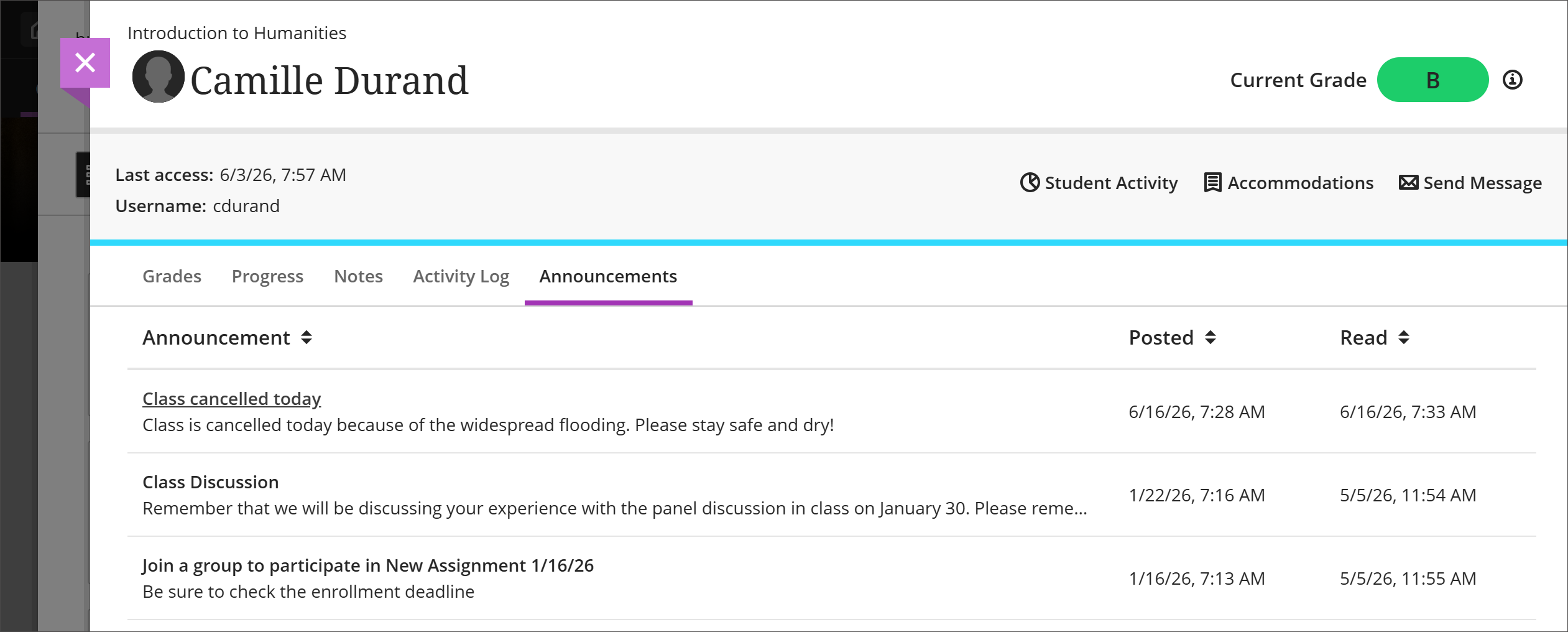
Ahora los instructores pueden comprobar qué anuncios ha leído o no un estudiante en la nueva pestaña Anuncios de la página Resumen del estudiante. La pestaña Anuncios complementa los datos de participación en anuncios existentes añadiendo una vista a nivel de estudiante y ayuda a los instructores a identificar a los estudiantes que pueden haber pasado por alto comunicaciones importantes del curso.
Profesores
En la página Resumen de alumnos, los instructores seleccionan la pestaña Anuncios para ver una lista de los anuncios que cada alumno ha leído y los que no.
Imagen 1: La pestaña Anuncios de la página Resumen de estudiantes muestra cuándo se publicó un anuncio y cuándo se leyó.
Administradores
Disponibilidad: Disponible para todos los cursos de Ultra.
Activación: No es necesaria.
Configuración: No es necesaria.
Activar automatizaciones de recordatorio de comentarios cuando se publiquen comentarios
La automatización del recordatorio de comentarios ahora notifica de forma más fiable a los estudiantes cuándo están disponibles los comentarios del instructor. Los recordatorios automáticos se activan cuando se publican los comentarios, no solo cuando se publican las calificaciones. Los estudiantes reciben notificaciones cuando los comentarios que apoyan su aprendizaje están disponibles.
Profesores
Cuando un instructor crea una nueva automatización de Recordatorio de comentarios, Blackboard LMS evalúa las tareas existentes en el curso. Envía recordatorios para cualquier comentario ya publicado pero que el estudiante aún no ha comprobado en función de los parámetros establecidos por el instructor. Esta evaluación única solo se aplica a los comentarios publicados en los últimos 30 días. Luego, la automatización se ejecuta según el calendario configurado y se activa cuando se publica la información. Los recordatorios se envían una vez por cada instancia de respuesta.
Administradores
Disponibilidad: Disponible para todos los cursos de Ultra.
Activación: No es necesaria.
Configuración: No es necesaria.
Integraciones
Utilizar la API para administrar las adaptaciones de los usuarios del curso
Blackboard ahora ofrece compatibilidad con la API REST pública para gestionar las adaptaciones de los estudiantes en los cursos Ultra. Los desarrolladores pueden recuperar, crear y actualizar inscripciones de usuarios en cursos mediante programación. Esto reduce el esfuerzo manual y mejora la coherencia al ayudar a los alumnos con necesidades especiales.
Anteriormente, las adaptaciones -como la ampliación del tiempo de las evaluaciones o las exenciones del límite de tiempo- solo podían configurarse a través de la interfaz del curso Ultra. Los instructores y administradores tenían que gestionar las adaptaciones manualmente curso por curso, incluso cuando las adaptaciones ya estaban definidas en sistemas externos.
Dos nuevos atributos, timeLimitExceptionType y dueDateException, ahora forman parte de los puntos de conexión existentes de la API de suscripción a cursos. Los desarrolladores también pueden utilizar el punto final por lotes PUT /public/v1/utilities/batch para aplicar adaptaciones en varios cursos a la vez. Esto permite flujos de trabajo escalables y repetibles, y ayuda a las instituciones a alinear las prácticas de adaptación con las políticas institucionales o los sistemas de accesibilidad de terceros.
Mediante los endpoints de API actualizados, los desarrolladores pueden:
Recuperar las adaptaciones existentes de los estudiantes para los cursos Ultra
Crear o actualizar adaptaciones, incluidas las exenciones por extensión o límite de tiempo.
Aplicar las adaptaciones mediante programación en varios cursos
Administradores
Disponibilidad: Disponible para cursos Ultra.
Activación: No se requiere ninguna.
Configuración: Los nuevos atributos están disponibles a través de la API REST pública. Cada atributo está documentado en el documento Swagger para ayudar en la implementación y las pruebas.
Compatibilidad de la jerarquía institucional con la integración de Microsoft Education
Nota
Para permitir pruebas adicionales y una mejor garantía de calidad, esta función se lanzará el 11 June 2026.
La integración a nivel de curso de Microsoft Education ahora es compatible con la herramienta de gestión de jerarquía institucional (IH) de Blackboard. Los administradores pueden controlar la disponibilidad de Microsoft Education en nodos jerárquicos específicos, como campus, facultades o departamentos, directamente desde la ubicación Detalles y acciones. Esto garantiza que la integración aparezca solo donde las instituciones pretenden que se utilice, apoyando las estrategias de concesión de licencias, la estructura y el despliegue gradual.
Esta actualización se basa en la compatibilidad con la jerarquía institucional publicada anteriormente para las integraciones a nivel de curso de Ultra Extension Framework (UEF), que introdujo controles de disponibilidad a nivel de plataforma para las herramientas UEF en el menú Detalles y acciones. Las integraciones individuales deben adoptar esta capacidad para responder correctamente a su activación o desactivación en la jerarquía institucional. La integración de Microsoft Education ahora respeta esta configuración.
Cuando los administradores desactivan la integración de Microsoft Education para un nodo jerárquico, este ya no aparece en la ubicación Detalles y acciones de los cursos asociados. Cuando se habilita, está disponible automáticamente para esos cursos sin configuración adicional a nivel de curso.
Esta mejora solo se aplica a:
La integración de Microsoft Education como herramienta a nivel de curso de la UEF
Ubicación del contexto del curso en el menú Detalles y acciones
Esta mejora no se aplica a:
Otras ubicaciones de la UEF, como paneles, modales, banners o herramientas globales
Otras colocaciones de LTI, como herramientas del curso, enlaces profundos o integraciones que no son LTI.
Administradores
Disponibilidad: Disponible para todos los cursos Ultra que usan la integración de cursos de Microsoft Teams.
Activación: No se requiere ninguna.
Configuración: Configure la disponibilidad de Microsoft Education mediante los controles de la herramienta Jerarquía institucional en Administrar herramientas. La integración responde automáticamente para habilitar o deshabilitar eventos en función del nodo jerárquico asignado.
Once this change is implemented, go to Tools (under the Tools and Utilities section of the Administrator Panel. to confirm a new toggle appears with the tool Microsoft Teams Integration Admin . Validate that Microsoft Teams Integration Admin is turned on to allow the UEF Microsoft integration to be managed through Institutional Hierarchy.
Configuration: Configure Microsoft Education availability using Institutional Hierarchy tool controls in Manage Tools. The integration responds automatically to enable or disable events based on the assigned hierarchy node.
Use LTI Link and Content Service Support
Third-party tool providers leveraging the Learning Tools Interoperability (LTI) standard can now use Link and Content services. This new extension to the LTI 1.3 standard creates opportunities for tool providers to enhance their solutions to keep Blackboard LMS content better synchronized to the information the tools have.
Blackboard LMS is supporting GET, PUT, and POST services from the standard. DELETE isn’t supported currently. The following are some examples of enhancements a tool might implement with these services:
When an instructor changes a due date in the tool, the tool updates Blackboard LMS’s due date automatically so the dates are synchronized.
When a tool changes the link for a piece of content, the tool provider updates the link in Blackboard LMS so the link doesn’t break.
A tool reviews which links belonging to the tool still exists in the Blackboard LMS course. This creates a better experience for instructors by preventing them from accidentally adding the same content multiple times.
If the tool provider has created a companion item for a piece of content, the tool adds this to the Blackboard LMS course automatically.
Blackboard is proud to be the very first learning management system to support this exciting new standard, enabling tools to improve their experiences for students and instructors.
Administrators
Availability: Available to all Ultra courses.
Activation: None needed. Any existing LTI 1.3 integration can leverage the new service. Administrators do not need to update tool configurations.
Configuration: Third-party tool providers should reference 1EdTech specifications for details on implementation. Note that 1EdTech limits access to new specification documentation until ratified. This document is limited to 1EdTech members presently but will become public in the future.
Exportación de calificaciones: Configure los ajustes de alcance de OAuth 2.0
La exportación de calificaciones incluye ahora un campo opcional ámbito de OAuth 2 en la configuración de seguridad REST (saliente) para OAuth 2.0. Cuando está configurado, la Exportación de calificaciones incluye el valor de ámbito en la solicitud de token OAuth 2.0 y como cabecera en las llamadas REST salientes. Las integraciones que no configuren el campo no se verán afectadas. Las instituciones cuyas implementaciones de OAuth 2.0 requieren un parámetro de ámbito ahora pueden conectarse y publicar calificaciones correctamente.
Administradores
Disponibilidad: Disponible para todos los cursos Ultra y Original.
Activación: No es necesaria.
Configuración: No es necesaria.
Administración de Blackboard
Restringir la actividad de calificación en cursos originales finalizados
La actividad de calificación en los cursos completados en la vista de cursos originales ahora es de solo lectura. Una vez que un curso se marca como completo, los instructores ya no pueden modificar las calificaciones, aplicar anulaciones ni añadir comentarios de calificación. Esto protege la integridad de los registros de los cursos finalizados y respalda las expectativas institucionales de cierre de cursos y conservación de registros.
En el pasado, los instructores podían actualizar las calificaciones, las anulaciones, las calificaciones de intentos de grupo o los comentarios en algunos escenarios después de que un curso se marcara como finalizado. Esto creaba registros incoherentes y cambios inesperados en los resultados finales.
Este cambio se basa en restricciones anteriores a la actividad de intento de los estudiantes en los cursos originales completados. Representa la siguiente fase de un esfuerzo gradual para mejorar la implementación de los cursos completados. Es posible que se apliquen restricciones adicionales a medida que continúen los trabajos.
Profesores
Cuando un curso de la vista del curso Original se marca como completo, los instructores ya no pueden:
Editar las calificaciones de intentos individuales o grupales
Aplicar anulaciones de calificación
Añadir o actualizar comentarios de calificación de cualquier tipo
Los instructores aún pueden ver calificaciones y comentarios en los cursos completados, pero el sistema impide cualquier intento de guardar cambios en las calificaciones. No es necesario realizar ninguna acción: estas restricciones se aplican automáticamente cuando se marca un curso como finalizado.
Administradores
Disponibilidad: Disponible para todos los cursos de la vista de curso Original.
Activación: No necesaria.
Configuración: No se necesita ninguna.
Actualización a Ultra
Conservar los datos de actividad para el envío de tareas en grupo mediante Copiar y convertir en bloque
La opción Incluir datos de actividad en el proceso de conversión de copia y conversión masiva ahora admite envíos para tareas de grupo, así como tareas individuales. La información sobre las calificaciones y los comentarios se conserva después de la conversión. Las anotaciones de Bb Annotate, como los comentarios en línea y el marcado de documentos, no se transfieren a los cursos Ultra. Esta mejora permite a los estudiantes acceder a su historial de envíos de tareas grupales y a los comentarios del instructor en cursos Ultra convertidos.
Administradores
Disponibilidad: Disponible para todos los cursos Original
Activación: No es necesaria.
Configuración: No es necesaria.
Premium
Video Studio: Graba vídeos en la aplicación de Blackboard
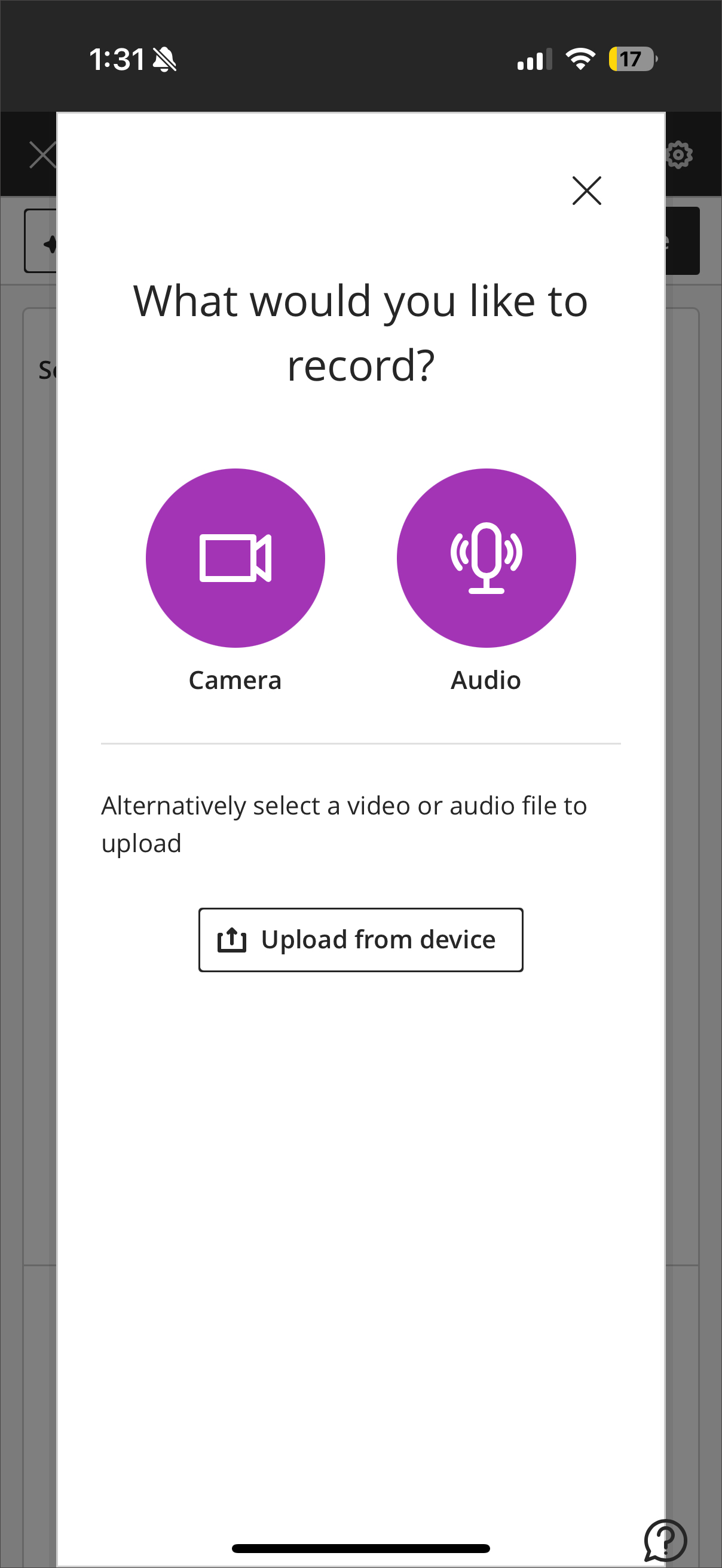
Ahora los instructores pueden grabar videos de Video Studio directamente desde la aplicación Blackboard en sus dispositivos móviles. Utilizando la cámara y el micrófono de su dispositivo, los instructores pueden añadir contenido de vídeo a las páginas de contenido del curso y a los documentos sin cambiar a un ordenador de escritorio. Esto ofrece a los instructores una mayor flexibilidad para crear contenido del curso sobre la marcha.
Anteriormente, la aplicación Blackboard permitía ver grabaciones de Video Studio en el móvil, pero no crearlas.
Profesores
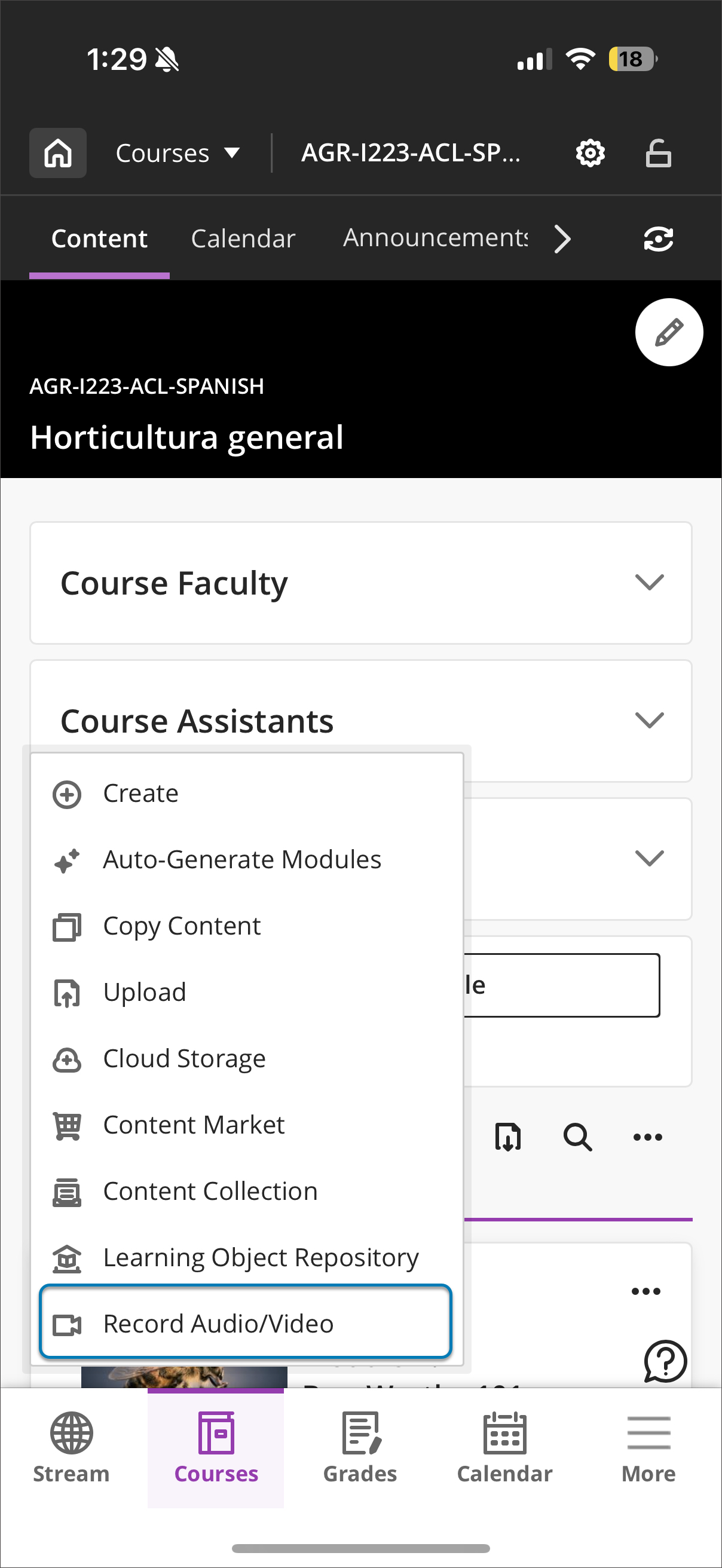
Los instructores pueden grabar vídeo y audio desde la aplicación Blackboard en dos ubicaciones:
Página Contenido del curso
Documentos
Imagen 1: Ahora puede grabar grabaciones de Video Studio desde la aplicación Blackboard en su dispositivo móvil.
Una vez grabado, el vídeo se guarda en Video Studio y funciona como cualquier otra grabación de Video Studio. Los instructores pueden encontrar las grabaciones finalizadas en las ubicaciones compatibles, como el esquema del curso y los documentos.
Nota
La grabación de pantalla no es compatible con dispositivos móviles en este momento.
Imagen 2. Cuando elijas grabar una grabación de Video Studio, tienes las opciones de grabar desde tu cámara o solo desde tu micrófono.
Administradores
Disponibilidad: Requiere una licencia de Video Studio.
Activación: No es necesaria.
Configuración: No es necesaria.
Catálogo de cursos: Anulación de la matrícula de alumnos a través del flujo de trabajo de matrícula gestionada
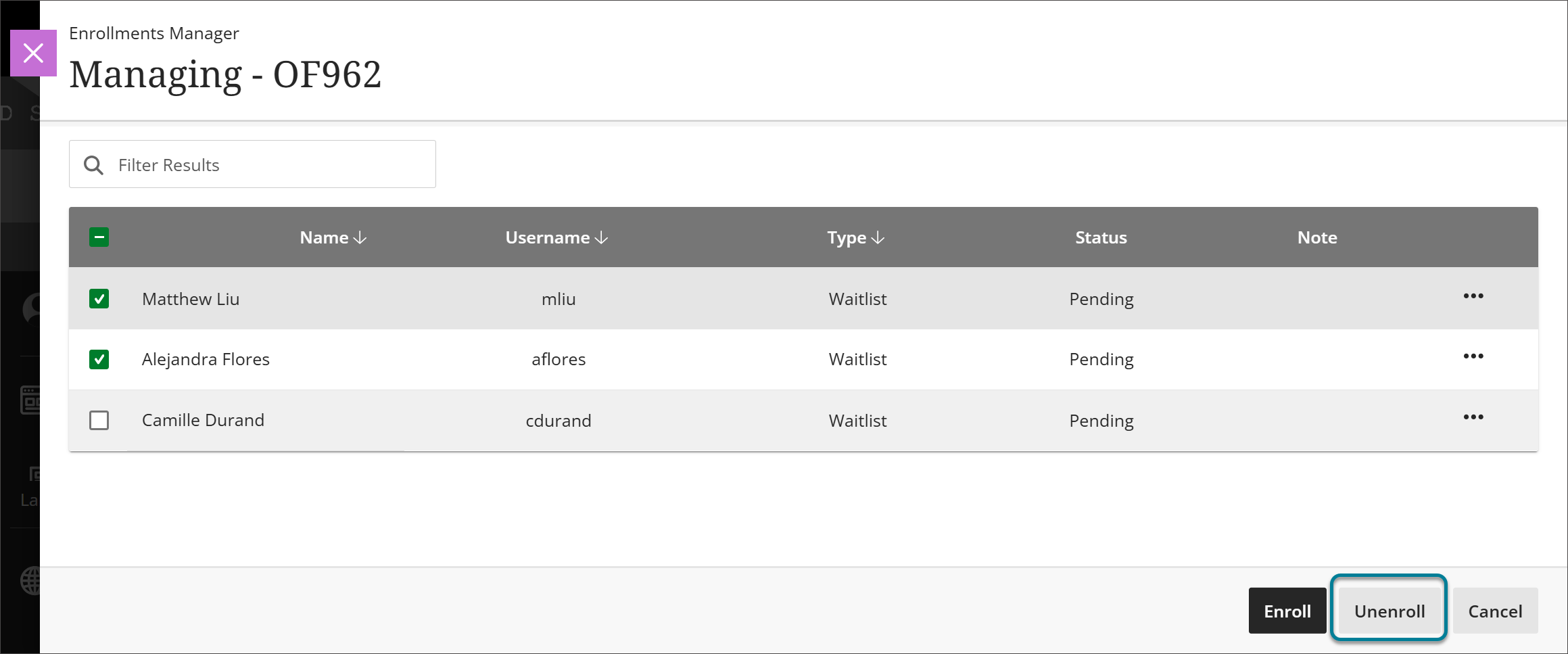
Ahora los gestores pueden anular la inscripción de alumnos en ofertas de inscripción gestionadas directamente en la pantalla de gestión de ofertas. Esto reduce la necesidad de que los administradores abandonen la interfaz del catálogo de cursos para gestionar las inscripciones, lo que agiliza el proceso de gestión de inscripciones.
Imagen 1: En la ventana de gestión de inscripciones, el gestor puede elegir el botón Anular inscripción.
Administradores
Disponibilidad: Disponible para todos los cursos del catálogo de cursos.
Activación: No es necesaria.
Configuración: No es necesaria.