Migrar de Exportación de Calificaciones v1 a Exportación de Calificaciones v2
Note
Este documento se ha traducido mediante traducción automática asistida por IA. Las traducciones se proporcionan «tal cual», sin garantía alguna respecto a su exactitud. La versión en inglés de este contenido es la fuente oficial y con valor normativo.
Nota
Blackboard se compromete a ofrecer un sistema de gestión del aprendizaje líder en el mercado, de la máxima calidad y seguridad. Las áreas destacadas se evalúan periódicamente para determinar su idoneidad a la hora de contribuir a los objetivos académicos de nuestros clientes. Durante una evaluación reciente, decidimos retirar la versión anterior de la función Grade Export, que ha sido sustituida por una versión más reciente. Las instituciones que utilicen la versión anterior 1 deben actualizarla a la versión 2. La versión 1 solo estará disponible hasta el 31 de enero de 2027.
Las principales diferencias entre la Exportación de Calificaciones v1 y la Exportación de Calificaciones v2 son los cambios de backend que no son visibles para los administradores y usuarios finales. Estos cambios de backend fueron necesarios para hacer de la Exportación de Calificaciones una solución más escalable, sostenible y de mejor rendimiento. Esperamos que encuentre el cambio entre las dos versiones relativamente fluido.
Si desea ayuda para migrar de Exportación de Calificaciones v1 a Exportación de Calificaciones v2, puede consultar con su administrador de cuentas de Blackboard para analizar la contratación de asistencia adicional para la migración.
Registre su configuración de Exportación de Calificaciones v1
El primer paso y el más importante que tomará es registrar su configuración de calificación Export v1. Encontrará que casi todas estas configuraciones se transferirán exactamente a v2. Puede grabar estas configuraciones de la manera que crea más fácil, pero podría ser una buena idea tomar capturas de pantalla de la configuración de cada pantalla para hacer una copia de seguridad de cualquier método de mantenimiento de registros que elija.
Suscríbete a la Exportación de Calificaciones v2
Seleccione Extensiones de plataforma en el panel de administración de Blackboard LMS. En el menú Grade Export v2, seleccione Suscribirse. Active el interruptor Disponible.
Configuración de los roles de Exportación de calificaciones v2
Seleccione Configuración de Grade Export v2 en el área Herramientas y utilidades del panel de administración de Blackboard LMS. Elija los roles que los usuarios deben tener para poder iniciar la herramienta de Aprobación y transferencia de calificaciones.
Los roles de administrador de aprobador de calificación pueden iniciar la herramienta desde la interfaz de administración.
Aprobador de calificaciones Los roles de usuario pueden iniciar la herramienta desde dentro de un curso.
Configuración de transferencia
Seleccione Extensiones de plataforma en el panel de administración de Blackboard LMS. En el menú Grade Export v2, elija Editar configuración. Configurará cada una de las cuatro pestañas por turno.
Configuración de extracción de calificación
Seleccione la pestaña Configuración de extracción de calificación. Expanda cada una de las seis secciones y consulte el registro que realizó de su configuración de Exportación de Calificaciones v1 para configurar los ajustes. Es posible que encuentre algunas configuraciones que no estaban presentes en su entorno de Calificación Export v1 a medida que se realizan mejoras en v2. Puede obtener información sobre esa configuración en la página Extraer calificaciones. Elija Enviar para guardar los cambios.
Configuración de datos entrantes
Seleccione la pestaña Configuración entrante. Nuevamente, ingrese la configuración tal como se configuró en su configuración de Exportación de Calificaciones v1.
Observará que la sección Configuración de seguridad REST ha sido sustituida por la sección Configuración de copia de cursos. Si va a aprovisionar datos del libro de calificaciones mediante API REST, ahora esto se hará mediante OAuth 2.0 de forma predeterminada. La autenticación de la API de Grade Export v2 sigue el mismo proceso de autenticación OAuth 2.0 que la API REST principal de Learn. Para ello, es necesario disponer de una aplicación de API REST en el Portal para desarrolladores de Blackboard. Consulte la documentación para desarrolladores de Blackboard para obtener más información sobre la configuración de aplicaciones y la autenticación OAuth 2.0.
La configuración de Incluir datos extendidos durante el proceso de copia del curso sigue siendo la misma.
Nota
Grade Export v2 tiene sus propios puntos de conexión de servicio web específicos de la versión.
Elija Enviar para guardar los cambios.
Configuración de notificaciones
Seleccione la pestaña Configuración de notificaciones Ingrese la configuración tal como se configuró en su configuración de Exportación de Calificaciones v1. Elija Enviar para guardar los cambios.
Herramientas de administración
No hay ninguna configuración para transferir en la pestaña Herramientas de administración.
Desactivar la exportación de calificaciones v1
Seleccione Extensiones de plataforma en el panel de administración de Blackboard LMS.
Desactive el botón Disponible para la calificación Export v1.
Seleccione Editar configuración en el menú Exportación de calificaciones v1.
En la pestaña Configuración de extracción de calificación desactive la opción Habilitado? para deshabilitar el proceso de extracción de exportación de calificaciones.
Cambios en el flujo de trabajo de aprobación
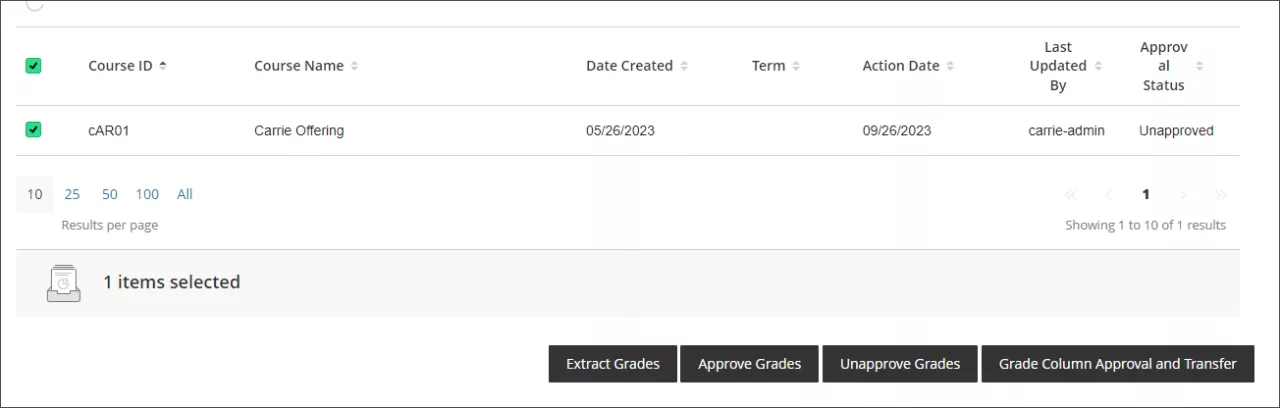
Aunque hay cambios en la interfaz del flujo de trabajo de aprobación, la funcionalidad no ha cambiado. Todas las mismas piezas siguen ahí, pero el aspecto se ha actualizado.
En Exportación de Calificaciones v2, los botones de acción para el flujo de trabajo de aprobación se encuentran en el lado izquierdo de la pantalla y la interfaz de usuario es más compacta:

En la Exportación de Calificaciones v1, los botones de acción están en el lado derecho de la pantalla: