Asignar metas
Note
Este documento se ha traducido mediante traducción automática asistida por IA. Las traducciones se proporcionan «tal cual», sin garantía alguna respecto a su exactitud. La versión en inglés de este contenido es la fuente oficial y con valor normativo.
Asignar metas
Los administradores pueden asignar metas para copiar las alineaciones de contenido de una metra a otra. Las metas se pueden asignar entre dos conjuntos de metas cualesquiera de un sistema, incluidos los conjuntos de metas de dos orígenes distintos.
Solo puede existir una asignación entre los dos mismos conjuntos de metas, pero los administradores pueden asignar un conjunto de metas único a otros muchos conjuntos de metas. La columna Asignaciones de conjuntos de metas indica el número de asignaciones asociadas a un conjunto de metas. Este número es un enlace que abre la asignación existente o una lista de asignaciones.
Nota
Las asignaciones se pueden incluir en paquetes de metas importados en el sistema. Estas asignaciones se pueden administrar, editar y utilizar para copiar alineaciones desde un conjunto de metas a otro.
Crear un nuevo mapa
En la herramienta Metas, abra el menú del conjunto de metas.
Seleccione Actualizar alineaciones del contenido.
En la ventana Actualizar objetivos del contenido, seleccione Crear asignación.
En la ventana Crear asignación, seleccione un Tipo de conjunto de la lista.
Seleccione Enviar. Aparecerá la página Asignar metas.
Los administradores pueden asignar unos conjuntos de metas a otros comparando un conjunto de metas de base con un conjunto de destino. Una vez definidas y confirmadas las asignaciones, copie las alineaciones de contenido existentes de las metas base a las metas objetivo asignadas.
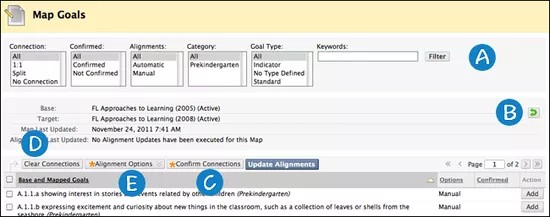
Seleccione el icono Revertir para cambiar qué conjunto de metas es la base y cuál es el de destino.
Confirmar conexiones. Confirme las conexiones desde el objetivo base establecido hasta el objetivo individualmente o seleccionando varios objetivos. La confirmación de las conexiones sirve como forma de indicar que un administrador ha revisado las conexiones. Las conexiones se deben confirmar para que el sistema copie las alineaciones existentes de las metas básicas en las metas de destino apropiadas.
Borrar conexiones. Elimine conexiones que se establecen entre el objetivo base establecido y el objetivo individualmente o seleccionando varios objetivos. Al borrar conexiones, se borra toda la información definida previamente, incluyendo el estado y las opciones de alineación de la conexión, así como las notas de la conexión asociada.
Opciones de alineación. Puede establecer opciones de alineación individualmente o seleccionando varios objetivos. Seleccione Permitir alineación automática para que el sistema pueda copiar las alineaciones automáticamente. Seleccione esta opción para que el sistema copie alineamientos existentes de los objetivos base a los objetivos correspondientes. Seleccione Requerir alineación manual para exigir que un profesor cree alineaciones a las metas de destino manualmente.
Crea y visualiza conexiones dentro de un mapa
Las metas asignadas muestran esta información:
El nombre del conjunto de metas base
El nombre del conjunto de metas objetivo
La fecha en que se actualizó por última vez el mapa
Las alineaciones de fechas se actualizaron por última vez según el mapa
Todos los objetivos del conjunto básico de metas
Cualquier meta objetivo ya asignada a las metas del conjunto básico de metas
Utilice las opciones de filtrado para localizar y mostrar metas específicas del conjunto de metas básico.
Sugerencia
Cualquier conexión actual existente para las metas del conjunto de metas básicas se indica en la lista de metas.
Para asignar un meta básico específico a los metas del conjunto de metas, seleccione Añadir, si no hay metas asignadas. Seleccione Editar si ya hay objetivos asignados a esta meta.
Seleccione Encontrar metas para ver el conjunto de destino de metas y buscar metas para conectarlas a la meta básica.
Después de seleccionar uno o más objetivos, seleccione Enviar. Las metas aparecerán en la asignación.
Seleccione el método de alineación de conexiones:
Permitir alineación automática: Permitir que el sistema copie las alineaciones automáticamente. Seleccione esta opción para que el sistema copie alineamientos existentes de los objetivos base a los objetivos correspondientes.
Exigir alineación manual: Exigir que un profesor cree manualmente alineaciones con las metas objetivo.
Para finalizar la conexión de alineaciones desde las metas básicas a las metas de destino, seleccione Confirmar objetivos. Seleccione esta opción para que el sistema copie alineamientos existentes de los objetivos base a los objetivos correspondientes.
Opcionalmente, seleccione Añadir notas para incluir información adicional sobre la conexión.
Seleccione Terminado para guardar la información de conexión.
La información de conexión completada aparecerá en la asignación. Seleccione Editar para realizar cambios en la conexión.
Aplicar alineaciones de metas
Después de crear un mapa y establecer conexiones entre la base y la meta, puede copiar las alineaciones existentes de las metas base a las metas adecuadas.
Seleccione las metas básicas de las que quiere copiar alineaciones.
Seleccione Aplicar objetivos de destino. Se mostrarán los resultados de la copia de alineaciones en las metas de destino.
Buscar de metas
Los conjuntos de metas pueden contener cientos de metas individuales. Encuentre metas específicas con las opciones de búsqueda del panel de filtrado. Seleccione las opciones de filtrado y seleccione Buscar.
Conexión
Todos: Muestra todas las metas dentro del conjunto base de metas.
1:1: Muestra todas las metas del conjunto base que tienen conexión con una sola meta objetivo.
Dividimiento: Muestra todas las metas en el conjunto base de metas que tienen una conexión con más de una meta.
Sin conexión: Muestra todas las metas del conjunto base de metas que no tienen conexión con ninguna meta.
Confirmadas
Todos: Muestra todas las metas dentro del conjunto base de metas.
Confirmado: Muestra todas las metas en el conjunto base de metas con conexiones confirmadas.
No confirmado: Muestra todas las metas en el conjunto base de metas que no tienen conexiones confirmadas.
Alineaciones
Todos: Muestra todas las metas dentro del conjunto base de metas.
Automático: Muestra todas las metas en el conjunto base de metas que tienen conexiones establecidas para permitir alineaciones automáticas.
Manual: Muestra todas las metas en el conjunto base de metas que tienen conexiones establecidas para requerir alineaciones manuales.
Categoría
Todos: Muestra todas las metas en todas las categorías para el conjunto base de metas.
Categorías: Muestra solo los objetivos del conjunto base de objetivos que forman parte de las categorías seleccionadas.
Tipo de metas
Todos: Muestra todo tipo de metas en el conjunto base de metas.
Categorías de goles: Muestra solo los goles que se clasifican como los tipos seleccionados.
Las palabras clave introducidas en el cuadro de texto filtrarán la lista de metas para mostrar únicamente aquellas del conjunto de metas de base que contengan las palabras clave introducidas en la ID de la meta o en la descripción.