Configurar los ajustes de datos entrantes
Note
Este documento se ha traducido mediante traducción automática asistida por IA. Las traducciones se proporcionan «tal cual», sin garantía alguna respecto a su exactitud. La versión en inglés de este contenido es la fuente oficial y con valor normativo.
La función Exportar calificaciones se puede configurar para que importe archivos de modo que aprovisione nuevos elementos de calificación.
Configurar los ajustes de datos entrantes para la exportación de calificaciones
Inicie sesión en Blackboard.
Acceda al Panel del administrador.
Seleccione Extensiones de plataforma en Administración en la nube.
Elija Editar configuración en el menú contextual de Calificación Export v2.
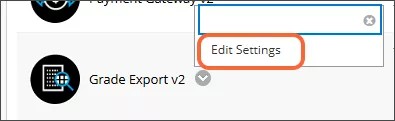
Asegúrese de que la opción Disponibilidad de exportación de calificaciones esté seleccionada. Aparecerá un conmutador de Mis funciones de recorrido de calificaciones que no puede seleccionar; el texto contiene más información sobre la prórroga Recorrido de calificaciones que está disponible con una participación paga. Para obtener más información sobre las funciones adicionales disponibles con la Calificación Journey, comuníquese con su representante de cuenta.
Seleccione la pestaña Configuración entrante.
Programar trabajo
Si Establecer estado del trabajo está habilitado, el trabajo de aprovisionamiento se ejecutará según la programación de CRON establecida en el siguiente paso. Si está deshabilitado, el trabajo no se ejecutará según una programación, pero aún se puede ejecutar manualmente. Le recomendamos que deje el trabajo deshabilitado mientras lo configura y lo establezca en habilitado cuando haya terminado.
Introduzca una expresión CRON válida en el campo Programación CRON para determinar cuándo se ejecutará el trabajo. Un buen valor es
0 0 2 1/1 * ? *. Esto configurará el trabajo para que se ejecute a las 2:00 a. m. todos los días.Introduzca la carpeta predeterminada donde se crearán los elementos calificables en el campo Área de contenido de aprovisionamiento . Este valor predeterminado se puede anular en la transacción.
La Comprobación de aprovisionamiento de elementos de contenido define la regla para agregar elementos de contenido aprovisionados al curso. Seleccione entre las siguientes opciones:
Sin restricciones: siempre agrega elementos del feed como nuevos elementos de contenido
Solo una vez: agrega cualquier elemento dado solo una vez
Actualizar coincidencias por nombre: agrega elementos en la primera pasada; en las importaciones posteriores, las actualiza en función de una coincidencia con el título del elemento de contenido
La Comprobación de aprovisionamiento de columnas de calificación define la regla para agregar columnas de calificación manual aprovisionadas o columnas de calificación creadas como resultado de elementos de contenido aprovisionados al libro de calificaciones. Seleccione entre las siguientes opciones:
Sin restricciones: siempre agrega elementos del feed como nuevas columnas de calificación
Actualizar coincidencias por nombre: agrega elementos en la primera pasada; en las importaciones posteriores, las actualiza en función de una coincidencia con el título del elemento de contenido
Actualizar coincidencias por metadatos: agrega elementos en la primera pasada; En las importaciones posteriores, las actualiza en función de una coincidencia con un atributo de metadatos que se incluye en los datos opcionales del elemento. La coincidencia se basa en el atributo con la clave como se define a continuación.
El campo Clave de metadatos aparecerá si elige Actualizar coincidencias por metadatos para la comprobación de aprovisionamiento de columnas de calificación. En este campo, introduzca la clave de metadatos que se utilizará para realizar el patrón de coincidencia para determinar si los elementos se actualizan.
En el campo Clave REST (solo Ultra) escriba el uso de la clave para las llamadas de Learn REST para Ultra, registradas con la API de REST pública. Esto es necesario al crear elementos para cursos Ultra.
En el Secreto REST (solo Ultra), registrado con la API REST pública. Esto es necesario al crear elementos para cursos Ultra.
Configuración de copia del curso
Seleccione Sí para incluir los datos extendidos del curso de origen en el curso de destino al realizar una copia del curso.
Ajustes de transferencia de origen
Rellene la siguiente información sobre la configuración de transferencia para el archivo de aprovisionamiento.
SaaS solo admite SFTP.
Servidor: introduzca la URL o la dirección IP del servidor SFTP.
Puerto: ingrese el puerto SFTP (generalmente 22).
Nombre de usuario: ingrese el nombre de usuario de SFTP.
Contraseña: ingrese la contraseña SFTP.
Ruta: ingrese la ruta de los archivos entrantes.
Formatos de archivo
Rellene la siguiente información sobre el archivo de aprovisionamiento.
Delimitador de campo: introduzca el delimitador de campo del archivo entrante (ejemplo: |).
Calificador de campo: introduzca el carácter que se utilizará si los datos extraídos contienen el delimitador (ejemplo: ").
Formato para la columna de fecha: introduzca el formato de los campos de fecha incluidos en el archivo entrante. Utilice Java SimpleDateFormat.
Máscara de filtro de curso: Introduzca una expresión regular para que coincida con los cursos que deben procesar sus datos. Si se deja en blanco, se procesan todos los cursos.
Visibilidad predeterminada de los elementos aprovisionados
Seleccione si los elementos de contenido aprovisionados deben ser Oculto o Visible para los estudiantes de forma predeterminada.
Configuración de la columna de calificaciones
Seleccione Hacer que las columnas de calificaciones sean visibles para los estudiantes? si las columnas de calificaciones manuales, ponderadas y totales deben ser visibles automáticamente para los estudiantes (las actividades y los exámenes están disponibles según el atributo JSON "available").
Seleccione Incluir columnas de calificación en los cálculos? si las columnas de calificación deben incluirse en el cálculo de las columnas calculadas.
Seleccione Usar el total acumulado en los cálculos? si las columnas calculadas deben crearse como totales acumulados. Un total acumulado solo incluía elementos que tenían calificaciones o intentos.
Seleccione Ocultar el total predeterminado y las columnas de total ponderado (solo Classic)? si la columna total predeterminada y la columna de total ponderado deben ocultarse de la vista del profesor en los cursos Original.
Seleccione Habilitar calificación anónima si se deben crear columnas para calificarlas de forma anónima.
En la Configuración de cálculo predeterminada (solo cursos Ultra), elija la función de cálculo predeterminada para las columnas de calificación calculada en los cursos Ultra.
Haga clic en Enviar para guardar.