Nuevo editor de contenido (beta)
Note
Este documento se ha traducido mediante traducción automática asistida por IA. Las traducciones se proporcionan «tal cual», sin garantía alguna respecto a su exactitud. La versión en inglés de este contenido es la fuente oficial y con valor normativo.
Hay disponible un Editor de contenido modernizado para Blackboard Documentos mediante un programa de acceso anticipado, a partir de la versión de agosto de 2026. Los profesores tendrán la opción de elegir entre el editor beta y el editor clásico al crear bloques de contenido en «Documentos». El nuevo editor mejora la coherencia y la eficiencia en la creación de contenidos gracias a las siguientes mejoras:
Una experiencia de creación simplificada: los menús reorganizados y una barra de herramientas optimizada facilitan encontrar y usar las herramientas de edición.
Funciones de formato de contenido más potentes: las mejoras en las listas y las tablas ofrecen un mayor control y una experiencia de creación más familiar.
Accesibilidad mejorada y una base preparada para el futuro: la mejora en la navegación por teclado y nuevos atajos facilitan la creación de contenido, mientras que una nueva arquitectura permite seguir innovando.
El nuevo editor seguirá mejorándose y recibirá actualizaciones durante el período beta, que se extenderá de agosto a noviembre.
Nota
El período de acceso anticipado finaliza en diciembre, momento en el que el nuevo editor se implementará para todos los clientes y dejará de ser una opción voluntaria. A partir de entonces, el nuevo editor estará disponible para estudiantes y profesores en todos los lugares en los que se utilice el Editor de contenido.
Una guía de experiencia de usuario inicial orienta a los profesores por la nueva interfaz la primera vez que la abren. Los profesores pueden enviar comentarios sobre errores o problemas de usabilidad directamente desde el editor. Las aportaciones de las instituciones participantes contribuirán al desarrollo del editor antes de su adopción generalizada.
Dado que se trata de una versión de acceso anticipado, es posible que los profesores encuentren errores, funcionalidades que aún no estén disponibles o flujos de trabajo que todavía estén en desarrollo. Consulte la Tabla comparativa de los editores de contenido para ver una comparación de las funciones de ambos editores en paralelo.
Activar el editor de contenido beta
Debe activar un indicador de función para participar en el programa de acceso anticipado.
En el Panel del administrador, seleccione Configurar en el módulo La experiencia Ultra ya está aquí.
Active el indicador de función Nuevo editor de contenido para Documentos de Blackboard (Beta).
Experiencia del primer uso
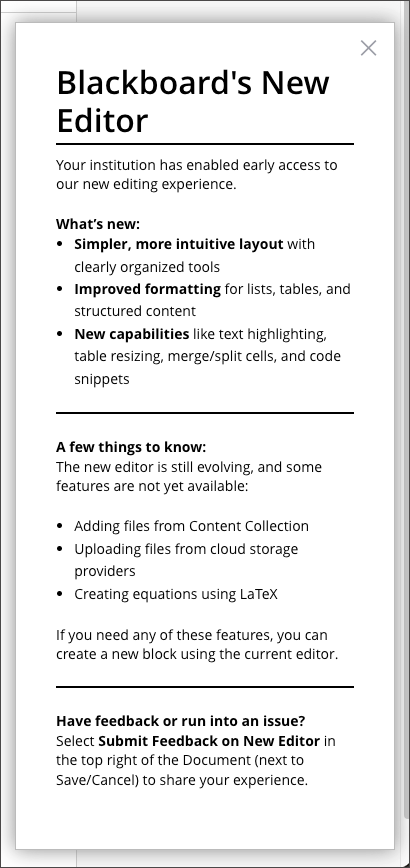
La primera vez que un usuario abre el Editor de contenido beta, aparece una ventana emergente que destaca algunos de los cambios del editor y explica cómo puede enviar sus comentarios.
Enviar comentarios sobre el Editor de contenido beta
Los usuarios pueden enviar comentarios sobre el editor directamente a Blackboard.
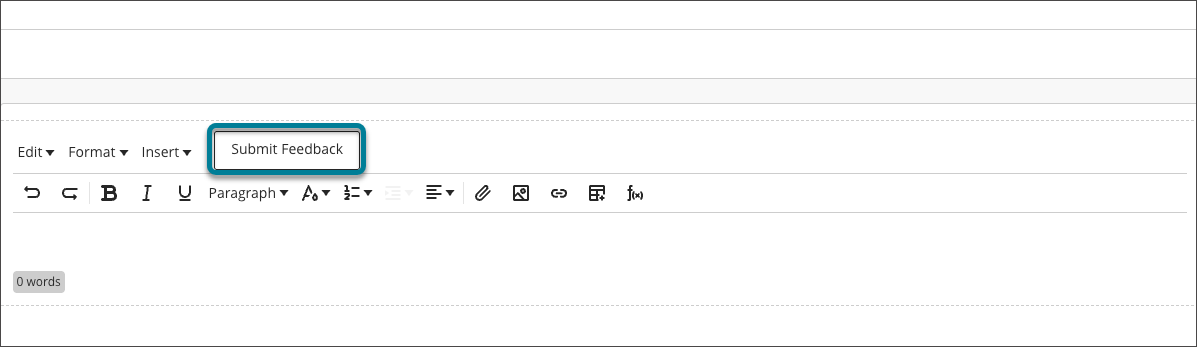
Seleccione el botón Enviar comentarios junto al menú Insertar para abrir el formulario de comentarios. El formulario recopila automáticamente información sobre la ubicación en la aplicación en el momento de enviarlo.
Escriba sus comentarios.
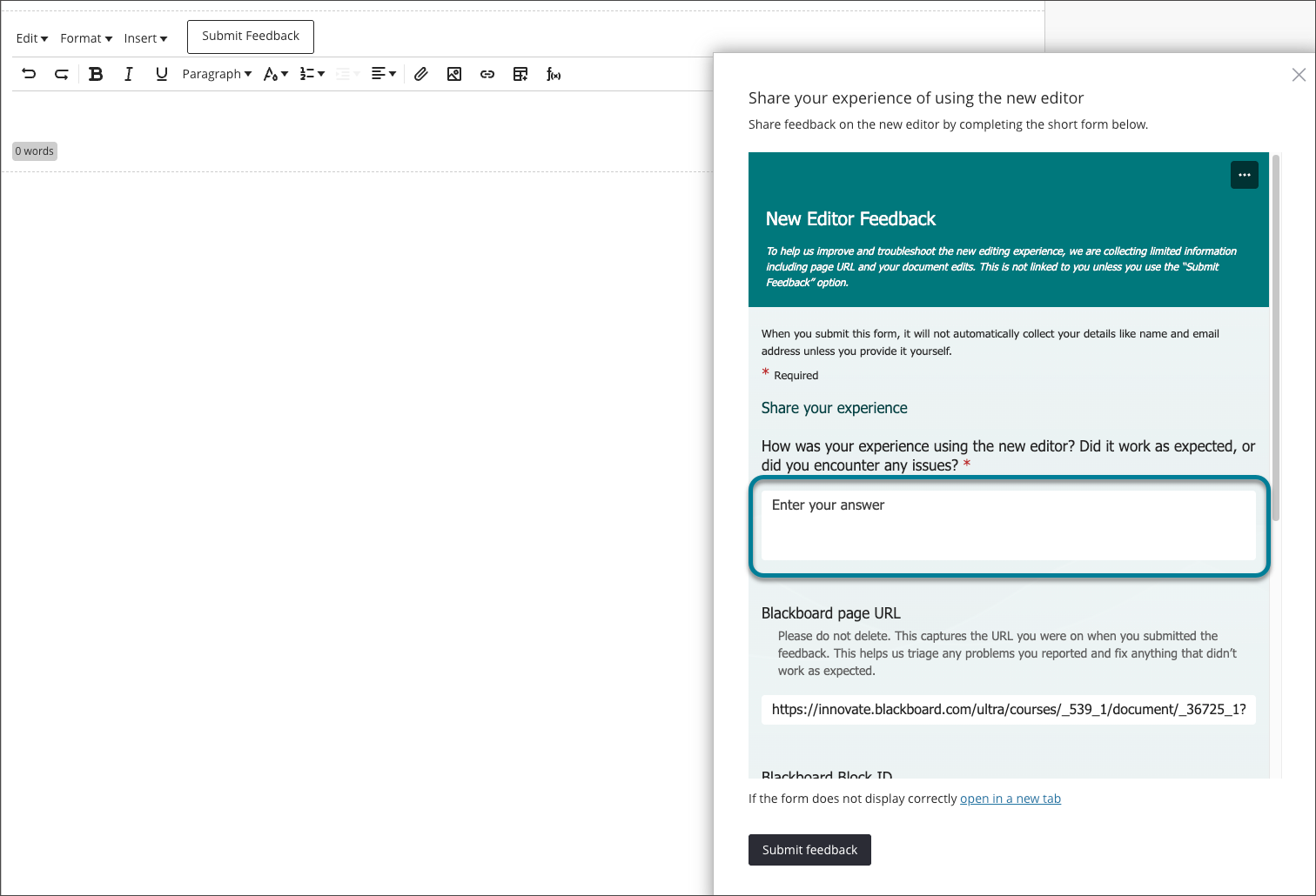
Seleccione el botón Enviar comentarios en el formulario.