Integración de Badgr
Note
Este documento se ha traducido mediante traducción automática asistida por IA. Las traducciones se proporcionan «tal cual», sin garantía alguna respecto a su exactitud. La versión en inglés de este contenido es la fuente oficial y con valor normativo.
El reconocimiento es un potente motivador extrínseco. No hay prácticamente mejor recompensa que el reconocimiento por un trabajo bien hecho. Puede recompensar a los estudiantes con insignias a lo largo del curso para mantenerlos motivados y elaborar un mapa de lo que pueden aprender. Se pueden conceder insignias por finalizar un proyecto, dominar una aptitud o adquirir niveles de experiencia. Las colecciones de insignias de los estudiantes pueden representar los hitos de aprendizaje clave que han alcanzado. Las insignias obtenidas ofrecen información completa sobre las aptitudes y los logros de una persona. Puede usar Badgr para otorgar estas insignias que detallan exactamente lo que los estudiantes lograron en su curso.
Requisitos
La integración de Badgr está disponible en cualquier curso de Blackboard. Su institución debe cumplir con estos requisitos para utilizar Badgr:
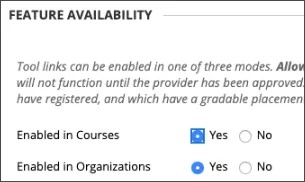
LTI debe estar habilitado para su uso en cursos. En el panel de administración, elija Proveedores de herramientas LTI luego Administrar propiedades globales. Habilite LTI para su uso en el curso y, de forma opcional, en la organización. Seleccione Enviar.
El equipo de asistencia de Badgr habilita la función de espacios de un emisor o una organización existente.
Añadir la herramienta Badgr LTI 1.3
En el Panel del administrador, seleccione Proveedores de herramientas LTI.
Seleccione Registrar herramienta LTI 1.3.
En el campo ID de cliente escriba el ID de la lista siguiente que corresponda a sus entornos de Blackboard y Badgr.
Entorno de Badgr
ID de aplicación o cliente de Blackboard
Servidores de producción Badgr
Aplicaciones de producción de pizarra
https://badgr.com
FC137814-B079-40B6-AC59-0D850C26C5DE
https://eu.badgr.com
914f5374-455c-4ae8-8861-d96c1cb37f1a
https://ca.badgr.com
A1E07C13-9817-420B-8B73-137352E7A0D5
https://au.badgr.com
b5f77aa4-dd84-4b70-b40a-5521906052a0
En Estado de la herramienta, seleccione Habilitar.
Seleccione Enviar.
Agregar herramienta REST
En el Panel del administrador, vaya a Integraciones y seleccione Integraciones de API de REST.
Seleccione Crear integración.
En el campo ID de aplicación escriba el ID de la lista siguiente que corresponda a sus entornos de Blackboard y Badgr.
Entorno de Badgr
ID de aplicación o cliente de Blackboard
Servidores de producción Badgr
Aplicaciones de producción de pizarra
https://badgr.com
FC137814-B079-40B6-AC59-0D850C26C5DE
https://eu.badgr.com
914f5374-455c-4ae8-8861-d96c1cb37f1a
https://ca.badgr.com
A1E07C13-9817-420B-8B73-137352E7A0D5
https://au.badgr.com
b5f77aa4-dd84-4b70-b40a-5521906052a0
Escriba un usuario para esta integración. Este usuario tendrá el acceso principal a la API desde la que se asocia la aplicación. Recomendamos crear un usuario de sistema único que tenga los siguientes permisos del sistema:
Roles del curso/de la organización (Áreas de contenido) > Ver configuración del material
Panel de control de roles del curso o la organización (Centro de calificaciones) > Ver intentos
Panel de control de roles del curso o la organización (Centro de calificaciones) > Ver elementos y ajustes del centro de calificaciones
Panel de control de roles del curso o la organización (Centro de calificaciones) > Ver calificaciones
Panel de control de roles del curso o la organización (Herramientas) > Exámenes, encuestas y bancos de preguntas > Exámenes
Panel de control del curso o la organización (Usuarios y grupos) > Usuarios
Acceso de solo lectura al sistema de archivos del sistema de contenido
Seleccione Enviar.
Configurar las autorizaciones previas de Badgr
Vaya a Logros en Herramientas y utilidades en el Panel del administrador. Se debería cargar correctamente Badgr y ofrecer la autorización previa a organizaciones o emisores.
Crear emisores
Un emisor es la autoridad que otorga la insignia. Puede crear una cantidad ilimitada de emisores con diferentes niveles de permisos de insignia. Utilice el nombre y la dirección de correo electrónico de su programa o institución como credenciales del emisor para dar credibilidad a la insignia.
El equipo de asistencia de Badgr habilita la función de espacios de un emisor o una organización existente.
Agregar emisor
Puede agregar todos los emisores que desee. Use los diferentes niveles de permisos de insignias para determinar cuál desea asignar a cada emisor.
Dueño
Editor
Miembro del personal
Crear insignias
Es importante pensar en la trayectoria y el futuro de sus insignias cuando las cree. Recomendamos responder a estas preguntas al momento de crear las insignias:
¿Quién es el emisor?
¿Quién es el beneficiario?
¿Por qué desearía un beneficiario esta insignia?
¿Qué debe hacer el beneficiario para obtenerla?
¿Qué evaluación está vinculada con esta insignia?
¿Cuál es el siguiente paso después de obtener la insignia?
Usar Badgr en un curso
Vaya a Libros y herramientas del curso.
Inicie Badgr y seleccione un emisor.
Se asignará automáticamente el espacio de Badgr.
Cree objetivos para asociar elementos del curso de Blackboard con insignias, conectar rutas y configurar la tabla de clasificación.
Puede agregar la herramienta de Badgr al programa del curso. Seleccione el botón con el símbolo más junto a la herramienta en Libros y herramientas del curso para agregarla al programa del curso.
Nota
Si las calificaciones no están sincronizadas con las insignias, hay una función de resincronización en la página de integraciones del tablero.