Blackboard Assist para administradores
Note
Este documento se ha traducido mediante traducción automática asistida por IA. Las traducciones se proporcionan «tal cual», sin garantía alguna respecto a su exactitud. La versión en inglés de este contenido es la fuente oficial y con valor normativo.
Importante
Blackboard Assist will reach end of life on December 31, 2026. After that date, functionality and support will end, so institutions should begin planning to move any relevant content or resources.
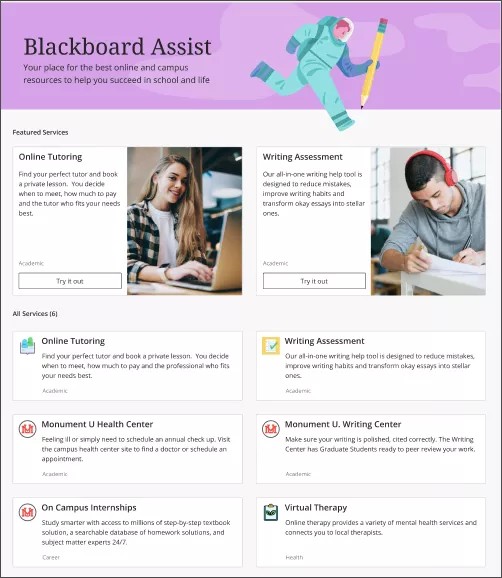
Assist es un centro gratuito de recursos en línea y en el campus de Learn SaaS que impulsa el éxito de los estudiantes. Permite agregar servicios de manera sencilla y destacarlos para que los estudiantes accedan a ellos con facilidad. A través de Blackboard Assist, los estudiantes pueden suscribirse a los servicios que desean usar y pagar por ellos. Además, la institución puede obtener la licencia de estos servicios para uso de los estudiantes. Comuníquese con partnershipsteam@blackboard.com para obtener más información.
Vea un video sobre Blackboard Assist
En el siguiente vídeo, podrá ver una representación visual y auditiva de la información que se presenta en esta página. Para obtener una descripción detallada de lo que se muestra en el vídeo, abra el vídeo en YouTube, vaya a Más acciones y seleccione Abrir transcripción.
El servicio de Assist está alojado en la región Este de AWS en Estados Unidos. Se utiliza un identificador de 128 bits único y universalmente generado por el sistema que no se basa en ninguna información de persona (UUID) para coordinar el intercambio de información entre la instancia de Blackboard y Assist: no se comparte información personal con el servicio Assist. Esta es la información almacenada en la región Este de AWS:
Los perfiles de servicio institucionales creados por los administradores, incluida la descripción del servicio, la imagen y la URL.
Los metadatos sobre las preferencias del usuario para un servicio, como los favoritos y el estado de suscripción, solo se asocian con el identificador anónimo.
Ninguna de las funciones de Assist requiere el procesamiento de los datos de uso ni de la información personal. Tampoco se utiliza la información personal para hacer recomendaciones de contenido ni de servicios.
Empezar
Cualquier cliente de educación superior, empresarial o gubernamental en SaaS tendrá acceso (tanto a la navegación básica de Ultra como a la navegación de Original). ¿Tiene todo listo para comenzar? Use la siguiente guía para agregar servicios a Blackboard Assist.
Habilitar Assist
Para habilitar el servicio Assist, vaya a Panel de administración > Gestión de la nube > Extensiones de plataforma y luego configure Blackboard Assist en Activado.
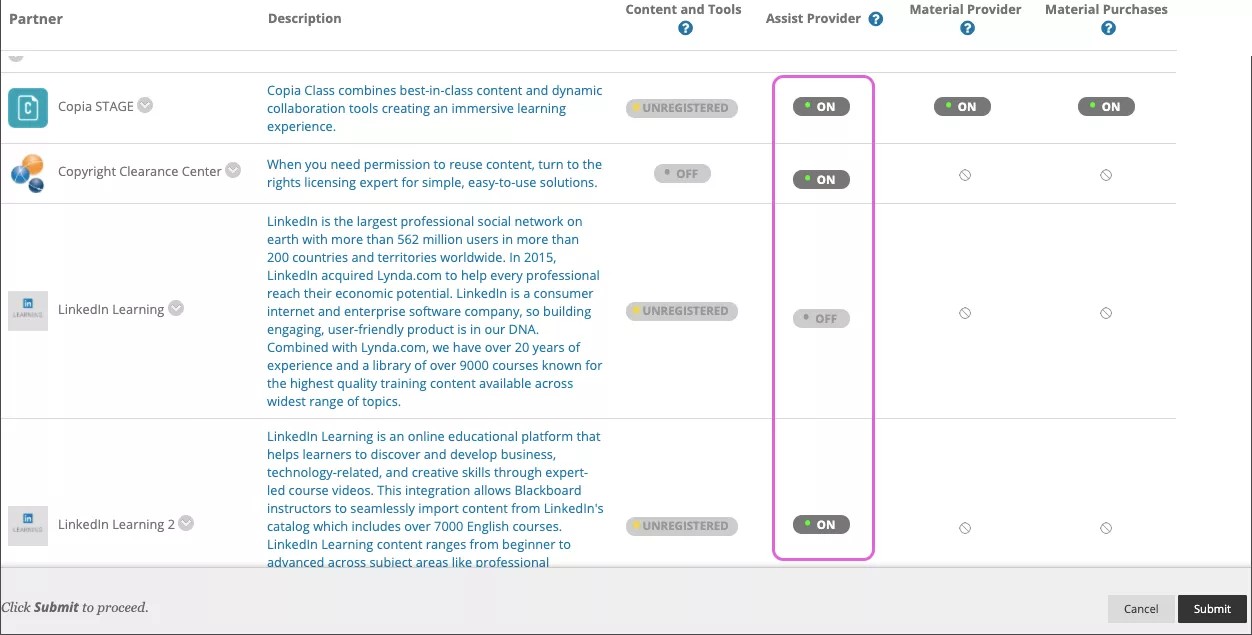
Cuando active Blackboard Assist, se habilitarán todos los proveedores de Partner Cloud de Assist de forma predeterminada.
Si agrega un nuevo servicio en la nube de socios, un administrador debe activarlo en Panel de administración > Administración de la nube > Configuración de la nube de socios para que aparezca en Blackboard Assist.
Agregar servicios
Sugerencia
¿No le resulta familiar? Vaya a la ayuda de "Ultra" sobre Blackboard Assist.
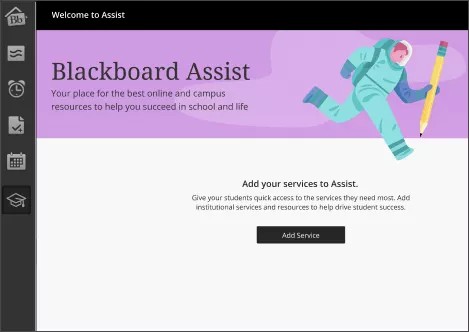
Blackboard Assist permite agregar servicios con facilidad. En el menú de navegación, seleccione Assist y luego Agregar servicio.
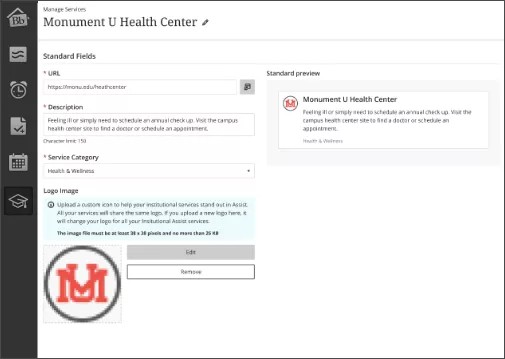
Escriba o copie y pegue la URL del servicio, escriba una descripción del servicio y elija la categoría del servicio. Aparecerá una vista preliminar del servicio en la sección Vista preliminar estándar. Cargue la imagen del logotipo de su institución si esta institución ofrece este servicio. De esta manera, se distinguirán los servicios de su institución de los de terceros. Seleccione Guardar.
Administrar servicios
Sugerencia
¿No le resulta familiar? Vaya a la ayuda de "Ultra" sobre Blackboard Assist.
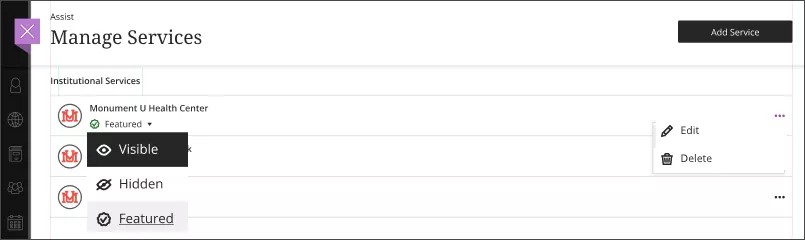
Desde el panel Administrar servicios, puede editar, eliminar, mostrar, ocultar o promocionar servicios como servicios destacados en Blackboard Assist.
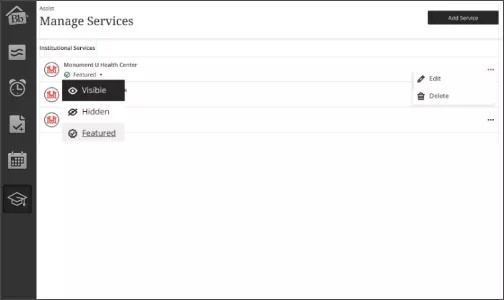
En el menú de navegación, seleccione Assist. Abra el menú junto al servicio que desea editar y seleccione Editar . Para eliminarlo, haga clic en Eliminar.
Abra el menú debajo del servicio para mostrar u ocultar el servicio o promocionarlo a un servicio destacado. Puede destacar hasta dos servicios.
Nota
Los servicios destacados requieren una imagen de respaldo.
Servicios destacados
Sugerencia
¿No le resulta familiar? Vaya a la ayuda de "Ultra" sobre Blackboard Assist.
Destaque dos servicios para los estudiantes con la función Destacar servicios de Blackboard Assist. Puede destacar dos servicios a la vez. Los servicios destacados deben contener una imagen.
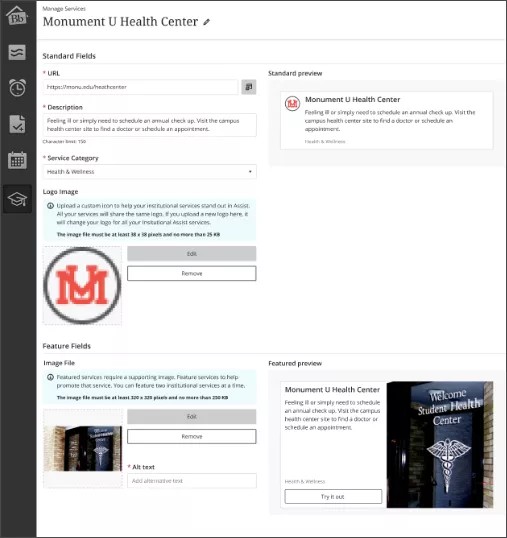
Hay dos formas de destacar un servicio:
Desde Administrar servicios, cargue un Archivo de imagen y escriba un texto alternativo para la imagen. Proporcione una descripción del servicio y seleccione Guardar.
Desde la lista de servicios, seleccione la opción Destacado en el menú.
ULTRA: Servicios destacados
Sugerencia
¿No le resulta familiar? Vaya a la ayuda de "Original" sobre Blackboard Assist.
Destaque dos servicios para los estudiantes con la función Destacar servicios de Blackboard Assist. Puede destacar dos servicios a la vez. Los servicios destacados deben contener una imagen.
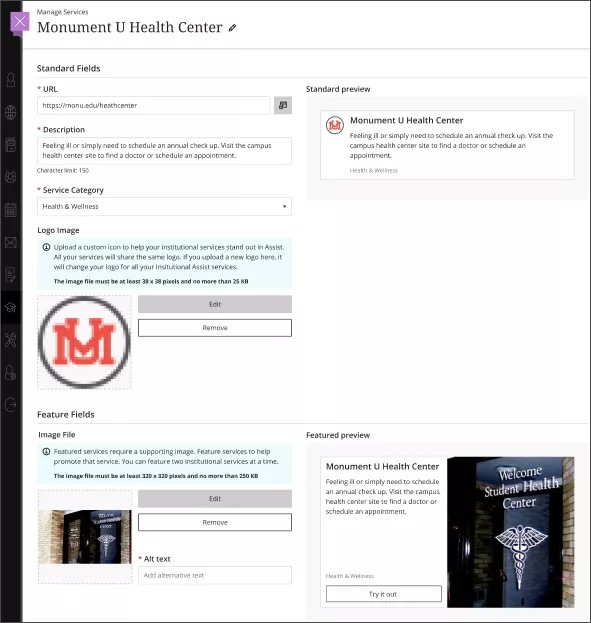
Hay dos formas de destacar un servicio:
Desde Administrar servicios, cargue un Archivo de imagen y escriba un Texto alternativo para el servicio. Escriba una descripción y seleccione Guardar.
Desde la lista de servicios, seleccione la opción Destacado en el menú.
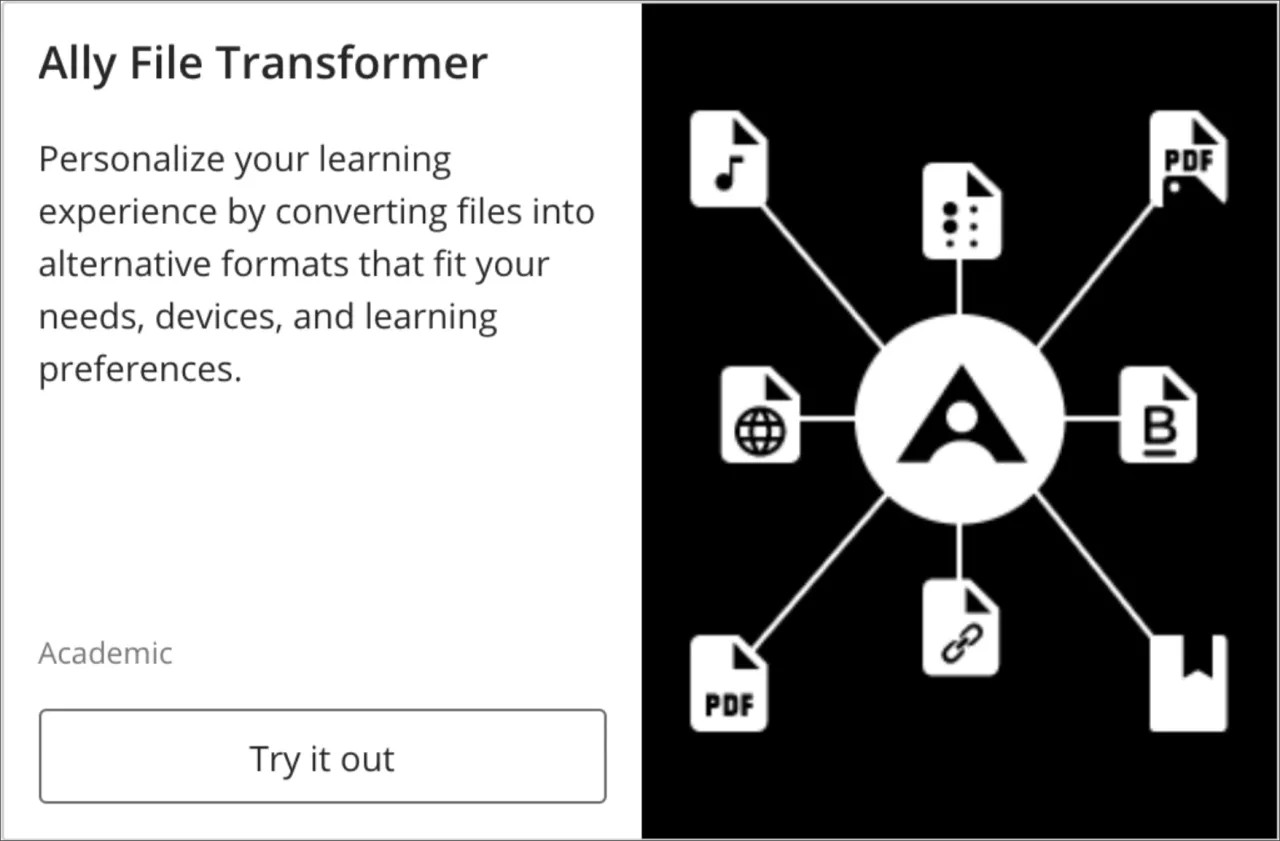
Convertidor de archivos de Ally en Blackboard Assist (disponibilidad en Norteamérica)
El convertidor de archivos de Ally permite que los estudiantes personalicen su experiencia de aprendizaje. Convierte archivos a formatos alternativos para que se adapten mejor a sus necesidades, dispositivos y preferencias de aprendizaje.
Ally File Transformer convierte archivos digitales a formatos alternativos y más accesibles, incluidos HTML, ePub, braille electrónico, audio, lector BeeLine, así como a un PDF que se sometió a reconocimiento óptico de caracteres (OCR).
Ally File Transformer permite a los estudiantes convertir archivos del curso, sus propios archivos y los archivos que encontraron a través de la investigación o el trabajo del proyecto.
El convertidor de archivos de Ally se encuentra disponible a través de Blackboard Assist. Para acceder al convertidor de archivos de Ally, debe habilitarse Blackboard Assist.
El convertidor de archivos de Ally no necesita ninguna una licencia de Ally.
Este producto se incluye automáticamente con Blackboard Assist. Puede administrar este servicio yendo a el Panel del administrador > Configuración de la nube de socios.