Notas de la versión de septiembre de 2025 (3900.125)
Información del lanzamiento
Sugerencia
Para obtener más información sobre las actualizaciones y las correcciones de errores, visite el Soporte global de Anthology.
Diseño didáctico
Mejorar documentos con opciones de estilo de bloque
Profesores
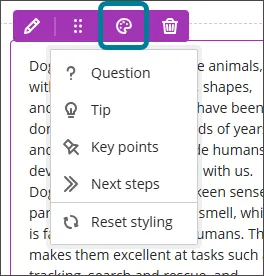
Agregamos estilo de bloque a Documentos, brindando a los profesores nuevas formas de mejorar el atractivo visual y guiar la atención de los estudiantes. Las opciones de estilo incluyen tanto el color como los iconos. Las opciones de estilo incluyen:
Imagen 1. Los profesores pueden seleccionar opciones de estilo en un menú desplegable que aparece en el modo Editar en todos los tipos de bloques.
Esta actualización ayuda a los profesores a crear contenido más atractivo.
Aplique estilos de bloque para agregar interés visual, organizar su contenido y guiar a los estudiantes a través de ideas, acciones o reflexiones clave.
Use estilos de manera consistente para familiarizarse y reducir la carga cognitiva.
Comunicar claramente el propósito de los estilos a los estudiantes para mejorar la usabilidad y la accesibilidad y ayudar a todos los alumnos a comprender su significado.
Pregunta: Úselo para indicaciones o preguntas reflexivas. Mantenga las preguntas concisas y abiertas para fomentar el pensamiento crítico.
Consejo: Úselo para obtener consejos, estadísticas o sugerencias útiles. Asegúrese de que los consejos sean procesables y relevantes para el contenido.
Puntos clave: Úselo para resaltar puntos clave o hechos esenciales. Mantenga estos bloques breves y enfocados para reforzar la retención.
Pasos siguientes: Úselo para los próximos pasos o instrucciones. Presente los pasos en un orden claro y lógico y considere el uso de listas numeradas para mayor claridad.
Administradores
Disponibilidad: Disponible para todos los cursos Ultra.
Activación: No es necesaria.
Configuración: No es necesaria.
Actualizar contenido con atributos y configuraciones sincronizados del repositorio de objeto de aprendizaje
Presentamos una actualización que sincroniza más atributos y configuraciones en los objetos del repositorio de objeto de aprendizaje. Ahora se sincronizan los siguientes atributos y configuraciones:
Ajustes de la visibilidad
Conversaciones de clase
Metas
La sincronización de atributos permitirá bloquear estos atributos y configuraciones en la actualización de octubre. El bloqueo de la configuración de visibilidad es especialmente valioso para gestionar materiales exclusivos para profesores. Al aplicar la visibilidad a nivel de repositorio, los administradores pueden asegurarse de que el contenido confidencial o instructivo permanezca oculto para los estudiantes, independientemente de dónde se utilice el objeto.
La sincronización en el repositorio de objeto de aprendizaje no es instantánea y lleva tiempo. Estamos esperando hasta la actualización de octubre para agregar bloqueo, de modo que todos los documentos existentes en el repositorio de objeto de aprendizaje hayan tenido tiempo de actualizarse. Esto evita que los administradores no puedan ajustar la configuración de un objeto antes de la actualización.
Este cambio en la sincronización respalda nuestra estrategia más amplia de expansión cuidadosa antes de abrir el repositorio de objeto de aprendizaje para la configuración selectiva. Garantiza la coherencia, la seguridad y la claridad en todos los entornos de aprendizaje. En el futuro, aumentaremos la usabilidad del repositorio de objeto de aprendizaje dando a la institución la opción de elegir qué configuraciones están bloqueadas o desbloqueadas.
Administradores
Disponibilidad: Disponible para todos los cursos Ultra.
Activación: No es necesaria.
Configuración: No es necesaria.
Exámenes y actividades
Agregar y administrar títulos de preguntas en exámenes, formularios y bancos
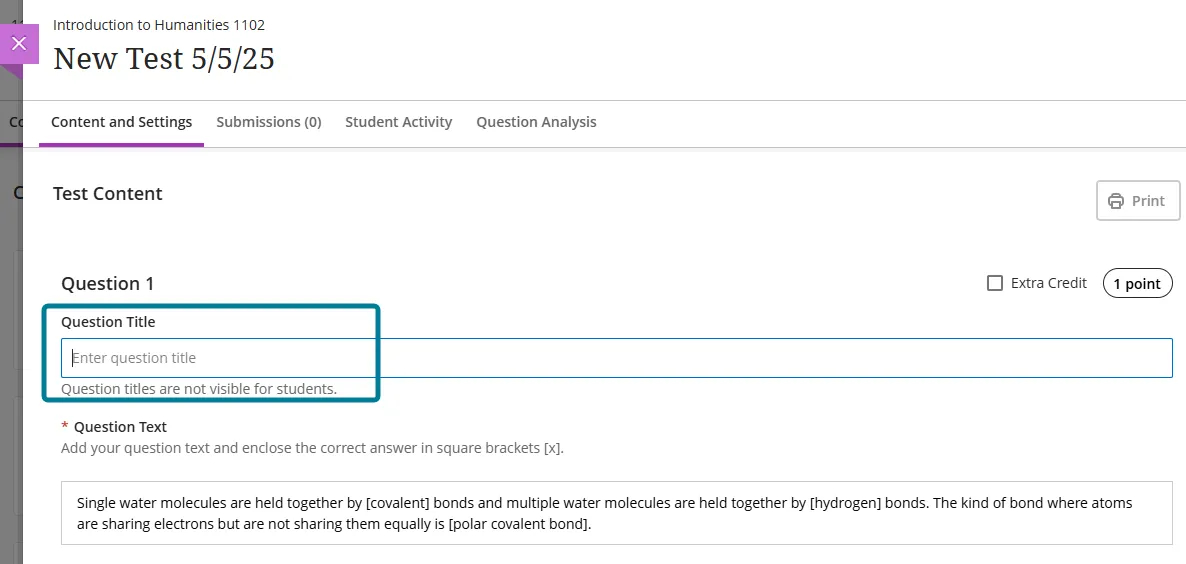
Los profesores ahora pueden agregar, ver, editar y eliminar títulos de preguntas cuando trabajen en preguntas en exámenes, formularios y bancos. Los títulos son opcionales y no tienen por qué ser únicos. Se recomiendan los títulos, ya que mejoran la capacidad de búsqueda y reutilización de los flujos de trabajo.
Imagen 1: Puede ingresar o editar el título de la pregunta.
Profesores
En la búsqueda de palabras clave en el panel Reutilizar pregunta los profesores ahora pueden buscar preguntas en el texto de la pregunta o en el título de la pregunta.
Los títulos aparecen cuando:
Creación o edición de preguntas en exámenes, formularios y bancos
Visualización o selección de preguntas a través del flujo de trabajo Reutilizar preguntas en exámenes, formularios y bancos
Agregar preguntas a grupos (flujo de trabajo Agregar grupo de preguntas)
Visualización de preguntas en un grupo (flujo de trabajo Ver preguntas)
Los títulos no aparecen cuando el profesor ve o califica las entregas de exámenes y formularios. Los estudiantes no ven los títulos de las preguntas cuando toman un examen o revisan su entrega.
Administradores
Disponibilidad: Disponible para todos los cursos Ultra.
Activación: No es necesaria.
Configuración: No es necesaria.
Exportar bancos de preguntas en formato QTI v2.1
Los profesores y diseñadores instruccionales ahora pueden exportar bancos de preguntas en el formato QTI v2.1. Esta mejora es compatible con el estándar IMS Question and Test Interoperability (QTI), que habilita el intercambio de contenido de evaluación entre sistemas.
Profesores
Esta actualización permite a los profesores:
Exporte bancos de preguntas de cursos Ultra en formato QTI v2.1.
Utilice paquetes exportados en otras plataformas de aprendizaje que soporten QTI.
Simplifique los procesos de incorporación y migración mediante el uso de un formato basado en estándares.
Esta función es especialmente útil para instituciones que usan varios sistemas o están haciendo la transición a Ultra.
El proceso de exportación utiliza el mismo backend que los cursos Original, que ya soportan la exportación de QTI v2.1 desde Pools. Esto garantiza la coherencia y la fiabilidad en todos los tipos de cursos.
Administradores
Disponibilidad: Disponible para todos los cursos Ultra.
Activación: No es necesaria.
Configuración: No es necesaria.
Mostrar los límites de tiempo y el tiempo extra de forma coherente en todos los roles
Mejoramos la forma en que se comunican los límites de tiempo y el tiempo adicional en las evaluaciones. Este cambio garantiza que todos los usuarios entiendan exactamente cuánto tiempo está disponible.
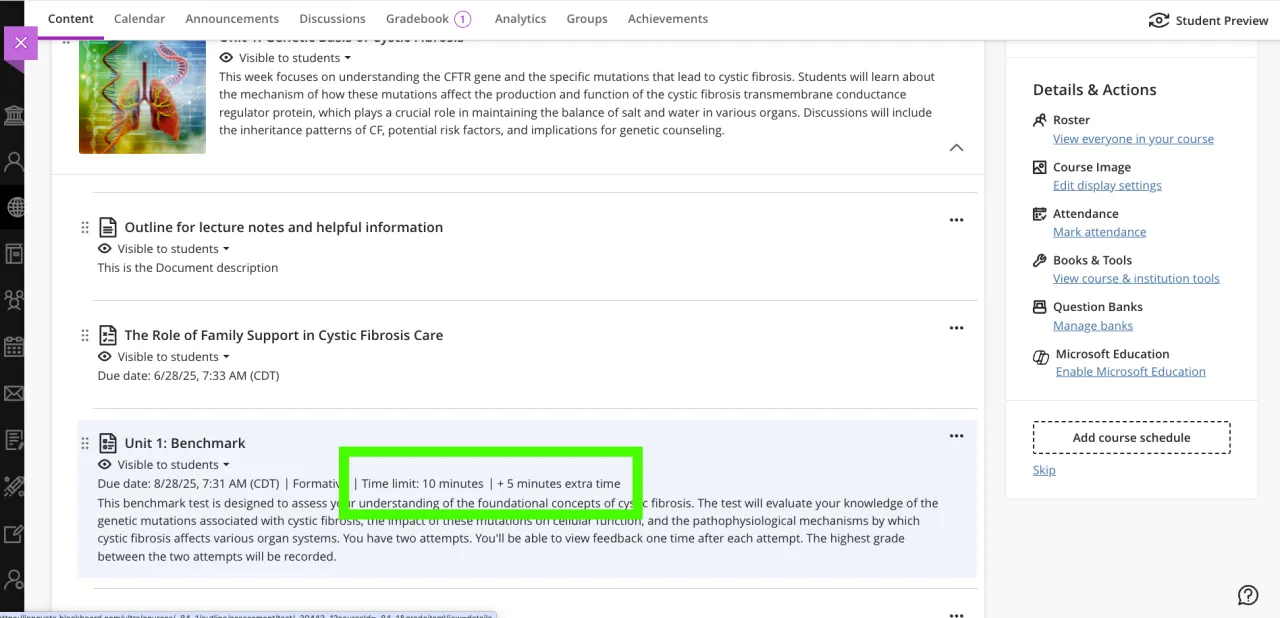
Ahora, todos los usuarios tienen los límites de tiempo y el tiempo extra presentados en un formato consistente:
"Límite de tiempo: 20 minutos + 10 minutos de tiempo extra"
Aparece este formato:
Cuando los profesores configuran o revisan los ajustes de evaluación.
Cuando los estudiantes comienzan o revisan una evaluación.
En el modo de vista previa para profesores.
Imagen 1: Las configuraciones de límite de tiempo aparecen en el panel Configuración de evaluación.
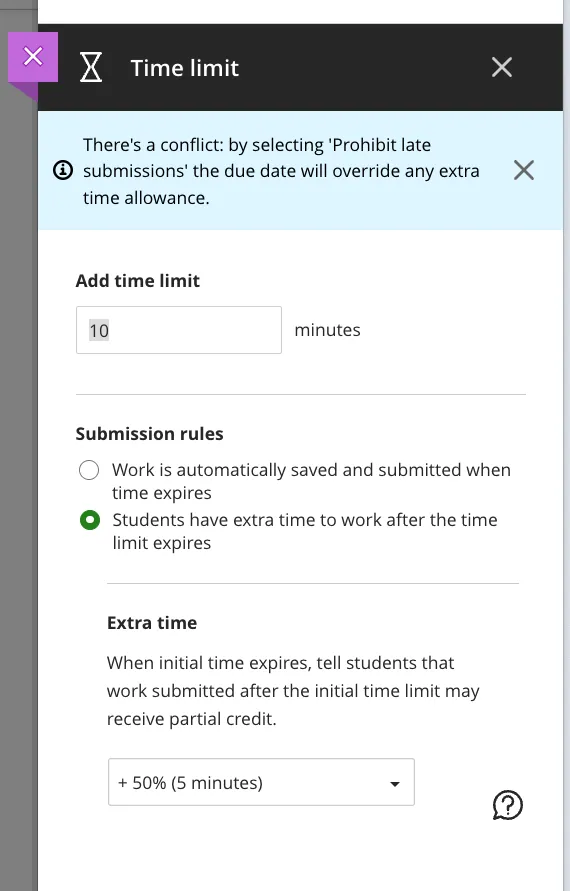
Imagen 2: La información del límite de tiempo aparece en los metadatos de la evaluación.
Administradores
Disponibilidad: Disponible para todos los cursos Ultra.
Activación: No es necesaria.
Configuración: No es necesaria.
Comunicación y colaboración
Confirmación obligatoria para las direcciones de correo electrónico actualizadas
Todos los usuarios
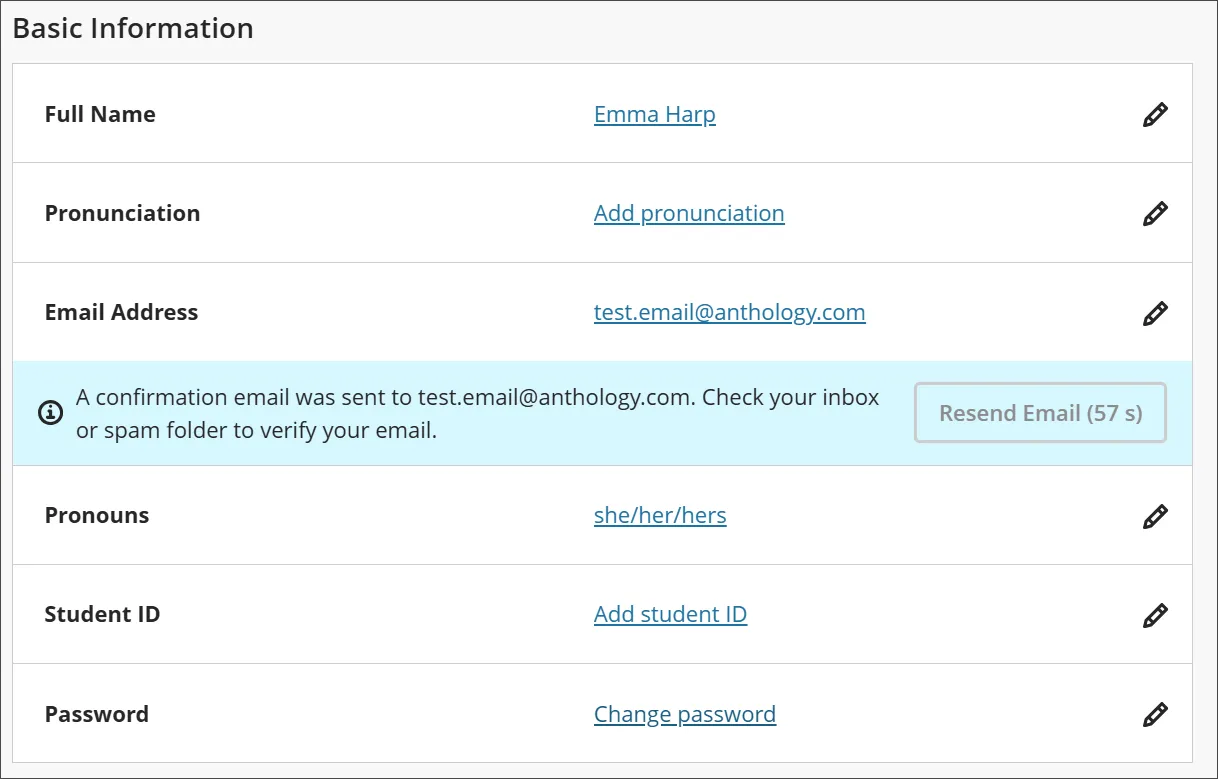
Para mejorar la seguridad y garantizar una comunicación fiable, añadimos un paso de verificación cuando los usuarios actualizan su dirección de correo electrónico en Blackboard. Ahora, cada vez que un usuario cambie su correo electrónico, se enviará un mensaje de confirmación a la nueva dirección. El usuario debe confirmar el nuevo correo electrónico antes de que el cambio entre en vigor. Esto ayuda a evitar problemas causados por errores tipográficos o direcciones incorrectas y garantiza que los usuarios sigan recibiendo comunicaciones importantes sin interrupción.
Imagen 1. Los usuarios pueden reenviar el correo electrónico de confirmación desde su perfil.
Administradores
Disponibilidad: Disponible para todos los cursos Ultra.
Activación: No es necesaria.
Configuración: No es necesaria.
Simplifique la creación de anuncios con una interfaz más limpia
Profesores
Simplificamos la página Nuevo anuncio eliminando el menú desplegable Destinatarios innecesarios. Anteriormente, este menú desplegable solo ofrecía una opción, enviar a todos los miembros del curso, lo que lo hacía redundante. Con esta actualización, la página ahora muestra solo las opciones relevantes, creando una interfaz más limpia y enfocada y una experiencia de usuario más fluida.
Administradores
Disponibilidad: Disponible para todos los cursos Ultra.
Activación: No es necesaria.
Configuración: No es necesaria.
Libro de calificaciones
Usar rúbrica emergente al calificar entregas grupales
Los profesores ahora pueden usar la rúbrica emergente al calificar entregas grupales en Calificación flexible. Esta mejora brinda la misma experiencia de calificación eficiente que ya está disponible para entregas individuales al trabajo en grupo.
La rúbrica emergente se muestra en una ventana independiente y desplazable, con formato de vista de cuadrícula. Antes, la rúbrica solo estaba disponible en un panel lateral y en formato apilado. Esta actualización facilita la navegación y la calificación de las entregas de los estudiantes al proporcionar una vista más clara y completa de la rúbrica. Mostrar la rúbrica permite a los profesores ver las entregas de los estudiantes y la rúbrica en paralelo para una experiencia de calificación más eficiente. Los profesores pueden seleccionar rápidamente los niveles de rendimiento y proporcionar comentarios en la rúbrica mientras ven la entrega del estudiante.
Profesores
Los profesores pueden acceder a la rúbrica emergente al revisar una entrega.
Selección masiva del nivel de rendimiento: aplique un nivel en todos los criterios con un solo clic.
Sincronización de celdas: Las celdas seleccionadas actualizan el cuadro de calificaciones automáticamente.
Entrada de comentarios enfocados: al seleccionar una celda, el foco se traslada al cuadro de texto de comentarios.
Advertencia de navegación: Alerta a los profesores si intentan irse con cambios sin guardar.
Advertencia de anulación: muestra un banner si se anuló la calificación y deshabilita la edición de rúbricas.
Impresión: Los profesores pueden imprimir rúbricas en blanco o completadas utilizando la función de impresión del navegador.
Cuando la rúbrica emergente está abierta, la opción de añadir comentarios generales y dar una calificación con la Rúbrica en la interfaz de calificación principal está inactiva. Esto evita que un profesor edite la misma información en dos lugares distintos al mismo tiempo.
Administradores
Disponibilidad: Disponible para todos los cursos Ultra.
Activación: No es necesaria.
Configuración: No es necesaria.
Mostrar comentarios por pregunta a los estudiantes en las entregas de exámenes grupales
Los estudiantes ahora pueden ver comentarios por pregunta sobre las entregas de exámenes grupales. Los profesores han podido proporcionar comentarios por pregunta, pero no eran visibles para los estudiantes hasta ahora.
Estudiantes
Con esta actualización:
Los estudiantes que revisan un examen grupal calificado pueden ver los comentarios de cada pregunta.
Los comentarios admiten todos los formatos: texto, archivos adjuntos y grabaciones de vídeo.
Los comentarios por pregunta aparecen junto con la retroalimentación general y las calificaciones de las rúbricas.
Esta mejora garantiza que las entregas grupales se beneficien de la misma experiencia de retroalimentación detallada que las entregas individuales. También admite:
Informes de originalidad (cuando se habilita a través de SafeAssign o TII).
Reemplazos de calificación a nivel de intento para miembros individuales del grupo.
Reescritura con IA tanto para la retroalimentación general como para la retroalimentación por pregunta.
Navegación entre entregas grupales mediante los controles Anterior/Siguiente.
Administradores
Disponibilidad: Disponible para todos los cursos Ultra.
Activación: No es necesaria.
Configuración: No es necesaria.
Usar la funcionalidad "Ver más" en Agregar grupo de preguntas
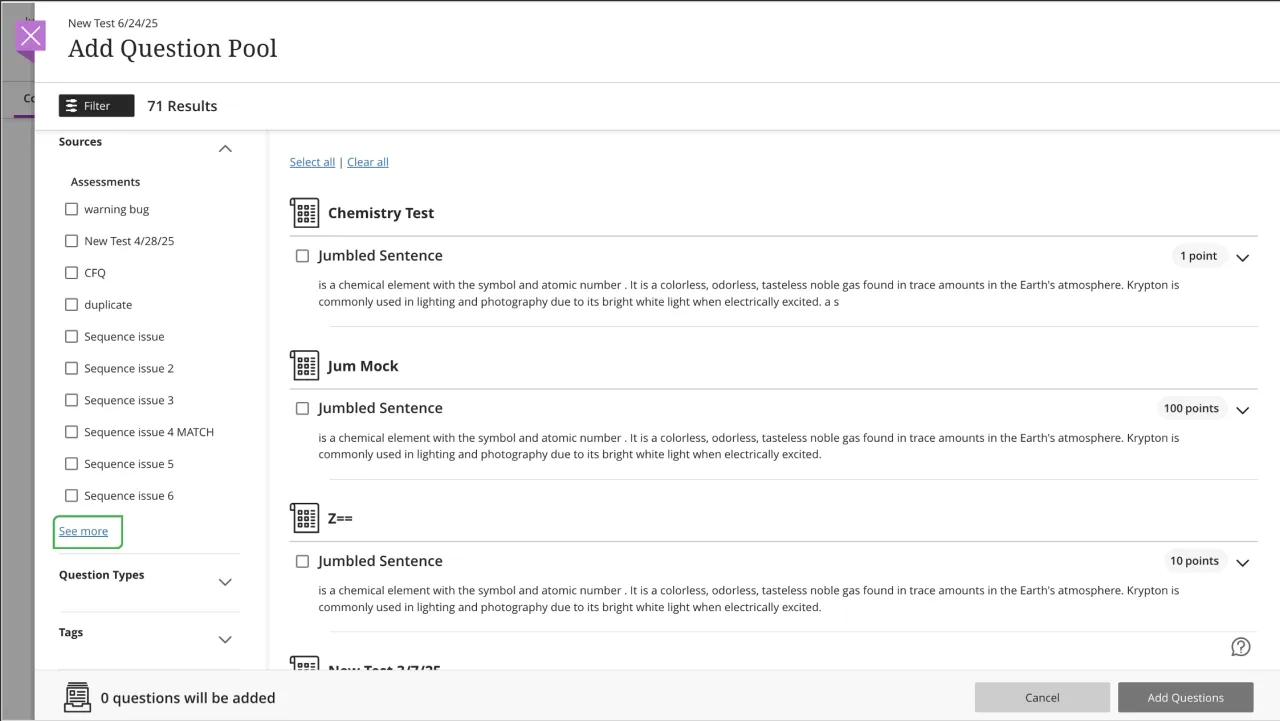
Agregamos la funcionalidad Ver más para los conjuntos de filtros Fuentes, Tipos de preguntas y Etiquetas. Esta mejora ayuda a los profesores a navegar con mayor facilidad por listas largas de valores de filtro al administrar grandes grupos de preguntas.
Profesores
En la pantalla Agregar grupo de preguntas, el panel de filtros ahora incluye la funcionalidad Ver más para Fuentes, Tipos de preguntas y Etiquetas cuando la cantidad de valores en esa sección de filtro supera los 10. Al seleccionar Ver más se expande la lista, revelando la lista completa de valores.
Imagen 1: Al seleccionar "Ver más", se expande la lista y se muestran todos los valores.
Administradores
Disponibilidad: Disponible para todos los cursos Ultra.
Activación: No es necesaria.
Configuración: No es necesaria.
Accesibilidad mejorada en la página de la lista de entregas en el libro de calificaciones
Para mejorar la accesibilidad, actualizamos la página de lista de entregas en el libro de calificaciones para usar una estructura de tabla HTML semántica. Este cambio sustituye el diseño anterior, que se basaba en elementos </div> apilados. La nueva estructura mejora el soporte para el lector de pantalla y la navegación con teclado.
Los usuarios de lectores de pantalla ahora pueden escuchar los encabezados de fila y columna mientras navegan por la tabla.
Los usuarios del teclado pueden moverse de manera eficiente entre filas y columnas sin necesidad de desplazarse con la tecla Tab por cada elemento.
La tabla usa el marcado HTML adecuado, incluido <caption>, <th>, <tr> y <td> elementos para garantizar la claridad y la accesibilidad.
La actualización se aplica a todas las vistas de lista de entregas, incluidas las evaluaciones estándar, individuales y entre pares.
Este cambio alinea la lista de entregas con las mejoras de accesibilidad realizadas anteriormente en el libro de calificaciones del estudiante y refuerza el compromiso de Anthology con el diseño inclusivo.
Administradores
Disponibilidad: Disponible para todos los cursos Ultra.
Activación: No es necesaria.
Configuración: No es necesaria.
Personalizar los umbrales de las pastillas de calificación
Agregamos una nueva configuración a nivel del sistema que permite a los administradores personalizar los umbrales de rendimiento y los colores utilizados en las píldoras de calificación en los cursos Ultra. Esta actualización ayuda a las instituciónes a alinear las imágenes de calificación con sus propias políticas y reforzar las expectativas de calificación de una manera que resuene tanto con los estudiantes como con la facultad.
Con esta actualización, los administradores pueden:
Defina hasta 10 niveles de rendimiento.
Elija entre 12 colores predefinidos y accesibles.
Establezca umbrales de porcentaje personalizados para cada nivel.
Asegúrese de que cada color se use solo una vez para mantener la claridad.
La configuración predeterminada coincide con la escala existente:
90 % o superior = verde
80–89 % = verde amarillento
70-79 % = amarillo
60-69 % = naranja
50–59 % = rojo
Los administradores también pueden optar por desactivar por completo las píldoras de calificación de colores, en cuyo caso las calificaciones aparecen en blanco sobre un fondo negro.
Administradores
Disponibilidad: Disponible para todos los cursos Ultra.
Activación: No es necesaria.
Configuración: Para configurar los umbrales y colores de rendimiento, seleccione Colores de las pastillas de calificación en el área Configuración del curso del panel de administración. Esta es una configuración a nivel de sistema que se aplica a todas las píldoras de calificación en toda la institución. Una vez configurados, los umbrales y colores personalizados se reflejan de manera consistente en todas las vistas de calificación.
Exportación de calificaciones: Mostrar el rango de registros y el número total de resultados de búsqueda
La herramienta Exportación de calificaciones ahora indica qué registros aparecen actualmente de un número total de resultados de búsqueda. Esta actualización ayuda a los evaluadores a comprender rápidamente cuántos registros coinciden con su búsqueda y dónde se encuentran en la lista, lo que mejora la navegación a través de los resultados de búsqueda.
Profesores
Imagen 1: La herramienta Exportación de calificaciones ahora indica qué registros aparecen actualmente de un número total de resultados de búsqueda.

Administradores
Disponibilidad: Disponible para todos los cursos Ultra.
Activación: No es necesaria.
Configuración: No es necesaria.
Integraciones
Mejore el flujo de trabajo de EULA para entregas de Turnitin
Los estudiantes ahora reciben una guía más clara al enviar evaluaciones a Turnitin si no han firmado el Acuerdo de licencia de usuario final (EULA). Esta actualización se alinea con la última especificación 1EdTech Asset Processor y mejora la experiencia de envío.
Anteriormente, los estudiantes que no habían firmado el EULA no podían enviar evaluaciones y no recibían instrucciones útiles. Esto causó confusión y aumentó las solicitudes de soporte. Ahora, los estudiantes reciben un mensaje explicando el problema y qué hacer a continuación.
Estudiantes
Si un estudiante no ha firmado el EULA, recibirá este mensaje: Antes de enviar la actividad, debe revisar y aceptar el Acuerdo de licencia de usuario final de Turnitin a continuación. El mensaje modal también muestra el EULA. Después de desplazarse y seleccionar Aceptar, el estudiante puede enviar la actividad. Blackboard envía esta información a Turnitin de inmediato. El EULA se aplica a todos los demás cursos Ultra para ese estudiante. Si el EULA cambia, Turnitin puede restablecer el estado de aceptación.
Si un estudiante selecciona Rechazar, recibe este mensaje: Al rechazar el Acuerdo de licencia de usuario final de Turnitin, no podrá enviar actividades en línea. Debe comunicarse con su profesor para conocer formas alternativas de enviar sus actividades".
Esta actualización mejora la claridad, reduce la fricción en el proceso de entrega y agiliza la integración Blackboard-Turnitin.
Administradores
Disponibilidad: Disponible para todos los cursos Ultra que utilizan la integración de Turnitin.
Activación: No es necesaria.
Configuración: Para habilitar el nuevo flujo de trabajo de EULA, se debe agregar una nueva ubicación a la integración correspondiente. En el Panel del administrador, vaya a Proveedores de herramientas de LTI y seleccione la integración Turnitin comentarios Studio Sandbox . Vaya a Administrar ubicaciones y seleccione Sincronizar ubicaciones.
SCORM – Enviar datos de eventos del alumno al almacén de registros de alumnos (LRS)
Los datos de actividad SCORM de los estudiantes ahora se pueden emitir de forma segura desde Blackboard a almacenes de registros de alumnos (LRS) externos. Las instituciones pueden utilizar herramientas avanzadas de análisis e informes diseñadas para el contenido SCORM.
Anteriormente, el reproductor SCORM de Blackboard capturaba las interacciones de los alumnos, pero no incluía una forma de enviar estos datos a plataformas LRS externas. Esta limitación ha afectado a los clientes que dependen de los sistemas LRS para el cumplimiento, el seguimiento del rendimiento y el análisis del alumno.
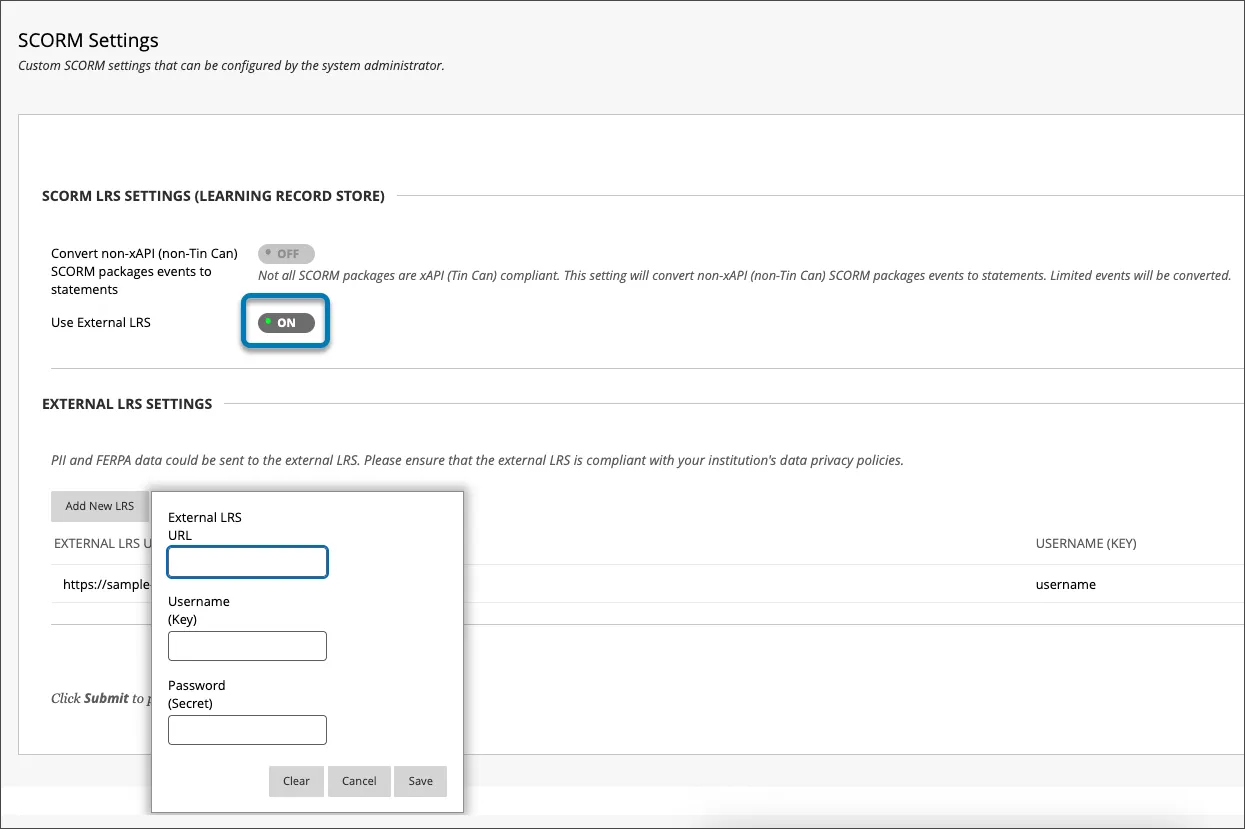
Imagen 1: Los datos de actividad SCORM de los estudiantes ahora se pueden emitir de forma segura desde Blackboard a almacenes de registros de alumnos (LRS) externos.
Las nuevas capacidades incluyen:
Interruptor de integración de LRS: ahora los administradores pueden activar la transmisión de datos de eventos SCORM mediante un nuevo interruptor en el Panel del administrador.
Destinos LRS configurables: las instituciónes pueden registrar sus credenciales de URL LRS.
Emisiones de eventos: el sistema ahora ofrece soporte para una amplia gama de eventos SCORM.
Nota
La integración se alinea con los estándares xAPI, lo que garantiza la compatibilidad con las plataformas LRS modernas.
Esta actualización permite a las instituciones realizar un seguimiento del progreso de los alumnos y obtener una visión más profunda del aprendizaje basado en SCORM.
Administradores
Disponibilidad: Disponible para todos los cursos Ultra.
Activación: No es necesaria.
Configuración: En el Panel del administrador, en Integraciones, seleccione Bloques. A continuación, seleccione Herramientas instaladas. Luego seleccione Buscar motor SCORM B2. En Configuración de SCORM en el Panel del administrador, active Usar LRS externo. A continuación, rellene los campos Configuración de LRS externo: URL, Nombre de usuario (clave) y Contraseña (secreto). El LRS proporciona el nombre de usuario y la contraseña.
Premium
Video Studio: Usar Video Studio en diarios
Video Studio ahora funciona con diarios en cursos Ultra. Los profesores y los estudiantes pueden grabar o cargar video y audio directamente dentro de las indicaciones y respuestas del diario. Esta actualización admite una comunicación más personal, atractiva y accesible.
Profesores
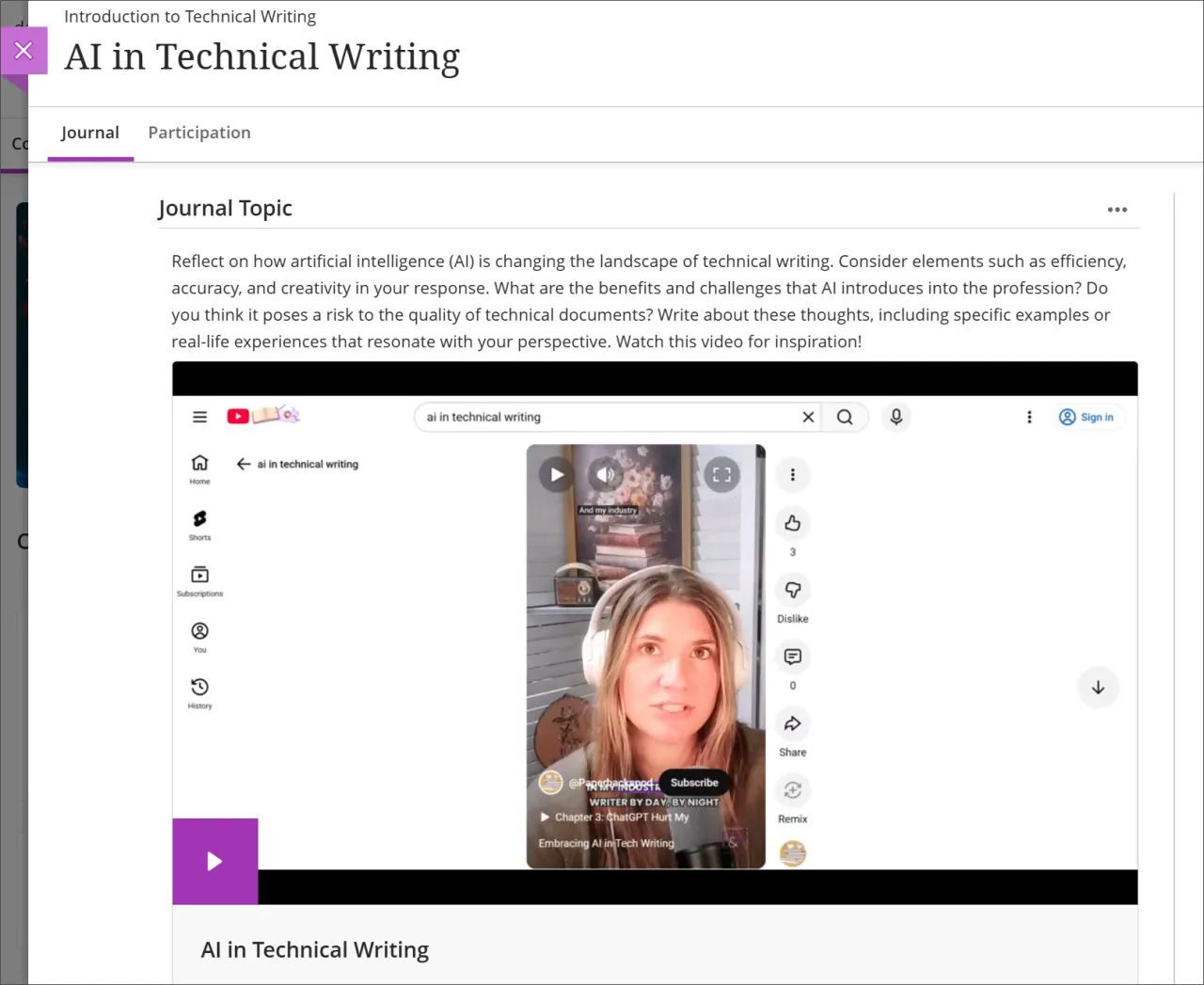
Los profesores ahora pueden usar Video Studio al crear una actividad de diario. Aparece un nuevo botón Video Studio en el editor de contenido del campo de descripción del diario. Los profesores pueden grabar o cargar medios para presentar el tema, compartir contexto o fomentar la reflexión. El flujo de trabajo estándar de Video Studio admite subtítulos y transcripciones automáticos, lo que garantiza la accesibilidad y la coherencia en toda la plataforma.
Imagen 1: Los profesores ahora pueden incluir grabaciones de Video Studio en Diarios.
Estudiantes
Los estudiantes pueden responder a las indicaciones del diario usando video o audio. El botón Video Studio en el editor de contenido al crear una entrada de diario. Los estudiantes pueden grabar o cargar medios para compartir sus pensamientos de una manera más dinámica y personal. Esta mejora apoya el aprendizaje multimodal y permite a los estudiantes interactuar con el contenido del curso utilizando su estilo de comunicación preferido.
Administradores
Disponibilidad: Disponible para todos los cursos Ultra.
Activación: No es necesaria.
Configuración: No es necesaria.
AVA - Usar IA para generar resúmenes de comentarios de intentos a partir de rúbricas
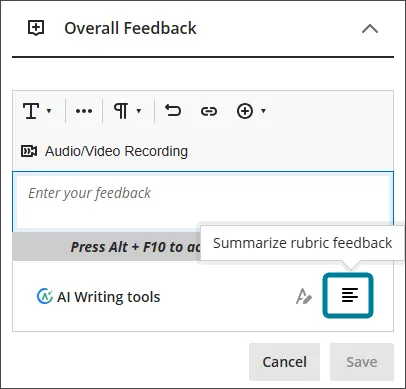
La nueva opción de resumen con IA en la calificación flexible permite a los profesores generar comentarios generales de alta calidad para las entregas de los estudiantes evaluadas mediante una rúbrica. Esta herramienta utiliza IA generativa para analizar y sugerir comentarios generales sobre la entrega en función de los criterios de la rúbrica, los niveles de rendimiento seleccionados y sus descripciones, y cualquier comentario de criterio proporcionado.
Profesores
Los profesores pueden acceder a la opción Resumir al proporcionar comentarios generales sobre las actividades una vez que se ha completado la rúbrica. Para las actividades, el resumen se basa en los criterios de la rúbrica, los niveles de desempeño seleccionados y sus descripciones, y cualquier comentario a nivel de criterio proporcionado. Cualquier comentarios general existente en el RTE también se incluirá en el resumen.
Los profesores pueden aceptar, rechazar o regenerar el resumen. Aceptar el resumen permite al profesor editar directamente y refinar aún más el resumen. Rechazar revierte el resumen al original. La regeneración del resumen genera un resumen recién escrito.
Imagen 1: Los profesores pueden generar comentarios.
Administradores
Disponibilidad: la función Resumir es una solución premium.
Activación: funciones de AVA, incluido el resumen de IA, están incluidas en su licencia de Blackboard hasta el 30 de junio de 2026, cuando se requerirá una licencia de AVA específica.
Configuración: en el bloque de creación, el Asistente de diseño con IA y Unsplash, una nueva opción denominada Resumen con IA está disponible bajo el encabezado Generación de comentarios con IA. El estado predeterminado está desactivado. Cuando esta función está activada, el privilegio deberá asignarse a los roles del curso, como por ejemplo al Profesor. El privilegio requerido es Generar cambios de comentarios con IA en el Panel de control del curso/organización.
AVA - Usar IA para revisar los comentarios de entrega
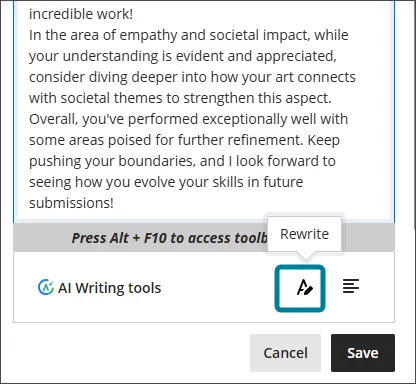
La nueva opción de reescribir impulsada por IA en Calificación flexible ayuda a los profesores a mejorar la claridad y el tono de sus comentarios. Esta herramienta utiliza IA generativa para reformular los comentarios redactados por el profesor, ya sean anotaciones rápidas, puntos o frases completas, en un lenguaje más pulido y fácil de comprender para el estudiante. La opción Reescribir admite la edición iterativa y está diseñada para ayudar a los profesores a brindar comentarios más claros e impactantes con menos esfuerzo.
Profesores
Cuando un profesor proporciona comentarios generales sobre las entregas en la calificación flexible, la opción Reescribir está disponible cuando el profesor agrega al menos 30 caracteres. Después de ingresar sus propios comentarios, los profesores pueden seleccionar Reescribir para generar una versión sugerida de los comentarios. Un banner indica claramente que la sugerencia es generada por IA.
Los profesores pueden aceptar, rechazar o regenerar la sugerencia. Aceptar la sugerencia permite a los profesores continuar editando los comentarios revisados directamente en el editor de texto enriquecido. Al rechazar o cancelar la sugerencia, se restaura la entrada original. Los profesores pueden usar la opción Reescribir varias veces en los mismos comentarios para refinar aún más su mensaje.
Imagen 1: Los profesores pueden seleccionar Reescribir para regenerar los comentarios.
Administradores
Disponibilidad: la función Reescribir es una solución premium.
Activación: las funciones de AVA, incluida la reescritura con IA, están incluidas en su licencia de Blackboard hasta el 30 de junio de 2026, cuando se requerirá una licencia específica de AVA.
Configuración: en el bloque de creación, Asistente de diseño con IA y Unsplash, una nueva opción denominada reescritura con IA está disponible bajo el encabezado generación de comentarios con IA . El estado predeterminado está desactivado. Cuando esta función está activada, el privilegio deberá asignarse a los roles del curso, como por ejemplo al Profesor. El privilegio requerido es Generar cambios de comentarios con IA en el Panel de control del curso/organización.