Notas de la versión de marzo de 2024 (3900.86)
Información del lanzamiento
Sugerencia
Para obtener más información sobre las actualizaciones y correcciones de errores, visite Behind the Blackboard.
Diseño didáctico
AI Design Assistant – Selector de contexto para la generación de preguntas de examen
Blackboard Learn SaaS
Experiencia Ultra
Vista del curso Ultra
Afecta a los profesores
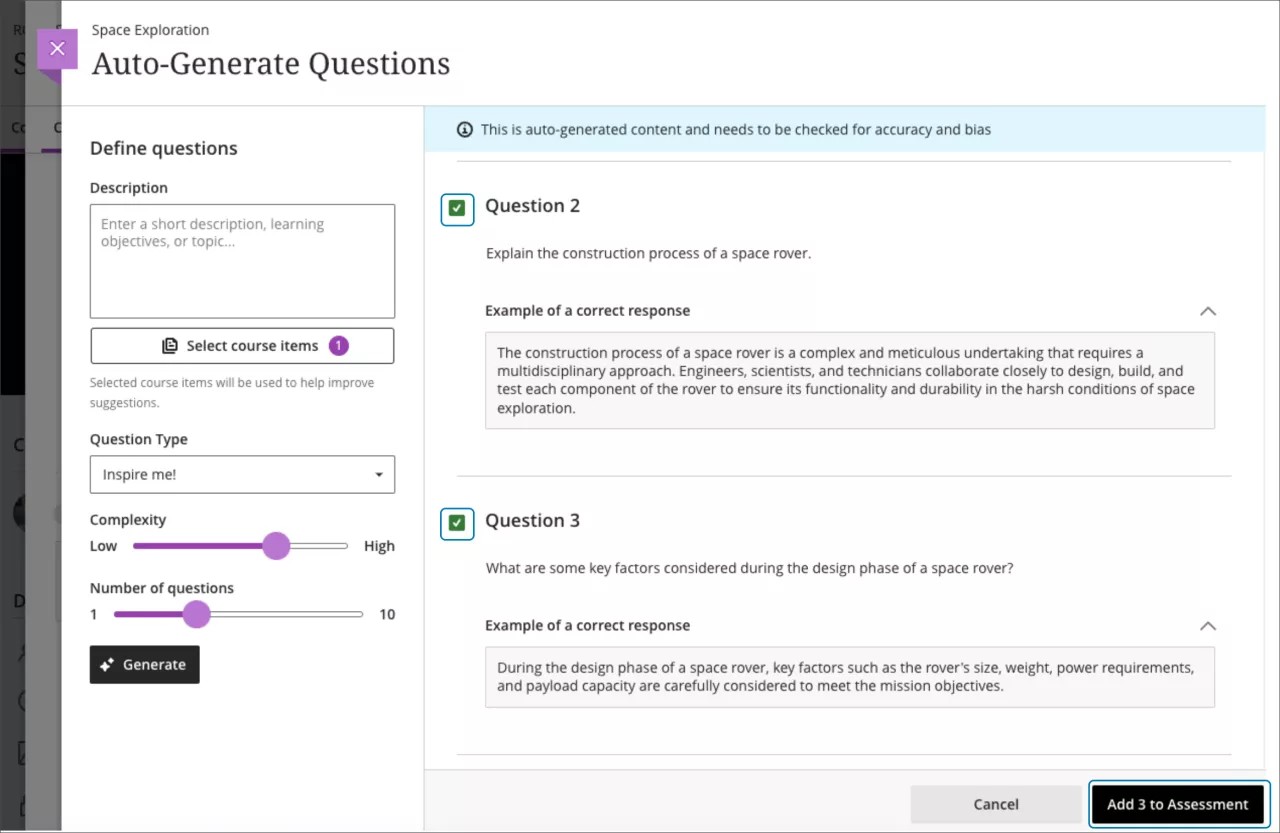
El Asistente de diseño de IA ofrece inspiración y eficiencia al generar preguntas de examen. Los profesores ahora pueden seleccionar elementos del curso para ayudar a definir preguntas. Esta opción mejora la alineación de las preguntas generadas con el contenido del curso.
Nota
El selector de contexto no extrae el contexto de los elementos adjuntos a un documento Ultra. El selector de contexto solo utiliza los elementos que aparecen en su menú. En futuras versiones, los archivos adjuntos se incluirán en el selector de contexto.
Imagen 1. Opción de generación automática de preguntas en la evaluación
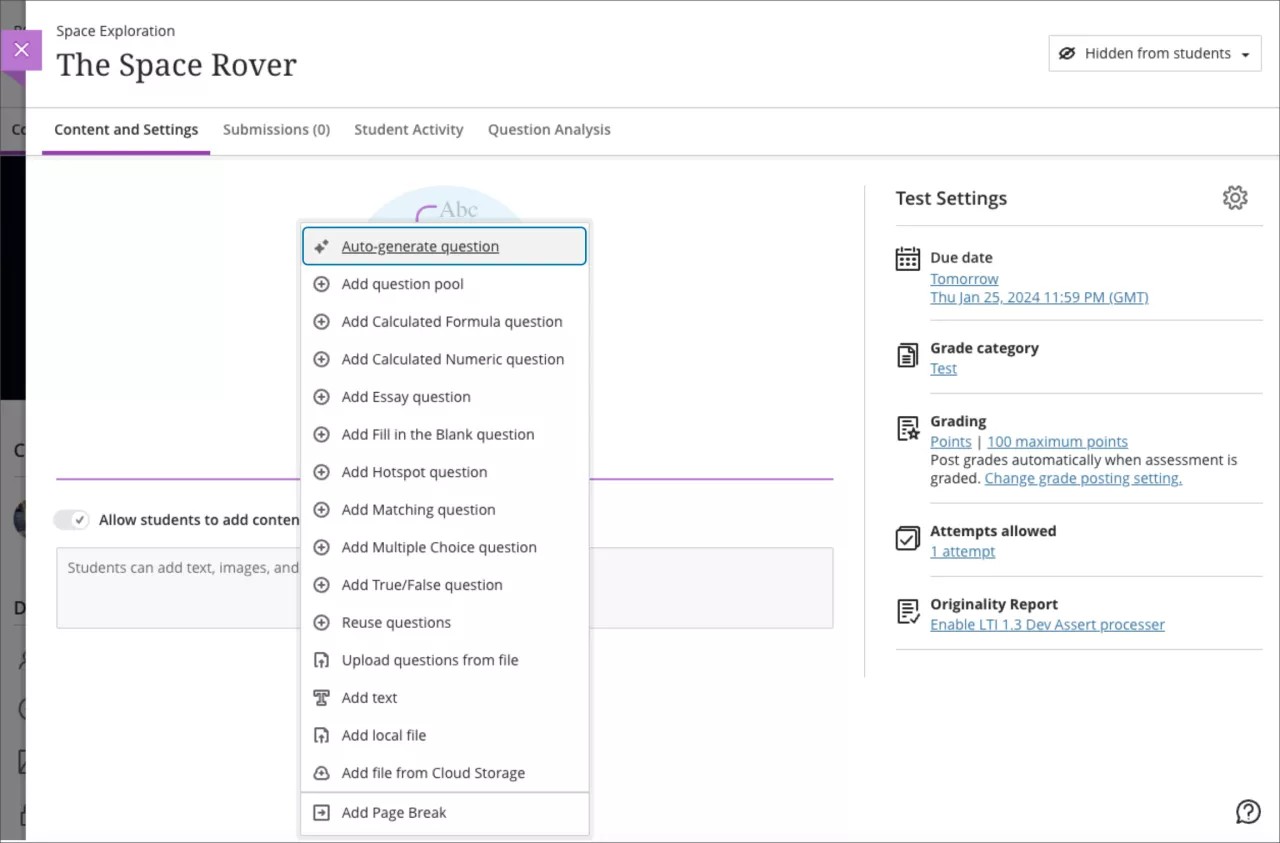
Imagen 2. 'Seleccionar elementos del curso'
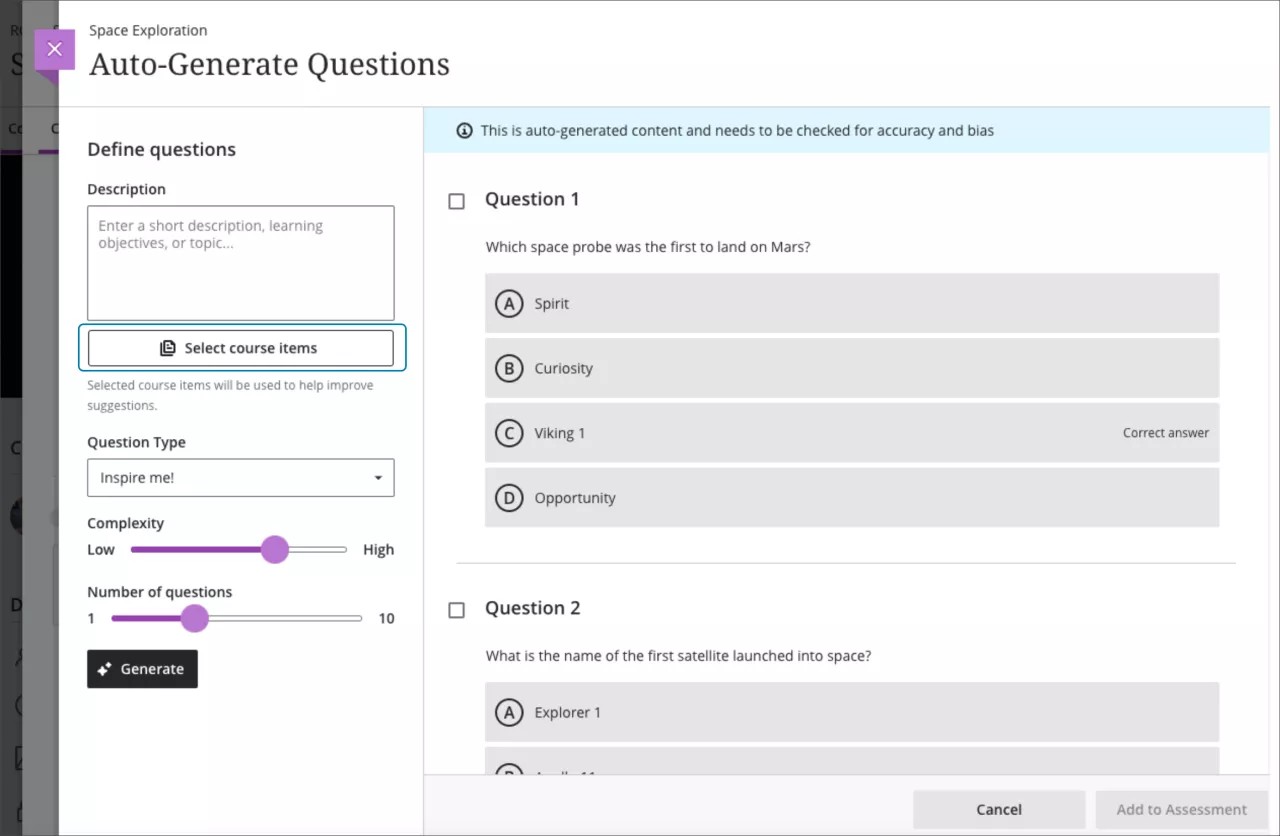
Imagen 3. Seleccione los elementos del curso y luego 'Seleccionar elementos'
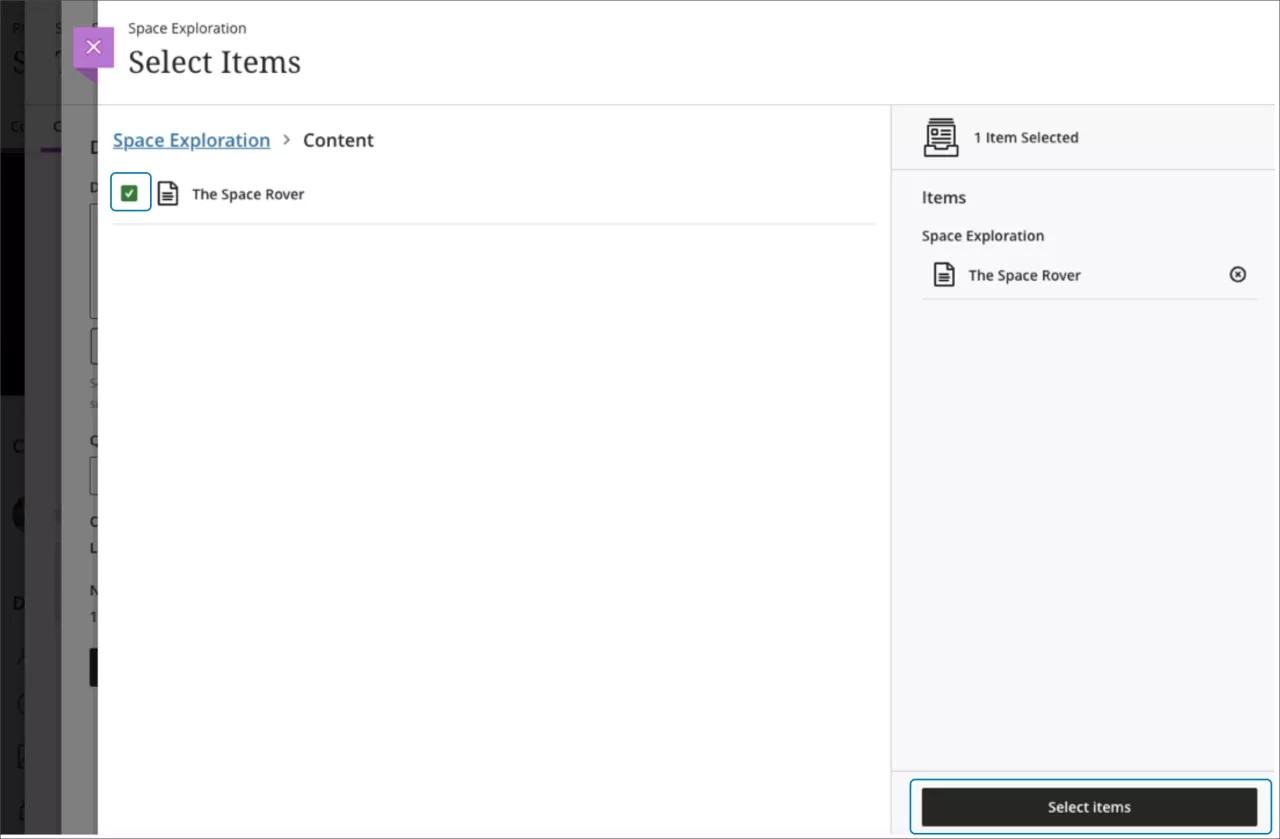
Imagen 4. Seleccione "Generar" para aplicar el contexto al flujo de trabajo de generación
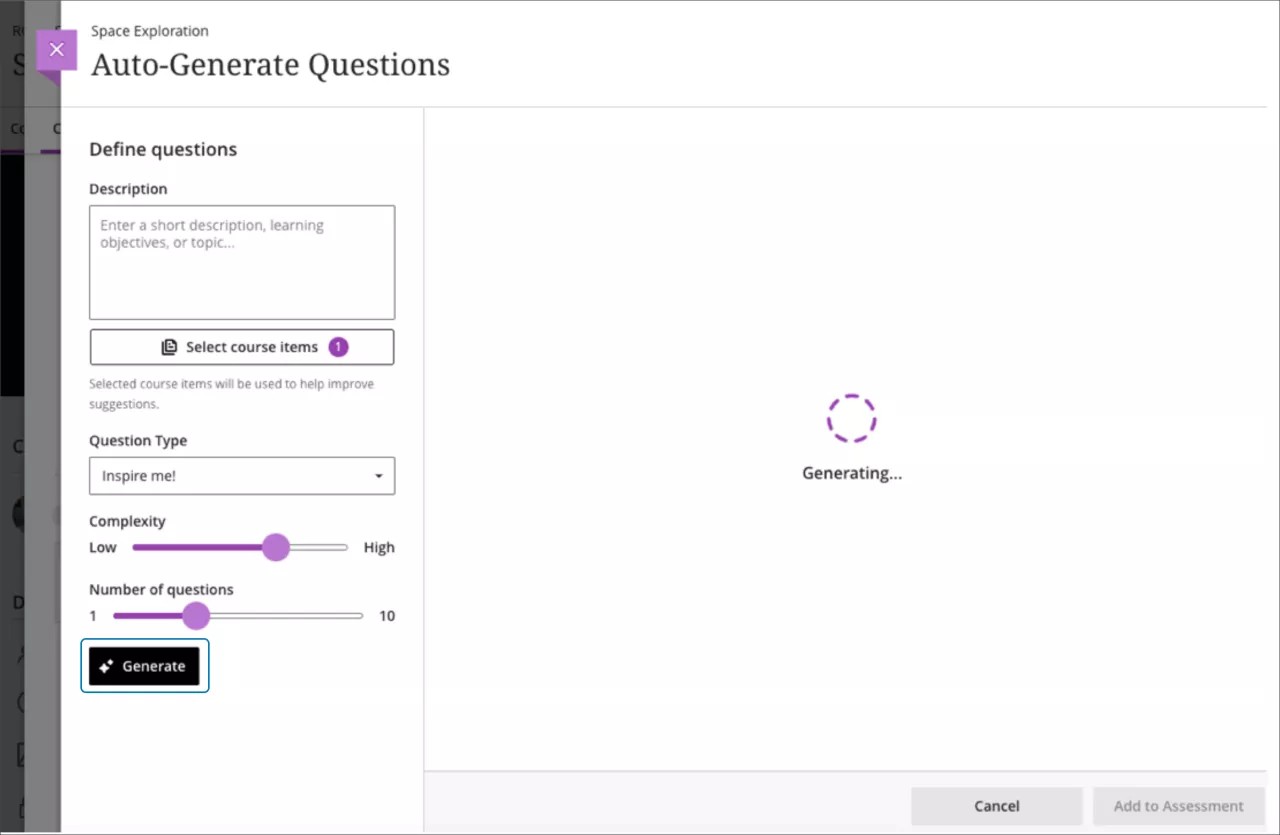
Imagen 5. Seleccione las preguntas generadas y agréguelas a su evaluación
Importante
Para administradores: En Herramientas instaladas, seleccione Configuración para AI Design Assistant y Unsplash. El estado predeterminado es 'desactivado'. Cuando esta función está 'activada', deberá asignar los siguientes privilegios a los roles del curso según sea necesario, es decir, Profesor: 'Buscar imágenes usando Unsplash' y 'Usar funciones de IA'.
Educación basada en competencias
Alineación de metas con las revistas
Blackboard Learn SaaS
Experiencia Ultra
Vista del curso Ultra
Afecta a los profesores
Las instituciones desean alinear las metas con el contenido del curso. Con la alineación de metas, se garantiza que el currículo esté diseñado para alcanzar resultados de aprendizaje específicos.
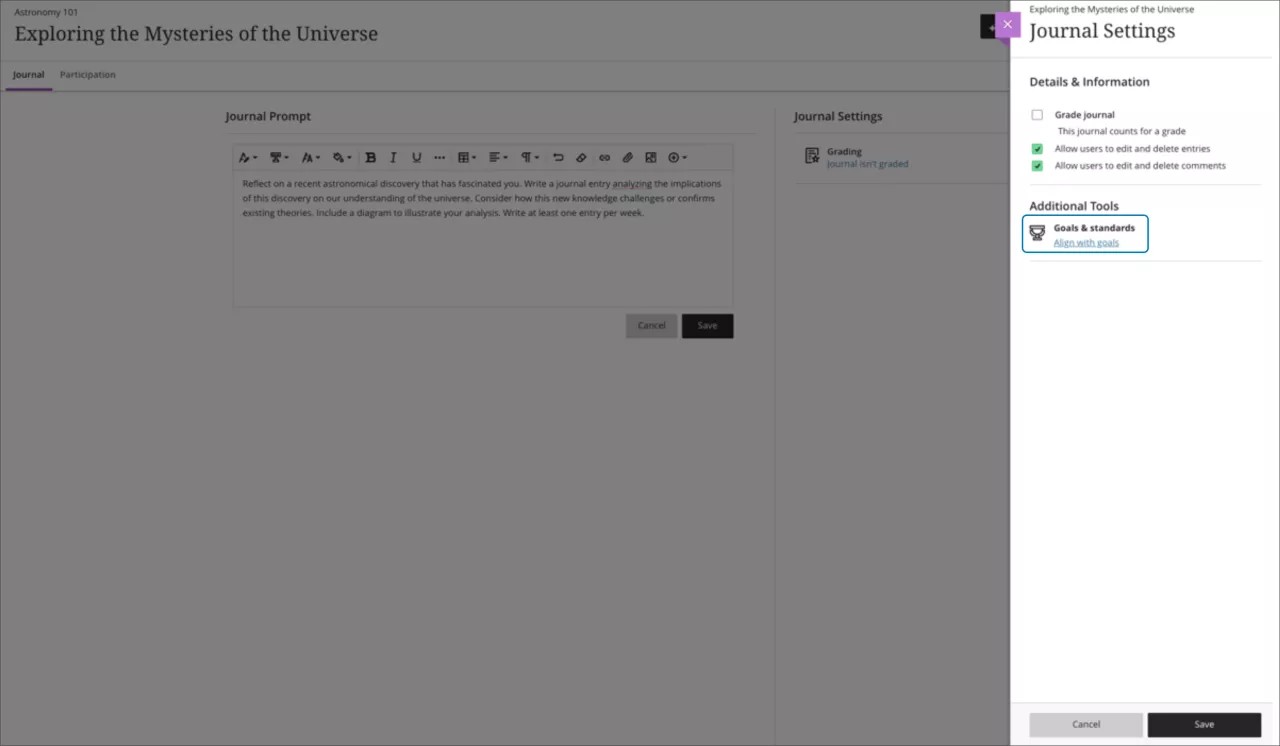
Los profesores ahora pueden alinear las metas con los diarios para garantizar que la actividad mida los resultados del aprendizaje deseados. Esto permite garantizar la precisión y eficacia de las prácticas de la evaluación y los comentarios.
Los profesores también pueden alinear las metas con los siguientes elementos del curso:
Actividades
Exámenes, incluidas preguntas individuales
Preguntas en los bancos
Debates
Criterio de rúbricas
Archivos
Enlaces web
Herramientas de enseñanza con LTI Connection
Documentos
Imagen 1. Vista del profesor de la opción de menú "Alinear con la meta" utilizada para alinear un diario con una meta
Importante
Para administradores: Esta función está disponible para todos los cursos Ultra. No es necesario aplicar ningún ajuste.
Exámenes y actividades
Sin opción de evaluación de fecha de entrega
Blackboard Learn SaaS
Experiencia Ultra
Vista del curso Ultra
Afecta a los profesores
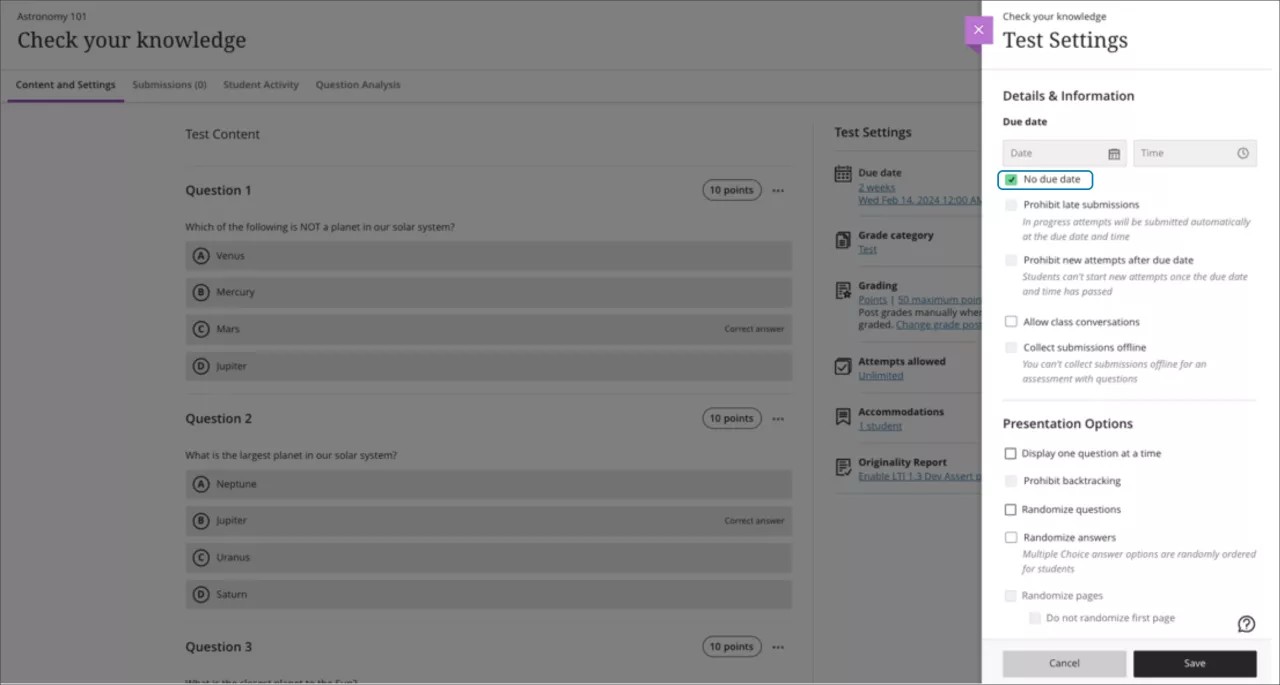
Las fechas de entrega son un aspecto importante del proceso de enseñanza y aprendizaje. En algunos escenarios, como el aprendizaje a su propio ritmo, es posible que un profesor no desee aplicar una fecha de entrega. Para que la opción de no tener una fecha de entrega sea más evidente, hemos agregado una opción "Sin fecha de entrega" para exámenes y actividades.
Imagen 1. Panel de configuración de examen que muestra la nueva opción "Sin fecha de entrega"
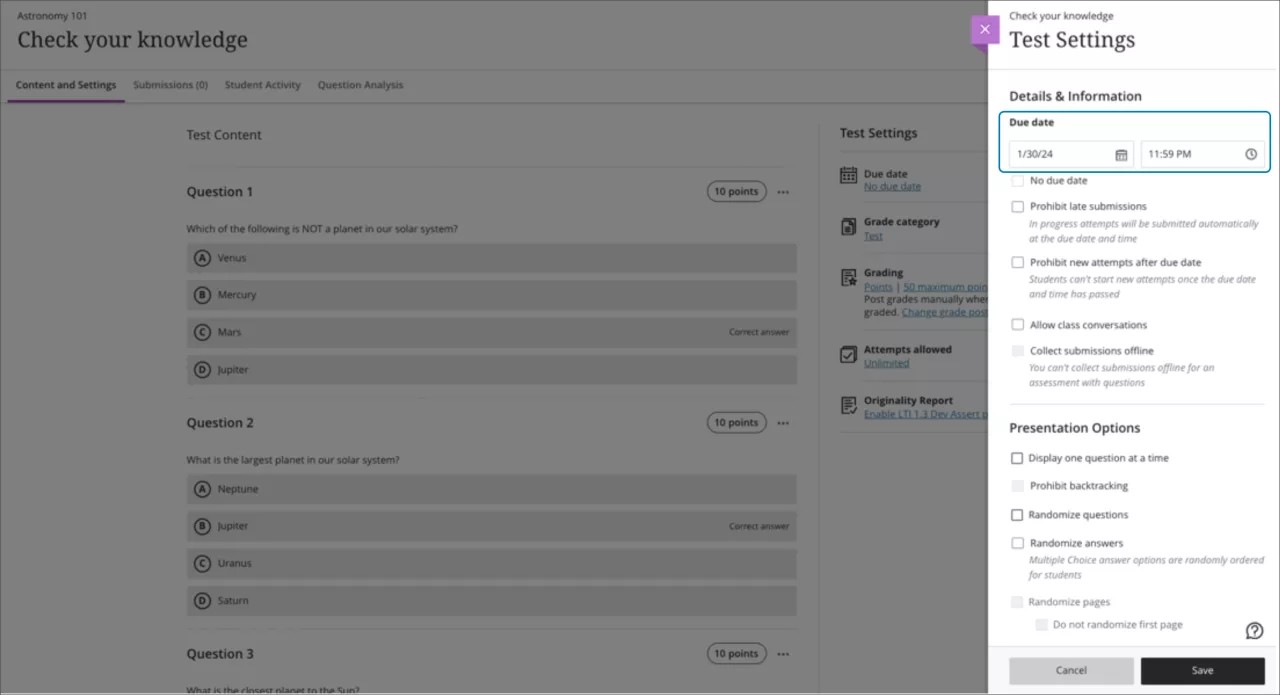
También actualizamos la fecha y hora de entrega predeterminadas a la fecha de mañana a las 11:59 p. m.
Imagen 2. Panel Configuración de exámenes que muestra la nueva fecha y hora de entrega predeterminadas
Puede haber casos en los que la selección "Sin fecha de vencimiento" entre en conflicto con la configuración de Resultados de la evaluación. Cuando esto ocurre, se solicita al profesor que revise la configuración.
Imagen 3. Aparece un banner de advertencia cuando la selección "Sin fecha de vencimiento" entra en conflicto con la configuración de Resultados de la evaluación
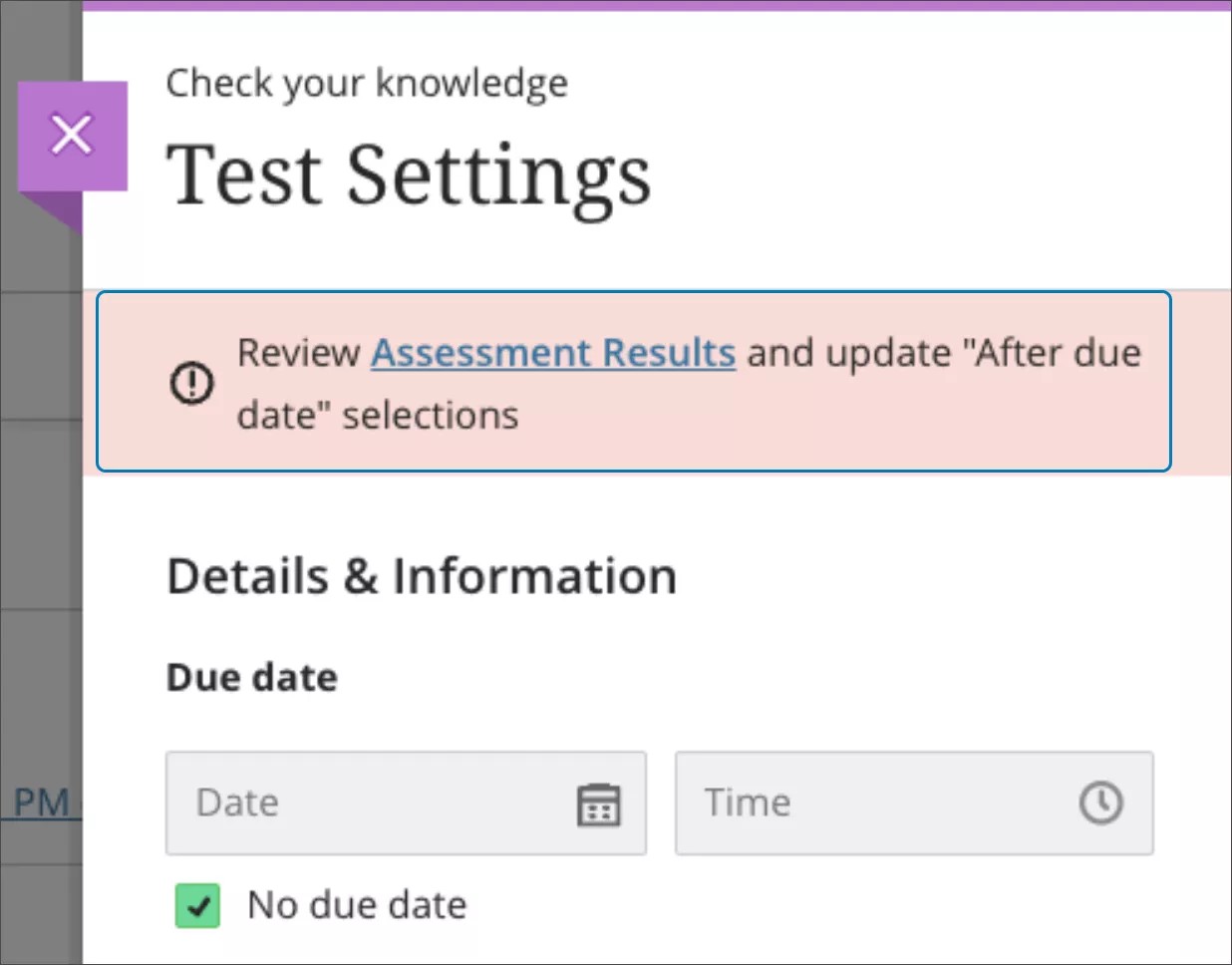
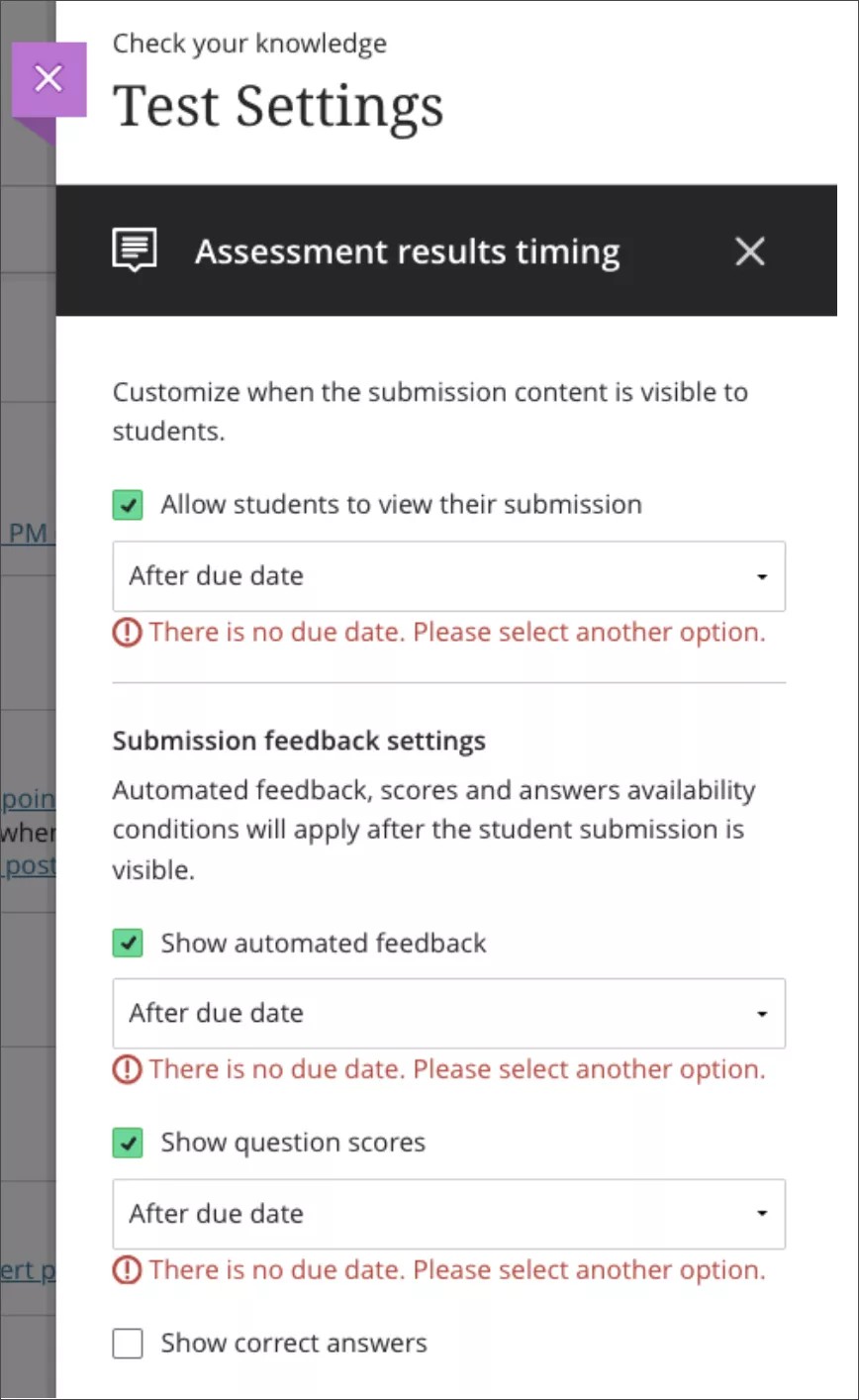
Los profesores pueden navegar a la sección Resultados de la evaluación en la Configuración a través del enlace en el banner.
Imagen 4. Opciones de tiempo de resultados de evaluación cuando no hay fecha de entrega
Importante
Para administradores: Esta función está disponible para todos los cursos Ultra. No es necesario aplicar ningún ajuste.
Comunicación y colaboración
Indicadores de anuncios y marcar anuncios como leídos/no leídos
Blackboard Learn SaaS
Experiencia Ultra
Vista del curso Ultra
Impacto: Profesores, estudiantes
Los anuncios son un canal de comunicación importante dentro de un curso. ¡En los últimos 12 meses, el uso de anuncios de cursos se ha más que triplicado! Con este aumento en el uso, es importante ayudar a crear conciencia de nuevos anuncios y controles leídos / no leídos.
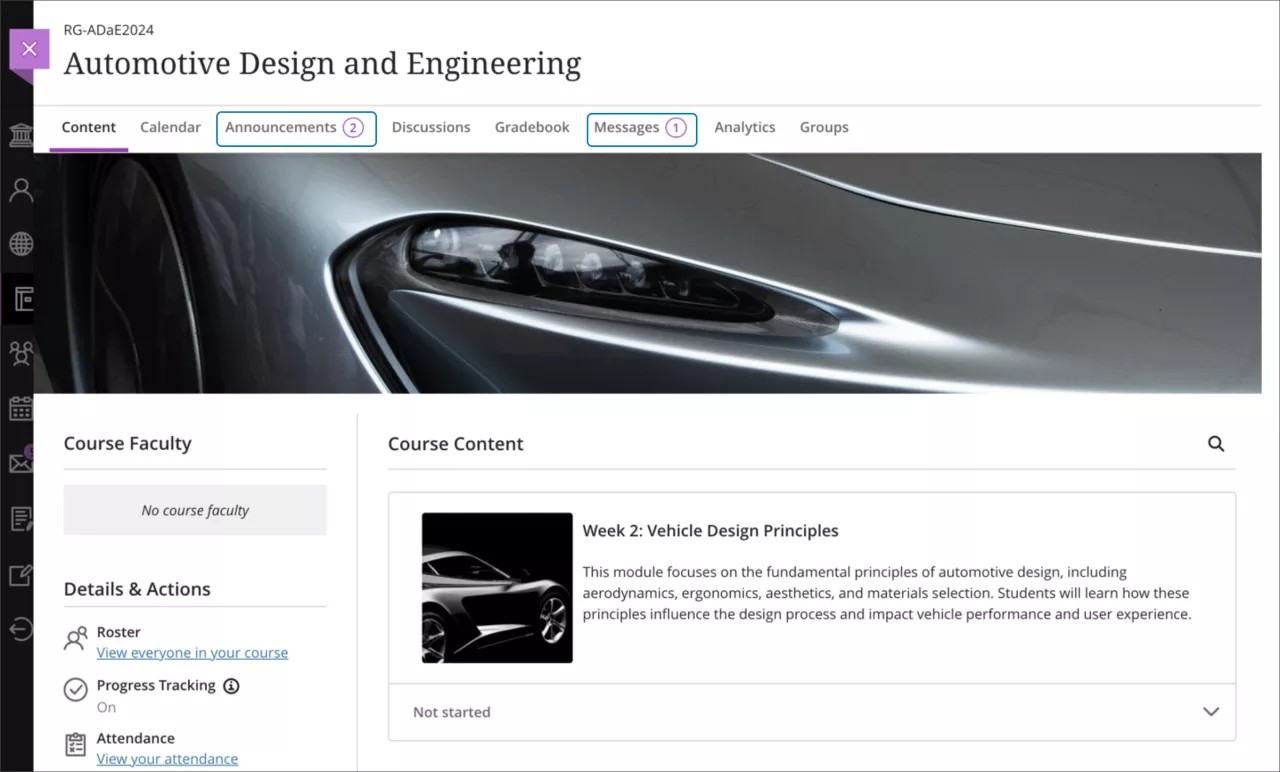
Ahora, hay un indicador numérico junto a la pestaña de anuncios en el curso. El indicador señala el número de anuncios no leídos disponibles.
Además, los usuarios ahora pueden marcar anuncios como leídos o no leídos. En la ventana emergente Anuncio de nuevo curso, los usuarios tienen la opción de marcar el estado de lectura. Los usuarios también pueden marcar los anuncios como leídos o no leídos desde la página Anuncio.
Imagen 1. Número de anuncios no leídos junto a la pestaña de Anuncio
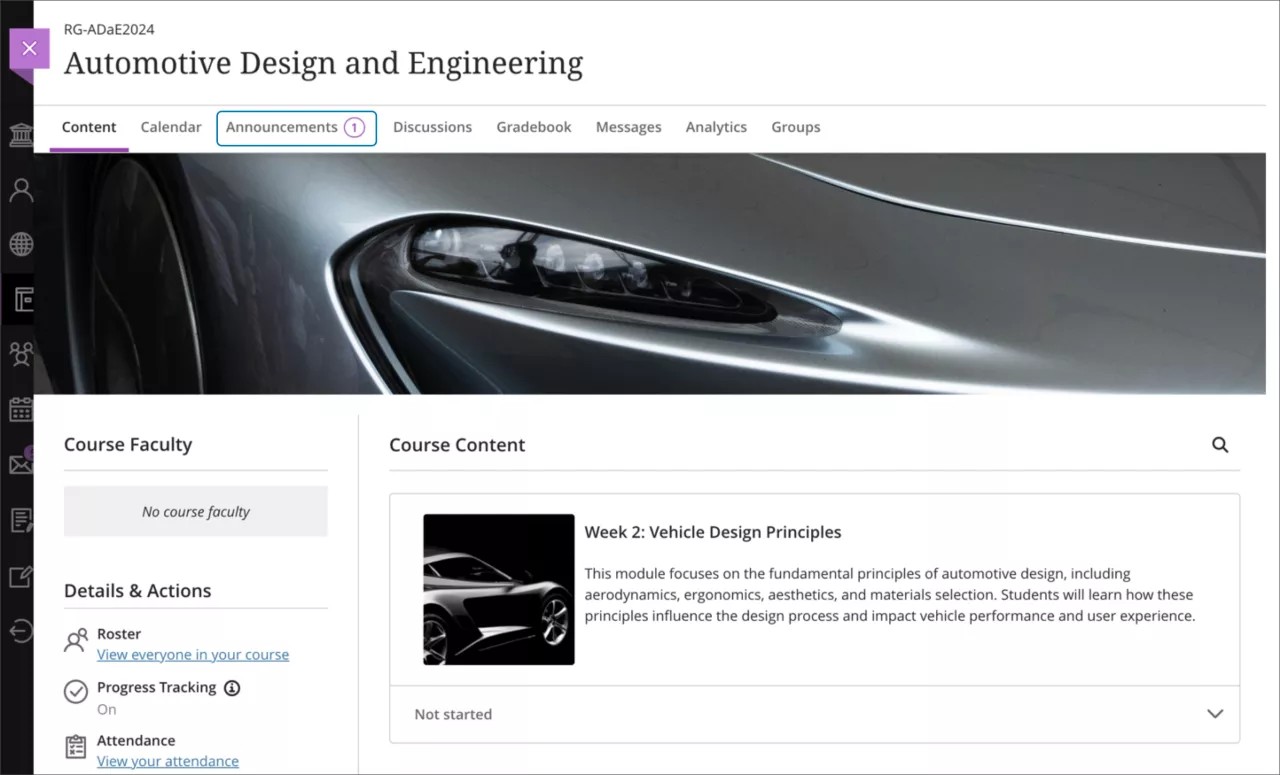
Imagen 2. Ventana emergente de anuncios con la opción de marcar como leído/no leído
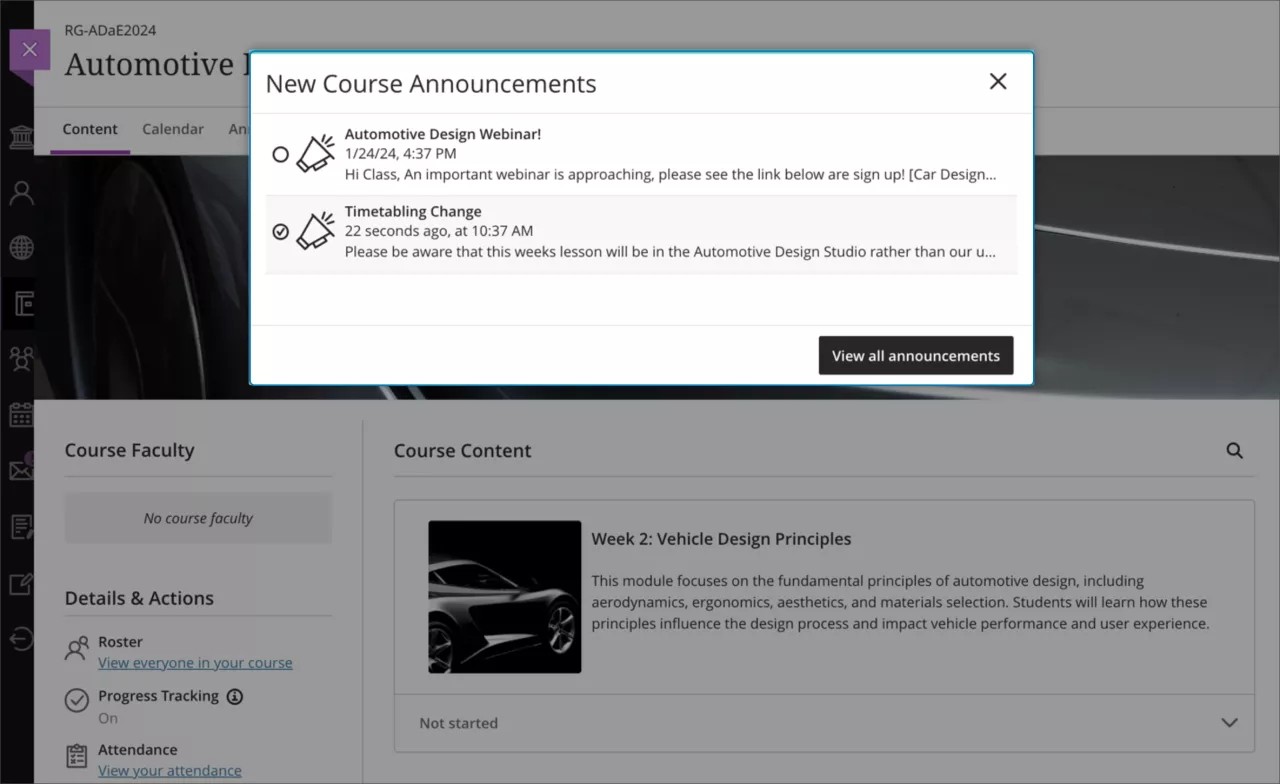
Imagen 3. Página de anuncios con la opción de marcar como leído/no leído
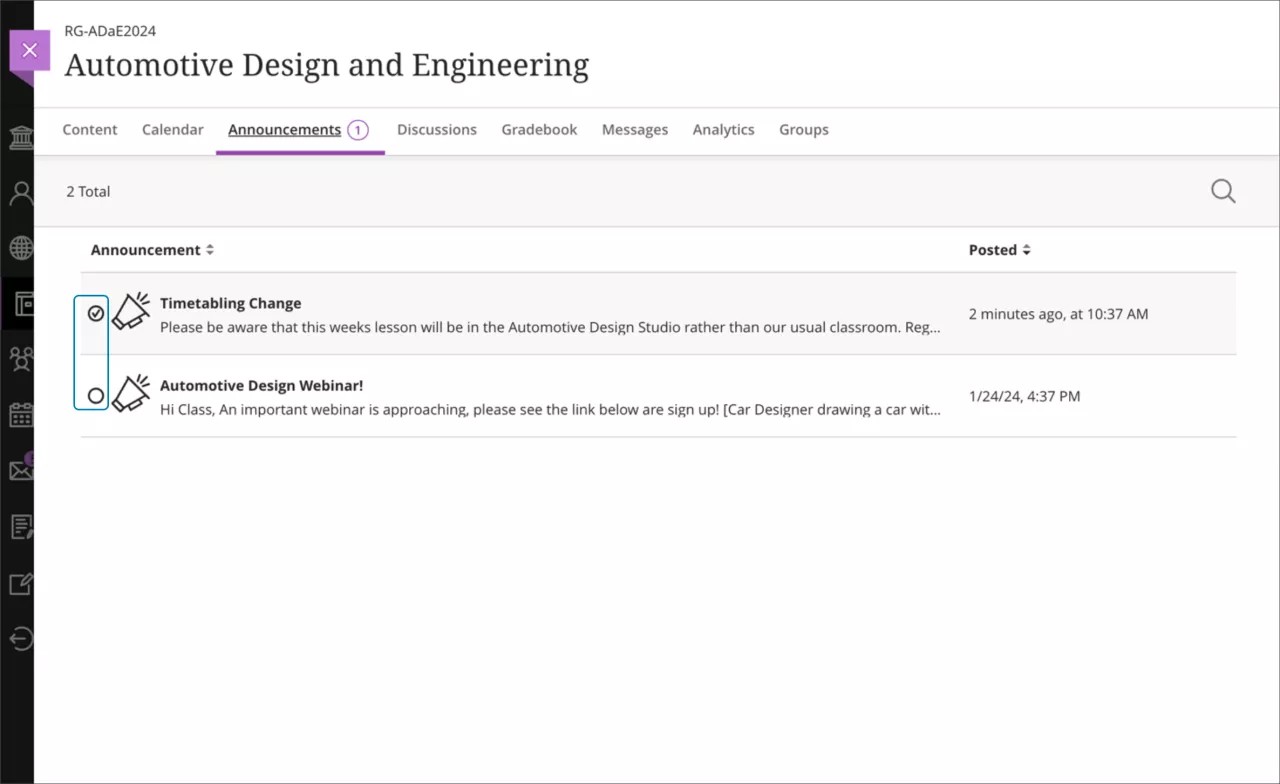
Imagen 4. Emparejar los indicadores de anuncios y mensajes para mantener la coherencia
Importante
Para administradores: Esta función está disponible para todos los cursos Ultra. No es necesario aplicar ningún ajuste.
Método de calificación flexible
Se conserva el último estado de vista utilizado de los paneles laterales de nivelación flexible
Blackboard Learn SaaS
Experiencia Ultra
Vista del curso Ultra
Afecta a los profesores
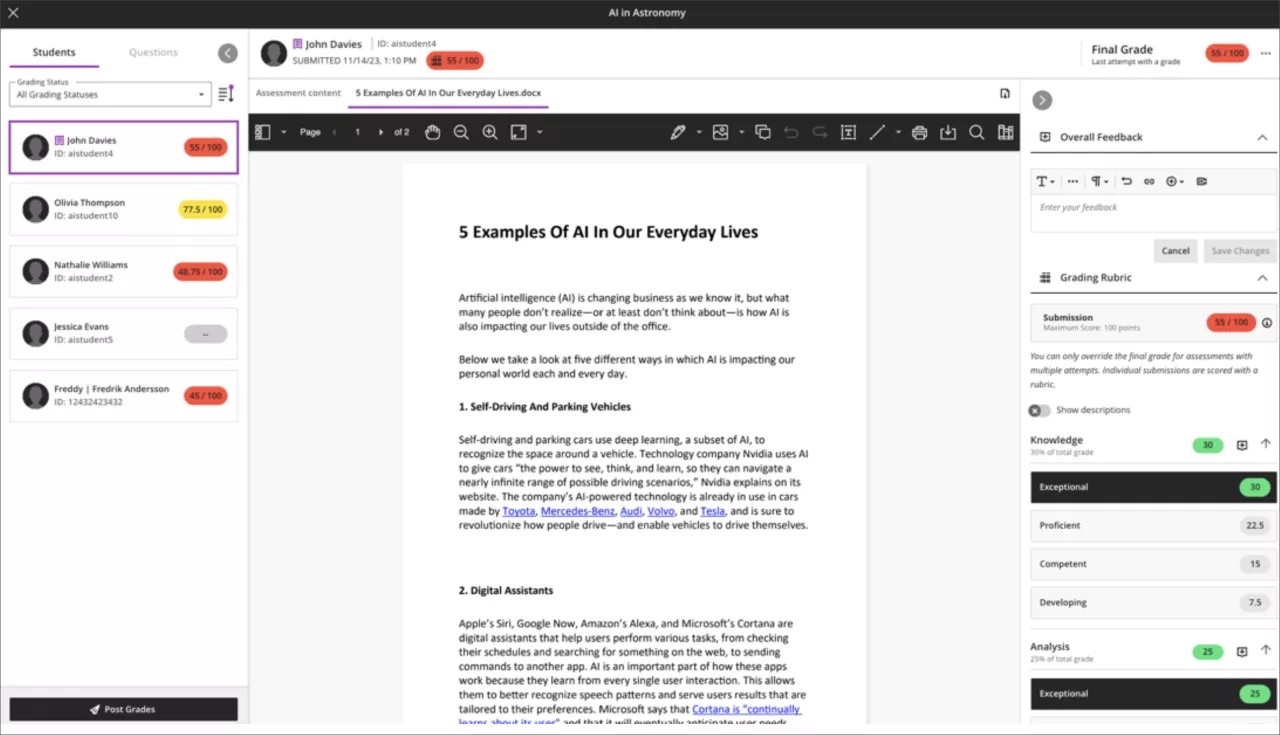
Los profesores desean configurar la interfaz de calificación de acuerdo con sus preferencias. En la calificación flexible, los profesores pueden contraer o expandir el panel izquierdo (tarjetas de estudiantes) y el panel derecho (comentarios y rúbricas). Para proporcionar una mejor experiencia de usuario, el último estado utilizado ahora se conserva en el navegador. Ahora, navegar entre los intentos del estudiante y entre las sesiones proporciona una experiencia más eficiente.
Imagen 1. Vista de explanación flexible con los paneles izquierdo y derecho ampliados
Importante
Para administradores: Esta función está disponible para todos los cursos Ultra. No es necesario aplicar ningún ajuste.
Libro de calificaciones
Estadísticas de elementos del libro de calificaciones
Blackboard Learn SaaS
Experiencia Ultra
Vista del curso Ultra
Afecta a los profesores
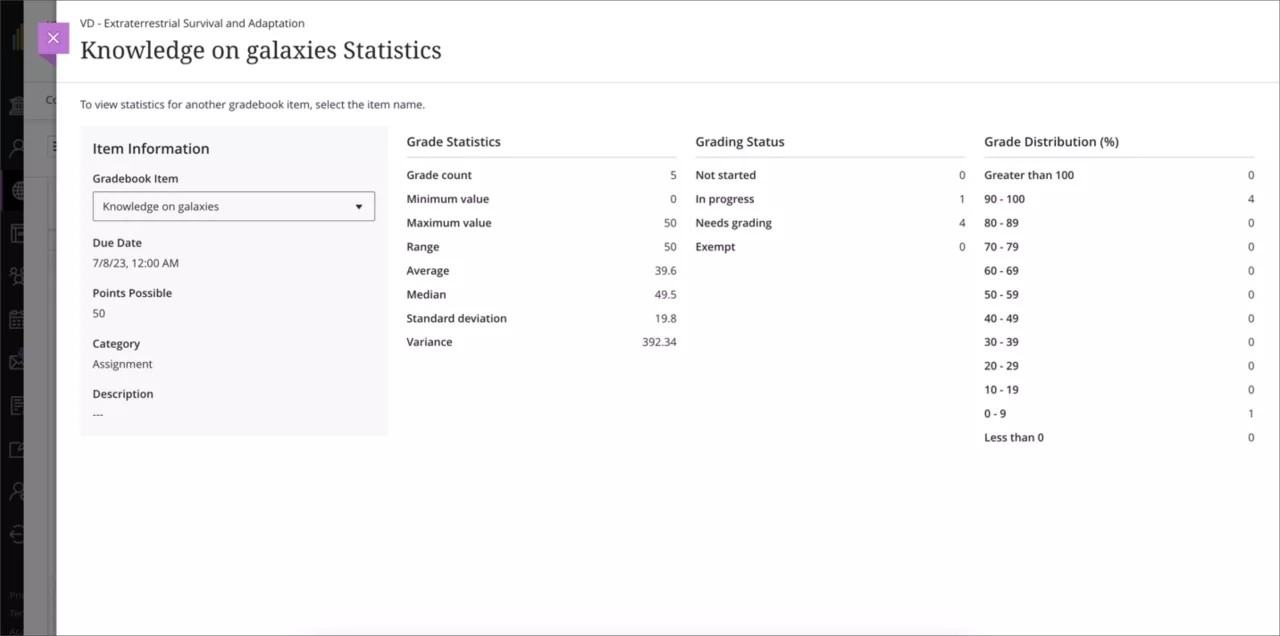
Las estadísticas de los elementos brindan información sobre el rendimiento general de los miembros del curso en un contenido con calificación. Ahora, los profesores pueden seleccionar una columna en el libro de calificaciones para acceder a las estadísticas de resumen de cualquier elemento calificado. En la página de estadísticas, se muestran las siguientes métricas clave:
Valor mínimo y máximo
Rango
Promedio
Mediana
Desviación estándar
Variantes
También se muestra el número de entregas que requieren calificación y la distribución de calificaciones.
Imagen 1. Acceso a las estadísticas de los elementos desde la vista de cuadrícula
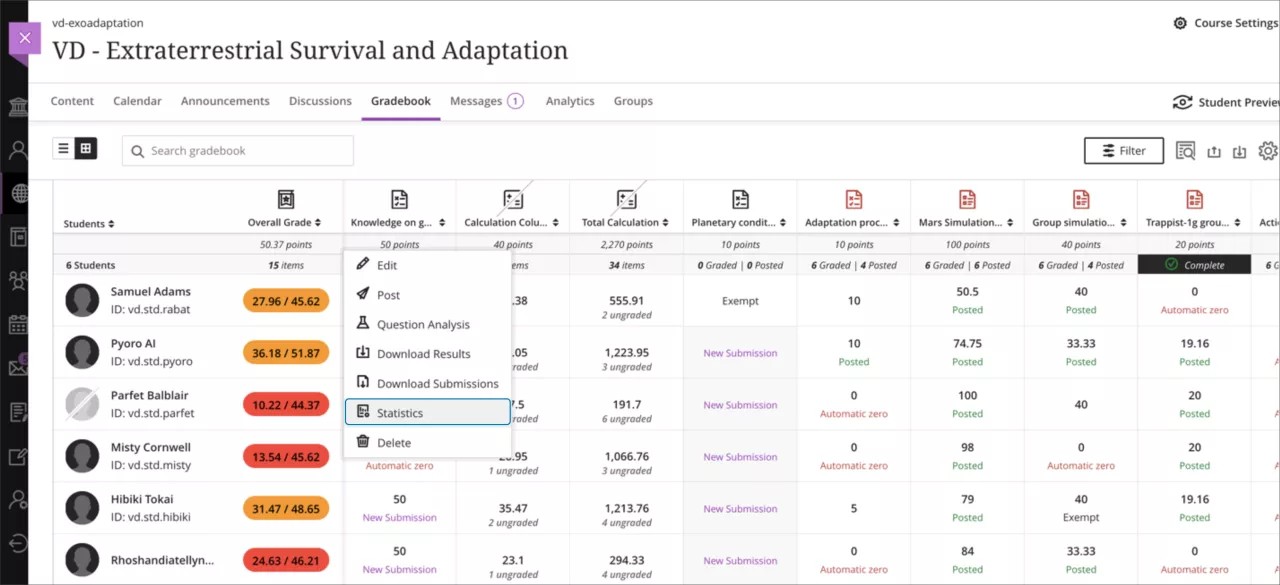
Imagen 2. Acceso a las estadísticas de los elementos desde la vista Elementos calificables
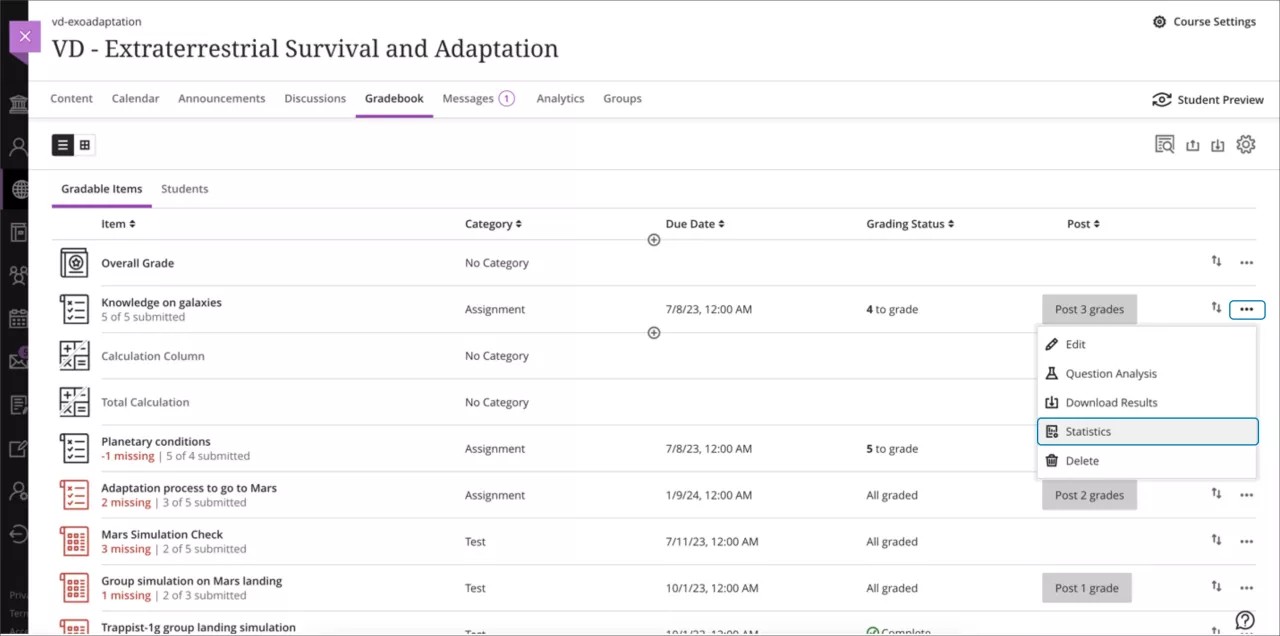
Imagen 3. Página Estadísticas de artículos
Importante
Para administradores: Esta función está disponible para todos los cursos Ultra. No es necesario aplicar ningún ajuste.
El esquema de calificación de texto se convierte en puntos
Blackboard Learn SaaS
Experiencia Ultra, experiencia original
Vista del curso Ultra
Afecta a los profesores
Aviso
Esta actualización en particular no se lanzará a producción. Un nuevo proyecto está en camino para satisfacer todas las necesidades de columnas de texto. Cuando llegue el momento, anunciaremos esta nueva iniciativa.
En la vista del curso Original, los profesores pueden crear esquemas de texto que no son compatibles con la vista del curso Ultra. Al convertir cursos, los esquemas de texto se convierten en un esquema de puntos. Después de la conversión a Ultra, los profesores pueden crear y aplicar un esquema alternativo si lo desean.
Importante
Para administradores: No se necesitan configuraciones.
Evolución del alumno y experiencia personalizada
Enviar mensajes a los estudiantes desde el informe de actividad de los estudiantes para las evaluaciones en dispositivos pequeños y medianos y en la aplicación móvil
Blackboard Learn SaaS
Experiencia Ultra
Vista del curso Ultra
Afecta a los profesores
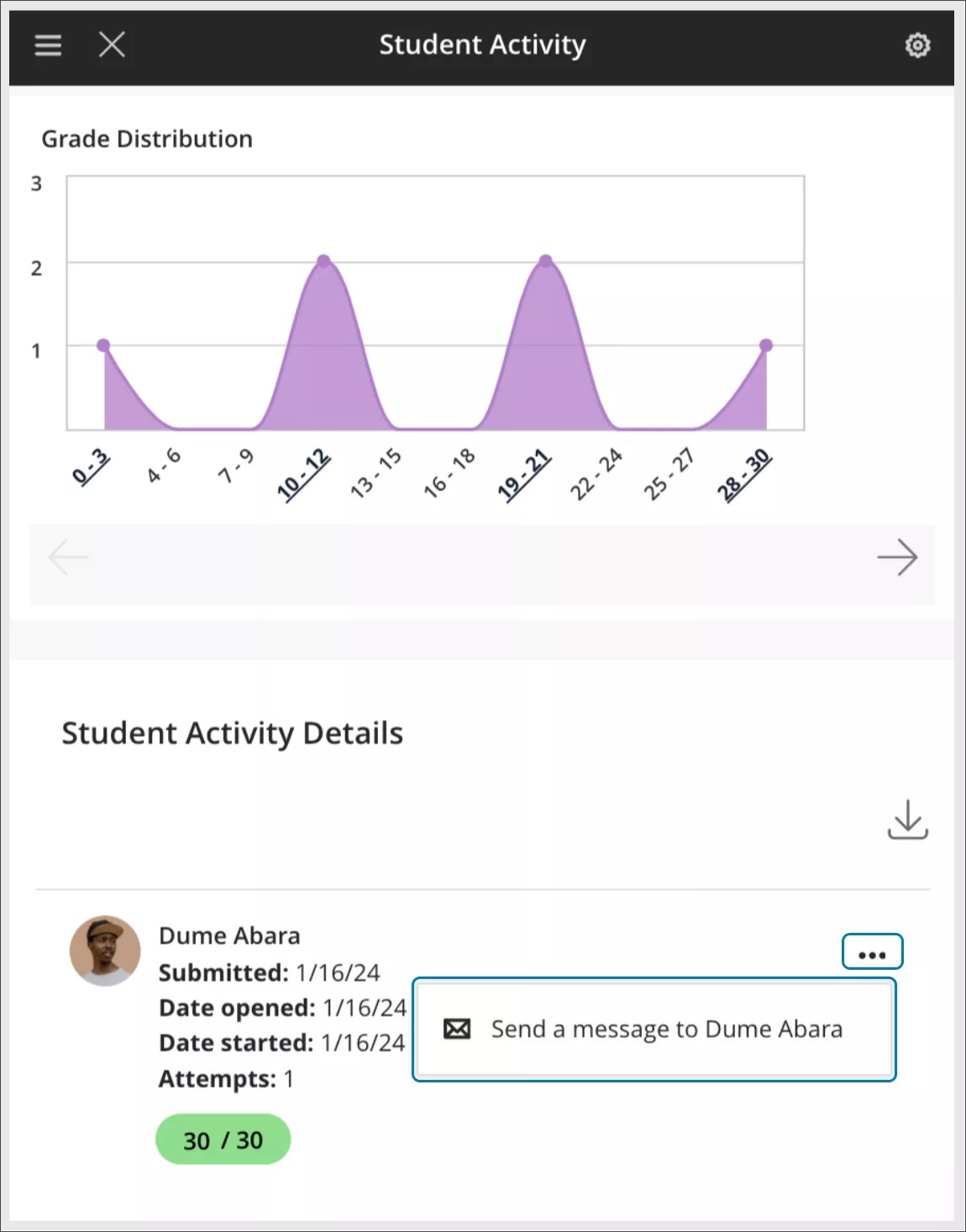
Los profesores llevan una vida muy ajetreada y acceden a Learn desde diversos dispositivos. Algunos profesores usan dispositivos pequeños o medianos o la aplicación móvil. Ahora estos profesores pueden enviar mensajes a los estudiantes desde los informes de actividad del estudiante para evaluaciones. La opción de mensaje está en el menú de puntos suspensivos para cada estudiante.
Imagen 1. Opción Enviar mensaje en el informe de actividad del estudiante para una evaluación en una pantalla pequeña
Importante
Para administradores: Esta función está disponible para todos los cursos Ultra. No es necesario aplicar ningún ajuste.
Integraciones
Conversión de contenido de Bloque a LTI: contenido del curso de MediaSite
Blackboard Learn SaaS, Blackboard Learn 9.1
Experiencia Original
Vista de curso Original
Afecta a administradores
Tema relacionado: Convertir bloques de creación en LTI
Mediasite, un completo sistema de medios enriquecidos, se integra con los cursos originales a través de bloques. Con el final del soporte de bloques, los administradores ahora pueden usar la herramienta de conversión con contenido de Mediasite.
Actualmente, la herramienta admite la conversión de contenido incrustado con el editor de contenido y los enlaces de mashup. La herramienta de conversión hace la transición de Mediasite para los enlaces de contenido de Bloque a LTI.
Imagen 1. El administrador accede a la herramienta para convertir el contenido del Bloque a LTI
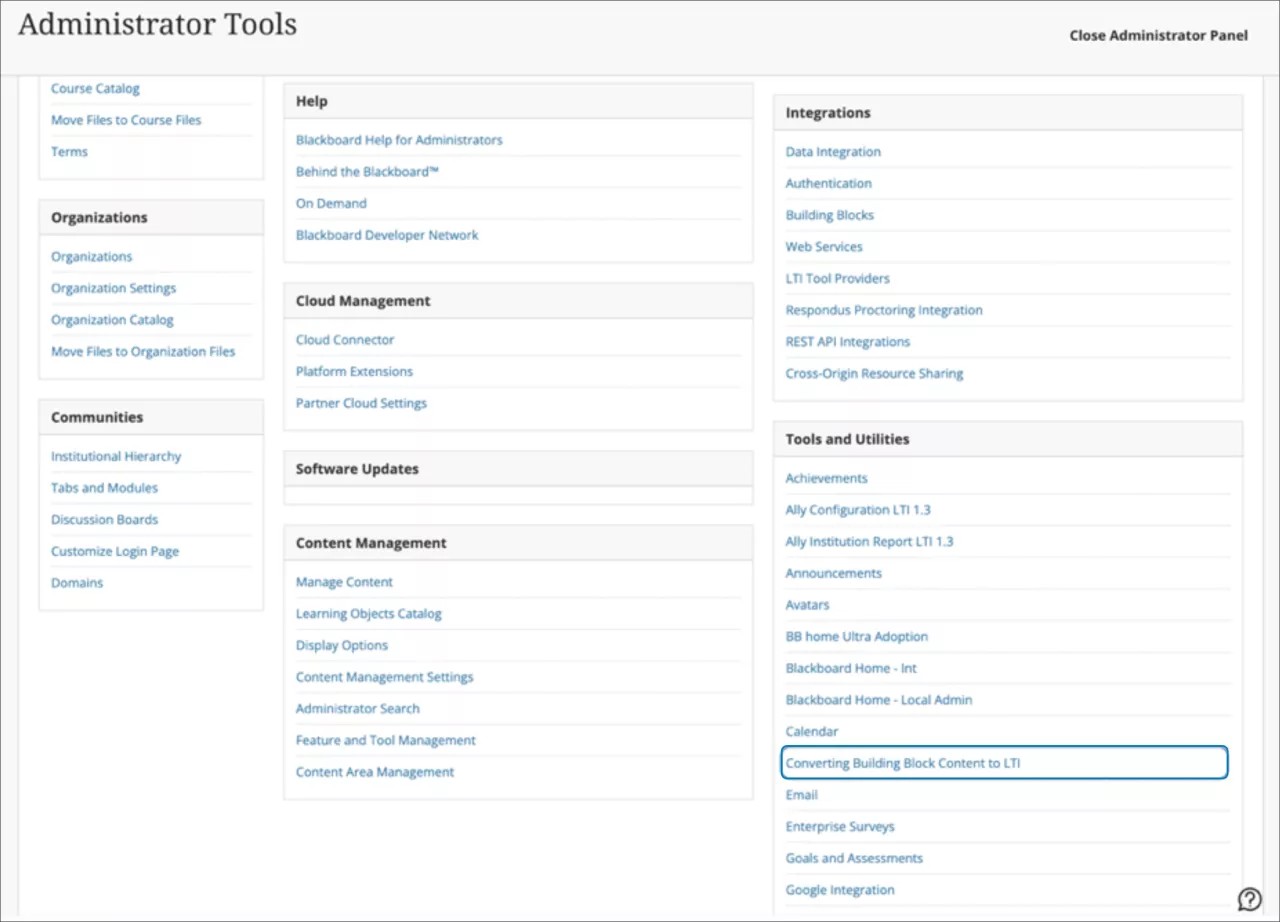
Imagen 2. El administrador selecciona el Bloque de Construcción de MediaSite y asigna las herramientas del Bloque de Construcción a las ubicaciones de LTI
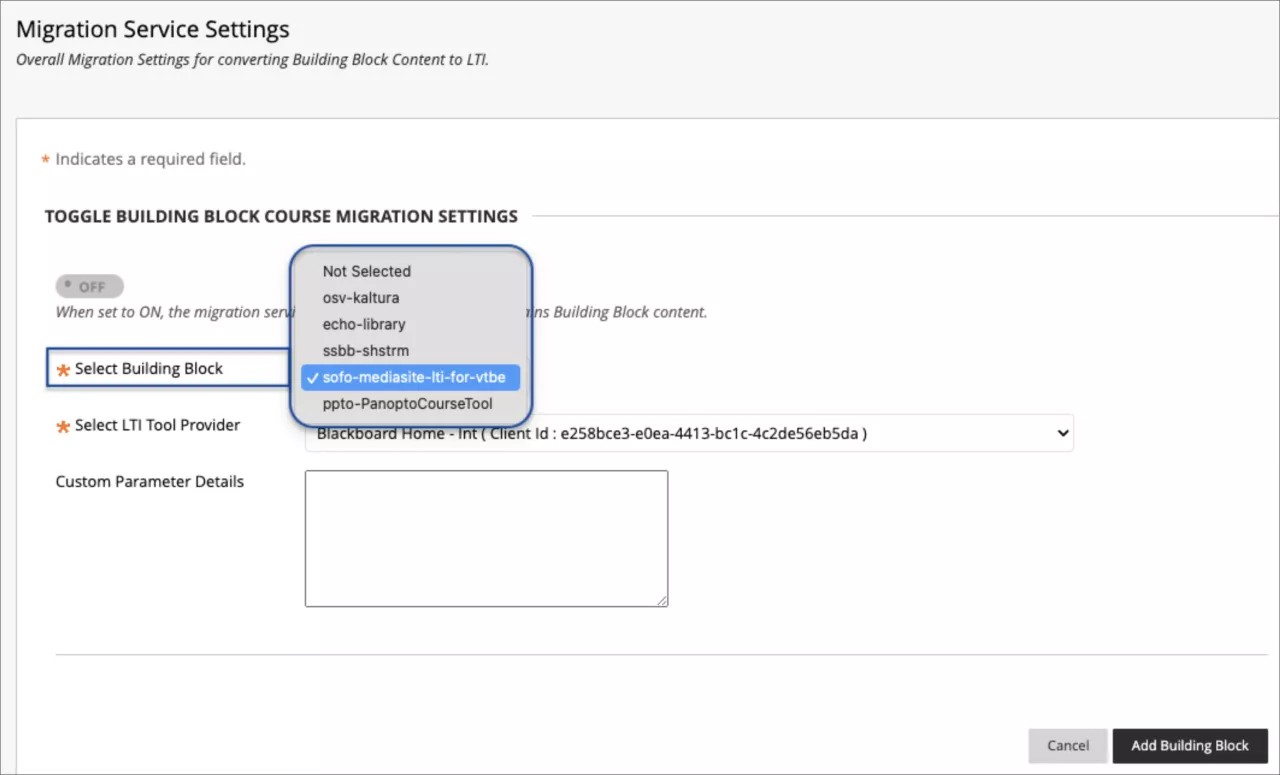
Los administradores deben configurar la integración de MediaSite LTI antes de convertir los enlaces. No se requerirán parámetros personalizados para esta configuración.
Imagen 3. Las asignaciones de bloques se pueden ver y editar
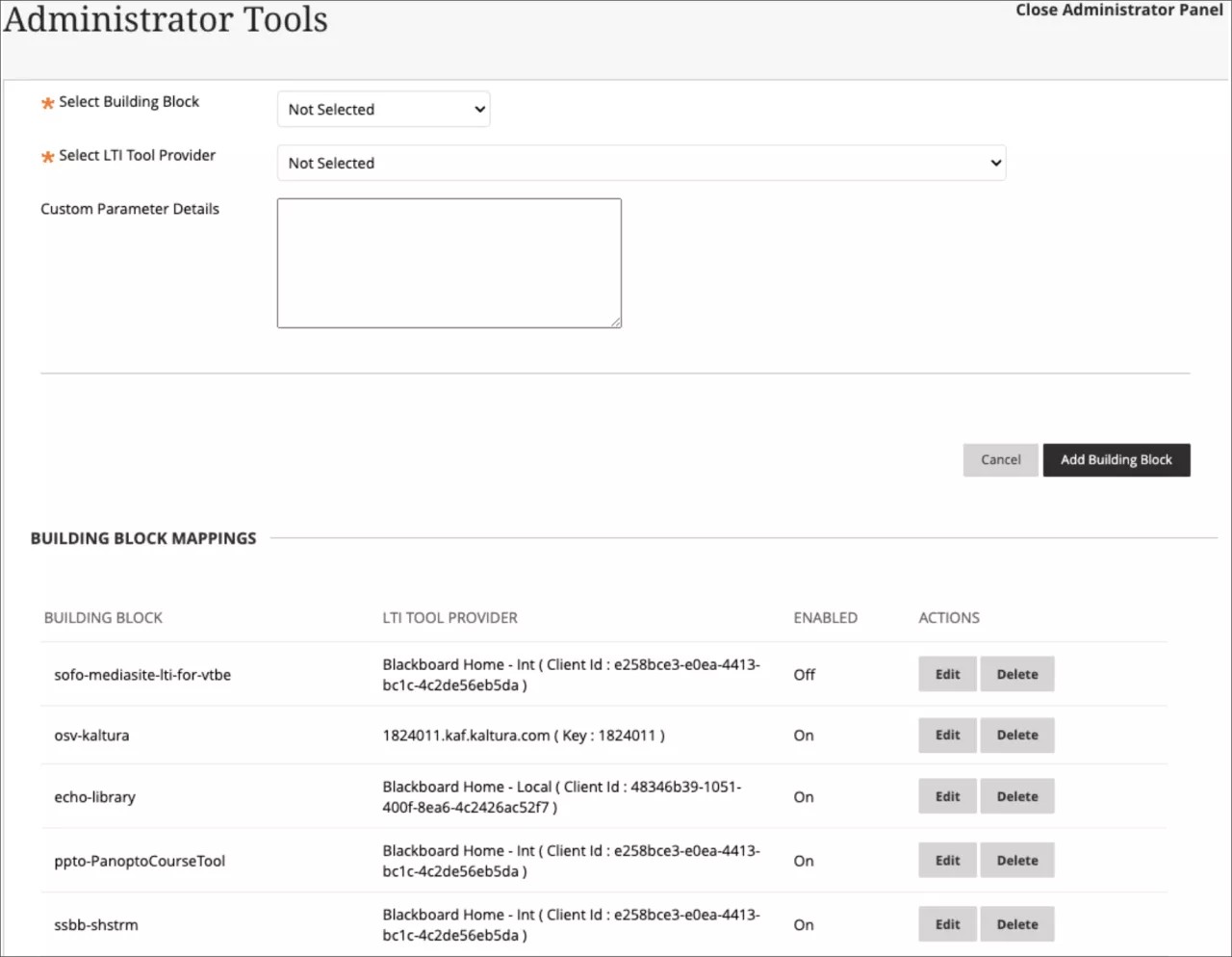
A continuación, un administrador elegirá los cursos que se escanearán en busca de enlaces de MediaSite. Seleccione el Bloque de creación de MediaSite. Utilice la herramienta de búsqueda de cursos para seleccionar los cursos que pasarán por la migración de enlaces.
Imagen 4. El administrador selecciona el Building Block de ShareStream y elige los cursos que desea migrar
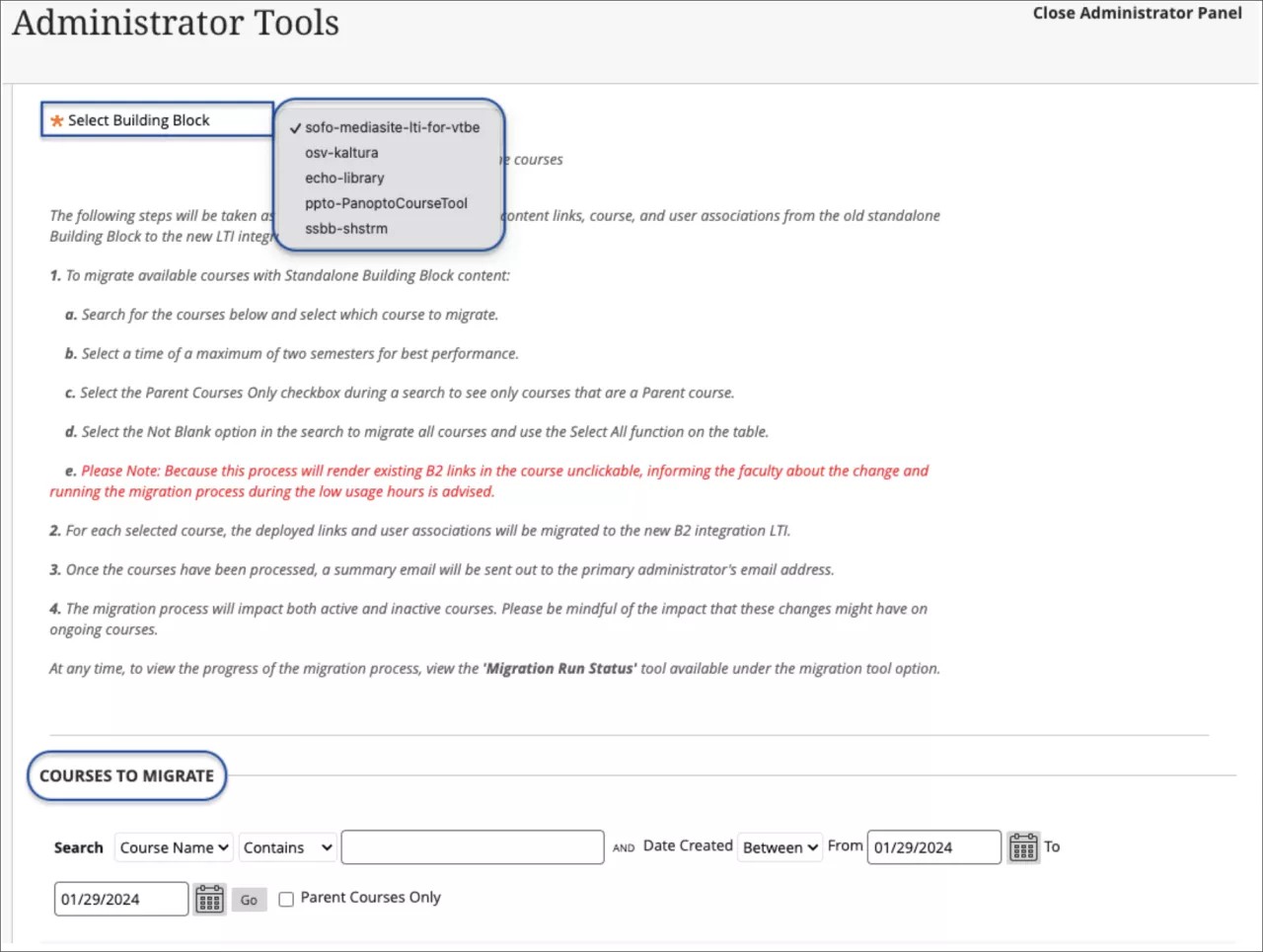
Los administradores pueden supervisar el estado de un proceso de conversión. Elija MediaSite como Bloque de Construcción. Defina las fechas de inicio y finalización para encontrar la tarea de migración que quiera ubicar. Seleccione Buscar. Los resultados indicarán el número de cursos que tuvieron éxito y el número de cursos con fracasos.
Imagen 5. Comprobación del estado de una tarea de migración
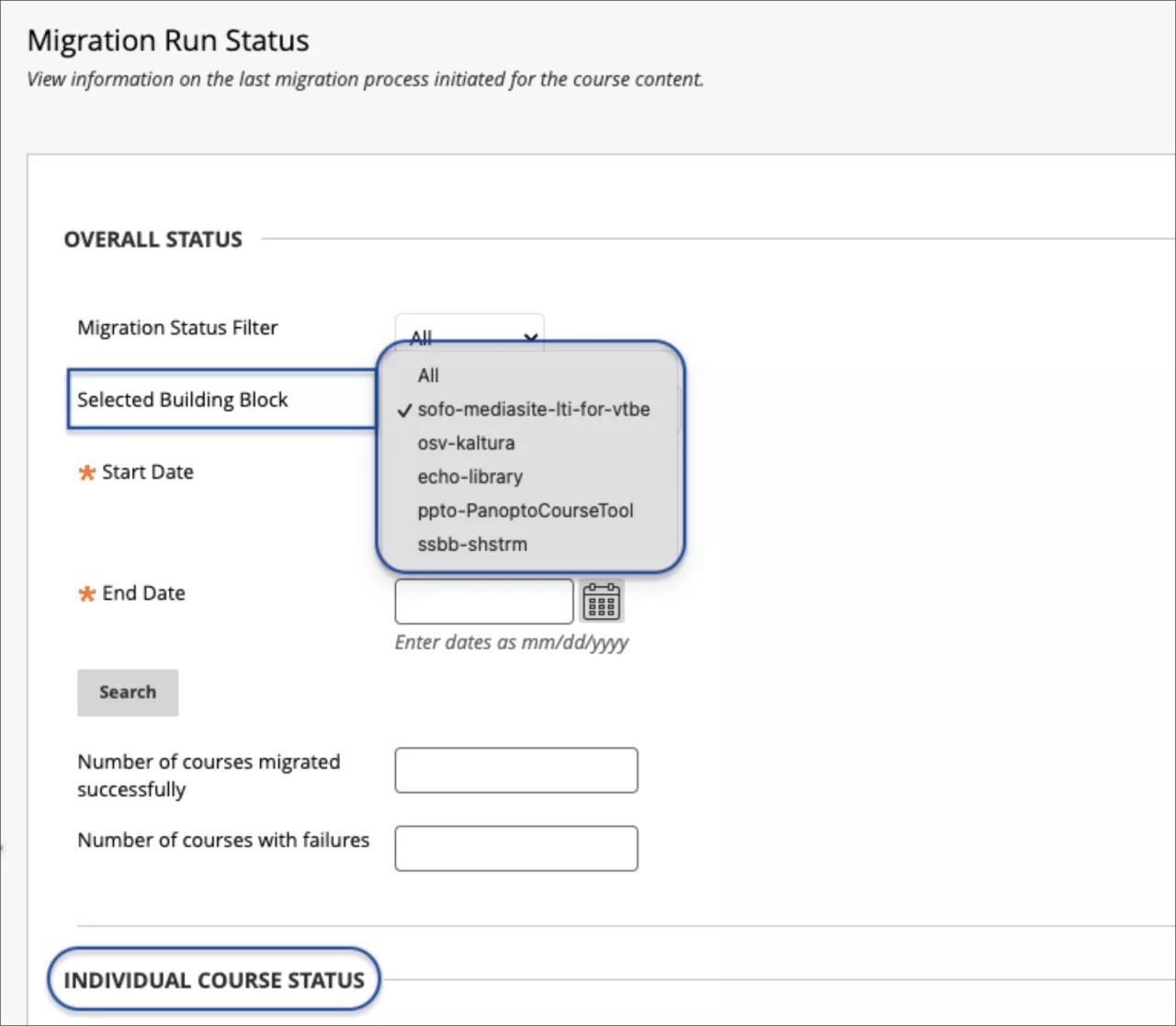
Importante
Para administradores: Si un curso contiene contenido de bloques de construcción de MediaSite, ShareStream, Panopto, Kaltura y/o Echo360, el proceso de conversión debe realizarse una vez para cada bloque.
Conversión de contenido de bloques de creación a LTI: conversión automática
Blackboard Learn SaaS, Blackboard Learn 9.1
Experiencia Original
Vista de curso Original
Afecta a administradores
Tema relacionado: Convertir bloques de creación en LTI
Muchos cursos originales contienen enlaces de contenido para los socios que se enumeran a continuación. Ahora, convertimos automáticamente los enlaces de Bloque de Construcción para estos contenidos de socios a LTI al importar un curso Original o restaurar un archivo de curso Original.
Kaltura
Echo360
Panopto
ShareStream
Mediasite
La conversión automática garantiza que el contenido del curso pase al LTI. Esto promoverá la uniformidad y la adaptabilidad en toda la plataforma.
Importante
Para administradores: Para garantizar la conversión automática de los enlaces de bloques de creación a LTI, revise lo siguiente:
El administrador debe configurar cada bloque en la sección Configuración del servicio de migración de la herramienta Conversión en la Configuración del panel de administración.
El administrador debe configurar cada integración de LTI asociada antes de convertir los vínculos.
El administrador tendrá la capacidad de habilitar / deshabilitar esta funcionalidad a través de una marca de característica a través de un ticket de Soporte.
Mejoras en la API de asociaciones de rúbricas
Blackboard Learn SaaS, Blackboard Learn 9.1
Experiencia Ultra, experiencia original
Vista del curso Ultra, vista del curso Original
Afecta a administradores
Tema relacionado: Aprender API
Las rúbricas constituyen un marco transparente y bien organizado para evaluar el trabajo de los estudiantes. Los administradores ahora pueden administrar asociaciones para rúbricas a través de la API para lo siguiente:
exámenes
Tareas (sin preguntas)
debates calificados
preguntas individuales (solo vista del curso Original)
La gestión de rúbricas y sus asociaciones a través de la API agiliza la alineación de las rúbricas en muchos cursos.
Los administradores ahora pueden usar la API mejorada para realizar el espectro completo de operaciones CRUD: crear, actualizar y eliminar asociaciones de rúbricas.
Los desarrolladores tendrán acceso a los siguientes extremos:
PUBLICACIÓN:
public/v1/courses/{courseId}/rúbricas/{rubricId}/associationsPARCHE:
public/v1/courses/{courseId}/rúbricas/{rubricId}/associations/{rubricAssociationId}ELIMINAR:
public/v1/courses/{courseId}/rúbricas/{rubricId}/associations/{rubricAssociationId}
Importante
Para administradores: Consulte la documentación de la API para obtener información detallada sobre los Derechos de uso para realizar operaciones CRUD en asociaciones de rúbricas.
Learn Core y Seguridad
Límite de tamaño de archivo de grupo
Blackboard Learn SaaS
Experiencia Ultra
Vista del curso Ultra
Afecta a administradores
Tema relacionado: Límite de carga de tamaño de archivo
Los administradores tienen la tarea de administrar el almacenamiento utilizado por los cursos. Para ayudar, hemos agregado una función para equipar a los administradores para establecer límites de carga de archivos por prórrogas de archivo. Por ejemplo, si un administrador desea evitar que los usuarios realicen la carga de documentos de Word, puede establecer las extensiones de carga de archivos para .docx, .doc, .docm, .dotx, .dot y otras extensiones de Word. De esta forma, los usuarios no podrán realizar la carga al curso de ningún archivo con aquellas prórrogas que superen el límite establecido por el administrador.
Los administradores pueden especificar un tamaño máximo de archivo que se aplique a los archivos en general. También, pueden establecer tamaños máximos de archivos por grupos definidos por extensiones de archivo. No hay restricciones en la cantidad de grupos que un administrador puede definir.
Ejemplo:
Las instituciones tienen una política de límite de tamaño de 512 MB para la mayoría de los archivos. El administrador establece ese límite como el tamaño máximo de archivo.
La institución tiene licencia para una plataforma de video y quiere que los usuarios almacenen videos de mayor tamaño allí. Debido a esto, el límite para los videos en los cursos Ultra será de 25 MB.
El administrador crea un grupo para los videos y establece el límite.
También define las siguientes extensiones de archivo, cada una separada por una coma. Esto restringirá todos los archivos de video .webm, .mkv, .flv, .vob, .ogv, .ogg, .drc, .gif, .gifv, .mng, .avi, . MTS. M2TS, . TS, .mov, .qt, .wmv, .yuv, .rm, .rmvb, .viv, .asf, .amv, .mp4, .m4p, .m4v, .mp2, .mpe, .mpv, .mpg, .mpeg, .m2v, .svi, .3gp, .3g2, .mxf, .roq, .nsv, .f4v, .f4p, .f4a, .f4b
Imagen 1. Administrar los límites de archivos por tamaño máximo de archivo; Agregar grupos de archivos personalizados
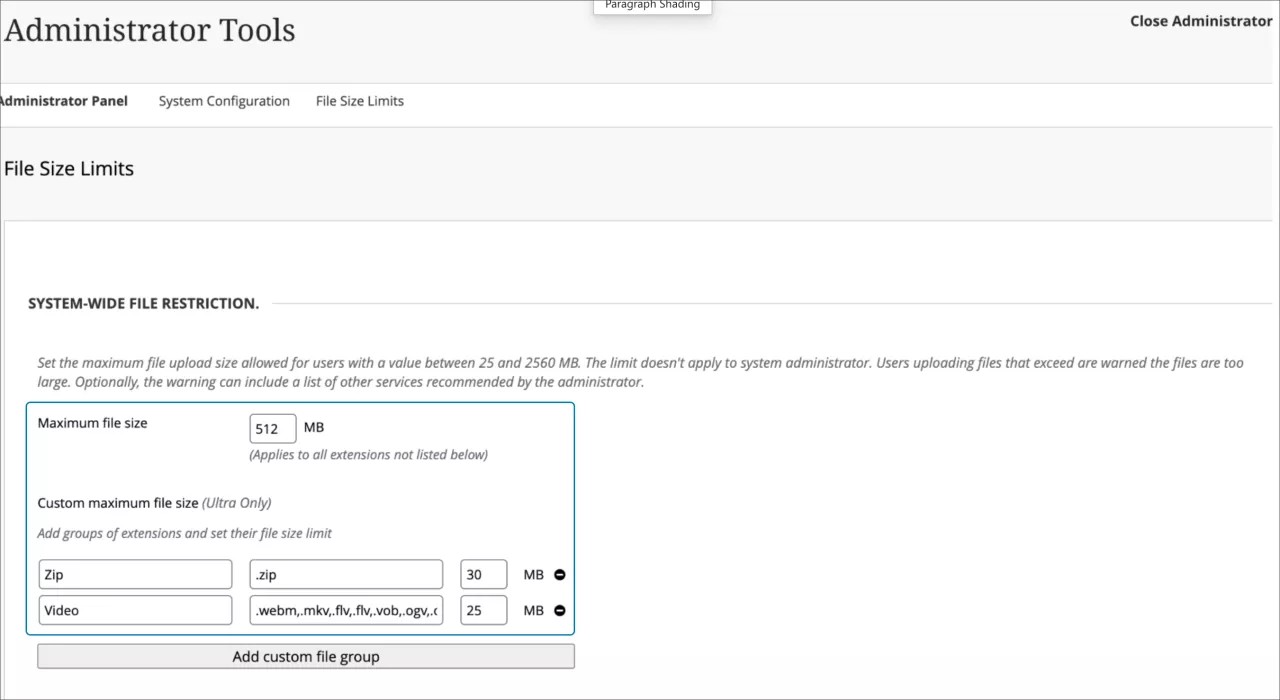
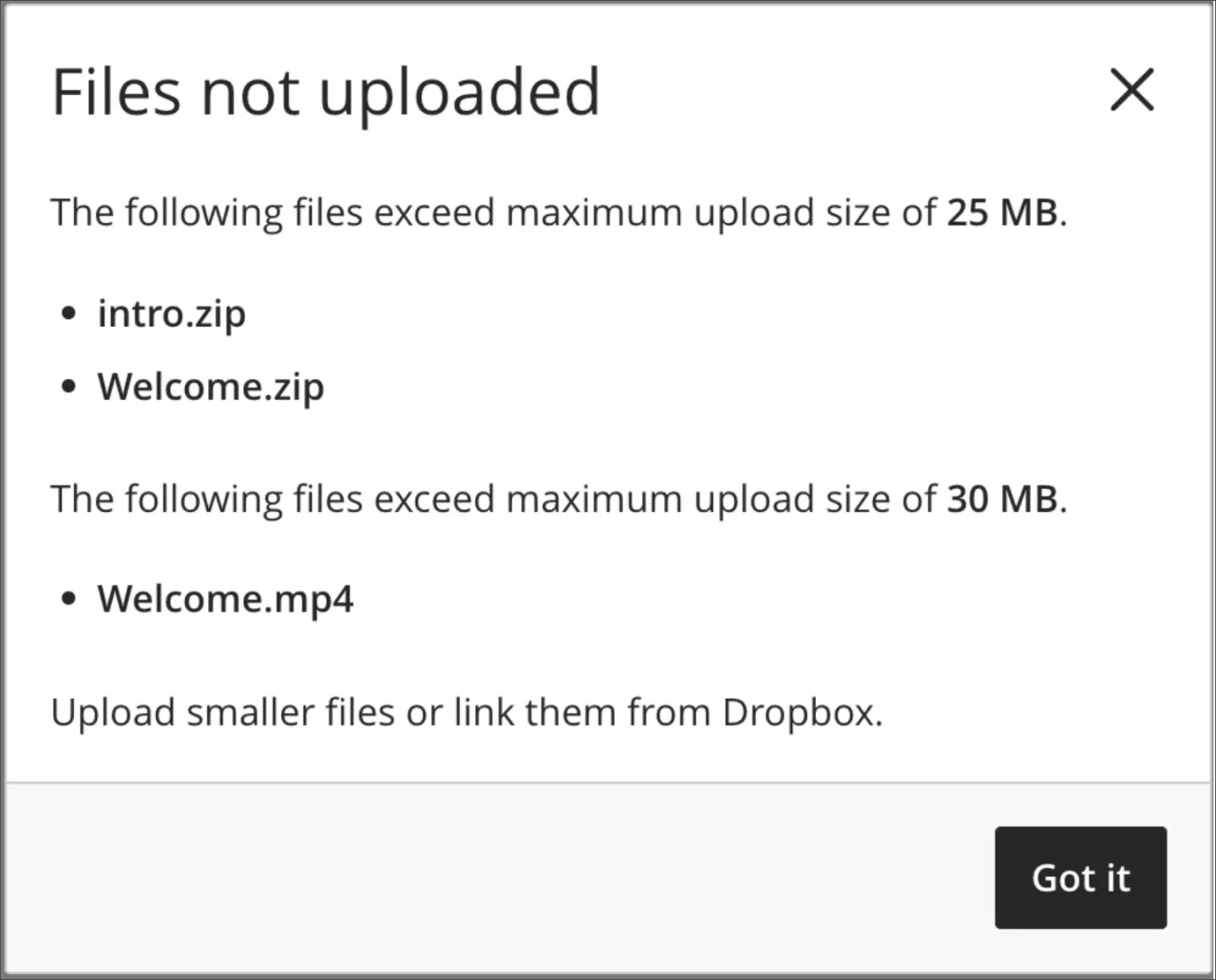
Imagen 2. Un mensaje informa al usuario de cualquier archivo que no cumpla con el límite establecido por la institución
Importante
Para administradores: Esta función se aplica a los cursos Ultra, excepto a las cargas directas de colección de contenido. Para configurarlo, abra el Panel del administrador -> Configuración del sistema -> Límites de tamaño de archivo.
Actualización a Ultra
Mejoras en la conversión de Moodle
Blackboard Learn SaaS, Blackboard Learn 9.1
Experiencia Ultra, experiencia original
Vista del curso Ultra, vista del curso Original
Afecta a los profesores
Aviso
Estas mejoras no estarán disponibles inmediatamente en la versión para entornos de examen para la versión 3900.86. Actualizaremos esta nota y enviaremos una notificación por correo electrónico a los seguidores de esta página cuando esté disponible.
Continuamos avanzando en la mejora de la conversión de los cursos de Moodle. Con esta actualización, estamos agregando Soporte para convertir los siguientes tipos de preguntas de Moodle:
Opción múltiple (respuesta única)
Preguntas de opción múltiple (con varias respuestas correctas)
Verdadero o falso
Correspondencia
Respuesta corta
Numérica
Ensayo
Calculada
Opción múltiple calculada (respuesta única)
Opción múltiple calculada (respuestas múltiples)
Calculada simple
Importante
Para administradores: Esta función estará disponible para todos los cursos. No es necesario aplicar ningún ajuste.