Anthology Milestone y Blackboard
Note
Este documento se ha traducido mediante traducción automática asistida por IA. Las traducciones se proporcionan «tal cual», sin garantía alguna respecto a su exactitud. La versión en inglés de este contenido es la fuente oficial y con valor normativo.
Aprovechar Anthology Milestone con Blackboard permite que las insignias definidas en Milestone se conecten a la herramienta Logros en los cursos y organizaciones de Blackboard Ultra. Los criterios de desempeño en Blackboard emitirán automáticamente insignias de Milestone cuando los estudiantes cumplan con los requisitos de la insignia.
Acerca de Milestone y Blackboard
El uso de Milestone con Blackboard agrega un botón Usar insignia abierta a la pestaña Logros.
Un usuario privilegiado que pueda administrar logros y tenga el privilegio Permitir el uso de insignias abiertas puede usar esta opción. El usuario debe tener una dirección de correo electrónico válida para iniciar el botón. El usuario que inicie el botón verá la interfaz del selector de insignias de Milestone.
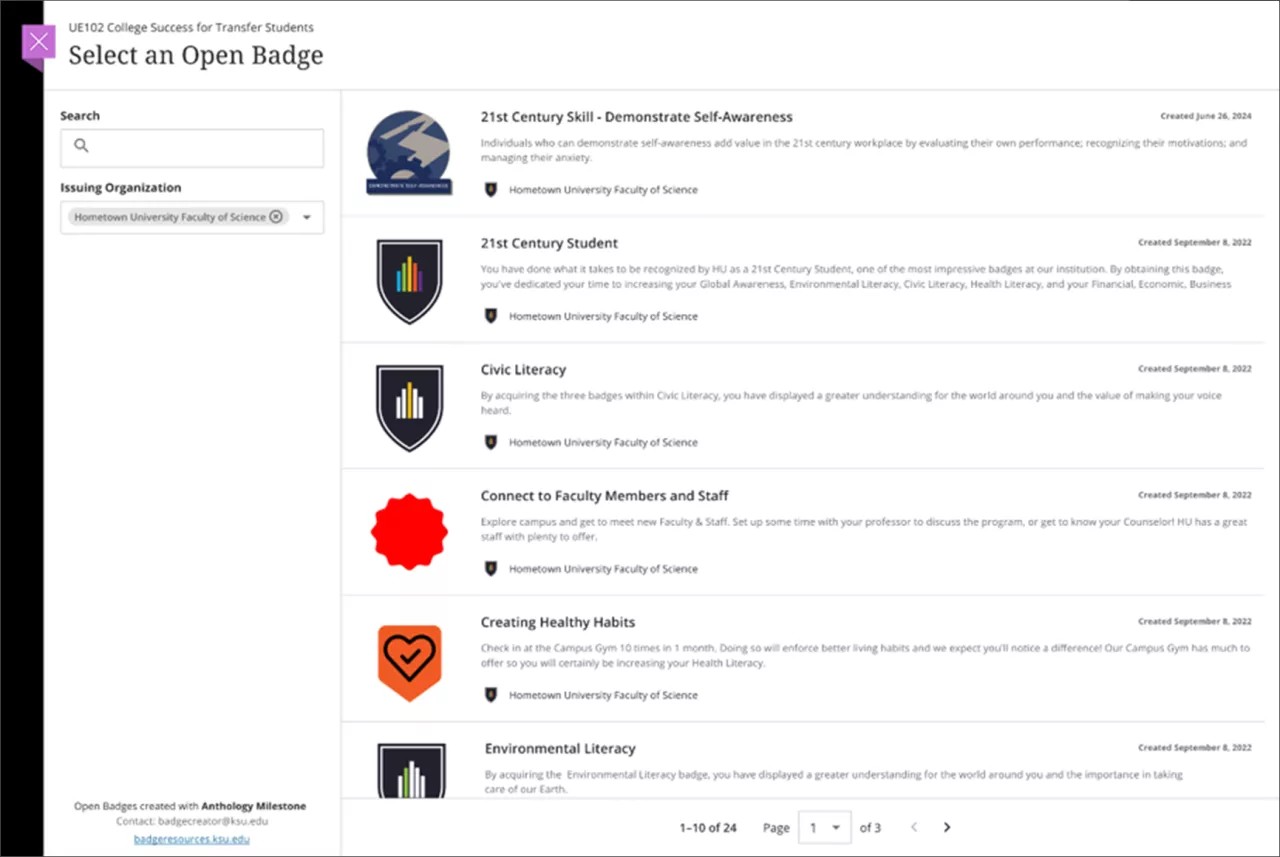
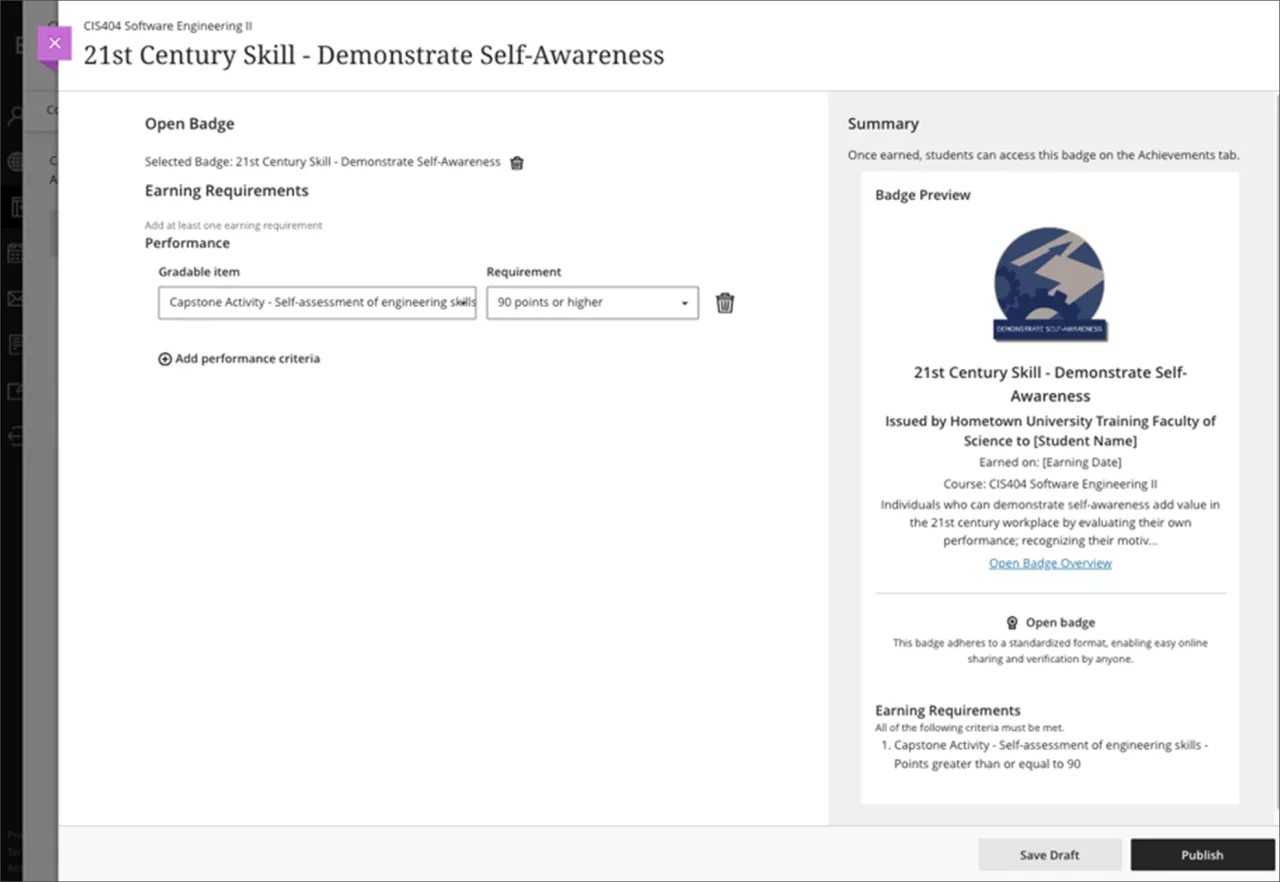
Cuando se selecciona una insignia de hito, la información se devuelve a la herramienta Logros de Blackboard para establecer criterios de rendimiento.
Construir
Importante
Soporte de productos de Milestone debe completar los primeros pasos de configuración de la integración. El Soporte alineará su instancia de Milestone con la instancia de Blackboard asociada con el ID de inquilino proporcionado en la solicitud (consulte los pasos a continuación).
La integración entre Anthology Milestone y Blackboard aprovecha el estándar LTI de 1EdTech. La configuración de la integración es similar a configurar otras herramientas de LTI Advantage (LTI 1.3).
No hay instancias distintas de producción y examen/etapa de Milestone. Se recomienda integrar Milestone solo con su instancia de producción de Blackboard. Esto es para evitar la emisión accidental de Open Badges auténticos desde un entorno de examen.
En una solicitud al Soporte de productos para Milestone, proporcione lo siguiente:
Indique la solicitud para integrar Milestone con Blackboard.
Proporcione el ID de inquilino de la instancia de Blackboard producción.
Acceda al Panel del administrador.
Seleccione Bloques en el módulo Integraciones
Seleccione Bloques instalados.
En el menú contextual de Foundations Connector, seleccione Configuración.
El identificador de inquilino es el segundo en la lista.
Después de eso, los pasos de configuración para la herramienta LTI siguen una ruta de configuración estándar. El Soporte de productos de Blackboard puede ayudar con este proceso si surgen preguntas.
En el Panel del administrador, en Integraciones, seleccione Proveedores de herramientas LTI.
Seleccione Registrar LTI 1.3/Advantage Tool.
Introduzca el ID de cliente (ID de aplicación): 993349c0-b9d7-451f-8ab4-bf18fdb50e7c
Seleccione Enviar. Los ajustes de configuración de la aplicación desde el Portal para desarrolladores se mostrarán en la página.
Asegúrese de que la herramienta esté configurada como Aprobada.
En Políticas de la institución, seleccione que Rol en el curso, Nombre y Dirección de correo electrónico se enviarán marcando las tres casillas.
Establezca la configuración Servicio de membresía en No.
Seleccione Enviar para agregar la herramienta LTI 1.3/Advantage.
Para el proveedor de herramientas Milestone, seleccione Administrar ubicaciones.
Haga clic en Crear colocación.
Establezca etiqueta en un nombre adecuado, como Hito. Este nombre no se muestra actualmente en la interfaz de usuario, pero puede que lo haga en el futuro.
Establezca handle en un valor único, como anthology_milestone. Este es un valor que se puede rastrear en la base de datos.
Establezca Disponibilidad en Sí.
Establezca type en proveedor de OpenBadge.
Deje la configuración Iniciar en una nueva ventana como predeterminada, no habilitada.
Establezca el URI vínculo de destino en: https://lti.logrostudio.com/deepLinkOptions
Opcionalmente, establezca lo siguiente como Parámetros personalizados. Estos valores aparecerán en la interfaz del selector de Open Badge para los usuarios. Se utilizan para proporcionar información importante de Soporte local en la institución:
institutionInfoUrl=
institutionInfoDisplay=
institutionContactEmail=
Para la URL, indique un sitio web donde la institución comparta más información sobre sus Open Badges o sus iniciativas de microcredenciales.
Para la visualización de información, introduzca la cadena de texto que aparecerá a los usuarios para el enlace proporcionado en la URL.
El correo electrónico de contacto debe ser el correo electrónico o la distribución que la institución utiliza para cualquier pregunta relacionada con las insignias o las iniciativas de microcredenciales de la institución.
Si no se proporcionan estos valores, la interfaz no mostrará información de Soporte técnico adicional.
Un ejemplo, proporcionado solo con fines de formato:
institutionInfoUrl=https://www.knowledgestate.edu/badgesinstitutionInfoDisplay=Insignia de la institución Universidad Estatal del ConocimientoinstitutionContactEmail=badgecreator@knowledgestate.eduSeleccione Enviar para crear la ubicación.
Comportamientos que vale la pena señalar
Los usuarios sin dirección de correo electrónico no podrán usar el selector de insignia abierta. Los estudiantes deben tener una dirección de correo electrónico en su perfil de Blackboard para recibir las insignias abiertas que obtengan.
Un usuario privilegiado que puede administrar logros y tiene el privilegio Permitir el uso de Open Badges puede vincularse a Open Badges.
Todos los logros, incluidas las insignias abiertas, no son retroactivos. Es decir, los estudiantes no pueden obtener un logro por las calificaciones que recibieron antes de la creación del logro. Solo se considerará la actividad de calificación que ocurra después de que se publique el logro.
Un logro obtenido no se revoca si un profesor cambia las calificaciones de un estudiante.
Una vez que se publica un logro, no se puede cambiar. Si hay un error de configuración, elimine el logro y créelo de nuevo.
Las organizaciones emisoras y las insignias visibles en la interfaz del selector de insignias se crean y administran en Milestone.
Si se elimina un logro vinculado a una insignia abierta, no se elimina esa insignia en Milestone.
Los profesores que utilicen la función Vista previa del estudiante no verán la pestaña Logros, no podrán obtener logros y no recibirán insignias abiertas de Milestone.
Los logros de la vista del curso Original no se convierten al copiar o importar un curso.
Los logros no se pueden copiar de un curso Ultra a otro.