Notas de la versión de junio de 2024 (3900.93)
Información del lanzamiento
Sugerencia
Para obtener más información sobre las actualizaciones y correcciones de errores, visite Behind the Blackboard.
Diseño didáctico
Asistente de diseño de IA - Selector de idioma
Blackboard Learn SaaS
Experiencia Ultra
Vista del curso Ultra
Afecta a los profesores
Tema relacionado: Asistente de diseño de IA
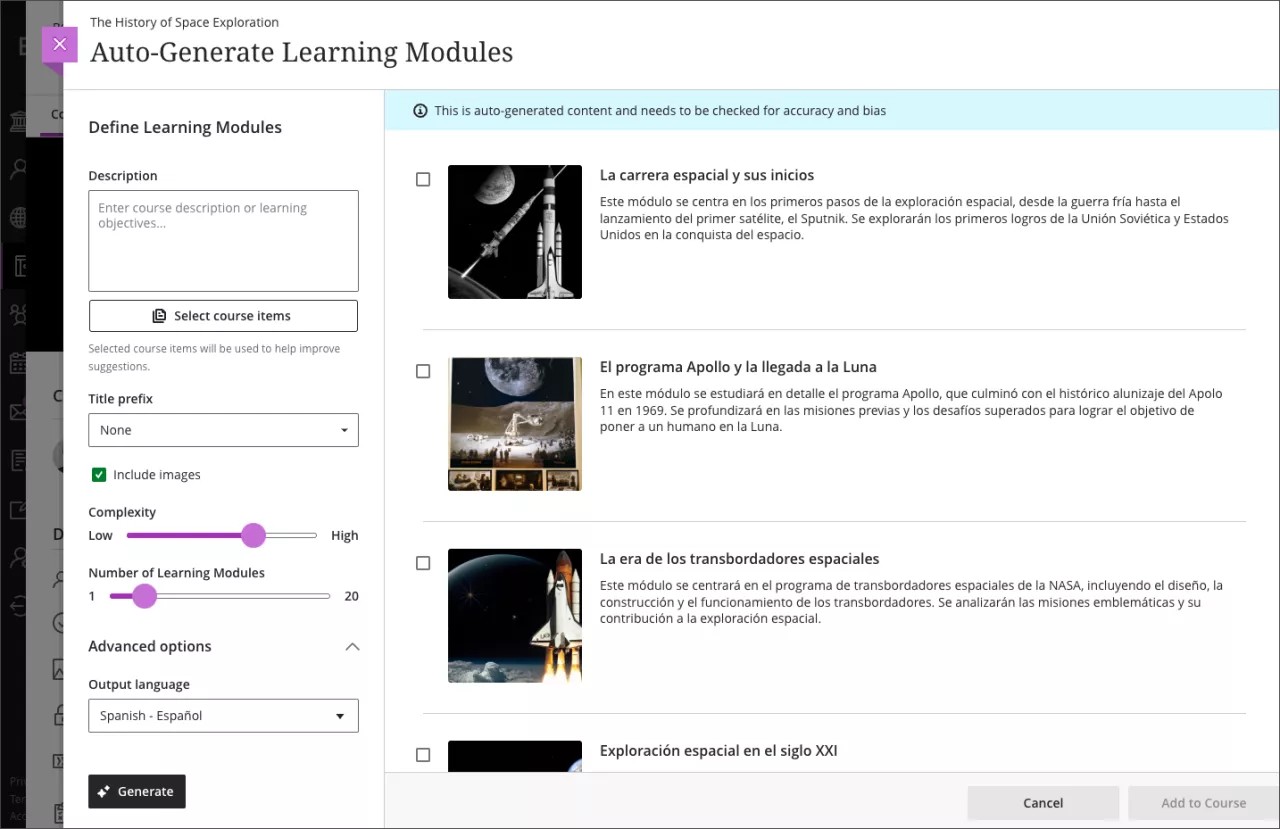
Para admitir casos de uso en varios idiomas, el Asistente de diseño de IA ahora incluye un selector de idiomas. Los profesores pueden utilizar el selector de idioma y establecer el idioma deseado para el contenido generado. Esta característica es especialmente beneficiosa para cursos con requisitos multilingües.
Nota
El selector de idioma se incluye en todos los flujos de trabajo existentes del asistente de diseño de IA. Hay disponible una lista de idiomas con soporte en el selector de idioma.
Imagen 1. Seleccione el idioma de salida deseado de las opciones avanzadas
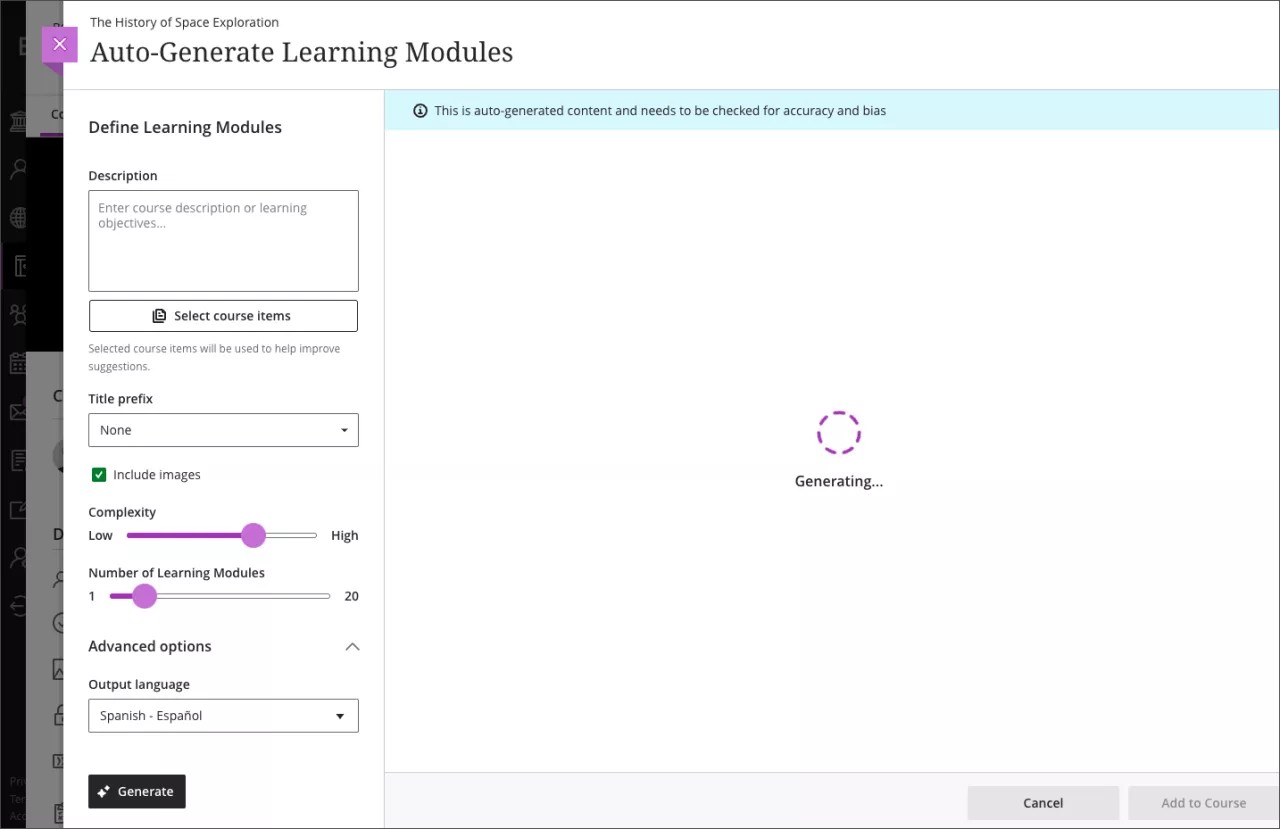
Imagen 2. La salida generada está en el idioma seleccionado
Importante
Información para administradores: esta función está disponible para todos los cursos Ultra. No es necesario aplicar ningún ajuste.
Impresión para evaluaciones
Blackboard Learn SaaS
Experiencia Ultra
Vista del curso Ultra
Impacto: profesores, usuarios que tienen privilegios para editar una evaluación
Tema relacionado: Evaluación de impresión
Los profesores ahora pueden imprimir evaluaciones. Esto proporciona una solución conveniente para una variedad de casos de uso:
Satisfacer las necesidades de los estudiantes con necesidades específicas o con acceso limitado a tecnología.
Proporcionar una evaluación impresa para los exámenes en los centros designados.
Realizar copias de seguridad y conservar registros.
Realizar evaluaciones fuera de la plataforma.
Documentar y cumplir las normas.
Mantener la seguridad y la integridad.
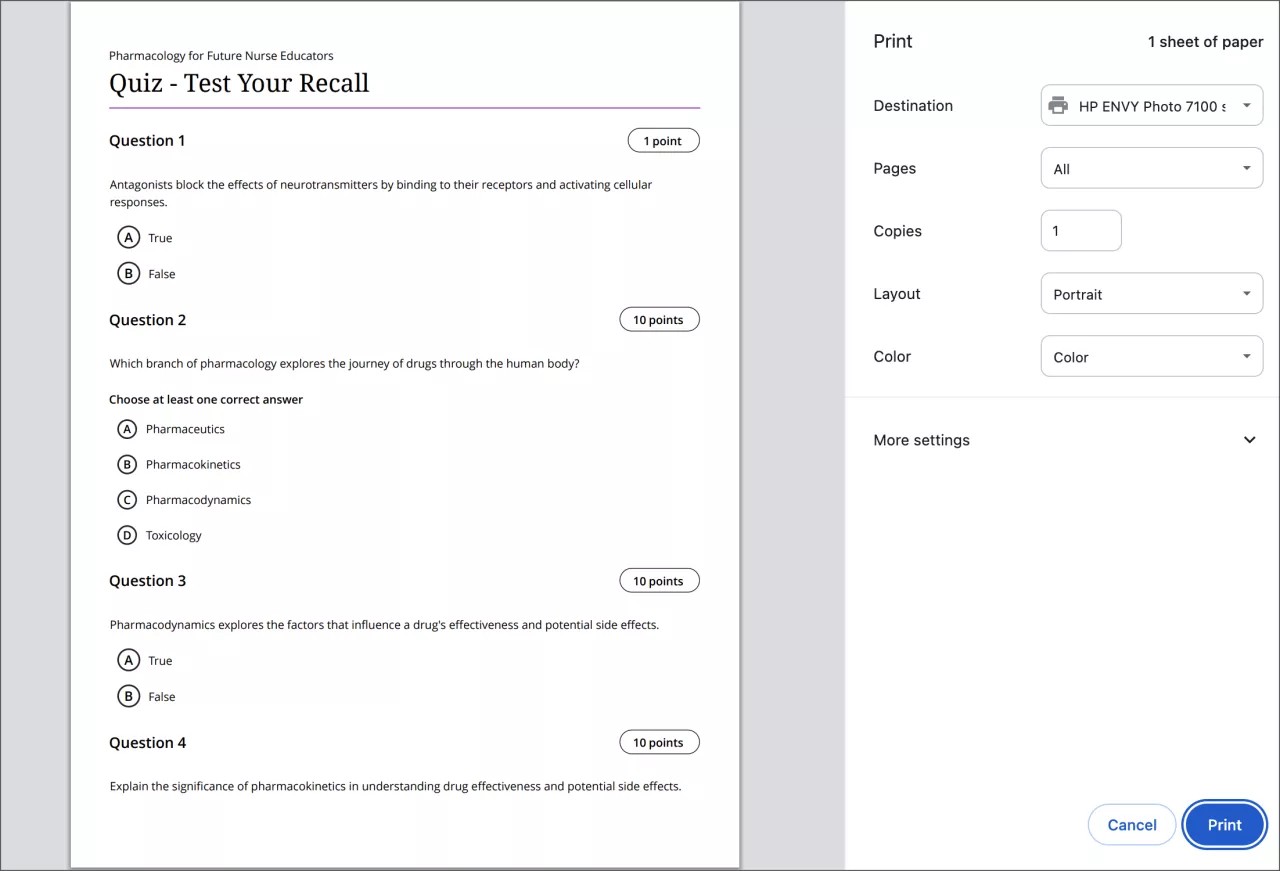
La opción de imprimir está disponible en Formularios, Exámenes y Actividades con preguntas. La impresión también ofrece la opción de guardar como PDF.
Para imprimir una evaluación, desde Contenido y ajustes, seleccione Imprimir.
Nota
Nota: Planeamos admitir el Soporte de impresión de claves de respuestas y grupos de preguntas y la impresión desde la aplicación móvil en las próximas versiones.
Imagen 1. Opción de impresión de un examen
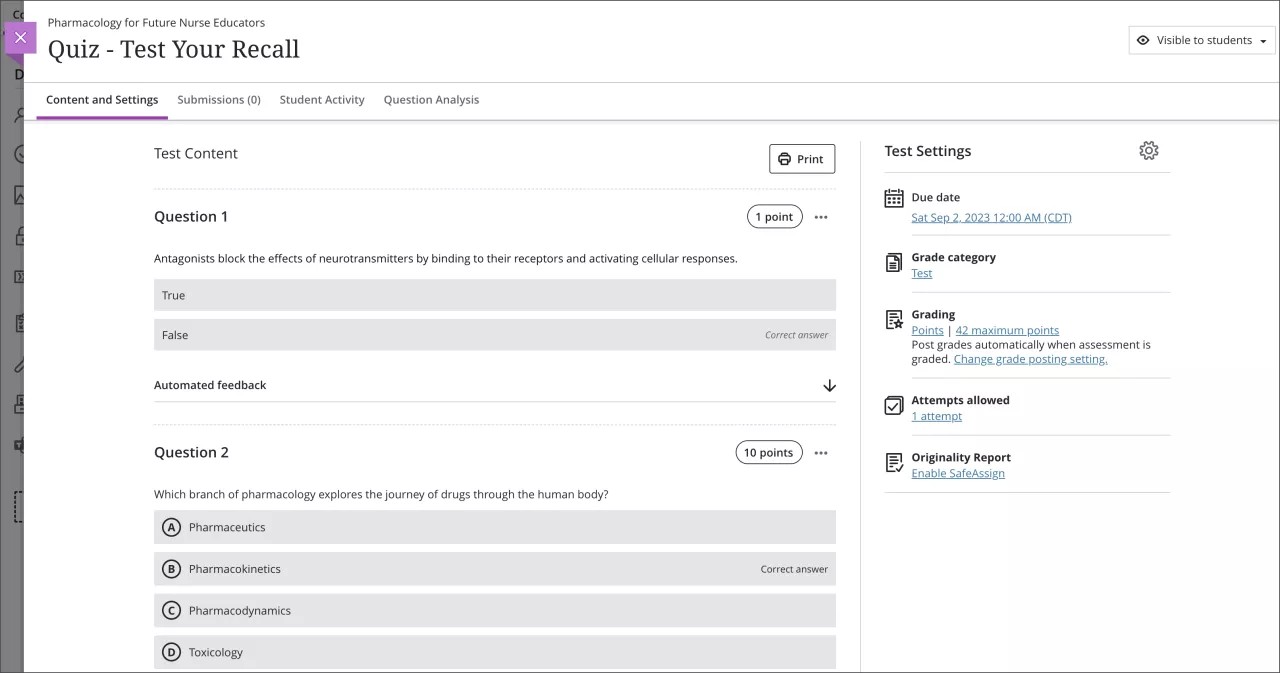
Imagen 2. Seleccione las opciones de impresión deseadas
Importante
Información para administradores: esta función está disponible para todos los cursos Ultra. No es necesario aplicar ningún ajuste.
Edición optimizada del valor en puntos para las preguntas
Blackboard Learn SaaS
Experiencia Ultra
Vista del curso Ultra
Afecta a los profesores
Temas relacionados: Editar exámenes y preguntas
Los profesores ahora pueden acceder y editar el campo de valor en puntos con solo dos clics cuando editan una pregunta. Gracias a la reducción de la cantidad de clics, los profesores ahorran tiempo y esfuerzo. Este pequeño cambio conduce a un flujo de trabajo más fluido y mejora la experiencia general de enseñanza y aprendizaje.
Nota
Nota: La edición de los valores en puntos para las preguntas coincidentes requiere tres clics.
Importante
Información para administradores: esta función está disponible para todos los cursos Ultra. No es necesario aplicar ningún ajuste.
Devolver una pregunta de verdadero/falso a un estado sin respuesta
Blackboard Learn SaaS
Experiencia Ultra
Vista del curso Ultra
Afecta a estudiantes
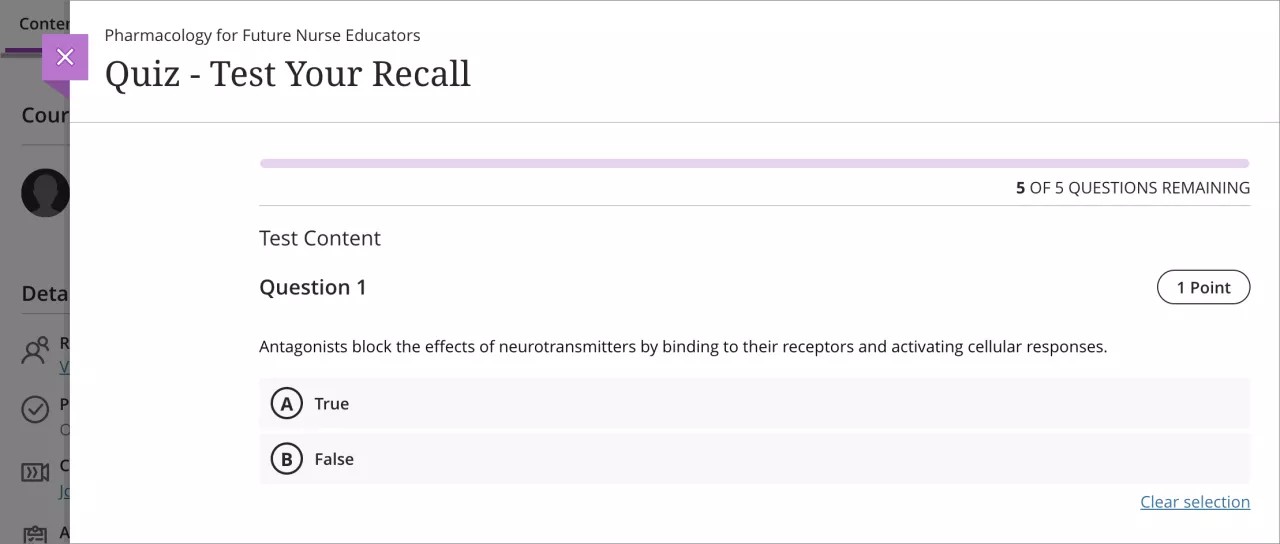
Ahora, los estudiantes pueden hacer que una pregunta de Verdadero/Falso vuelva al estado "sin responder" después de que hayan elegido una respuesta. La selección se borra si los estudiantes vuelven a seleccionar la misma opción. Es posible que los estudiantes necesiten borrar su selección de respuesta para una pregunta de examen. En el caso de las preguntas con puntuación negativa, si un estudiante no está seguro de la respuesta, su puntuación puede ser mejor si la deja la pregunta sin responder. De este modo, si se borra una respuesta, los estudiantes pueden volver más tarde si usan el filtro de preguntas sin respuesta. Esto los ayuda a administrar mejor su tiempo durante un examen.
En el pasado, un estudiante solo podía cambiar su respuesta a una pregunta de verdadero / falso a un valor diferente.
Imagen 1. Una pregunta de verdadero/falso con verdadero seleccionado como respuesta
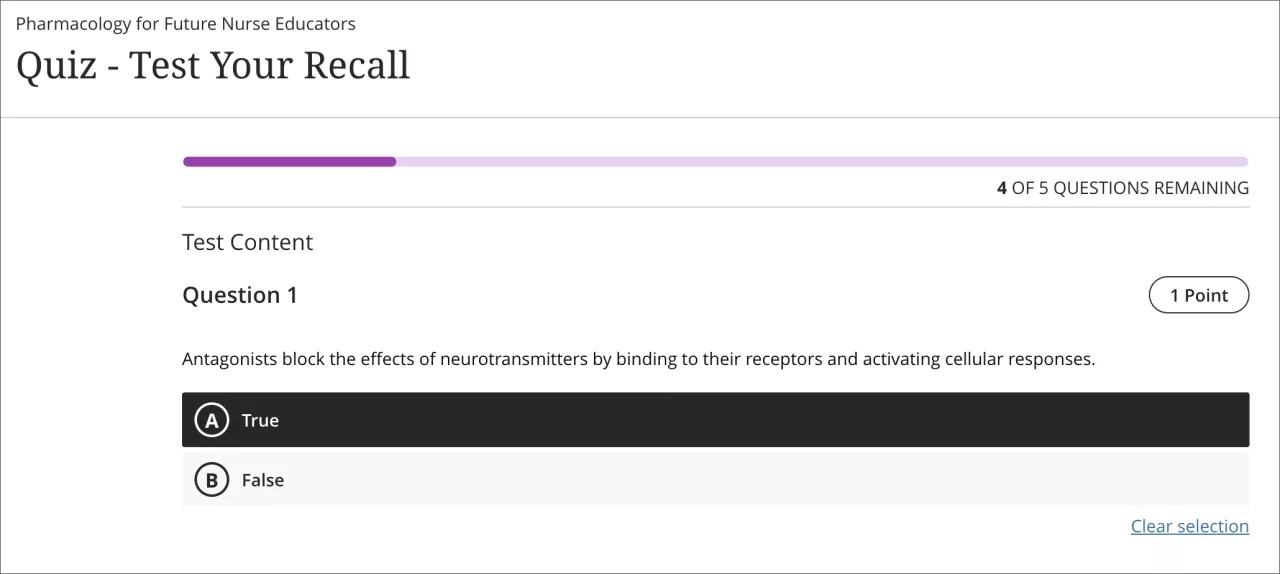
Imagen 2. Se ha borrado la respuesta a la pregunta verdadero/falso
Importante
Información para administradores: esta función está disponible para todos los cursos Ultra. No es necesario aplicar ningún ajuste.
Comunicación y colaboración
Publicar inmediatamente al crear anuncios
Blackboard Learn SaaS
Experiencia Ultra
Vista del curso Ultra
Afecta a los profesores
Tema relacionado: Anuncios
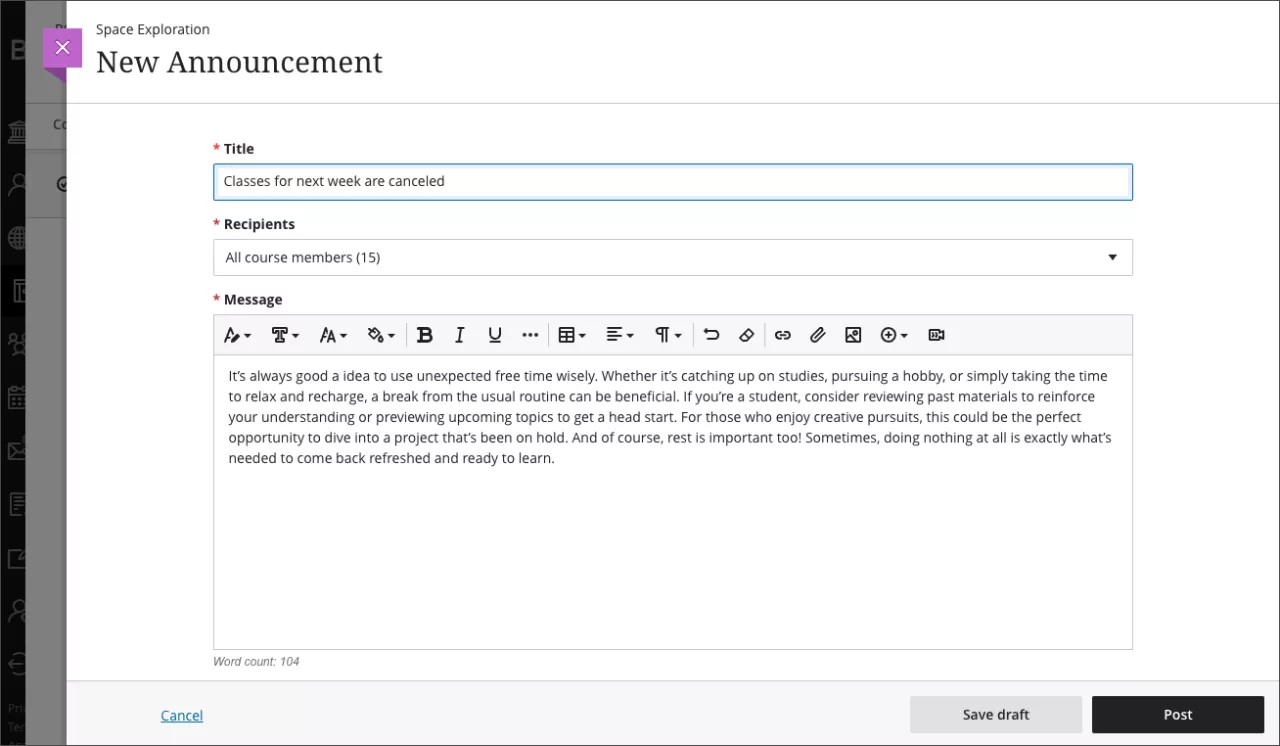
Los profesores ahora pueden publicar anuncios como parte de los procesos de redacción y edición. Esto simplifica el proceso de creación y publicación de anuncios.
Nota
Los profesores aún pueden publicar desde la página de anuncios.
Imagen 1. Al crear o editar un anuncio, ahora hay una opción para publicar
Importante
Información para administradores: esta función está disponible para todos los cursos Ultra. No es necesario aplicar ningún ajuste.
Impedir la asignación automática de miembros en grupos de autoinscripción
Blackboard Learn SaaS
Experiencia Ultra
Vista del curso Ultra
Afecta a los profesores
Tema relacionado: Crear y administrar grupos
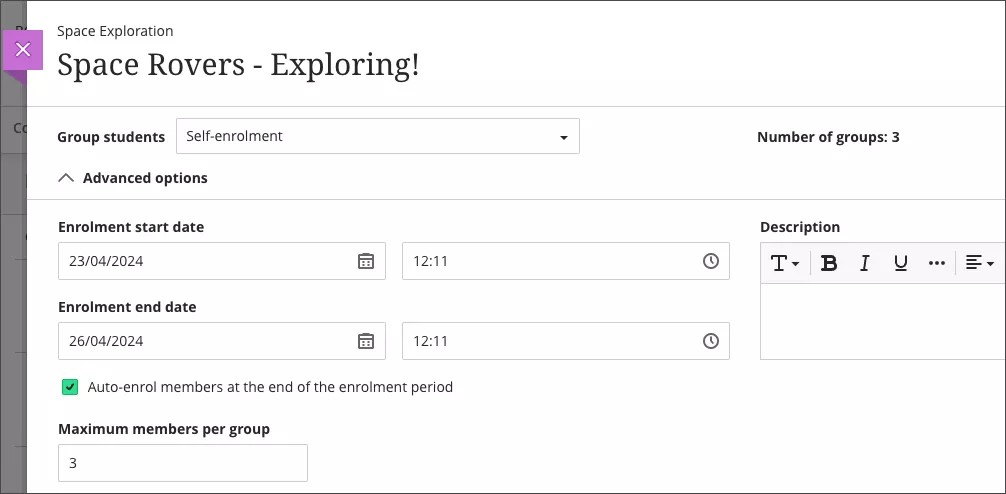
Los profesores utilizan grupos con autoinscripción para proporcionar asesoramiento a los estudiantes sobre las actividades de grupo. Actualmente, al finalizar el período de inscripción, los estudiantes sin asignar siempre se distribuyen en grupos. Para mejorar el uso de los grupos con autoinscripción para las actividades opcionales, los profesores ahora pueden anular este comportamiento. Los profesores pueden desmarcar esta opción, para que no se inscriba en ningún grupo a los estudiantes que no se hayan inscrito por su cuenta al final de la inscripción. Esta opción ofrece a los profesores más flexibilidad a la hora de administrar grupos de autoinscripción.
Imagen 1. La casilla de verificación de autoinscripción establece el comportamiento al final del período de autoinscripción
Importante
Información para administradores: esta función está disponible para todos los cursos Ultra. No es necesario aplicar ningún ajuste. No se modifica el comportamiento predeterminado.
Lista de miembros del grupo disponible dentro del grupo seleccionado
Blackboard Learn SaaS
Experiencia Ultra
Vista del curso Ultra
Impacto: Profesores, estudiantes
Tema relacionado: Crear y administrar grupos
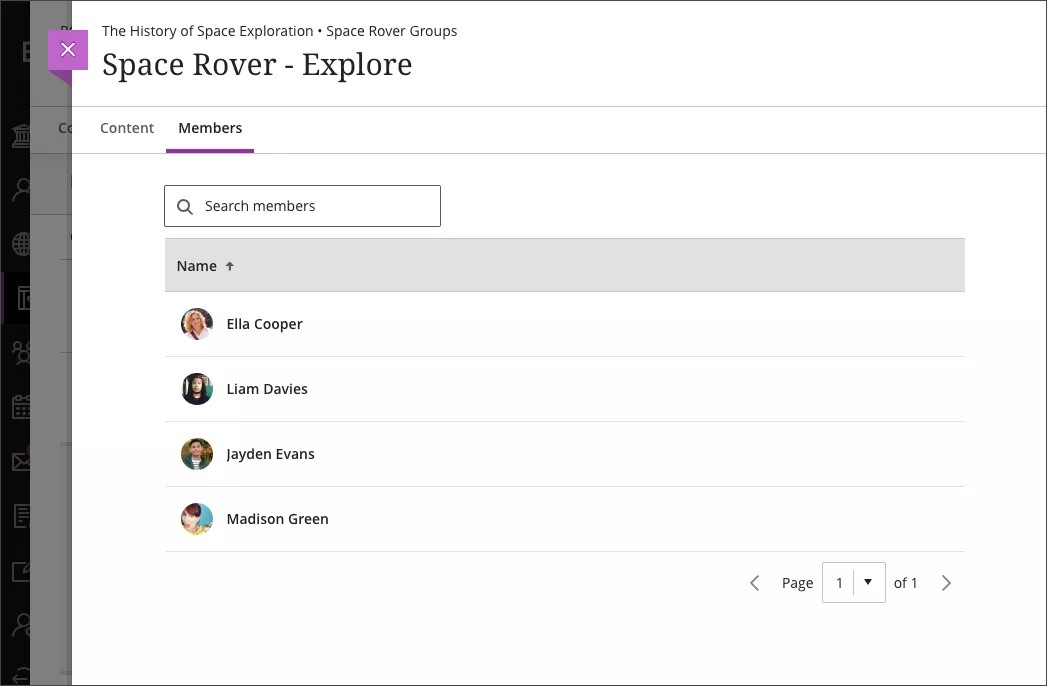
Los grupos y el trabajo en grupo forman una parte importante de la nueva experiencia de aprendizaje. Para mejorar y centralizar la información de los miembros, hemos reubicado la lista de miembros en la página del grupo seleccionado. Ahora se mostrará como una pestaña de miembros en lugar de un panel separado. Aquí, los usuarios pueden buscar miembros y ordenarlos alfabéticamente. Este cambio mejora la visibilidad de la página de grupos seleccionados y proporciona la base para agregar más funciones en futuras versiones.
Imagen 1. Mostrar miembros de la página de conjuntos de grupos
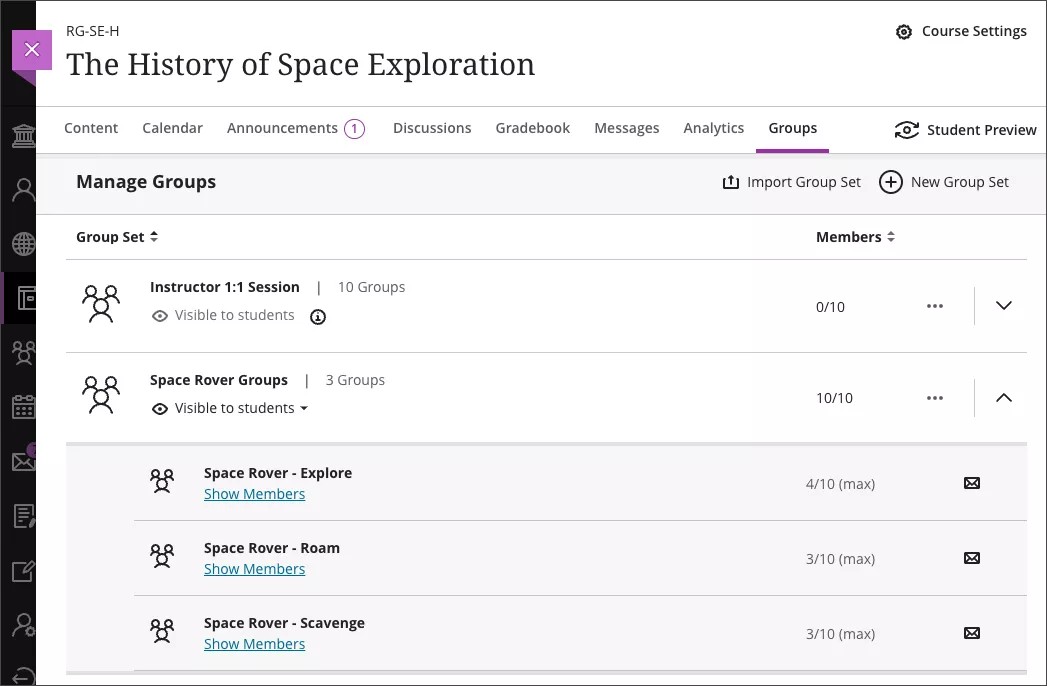
Imagen 2. Una vez seleccionado un grupo, los miembros aparecen ahora en la página de grupos dentro de la pestaña Miembros
Importante
Información para administradores: esta función está disponible para todos los cursos Ultra. No es necesario aplicar ningún ajuste.
Filtrar las respuestas calificadas al calificar por pregunta
Blackboard Learn SaaS
Experiencia Ultra
Vista del curso Ultra
Afecta a los profesores
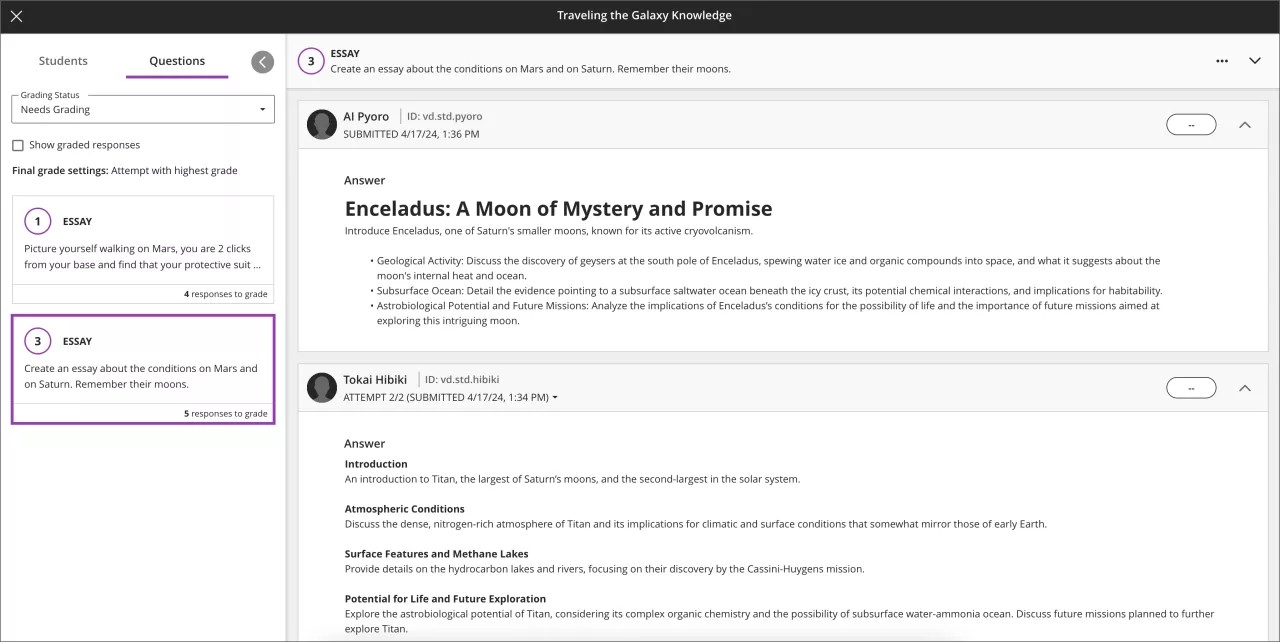
El filtro Necesita calificación ahora filtra las respuestas calificadas de los estudiantes de forma predeterminada. De este modo, los profesores pueden concentrarse en las respuestas no calificadas restantes de una pregunta determinada. También ofrece a los profesores una vista mejorada de su carga de trabajo pendiente de calificación. Si los profesores desean incluir las respuestas calificadas, pueden seleccionar Mostrar respuestas calificadas. Esta preferencia de selección se almacena por curso y se conserva en todas las evaluaciones de cada curso.
Imagen 1. Opción Calificar por pregunta con el estado de calificación de Necesita calificación filtro seleccionado
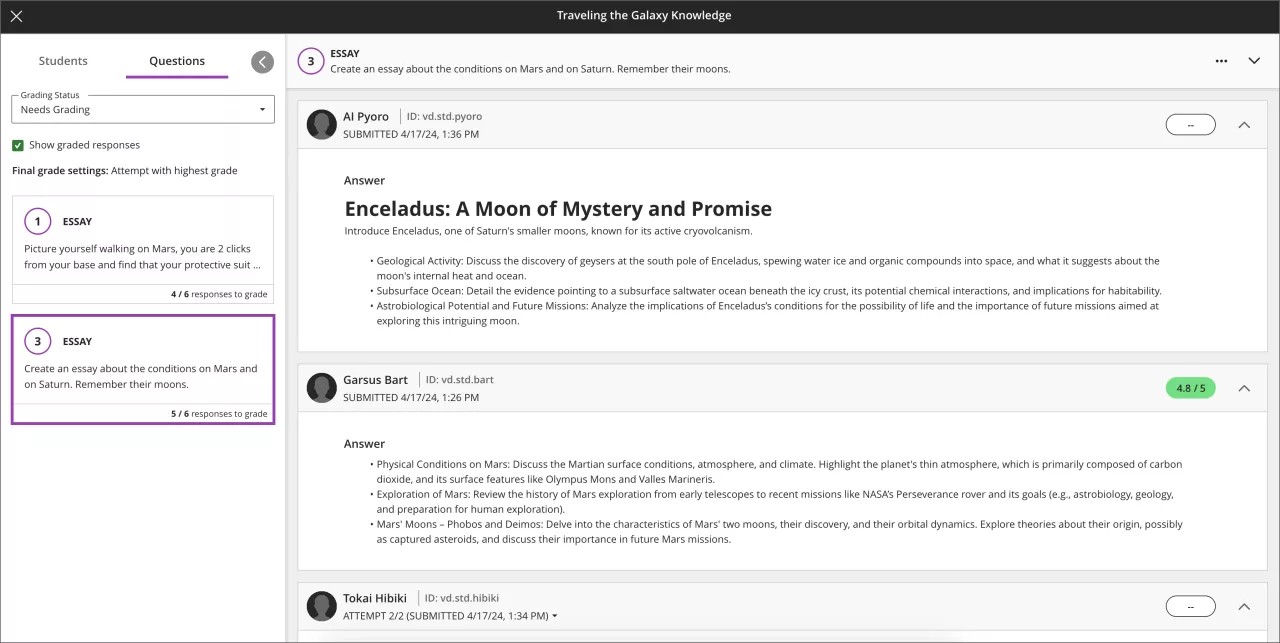
Imagen 2. Vista de calificación por pregunta con el filtro de estado de calificación de Necesita calificación y Mostrar respuestas calificadas opciones seleccionadas
Importante
Información para administradores: esta función está disponible para todos los cursos Ultra. No es necesario aplicar ningún ajuste.
Libro de calificaciones
Notas del calificador sobre las calificaciones de los estudiantes
Blackboard Learn SaaS
Experiencia Ultra
Vista del curso Ultra
Afecta a los profesores
Temas relacionados: Calificar exámenes con calificación flexible , Calificar actividades con calificación flexible
Los profesores ahora pueden agregar notas de calificación privadas a las calificaciones de los estudiantes. Después de asignar una puntuación, la nueva opción de menú Comentarios y anotaciones está disponible. Las notas de los calificadores constituyen una parte importante del registro académico. Estas anotaciones pueden servir como documentación para decidir cómo calificar o modificar una calificación. Las anotaciones de los calificadores son privadas para los calificadores y no son visibles para los estudiantes.
Aquellos con privilegios de calificación pueden acceder a Comentarios y anotaciones desde dos lugares:
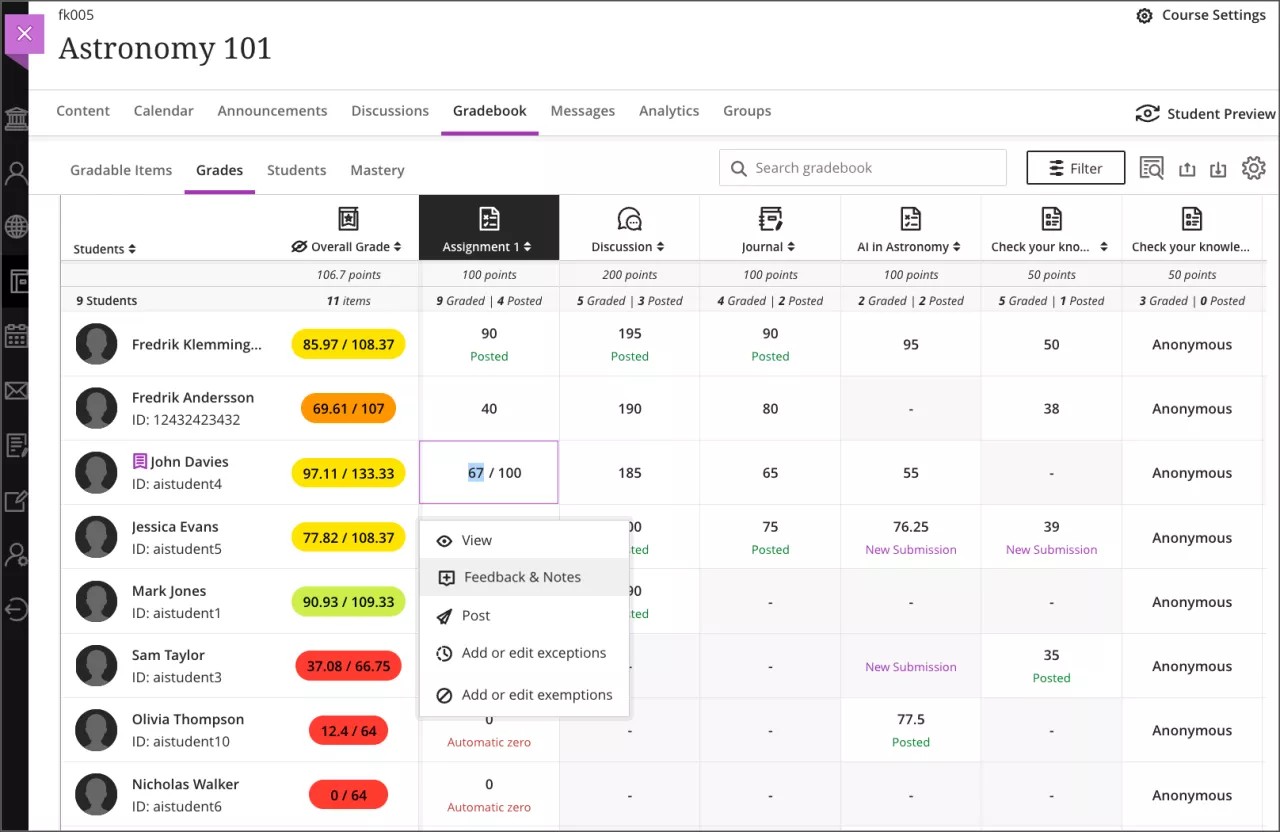
Desde la pestaña Calificaciones en el libro de calificaciones si se selecciona una puntuación específica.
Desde la página de la lista Entregas de una evaluación, si se selecciona el menú Más para un estudiante.
Imagen 1. Vista del profesor de la opción de menú Comentarios y anotaciones accesible desde la vista de cuadrícula del libro de calificaciones y la página Entregas para evaluaciones
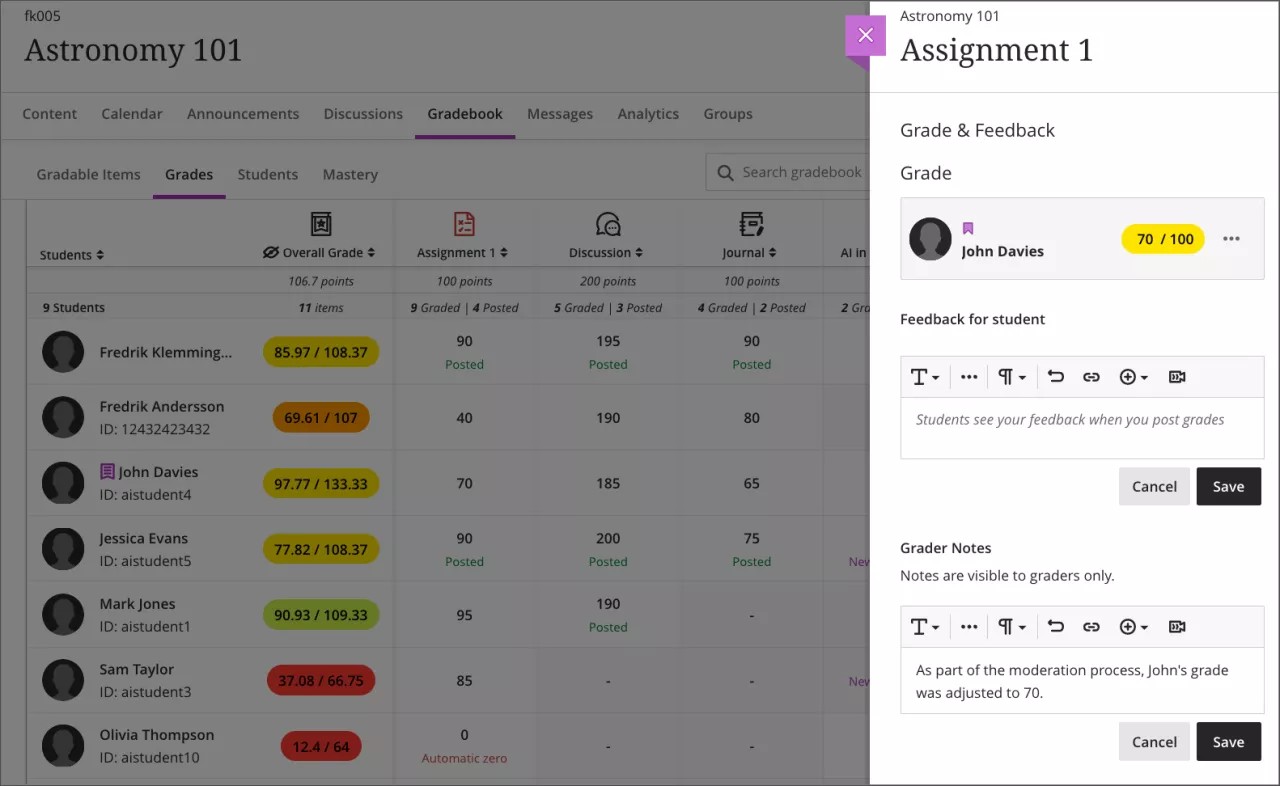
Imagen 2. Vista del profesor de la nueva opción de anotaciones de calificador
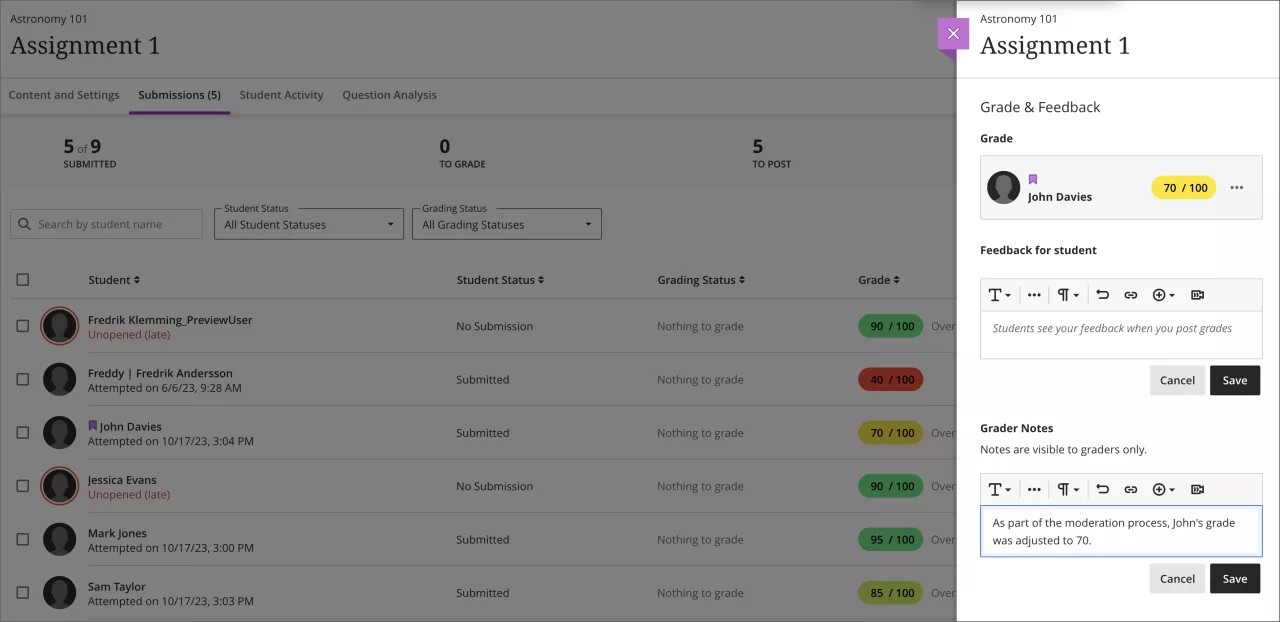
Imagen 3. Vista del profesor de las anotaciones del calificador a las que se accede desde el menú contextual de un estudiante en la página entregas de la evaluación
Importante
Para administradores: Esta función está disponible para todos los cursos Ultra. No es necesario aplicar ningún ajuste.
Visibilidad mejorada de nuevas calificaciones y comentarios en el libro de calificaciones del estudiante
Blackboard Learn SaaS
Experiencia Ultra
Vista del curso Ultra
Afecta a estudiantes
Tema relacionado: Calificaciones
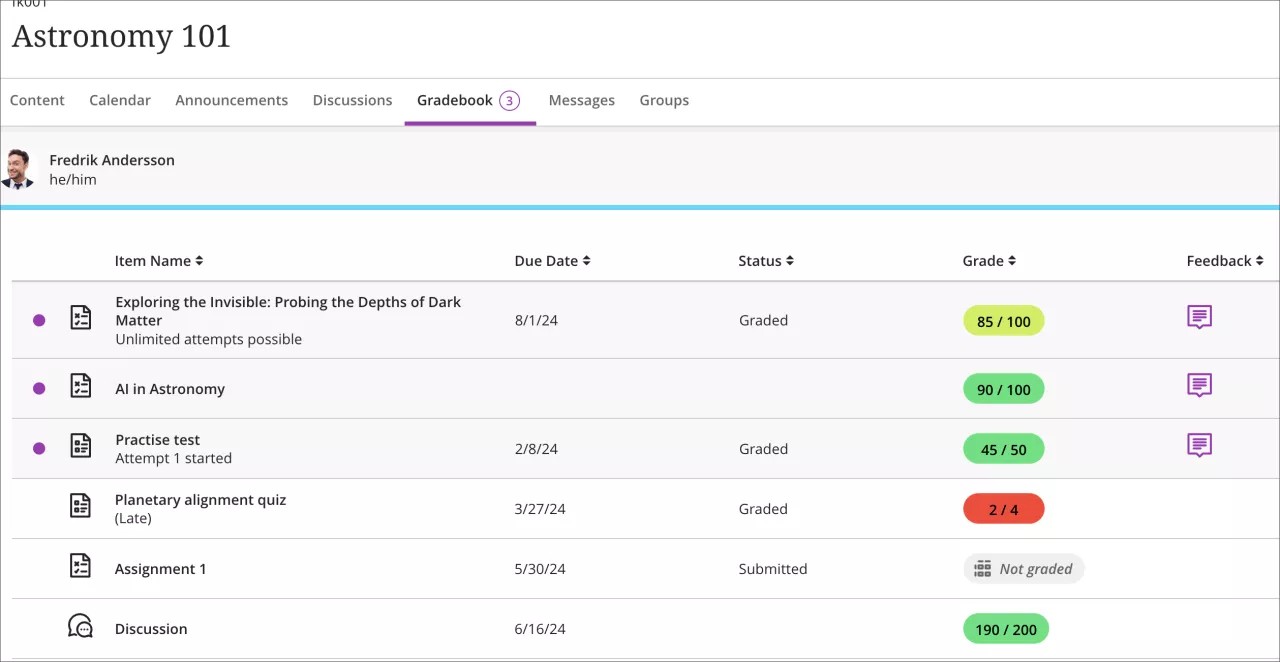
Para asegurarnos de que los estudiantes estén al tanto de cualquier calificación nueva en el curso, hemos agregado un indicador a la pestaña Libro de calificaciones. Cuando hay calificaciones nuevas, el número de calificaciones nuevas aparece en la pestaña.
Después de seleccionar la pestaña, los elementos con calificaciones nuevas o actualizadas aparecerán en la parte superior del libro de calificaciones del estudiante y mostrarán un indicador de color morado. El indicador morado desaparece y el recuento en la pestaña se reduce cuando el estudiante selecciona el elemento o revisa su entrega.
También revisamos el uso del color en el libro de calificaciones en función de los comentarios de los estudiantes. Ahora, marcamos las evaluaciones atrasadas con una etiqueta "(Atrasada)" para reducir el estrés que a veces se asocia con el uso del color rojo. Antes, las entregas atrasadas aparecían con un ícono de evaluación en rojo y una etiqueta.
Imagen 1. Vista del estudiante de un curso Ultra con el nuevo indicador de calificaciones en la pestaña del libro de calificaciones
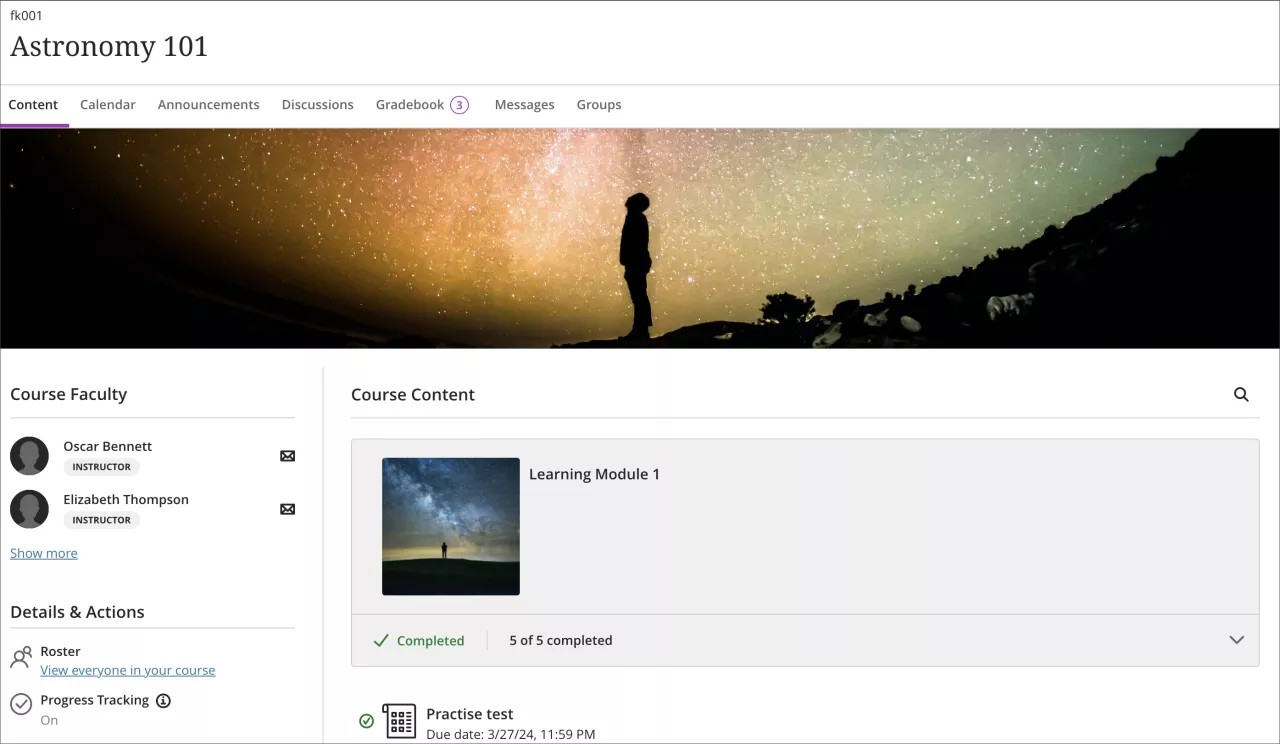
Imagen 2. Vista del estudiante del libro de calificaciones que muestra el indicador de calificaciones en la pestaña del libro de calificaciones y los indicadores morados correspondientes para los 3 elementos relevantes; la nueva etiqueta "(Late)" también es visible
Para administradores: Esta función está disponible para todos los cursos Ultra. No es necesario aplicar ningún ajuste.
Mejoras en la facilidad de uso del cálculo ponderado
Blackboard Learn SaaS
Experiencia Ultra
Vista del curso Ultra
Afecta a los profesores
Temas relacionados: Calcular calificaciones
En respuesta a los comentarios de los clientes, realizamos dos mejoras en la ponderación del libro de calificaciones:
La etiqueta "0 % por elemento" aparecía para las categorías excluidas de la ponderación. Esto generaba confusión, así que lo eliminamos.
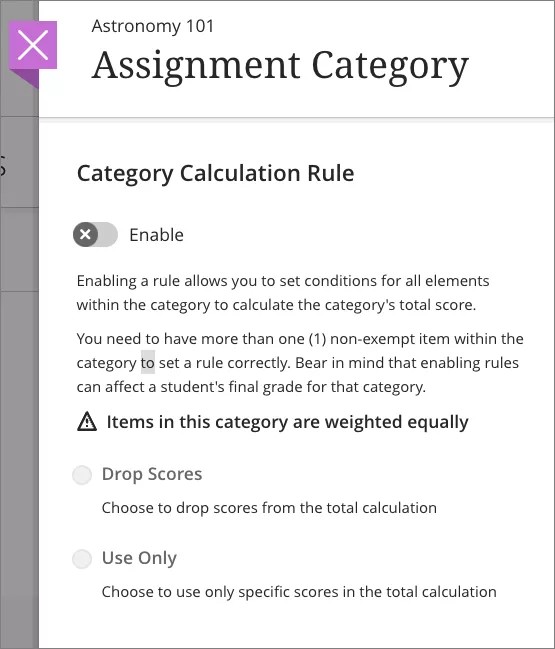
Actualizamos el panel de reglas de cálculo para facilitar la comprensión de los ajustes seleccionados.
Imagen 1. Vista del profesor de la interfaz anterior para cálculos ponderados
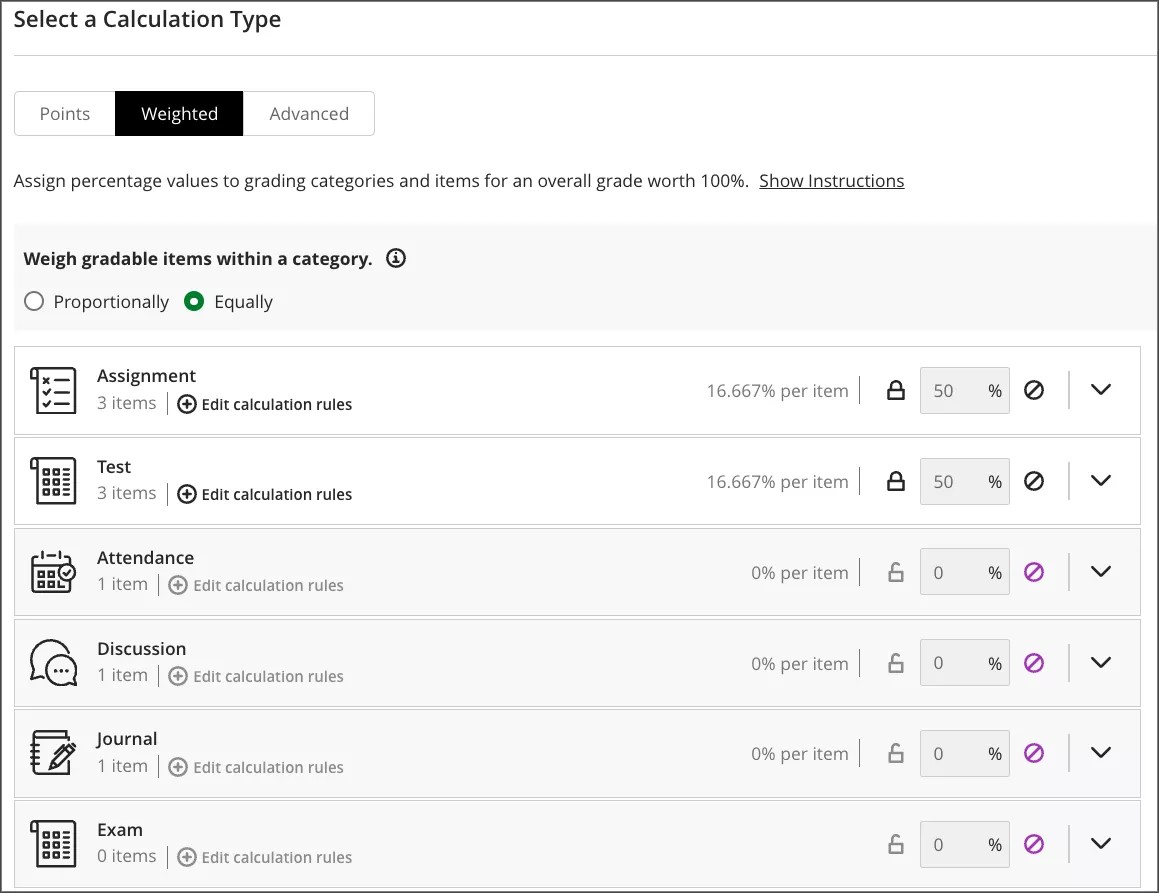
Imagen 2. Vista del profesor de la nueva interfaz de cálculo ponderado donde se elimina la información de '0% por artículo' para las categorías excluidas
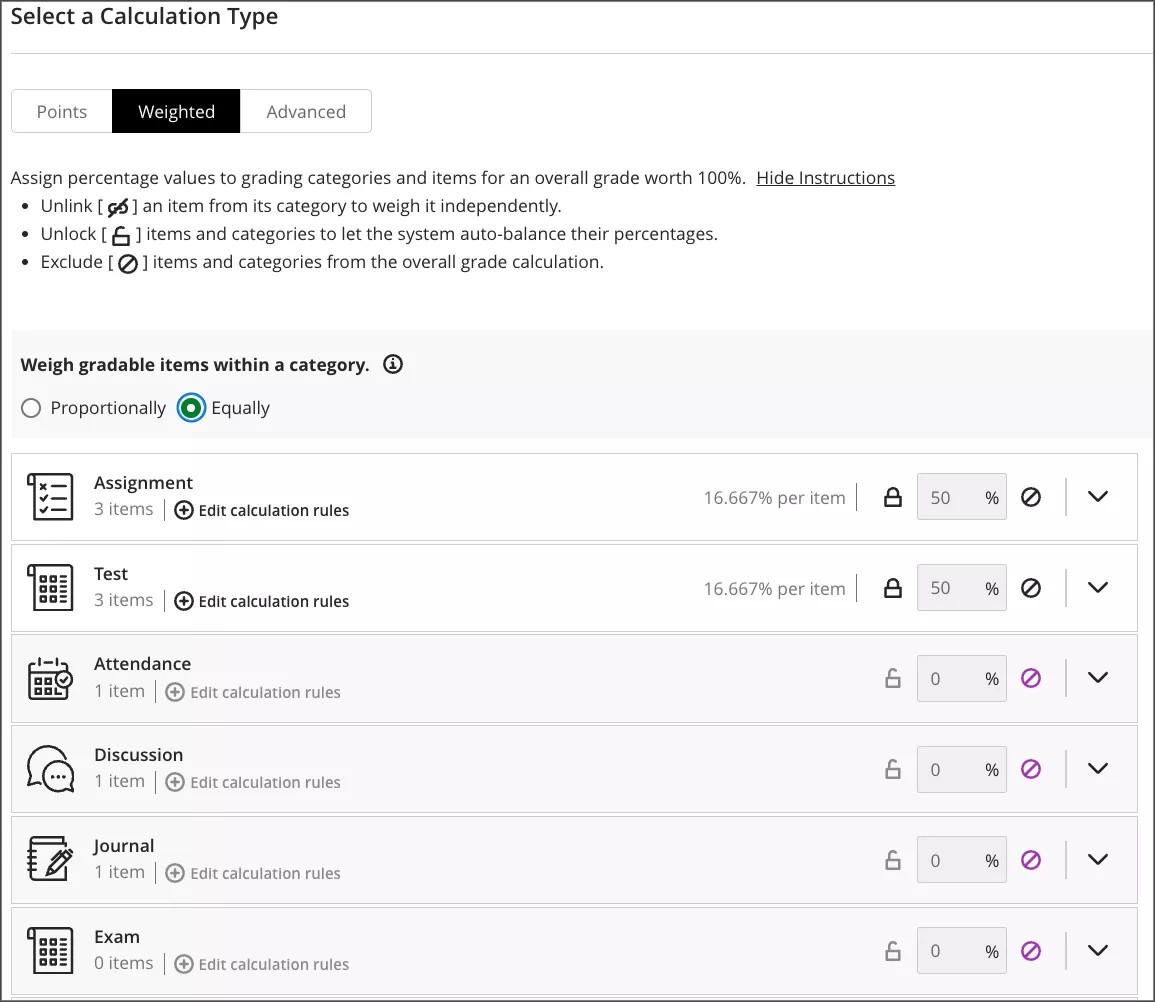
Imagen 3. Vista del profesor del texto actualizado en el panel Regla de cálculo
Para administradores: Esta función está disponible para todos los cursos Ultra. No es necesario aplicar ningún ajuste.
Evolución del alumno y experiencia personalizada
Calificación general del estudiante visible para los observadores
Blackboard Learn SaaS
Experiencia Ultra
Vista del curso Ultra
Impacto: Observadores
Tema relacionado: Rol de observador
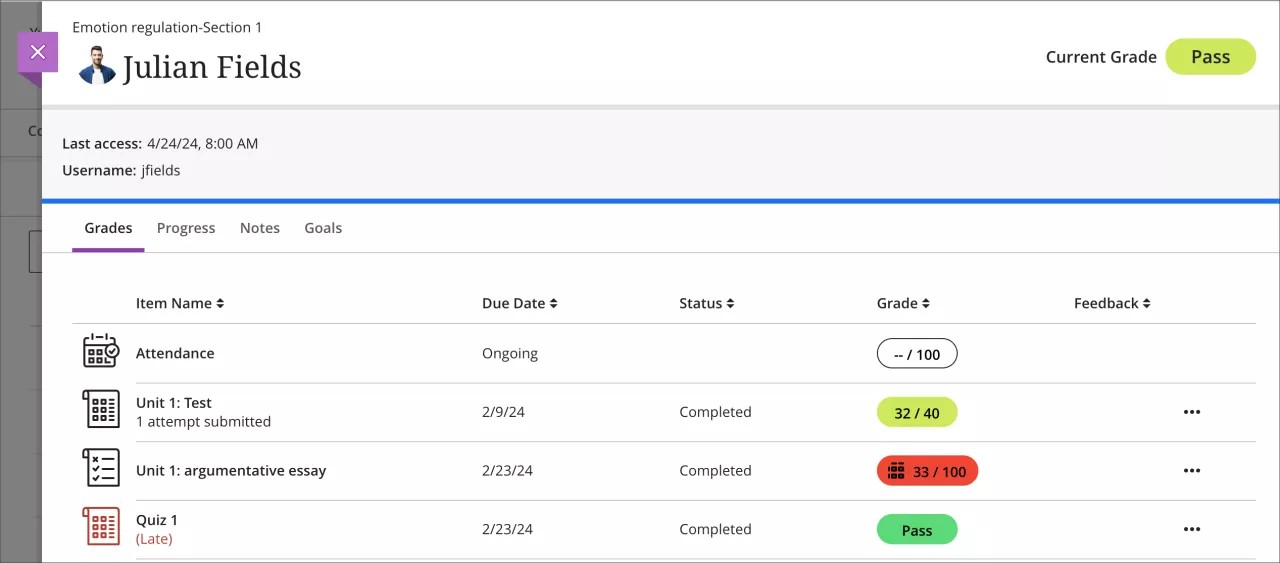
Los observadores son usuarios que solo pueden ver el progreso y el rendimiento de estudiantes específicos. Ahora, se muestra la calificación general en la pestaña Calificaciones junto con otras calificaciones. De esta forma, los observadores pueden hacer un mejor seguimiento de los estudiantes. Si un profesor establece la calificación general para que sea visible para los estudiantes, será visible para los observadores.
Imagen 1. Calificación general actual visible para el observador
Importante
Información para administradores: esta función está disponible para todos los cursos Ultra. No es necesario aplicar ningún ajuste.
Mejoras en la API de anuncios: opciones de filtrado adicionales
Blackboard Learn SaaS
Experiencia Ultra, experiencia original
Vista del curso Ultra, vista del curso Original
Afecta a administradores
Tema relacionado: Aprender API
Los anuncios desempeñan un papel importante en la comunicación del curso. Garantizan que los estudiantes se mantengan informados sobre las fechas límite y los materiales del curso importantes. Los administradores y desarrolladores ahora cuentan con capacidades de REST API adicionales para agilizar las integraciones y ahorrar tiempo. Las opciones de filtrado de anuncios nuevos permiten que los administradores y las herramientas integradas recuperen datos de manera más eficiente. Esto optimiza los procesos de auditoría y búsqueda, reduciendo el volumen de consultas y el procesamiento de datos después de la recuperación.
Nuevas opciones de filtro:
Fecha de creación: recupere anuncios en función de su fecha de creación específica
Fecha de modificación: recupere anuncios en función de su fecha de última modificación.
Disponibilidad: filtre los anuncios en función de su estado de disponibilidad
Importante
Para administradores: Los privilegios necesarios para la API de anuncios permanecen sin cambios.
Learn Core y Seguridad
Navegación base - Filtros y personalización de cursos y organizaciones
Blackboard Learn SaaS
Experiencia Ultra, experiencia original
Vista del curso Ultra, vista del curso Original
Impacto: Todos
Las pestañas de cursos y organizaciones de la navegación básica son algunos de los lugares a los que se más accede en Blackboard Learn. Recibimos comentarios en numerosos grupos de enfoque y nos inspiramos en las ideas de los clientes publicadas en el Intercambio de ideas. Escuchamos que las páginas deben adaptarse a la situación de más instituciones y brindar a los usuarios más opciones para personalizarlas. En este lanzamiento, se incluyen las siguientes mejoras:
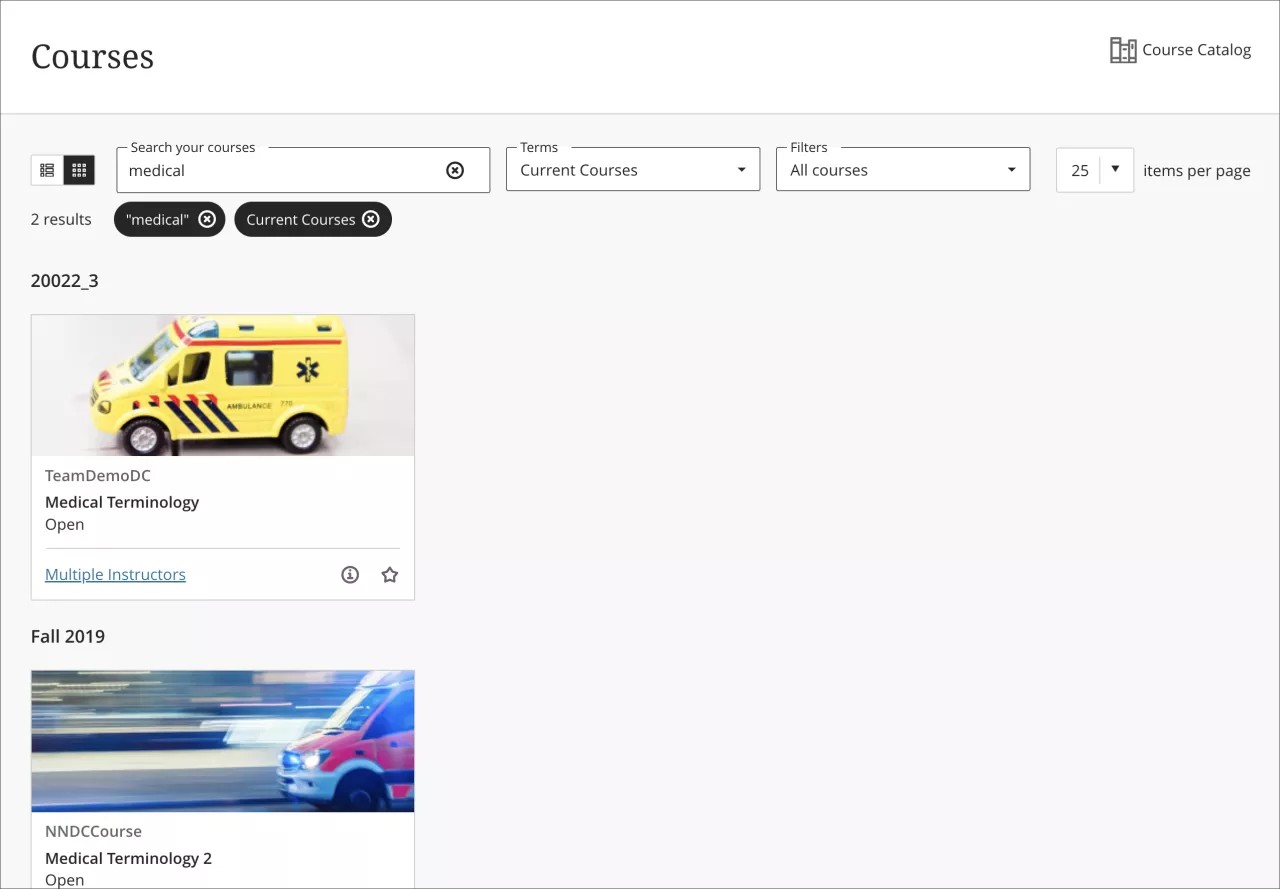
Eliminamos el carrusel para navegar entre períodos. Ahora hay un selector de términos y un filtro que se puede utilizar solo o con otros filtros.
Puede establecer filtros, elegir términos y agregar búsquedas de texto. Todos los filtros se muestran claramente debajo del cuadro de búsqueda. Elimine estos ajustes o filtros de búsqueda para ver más cursos u organizaciones. Elimínelos seleccionando el ícono con una "x" en cada uno.
El sistema recuerda automáticamente sus selecciones y filtros, incluso si cierra sesión o cambia de dispositivo. Configure las páginas de la manera que desee, dicha configuración se mantendrá así hasta que la cambie.
El selector de términos tiene comportamientos lógicos específicos que ayudan a los usuarios a realizar lo siguiente:
"Cursos actuales" y "Organizaciones actuales" son las selecciones de períodos predeterminadas. Si no se usan los períodos o si todos los cursos u organizaciones están abiertos o usan una duración permanente, entonces utilizará la opción de selección "Todos los períodos".
Ahora puede elegir ver "Todos los períodos" para ver todo, independientemente del período.
Las opciones de términos "Próximos cursos" y "Próximas organizaciones" solo se mostrarán si hay cursos u organizaciones futuros.
Imagen 1. Página del curso con búsqueda de "médico" y cursos actuales
Importante
Para administradores: Esta función está disponible para todos los entornos con la navegación base habilitada. No es necesario aplicar ningún ajuste.
Aplicación móvil
Mejoras en la página de destino para la aplicación móvil Blackboard Learn
Blackboard Learn SaaS, Blackboard Learn 9.1
Experiencia Ultra y experiencia Original
Vista del curso Ultra y Original
Impacto: Profesores, estudiantes
Para mejorar la facilidad de uso y optimizar la interacción del usuario en la aplicación móvil, agregamos filtros a las siguientes páginas de destino:
Cursos
Organizaciones
Calificaciones
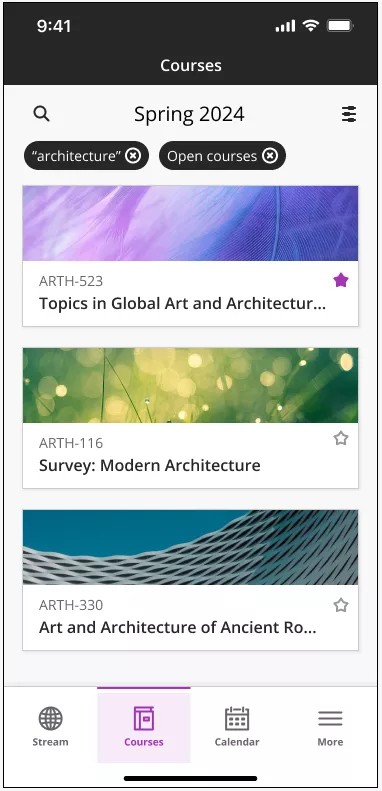
Los usuarios ahora pueden usar filtros en la parte superior de cada página de destino, lo que les permite refinar sus resultados de búsqueda.
Cuando un usuario aplica un filtro, aparece una etiqueta en la parte superior de la página de destino. Los usuarios pueden eliminar filtros si desmarcan la etiqueta correspondiente.
Imagen 1: Página de inicio de cursos con opción de filtrado
Importante
Información para administradores: esta función está disponible para todos los cursos Ultra. No hay configuraciones