Guías de Anthology Adopt
Note
Este documento se ha traducido mediante traducción automática asistida por IA. Las traducciones se proporcionan «tal cual», sin garantía alguna respecto a su exactitud. La versión en inglés de este contenido es la fuente oficial y con valor normativo.
Uso de guías Anthology Adopt
Anthology Adopt, con tecnología de Pendo, permite a las instituciones crear sus propias comunicaciones destacando guías, políticas e instrucciones específicas para determinados usuarios directamente dentro de Blackboard LMS, en los flujos de trabajo existentes de los usuarios.
Las guías se pueden crear a partir de una colección de plantillas, y las instituciones pueden aplicar un tema personalizado a la marca y garantizar la coherencia visual.
El estado de publicación de las guías y las comunicaciones se puede configurar como Público, Borrador o Deshabilitado en función de la información a la que desee que accedan los usuarios.
Puede crear guías utilizando dos apariencias de guía: superpuesta e incrustada.
Guías de superposición
En las guías superpuestas, la guía aparece sobre el contenido de la página de Blackboard LMS y puede activarse mediante una insignia, un evento o automáticamente al cargar la página, en un intervalo y programación definidos por las instituciones. Los casos de uso de muestra incluyen información sobre herramientas, sondeos o recorridos de varios pasos en Blackboard LMS.
Cuando un profesor o un estudiante inicia sesión en Blackboard LMS y navega hasta la función o página destacada, se muestra una comunicación con la información que usted ha creado. Si la guía tiene varios pasos, puede personalizar los botones de navegación para que el usuario pueda avanzar y retroceder por la guía o para vincular a contenido externo.
Mientras se muestra la comunicación, la funcionalidad de Blackboard LMS no está disponible. Puede dar al usuario la opción de ignorar el mensaje y salir sin completar los pasos. Para los tutoriales obligatorios o las comunicaciones con políticas o instrucciones esenciales, puede personalizar los mensajes de modo que el usuario tenga que navegar por el mensaje hasta completarlo.
Guías integradas
En las guías incrustadas, la información de la guía se integra en línea en las áreas de contenido de Blackboard LMS. A diferencia de una guía que se muestra como una superposición, las guías incrustadas no desactivan la funcionalidad de una página. Esto hace que la experiencia del usuario sea más fluida. Algunos casos de uso incluyen añadir contexto o recordatorios sobre funciones o elementos de página de Blackboard LMS.
Banco de plantillas en Anthology Adopt
Anthology Adopt incluye un banco de plantillas prediseñadas. Cuando añada texto instructivo a una plantilla, puede personalizarla con botones, íconos, colores y opciones de fuente. Puede añadir videos, imágenes y enlaces a recursos externos a Blackboard LMS.
Creación y edición de guías en Anthology Adopt
Creación de una guía
1. Inicie sesión en Blackboard LMS y Anthology Adopt con sus credenciales de administrador.
2. En Adoptar, en el menú del panel lateral, seleccione Guías.
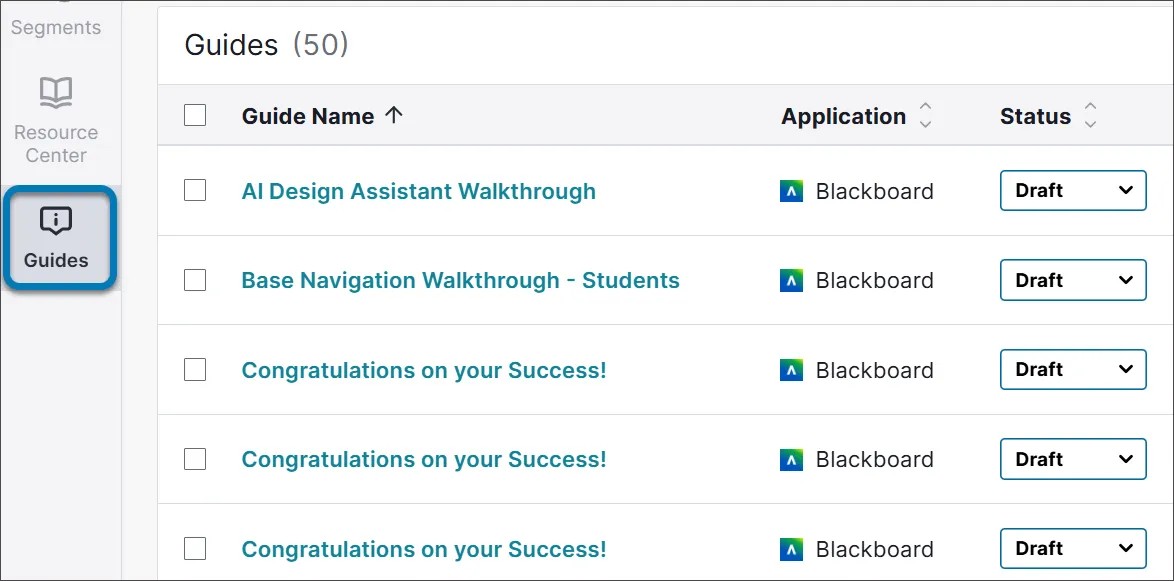
3. En la esquina superior de la página de guías, seleccione Crear guía.
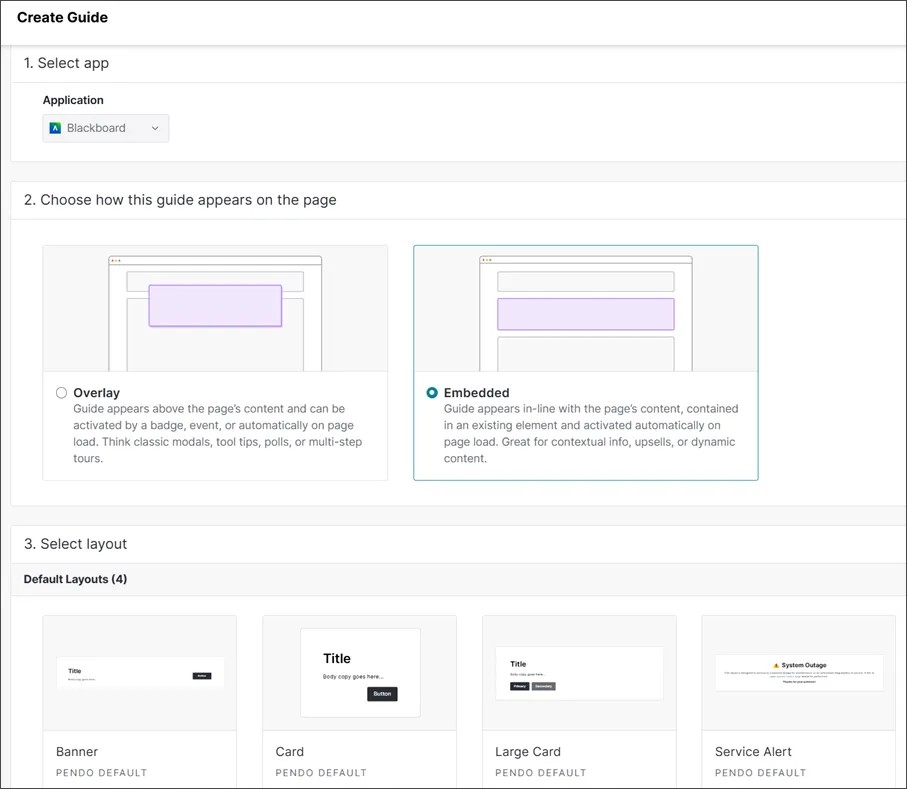
4. En la página Crear guía, introduzca sus opciones de guía:
Selecciona app. La aplicación predeterminada es Blackboard LMS.
Elija cómo aparece esta guía en la página. Puede elegir entre guías superpuestas e incrustadas.
Seleccione el diseño. Tiene una variedad de opciones según su selección de apariencia de guía. Seleccione su elección de diseño.
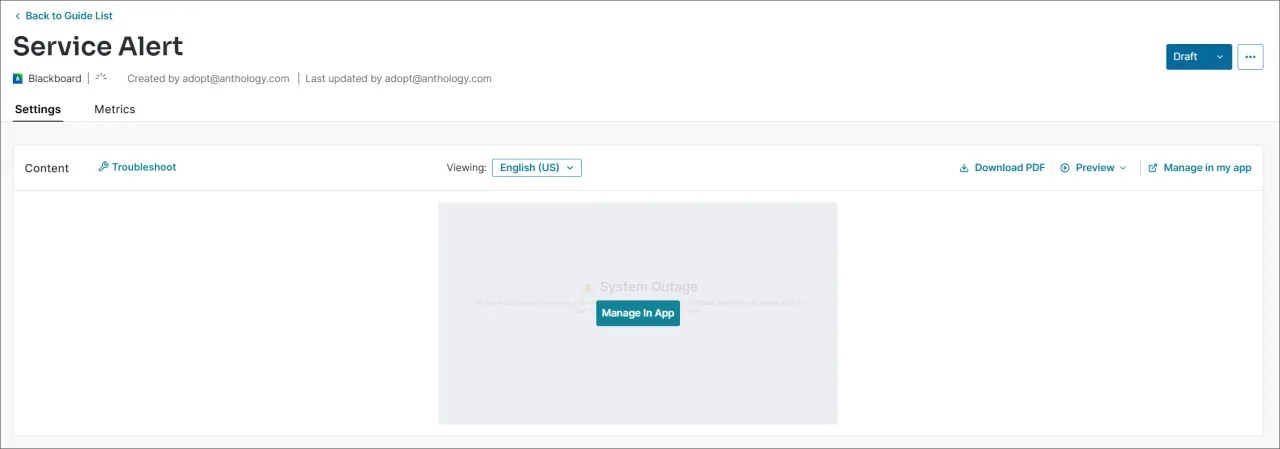
5. En la página de diseño de guía, mueva el cursor sobre la imagen del diseño de guía (o para usuarios de teclado, use la pestaña para navegar a la imagen del diseño de guía). Seleccione Administrar en la aplicación, que aparece sobre la imagen.
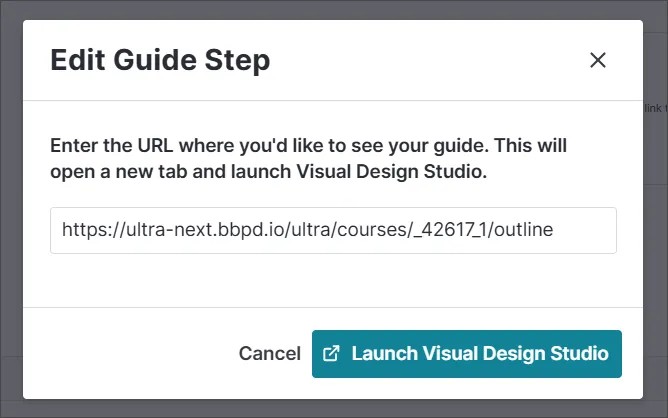
6. Se abre un modal con un campo para una URL. Introduzca la URL de la página de Blackboard LMS en la que desea que aparezca la guía. A continuación, seleccione Iniciar Visual Design Studio.
7. Visual Design Studio se inicia en la página de Blackboard LMS que ha seleccionado. Seleccione la ubicación y el elemento de Blackboard LMS en el que desea que aparezca la guía. Estas opciones se indican con un contorno rojo que aparece al mover el cursor sobre esa área o al desplazarse con la tecla Tab hasta ella.
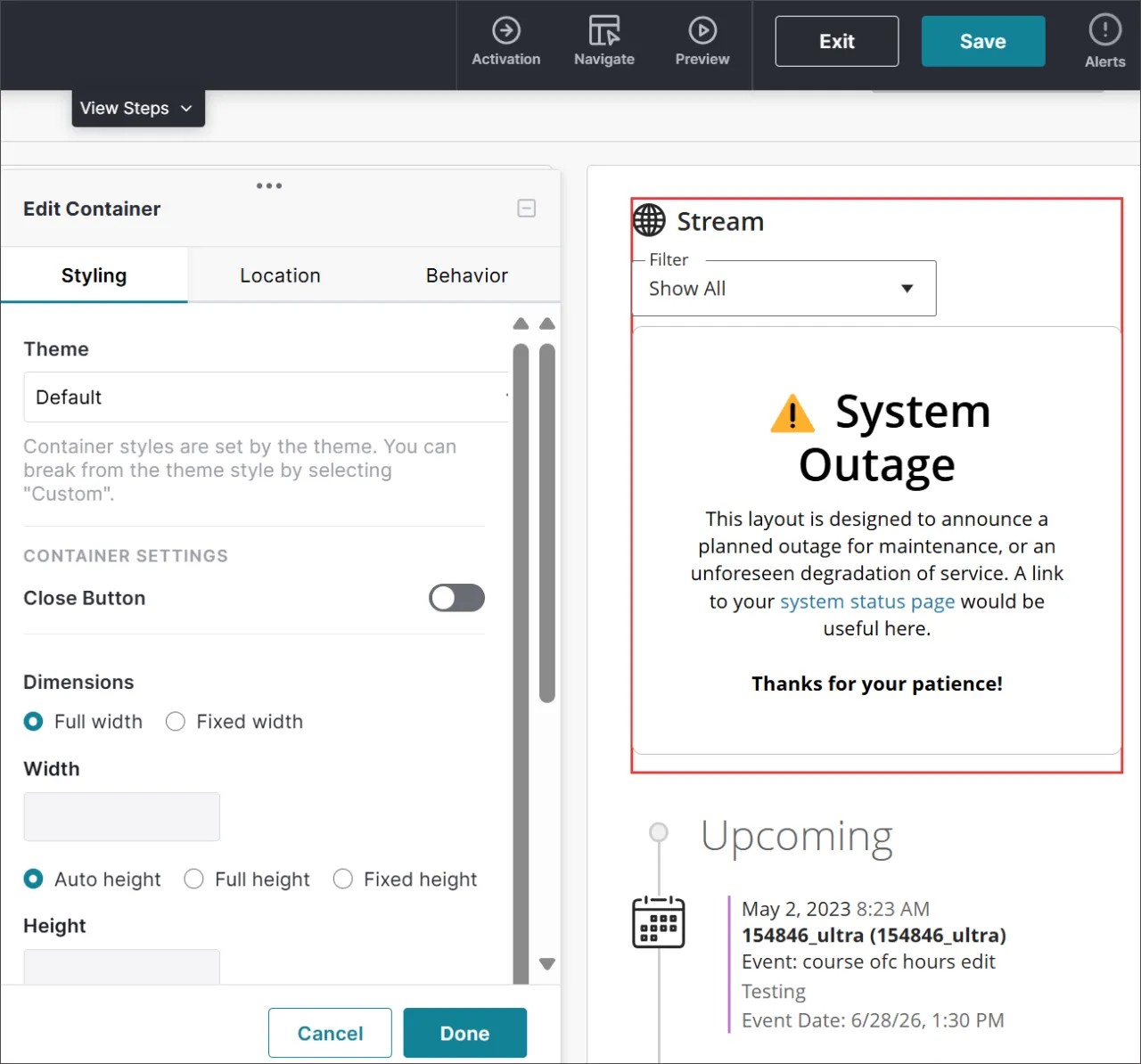
8. Utilizando el panel Editar contenedor, haga sus selecciones para crear y modificar la selección de su guía. Las opciones que ve dependen del diseño de guía que haya seleccionado.
9. Establecer navegación. Si la guía tiene varios pasos, personalice los botones de navegación para permitir que los usuarios avancen o retrocedan.
10. Regrese a la página Diseño de la guía en Anthology Adopt. Seleccione el estado de la publicación. Las opciones son Público, Borrador o Deshabilitado.
11. Seleccione Guardar y luego Publicar.
Edición de una guía
Para editar una guía, en lugar de seleccionar Crear guía, seleccione la guía que desea editar en la lista de guías. Una vez que haya hecho su selección, vaya a la pestaña Configuración de esa guía y seleccione Administrar en la aplicación.
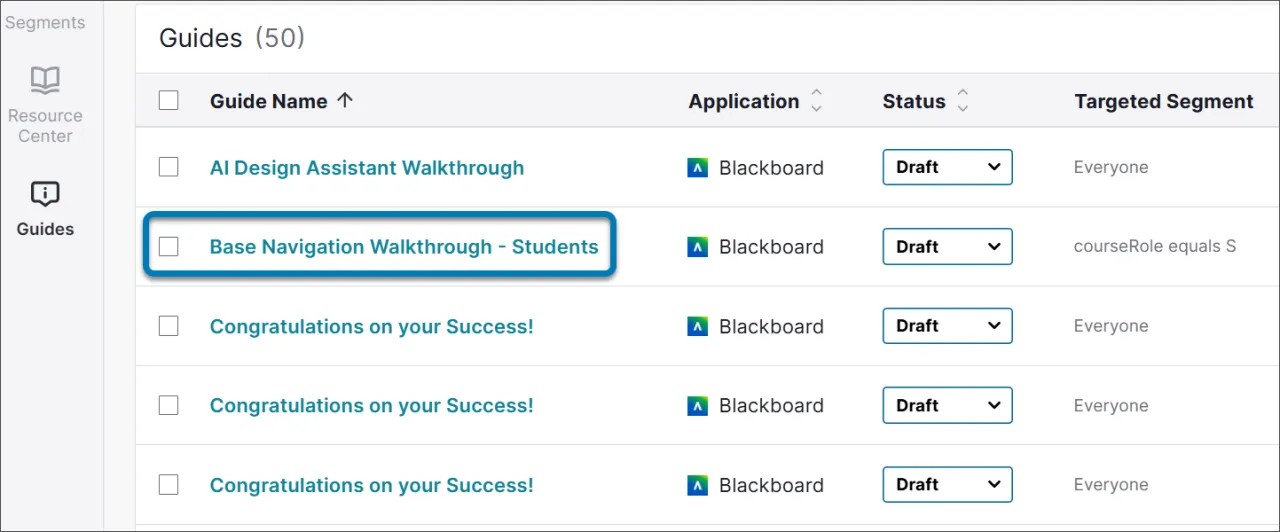
Para obtener más información sobre las guías y los bloques de creación de guías, consulte el contenido de ayuda de Pendo: Añadir y editar el contenido de la guía y los bloques de creación de la guía.