Configure Blackboard
Note
Este documento se ha traducido mediante traducción automática asistida por IA. Las traducciones se proporcionan «tal cual», sin garantía alguna respecto a su exactitud. La versión en inglés de este contenido es la fuente oficial y con valor normativo.
Puede personalizar Blackboard LMS para adaptarlo mejor a la marca, las políticas de gobernanza y los objetivos pedagógicos de su institución, al tiempo que ofrece flexibilidad a los profesores y a los estudiantes.
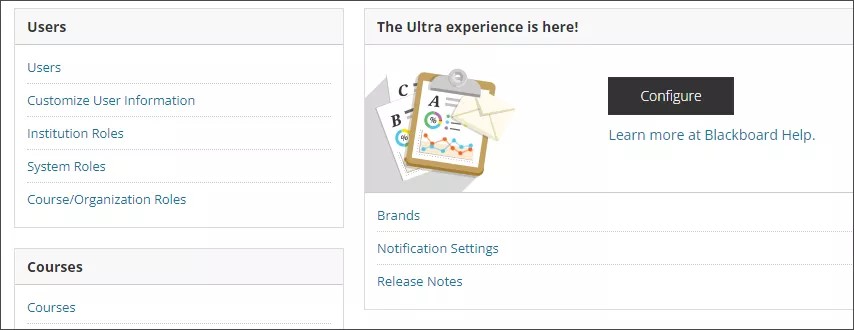
Configurar
Desde el Panel de Administradores, seleccione Configurar en ¡La experiencia Ultra está aquí! Cambie la configuración predeterminada del curso para usar la vista del curso Ultra para todos los cursos nuevos. De manera alternativa, puede permitir que los profesores elijan la vista del curso para cada uno de los cursos. Para elegir la opción de vista del curso predeterminada, vaya a Ajustes del curso y, luego, seleccione Propiedades de curso predeterminadas.
Añadir identidad de marca
Existen varias formas de personalizar Blackboard LMS para que utilice la marca de su institución, entre ellas:
Configuración general:
Para acceder a la configuración general de Blackboard LMS, desde el Panel del administrador, seleccione Configurar.
En la página Gestión de la experiencia Ultra, dispone de las siguientes opciones:
Cambiar la página de inicio
De manera predeterminada, los usuarios acceden al flujo de actividad después de iniciar sesión en Blackboard LMS. Puede que le interese destacar otra área para los usuarios, especialmente si ha dedicado tiempo a crear la Página institucional con contenido importante y de actualidad. Puede cambiar la página de inicio para destacar información más relevante para los usuarios de su institución.
Desde el Panel de Administradores, en la sección ¡La experiencia Ultra está aquí!, seleccione Configurar.
En Página de Destino por defecto, elige qué página visitarán primero los usuarios al iniciar sesión en Ultra: flujo de actividades, Lista de cursos o página de institución. Seleccione Guardar.
Enlace al catálogo de cursos
Los usuarios pueden utilizar el catálogo de cursos para examinar los cursos actuales o futuros de su institución.
Para permitir que los usuarios abran y examinen el catálogo de cursos en la experiencia Ultra, active la opción Enlace al catálogo de cursos. Los cursos disponibles en la vista del curso Original y la vista del curso Ultra aparecen en el catálogo. Los usuarios pueden abrir los cursos y ver el contenido, pero no pueden interactuar con él.
Nota
Si la opción de invitado está activada para un curso en la vista del curso Original, los invitados podrán acceder a esos cursos en el catálogo.
Enlace al catálogo de organizaciones
Si su institución tiene acceso a las funciones de Community Engagement, el catálogo de organizaciones incluirá todas las organizaciones en categorías, como tipo de organización o disponibilidad de semestre.
Para que los usuarios puedan abrir y navegar por el catálogo de cursos en la experiencia Ultra, activa Enlace al Catálogo de Organizaciones.
Activar un nivel adicional de elementos anidados
Si la mayoría de sus cursos u organizaciones tienen contenidos anidados a niveles profundos, es posible que desee habilitar más niveles de elementos anidados. La profundidad adicional de las carpetas reducirá el "aplanamiento" del contenido de cursos/organizaciones durante el proceso de conversión para este tipo de cursos.
Para habilitar más niveles, active Activar un nivel adicional de elementos anidados y, a continuación, complete la pantalla de confirmación. Para más información, consulta Activar un nivel adicional de objetos anidados.
Convertir áreas de contenido en módulos de aprendizaje
Las áreas de contenido de los cursos y las organizaciones Original se convierten en módulos de aprendizaje cuando se convierten a Ultra. Si deja desactivada Convertir áreas de contenido en módulos de aprendizaje, las áreas de contenido se convertirán en carpetas.
Gracias a los módulos de aprendizaje, los estudiantes y participantes pueden desplazarse rápidamente al elemento siguiente o anterior y seguir su progreso mediante el número de elementos completados. Los profesores y líderes pueden personalizar los módulos de aprendizaje con imágenes en miniatura y tienen la opción de hacer que los estudiantes y participantes trabajen con los materiales de forma secuencial. Para obtener más información, consulte Crear módulos de aprendizaje.
Convert folder and module descriptions to documents
Folder and learning module descriptions in Original courses and organizations can be more than 750 characters long and support rich text formatting, embedded multimedia, and file attachments. In Ultra, folder and learning module descriptions only support plain text and have a 750 character limit.
Toggle on Convert Folder and Module Descriptions to Documents to convert these descriptions to documents that are placed inside their respective folder or learning module. This preserves the content in the description. If you leave it toggled off, descriptions are converted as plain text that is truncated after 750 characters.
Convert undeployed tests to question banks
When Convert Undeployed Test to Question Banks is toggled on, all undeployed tests in Original courses and organizations are converted to question banks in Ultra. Random blocks, question sets, and linked questions included in undeployed tests are removed. This process helps declutter the course content page and the gradebook.
If this is left toggled off, undeployed test are converted into deployed tests within Ultra and set to hidden. This option preserves random blocks, question sets, and linked questions.
Actualizaciones del producto y encuestas de participación del usuario
Las actualizaciones del producto permiten que los usuarios entiendan los cambios y utilicen las nuevas funciones de forma eficaz. Las actualizaciones de producto son breves menciones de lo nuevo en Blackboard LMS. Las encuestas de participación del usuario son breves y se lanzan para un pequeño grupo de usuarios. Cada encuesta tiene un objetivo específico. Por ejemplo, se les puede pedir que califiquen su experiencia general con una función o un flujo de trabajo. Para más información, consulte Actualizaciones dentro del producto y encuestas de participación de usuarios.
Para habilitar estas funciones a los usuarios de Blackboard de su institución, active Encuestas de participación de usuarios y Actualizaciones de producto.
Habilitar funciones disponibles para la adopción temprana
A medida que se publican ciertas funciones nuevas, puede decidir en qué momento habilitarlas para probarlas en su institución. Puede otorgar acceso anticipado a los usuarios a modo de prueba en momentos en los que los cursos y los programas no se vean perjudicados.
Una vez que una función esté lista para disponibilidad general, eliminaremos su opción de activación de la lista de Funciones Disponibles y estará disponible para todos los usuarios. Anunciaremos en futuras notas de la versión cuándo se eliminará cada interruptor de función. Para más información, consulta Activaciones de Funcionalidad.
Configure las vistas de recorrido
Si su institución está convirtiendo de la vista de curso original a la de Ultra, puede cambiar la configuración predeterminada del curso para usar la vista del curso Ultra para todos los cursos nuevos. O puede permitir que los profesores elijan una vista de curso para cada uno de sus cursos. Para saber más sobre cómo configurar las vistas de los cursos, visite Opciones de vista de curso.
Nota
Los profesores pueden usar la vista previa del curso Ultra antes de convertir los cursos de forma permanente. Para habilitar esta opción, en el Panel de Administrador, seleccione Configuración del Curso y luego Propiedades predeterminadas del Curso.