Colofn Gradd Cyffredinol
Note
Cyfieithwyd y ddogfennaeth hon gan ddefnyddio cyfieithu peirianyddol gyda chymorth AI. Darperir cyfieithiadau "fel y maent" heb unrhyw warant o'u cywirdeb. Y fersiwn Saesneg o'r cynnwys hwn yw'r ffynhonnell swyddogol ac awdurdodol.
Ynglŷn â'r golofn Gradd Gyffredinol
Mae’r golofn Gradd Gyffredinol yn dangos cyfrif cyfredol wedi'i gyfrifo o’r holl eitemau rydych yn eu graddio a’u cyhoeddi sy'n cyfrif tuag at radd gyffredinol y cwrs. Mae’n ymddangos yn y llyfr graddau wrth ochr enwau’r myfyrwyr er mwyn i chi allu gweld sut mae pob myfyriwr yn perfformio’n gyflym.
Gosod y radd gyffredinol
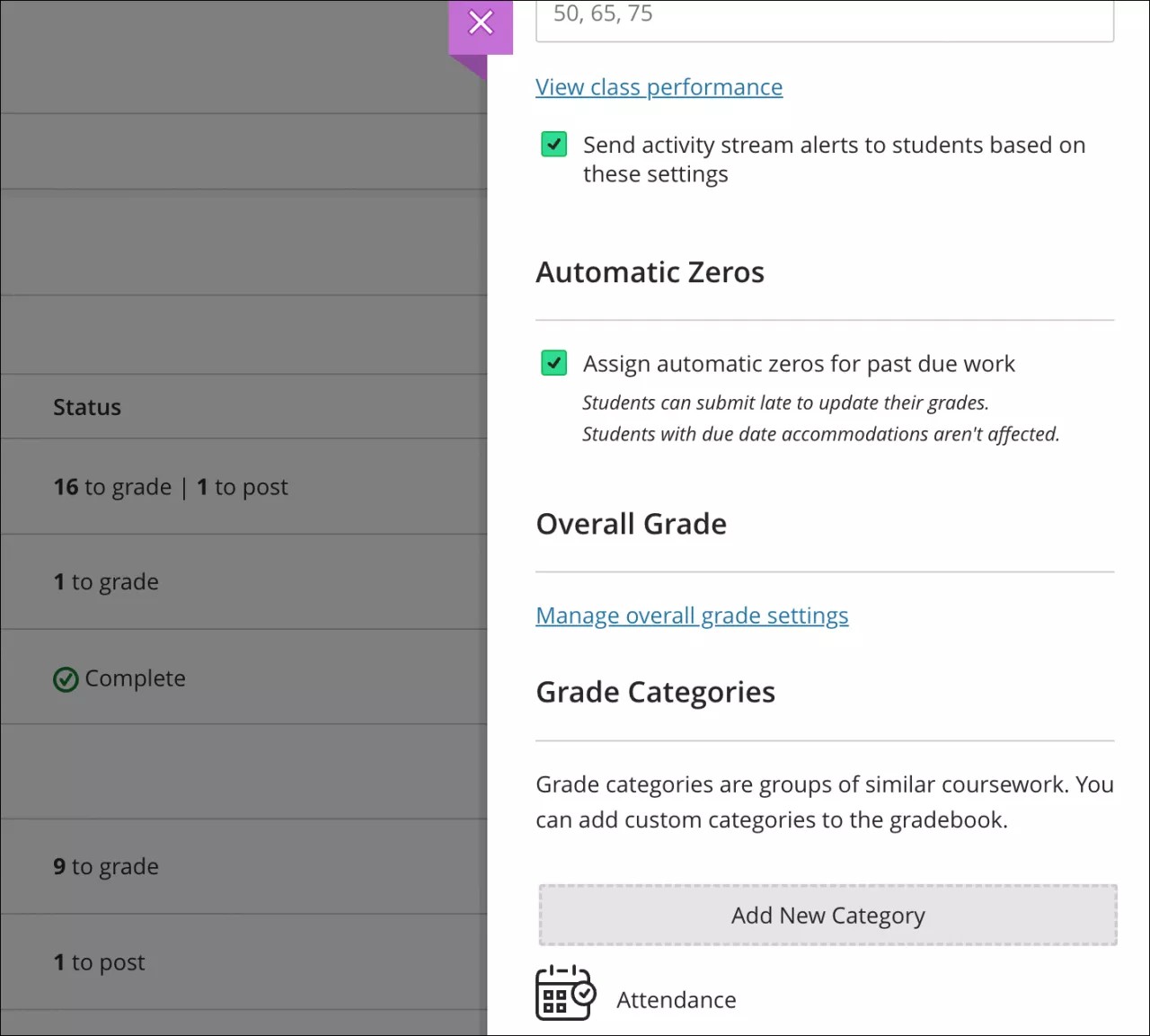
Os nad ydych wedi ffurfweddu'r radd gyffredinol eto, byddwch yn gweld baner yn eich annog i'w gosod.

Nodyn
Ddim eisiau defnyddio'r radd gyffredinol? Dewiswch Cuddio'r neges hon i dynnu'r hysbysiad hwn o'ch sgrin. Os ydych yn newid eich meddwl, gallwch ychwanegu'r radd gyffredinol drwy Gosodiadau'r Llyfr Graddau unrhyw bryd.
O'r faner, dewiswch Gosod. Mae’r dudalen Gradd Gyffredinol yn ymddangos.
Dan Dewis Math o Gyfrifiad, dewiswch un o'r opsiynau hyn:
Pwyntiau: Gall cyfrifiad gradd sy'n seiliedig ar bwyntiau gynorthwyo tryloywder gan ei fod yn ei gwneud yn glir i fyfyrwyr beth sy'n werth mwy mewn cwrs a beth sy'n werth llai. Gallwch ddewis pa gategorïau ac eitemau rydych eisiau eu cynnwys yn y cyfrifiad. Caiff y nifer mwyaf o bwyntiau sydd ar gael yn y gwrs ei benderfynu gan yr eitemau a chategorïau rydych yn eu cynnwys yn y cyfrifiad.
Wedi Pwysoli: Mae'r cyfrifiad wedi'i bwysoli yn cyfrifo'r categorïau ac eitemau a raddir fel canran o'r radd derfynol sy'n werth 100%. Gallwch neilltuo gwerthoedd canran i unrhyw eitem gwrs a chategori a dewis a ddylid pwysoli eitemau yn yr un categori yn gymesur neu'n gyfartal.
Uwch: Defnyddio fformiwla bersonol i gyfrifo'r radd gyffredinol.
Ychwanegu cyfrifiad graddau cyffredinol pwyntiau
O'r dudalen Gradd Gyffredinol, dan Dewis Math o Gyfrifiad, dewiswch Pwyntiau.
Mae categorïau sy'n cynnwys eitemau yn cael eu rhestru'n gyntaf a'u trefnu yn ôl y nifer o eitemau maent yn eu cynnwys. Ehangwch gategori i weld ei eitemau. O'r ardal hon, gallwch:
Datgysylltu eitem o'i chategori. Mae hyn yn ddefnyddiol os ydych eisiau cynnwys yr eitem yn y cyfrifiad ar wahân i weddill y categori.
Eithrio eitem mewn categori o gyfrifiad y radd gyffredinol. Mae hyn yn tynnu pwyntiau'r eitem o'r cyfanswm o bwyntiau sydd ar gael yn y cwrs. Bydd yr eitem neu’r categori yn troi’n llwyd i ddangos nad yw wedi’i gynnwys yn y cyfrifiad. Dewiswch y botwm eto i gynnwys yr eitem neu'r categori yn y cyfrifiad unwaith eto.
Ar gyfer pob categori, gallwch ddewis Golygu'r rheolau cyfrifo i ddilysu neu ddiweddaru'r gosodiadau presennol:
Mae Gollwng Sgoriau yn tynnu'r nifer penodol o'r graddau uchaf neu isaf ar gyfer pob categori o'r cyfrifiad.
Mae Defnyddio yn Unig yn tynnu'r holl raddau o'r cyfrifiad heblaw am y sgôr uchaf neu isaf.
Dan Gosodiadau Gradd Gyffredinol, gallwch ddewis sut i ddangos y radd gyffredinol — fel gradd lythyren, canran, pwyntiau neu unrhyw sgema graddio a grëwyd yn y cwrs. Pan fyddwch yn dewis Pwyntiau, bydd hyfforddwr a myfyrwyr yn gweld y radd gyffredinol fel ffracsiwn o gyfanswm y pwyntiau a enillwyd, wedi'i rannu â chyfanswm y pwyntiau sydd ar gael yn y cwrs. Er enghraifft, 745/800.
Pan fyddwch yn dewis Dangos i Fyfyrwyr, gall myfyrwyr weld y radd gyffredinol a manylion y cyfrifiad o'r botwm gwybodaeth yn eu Llyfr Graddau.
Dewiswch Cadw.
Ychwanegu cyfrifiad graddau cyffredinol wedi'i bwysoli
O'r dudalen Gradd Gyffredinol, dan Dewis Math o Gyfrifiad, dewiswch Wedi Pwysoli.
Dan Pwysoli eitemau graddadwy o fewn categori, dewiswch Yn Gymesur neu Yn Gyfartal.
Mae Yn Gymesur yn defnyddio sgoriau crai'r colofnau a chategorïau sydd wedi'u cynnwys ac wedyn yn rhannu'r canlyniad â chyfanswm y pwyntiau sy'n bosibl er mwyn cael canran ar gyfer pob eitem yn y golofn wedi'i phwysoli. Mae'r canrannau sy'n deillio o hynny yn cadw pwysoliad cymesur pob eitem fel bod eitemau sydd â gwerth pwynt mwy yn cael mwy o effaith ar y radd wedi'i chyfrifo.
Pan fydd gan y colofnau a'r categorïau a ddewiswch ar gyfer y golofn wedi'i phwysoli werthoedd pwyntiau gwahanol, mae Yn Gyfartal yn eu trosi yn ganrannau. Cyfartalir y canrannau hyn i gael gwerth cyfartal ar gyfer pob un o'r eitemau a gynhwysir yn y golofn wedi ei phwysoli.
Mae categorïau sy'n cynnwys eitemau yn cael eu rhestru'n gyntaf a'u trefnu yn ôl y nifer o eitemau maent yn eu cynnwys. Ehangwch gategori i weld ei eitemau. O'r ardal hon, gallwch:
Datgysylltu eitem o'i chategori. Mae hyn yn ddefnyddiol os ydych eisiau cynnwys yr eitem yn y cyfrifiad ar wahân i weddill y categori.
Datgloi eitem neu gategori i olygu ei bwysoliad. Bydd y cyfrifiad yn mantoli'r holl eitemau wedi'u datgloi'n awtomatig i sicrhau bod cyfanswm y cyfrifiad yn 100%.
Eithrio eitem mewn categori o gyfrifiad y radd gyffredinol. Mae hyn yn tynnu pwyntiau'r eitem o'r cyfanswm o bwyntiau sydd ar gael yn y cwrs. Bydd yr eitem neu’r categori yn troi’n llwyd i ddangos nad yw wedi’i gynnwys yn y cyfrifiad. Dewiswch y botwm eto i gynnwys yr eitem neu'r categori yn y cyfrifiad unwaith eto.
Ar gyfer pob categori, gallwch ddewis Golygu'r rheolau cyfrifo i ddilysu neu ddiweddaru'r gosodiadau presennol:
Mae Gollwng Sgoriau yn tynnu'r nifer penodol o'r graddau uchaf neu isaf ar gyfer pob categori o'r cyfrifiad.
Mae Defnyddio yn Unig yn tynnu'r holl raddau o'r cyfrifiad heblaw am y sgôr uchaf neu isaf.
Dan Gosodiadau Gradd Gyffredinol, dewiswch sut i ddangos y radd gyffredinol: fel gradd lythyren, canran, pwyntiau, Cyflawn/Anghyflawn, neu unrhyw sgema graddio a grëwyd yn y cwrs. Pan fyddwch yn dewis Pwyntiau, bydd hyfforddwr a myfyrwyr yn gweld y radd gyffredinol fel ffracsiwn o gyfanswm y pwyntiau a enillwyd, wedi'i rannu â chyfanswm y pwyntiau sydd ar gael yn y cwrs. Er enghraifft, 745/800.
Pan fyddwch yn dewis Dangos i Fyfyrwyr, gall myfyrwyr weld y radd gyffredinol a manylion y cyfrifiad o'r botwm gwybodaeth yn eu Llyfr Graddau.
Dewiswch Cadw.
Ychwanegu cyfrifiad gradd gyffredinol uwch
Mae'r opsiwn hwn yn rhoi mwy o hyblygrwydd i chi ac yn cefnogi gwahanol arferion gwerthuso. Mae'n ddefnyddiol os ydych eisiau seilio'r radd gyffredinol ar gyfrifiad sy'n cynnwys un neu fwy o aseiniadau penodol.
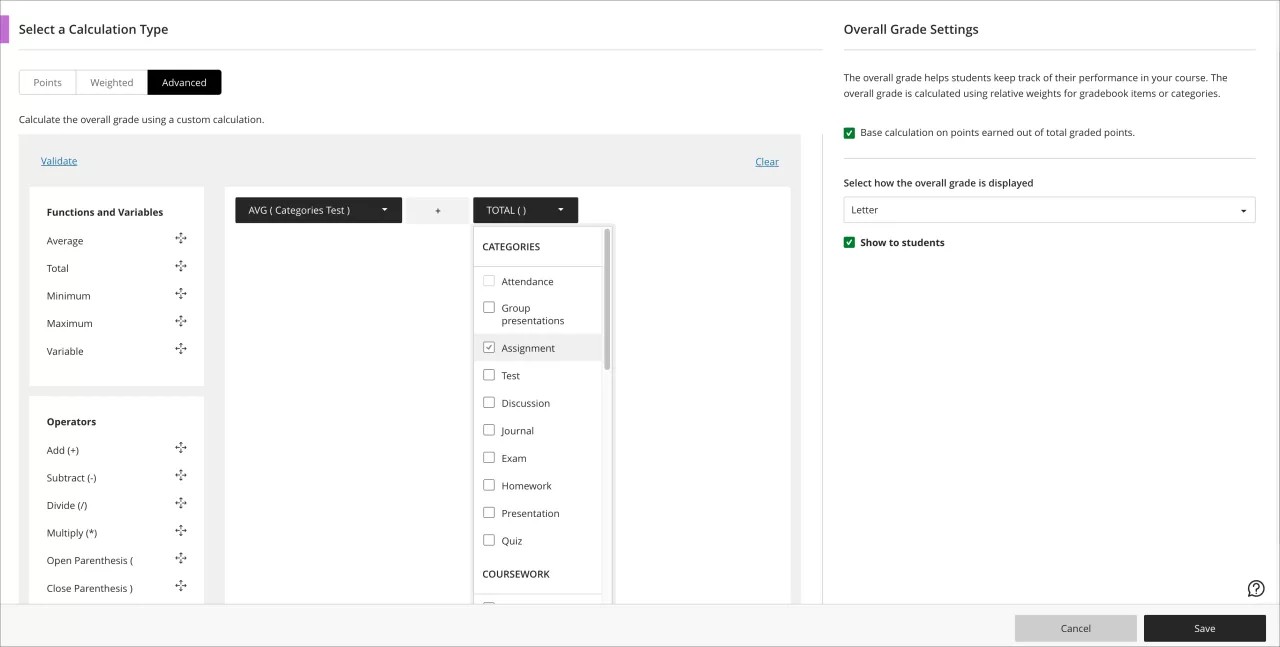
O'r dudalen Gradd Gyffredinol, dan Dewis Math o Gyfrifiad, dewiswch Uwch.
Dechrau creu'ch fformiwla. Yn y cwarel ar y chwith, dewiswch ffwythiant, newidyn, neu gweithredydd i'w ychwanegu at y cwarel ar y dde.
Er enghraifft, dewiswch Cyfanswm yn y panel ar y chwith i ychwanegu'r ffwythiant hwnnw at y panel ar y dde. Ehangwch y rhestr a dewiswch yr eitemau i'w cynnwys yn y fformiwla. Pan fyddwch yn dewis categori, caiff yr holl eitemau yn y categori hwnnw eu cynnwys. Rhaid i chi ddewis eitemau wedi'u graddio a chyfrifiadau eraill yn unigol. Sgroliwch drwy'r rhestr i weld yr holl eitemau. Yn y ddewislen Newidyn, dewiswch eitem i'w chynnwys.
Ar ôl i chi wneud dewisiad mewn dewislen, cliciwch y tu allan i'r ddewislen i adael a chadw'r dewisiad yn y cwarel ar y dde. Ymddengys pob eitem yr ychwanegwch at y fformiwla ar y diwedd.
I aildrefnu'ch fformiwla, dewiswch elfen a'i llusgo i'r lleoliad newydd.
I dynnu elfen, dewiswch hi a dewiswch yr X.
I ddechrau o'r newydd, dewiswch Clirio i dynnu pob elfen ar yr un pryd.
NODYN: Gallwch ailddefnyddio unrhyw ffwythiant, newidyn, neu weithredydd.
Dan Gosodiadau Gradd Gyffredinol:
I rannu'r pwyntiau a enillwyd â chyfanswm y pwyntiau a raddiwyd, dewiswch Cyfrifo graddau'n seiliedig ar y pwyntiau a enillwyd allan o'r cyfanswm o bwyntiau a raddiwyd. Os na fyddwch yn dewis yr opsiwn hwn, cyfrifir y radd gyffredinol fel y pwyntiau a enillwyd wedi'u rhannu â chyfanswm y pwyntiau posibl.
Dan Dewis sut arddangosir y radd gyffredinol, dewiswch radd lythyren, canran, pwyntiau, Cyflawn/Anghyflawn neu unrhyw sgema graddio a grëwyd yn y cwrs. Pan fyddwch yn dewis Pwyntiau, bydd hyfforddwr a myfyrwyr yn gweld y radd gyffredinol fel ffracsiwn o gyfanswm y pwyntiau a enillwyd, wedi'i rannu â chyfanswm y pwyntiau sydd ar gael yn y cwrs. Er enghraifft, 745/800.
I ganiatáu i fyfyrwyr weld y radd gyffredinol a manylion y cyfrifiad o'r botwm gwybodaeth yn eu Llyfr Graddau, dewiswch Dangos i Fyfyrwyr.
Dewiswch Dilysu i wirio cywirdeb eich fformiwla. Amlygir problemau gyda'ch fformiwla yn goch. Gwneud newidiadau yn ôl yr angen.
Unwaith bod y fformiwla wedi'i chadarnhau fel fformiwla ddilys, dewiswch Cadw.
Nodyn
Gallwch gyflwyno gwerthoedd sydd â hyd at ddau le degol.
Nodyn
Ni chynhwysir asesiadau a raddir yn ddienw mewn cyfrifiadau nes i chi diffodd anhysbysrwydd.
Golygu gosodiadau gradd gyffredinol
I olygu'r ffurfweddiad ar gyfer y golofn gradd gyffredinol, o'r Llyfr Graddau, dewiswch Gosodiadau i agor panel Gosodiadau'r Llyfr Graddau. Wedyn, dewiswch Rheoli gosodiadau gradd gyffredinol.