Creu Aseiniadau
Note
Cafodd y ddogfennaeth hon ei chyfieithu gan ddefnyddio cyfieithu peirianyddol gyda chymorth AI. Darperir cyfieithiadau 'fel y maent' heb unrhyw warant o'u cywirdeb. Fersiwn Saesneg y cynnwys hwn yw'r ffynhonnell swyddogol a thrylwyr.
Ychwanegu aseiniad
Nodyn
Wrth greu aseiniad, caiff eitem llyfr graddau ei chreu yn awtomatig.
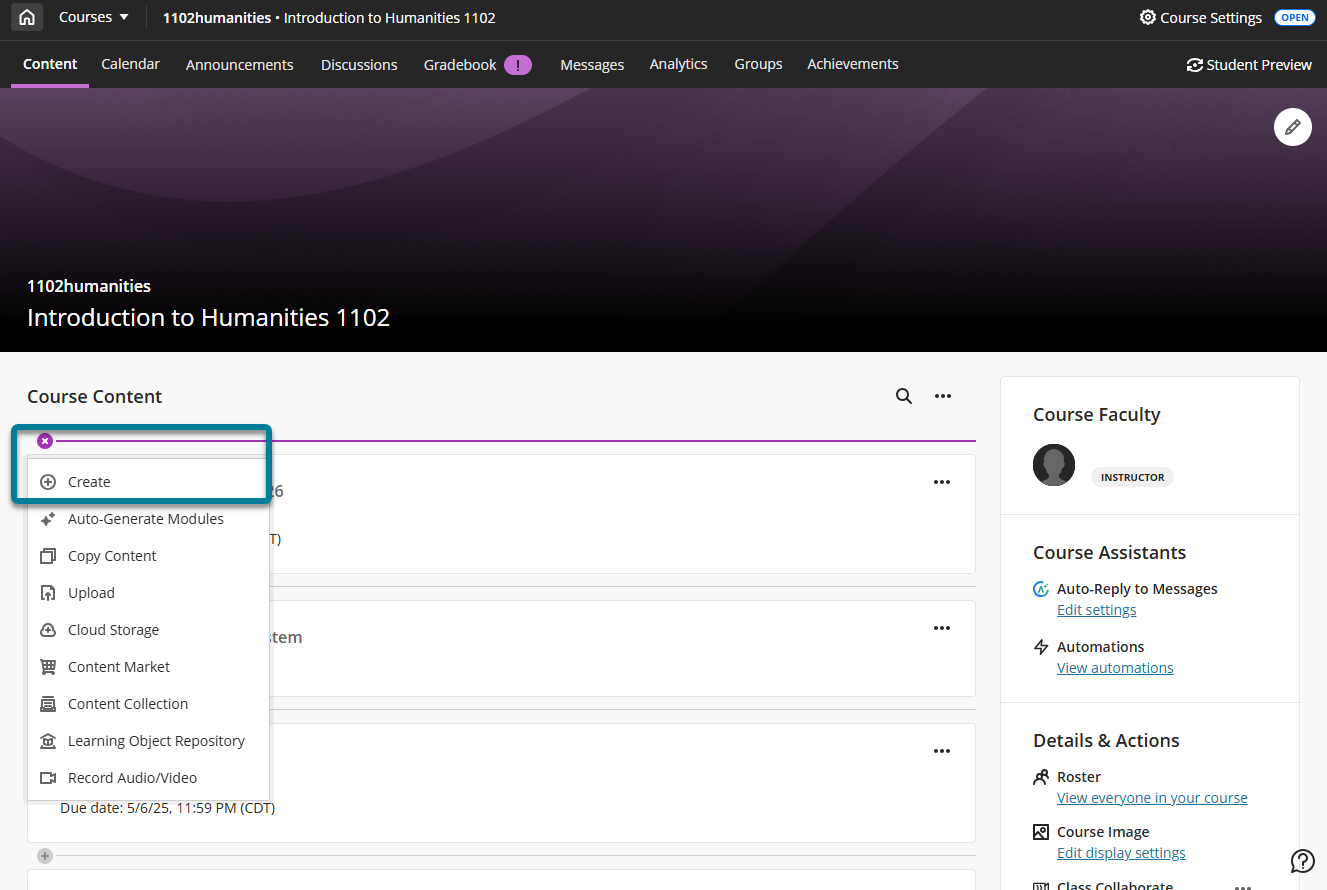
O dudalen Cynnwys y Cwrs, dewiswch yr arwydd plws lle bynnag rydych eisiau ychwanegu aseiniad. Yn y ddewislen, dewiswch Creu i agor y panel Creu Eitem a dewiswch Aseiniad.
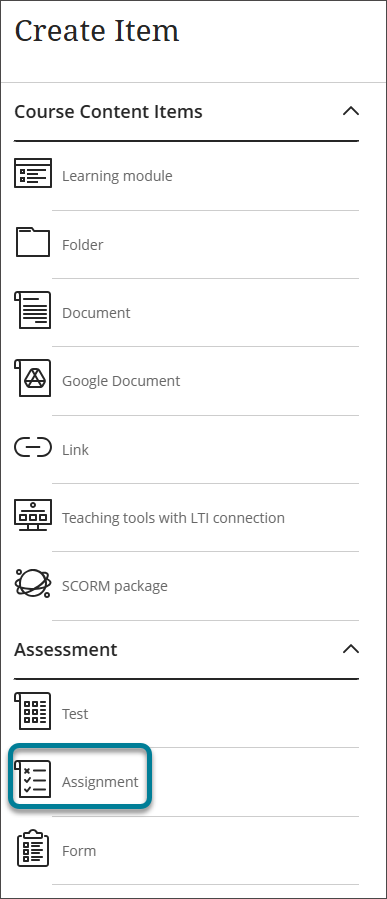
Bydd y dudalen Aseiniad Newydd yn agor.
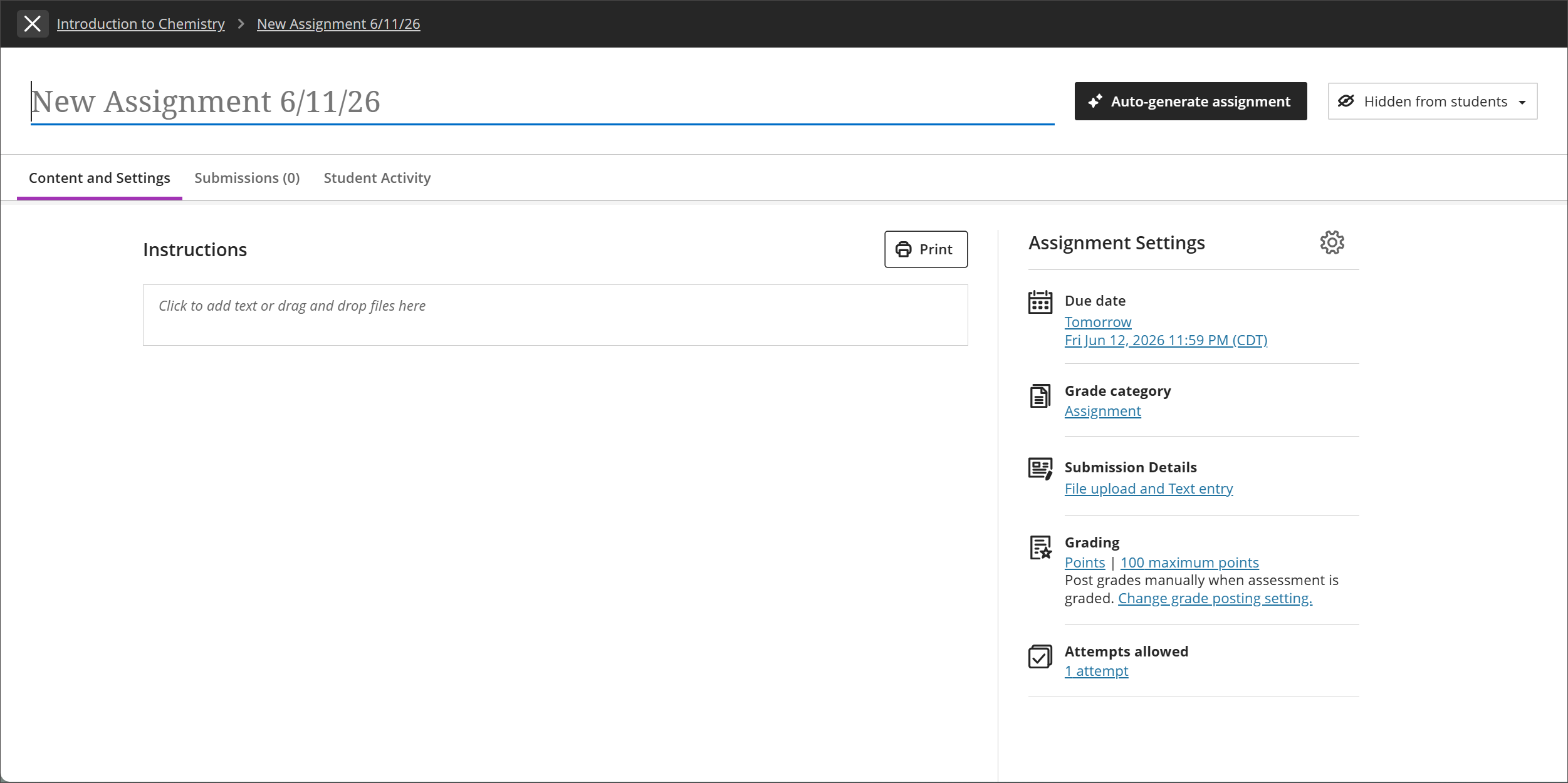
Rhowch deitl disgrifiadol er mwyn i fyfyrwyr allu dod o hyd i'r aseiniad yn hawdd ymysg cynnwys eich cwrs. Ar y dudalen Cynnwys y Cwrs, bydd y teitl yn ymddangos fel y ddolen mae myfyrwyr yn ei dewis i weld y deunyddiau. Os nad ydych yn ychwanegu teitl, bydd "Aseiniad Newydd" a'r dyddiad yn ymddangos yn y rhestr o gynnwys. Os nad ydych yn ychwanegu cynnwys, ni fydd yr aseiniad yn ymddangos ar dudalen Cynnwys y Cwrs.
Ychwanegu cyfarwyddiadau a chynnwys aseiniad
O dan Cyfarwyddiadau, nodwch y cyfarwyddiadau a chynnwys yr aseiniad.
Gallwch lusgo a gollwng ffeiliau o'ch dyfais leol neu ddefnyddio'r botwm Mewnosod cynnwys i gyrchu dewislen ar gyfer mathau o gynnwys cwrs.
Nodyn
Ni all myfyrwyr weld yr hyn rydych chi'n ei ychwanegu nes i chi wneud eich aseiniadau'n weladwy.
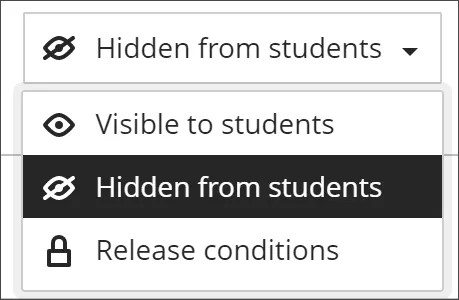
Gwelededd Aseiniad
Nid yw myfyrwyr yn gallu gweld aseiniad nes i chi ddewis ei ddangos. Gallwch greu'ch holl gynnwys ymlaen llaw a dewis beth rydych chi eisiau i fyfyrwyr ei weld yn seiliedig ar eich amserlen. Gallwch hefyd bennu amodau argaeledd yn seiliedig ar ddyddiad, amser a pherfformiad ar eitemau eraill yn llyfr graddau’r cwrs. Ar y dudalen Cynnwys y Cwrs, gall myfyrwyr weld pryd rydych wedi trefnu i'r aseiniad ymddangos.
Cynhyrchu anogwyr aseiniadau'n awtomatig
Mae llên-ladrad Deallusrwydd Artiffisial yn bryder cynyddol ym myd addysg. Mae ymchwil yn dangos amrywiaeth o broblemau gyda dibyniaeth ar ganfod Deallusrwydd Artiffisial. Ni all modelau canfod gadw i fyny â datblygiadau mewn technolegau AI. Mae Blackboard LMS yn eich galluogi i fanteisio ar arfer effeithiol asesu dilys. Os yw'ch sefydliad wedi galluogi nodwedd AI Design Assistant, gallwch awto-gynhyrchu ysgogiadau aseiniad sy'n annog myfyrwyr i:
ddefnyddio sgiliau meddwl ar lefel uwch
defnyddio gwybodaeth o'ch dosbarth
cynhyrchu cyflwyniadau dilys sydd â thystiolaeth
efelychu sefyllfaoedd y byd go iawn
Caiff ysgogiadau aseiniad eu cynhyrchu yn seiliedig ar gyd-destun y cwrs. Mae'r Cynorthwyydd Dylunio Deallusrwydd Artiffisial yn cynhyrchu tri ysgogiad aseiniad.
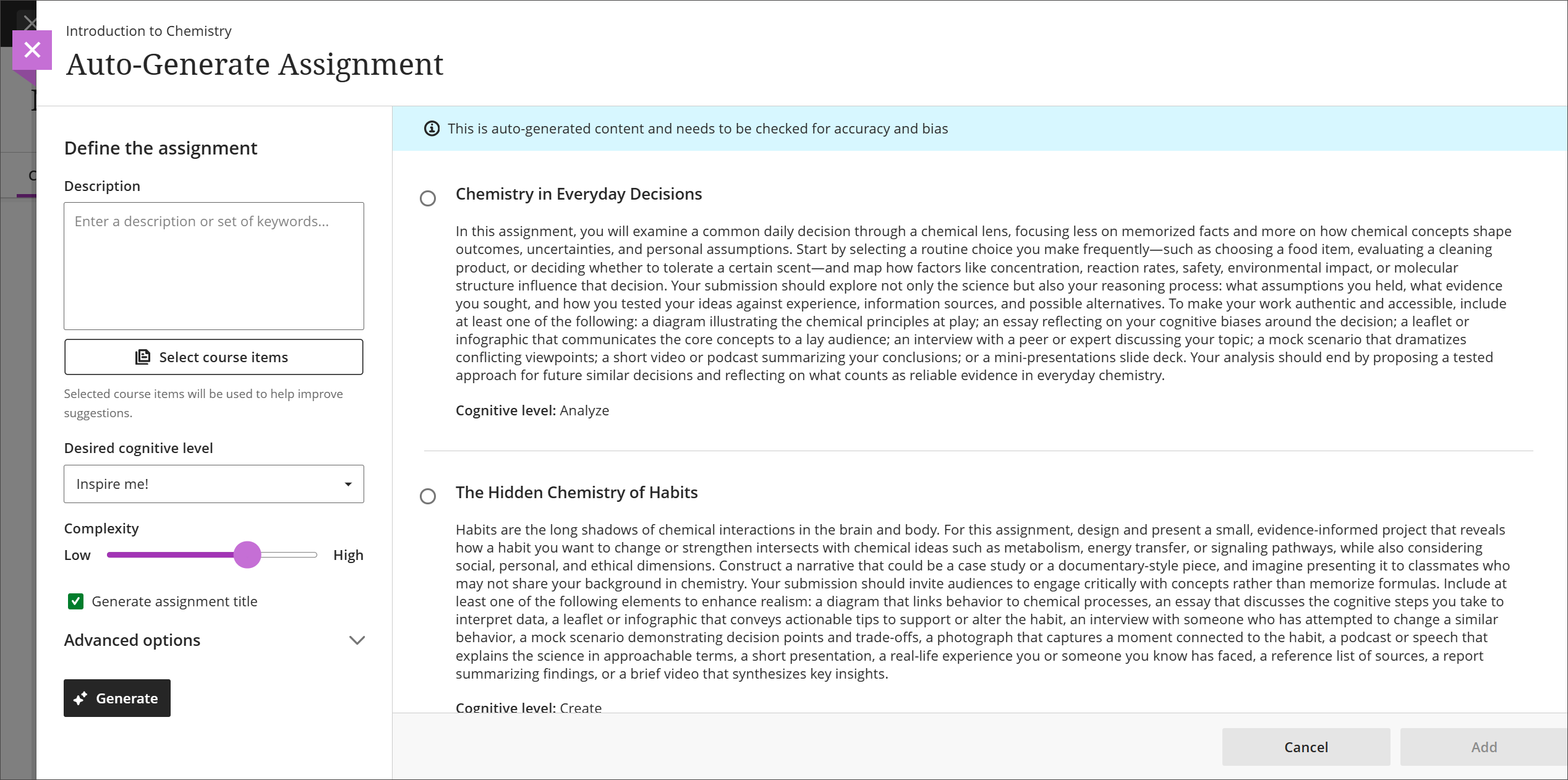
I gynhyrchu aseiniadau’n awtomatig gyda’r AI Design Assistant:
Dewiswch Cynhyrchu aseiniad yn awtomatig.
Rhoi disgrifiad (wedi'i gyfyngu i 2000 nod) i gulhau ffocws yr anogwyr
Yn ddewisol, dewiswch Dewis eitemau cwrs i ddarparu cyd-destun ar gyfer y prymau a gynhyrchwyd. Dewiswch unrhyw eitem o gynnwys cwrs, ffolder, neu fodiwl dysgu, yna dewiswch Dewis eitemau i ddychwelyd i gynhyrchu awgrymiadau.
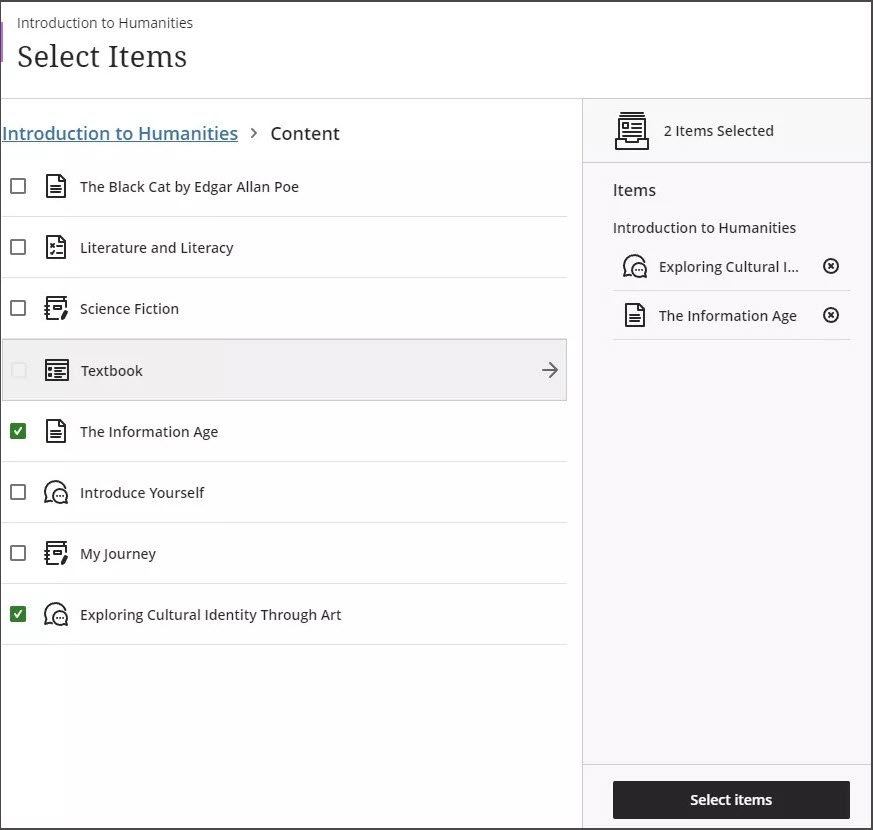
Nodyn
Mae'r mathau o ffeiliau a gefnogir gan y dewisydd cyd-destun yn cynnwys ffeiliau PDF, Word, PowerPoint, testun, RTF, a HTML.
O'r ddewislen Lefel wybyddol ddymunol, dewiswch lefel wybyddol: Cymhwyso, Dadansoddi, Gwerthuso, Creu, neu Ysbrydoli fi!
Nodyn
Mae lefelau gwybyddol yn seiliedig ar Thacsoneg Bloom. Mae Ysbrydoli fi! yn cynhyrchu cymysgedd o lefelau.
Addaswch y sleider Cymhlethdod i osod cymhlethdod ffocws y prif bwyntiau.
Dewis a ydych am gynhyrchu teitl ar gyfer yr anogwyr ai peidio
Dewiswch Dewisiadau uwch i newid iaith yr allbwn.
Dewiswch Cynhyrchu.
Adolygwch bob cais am gywirdeb a thueddiad, yna dewiswch y cais yr hoffech ei ychwanegu at eich aseiniad.
Dewis Ychwanegu.
Aseiniadau a'r ffrwd gweithgarwch
Mae rhai gweithredoedd yn sbarduno hysbysiad yn eich ffrwd gweithgarwch neu yn ffrwd gweithgarwch eich myfyrwyr.
Pan fyddwch yn creu aseiniad ac yn ei wneud yn weladwy i fyfyrwyr, byddant yn cael gwybod yn eu ffrydiau gweithgarwch.
Ar ôl i chi bostio graddau aseiniad, mae myfyrwyr yn gallu dewis Gweld eich gradd i ddangos eu graddau. Bydd unrhyw adborth a ddarparwch yn ymddangos ar ôl teitl yr aseiniad.
Byddwch yn gweld rhybudd yn y ffrwd pan fydd gennych gyflwyniadau i'w graddio. Dewiswch deitl yr aseiniad i ddechrau graddio ar dudalen cyflwyniadau'r aseiniad.
Fideo: Gosod Bloc
Mae'r fideo canlynol â sylwebaeth yn rhoi cynrychiolaeth weledol a chlywedol o rywfaint o'r wybodaeth sydd wedi'i chynnwys ar y dudalen hon. Am ddisgrifiad manylach o'r hyn sy'n cael ei bortreadu yn y fideo, agorwch y fideo ar Vimeo.