Kaltura
Note
Cafodd y ddogfennaeth hon ei chyfieithu gan ddefnyddio cyfieithu peirianyddol gyda chymorth AI. Darperir cyfieithiadau 'fel y maent' heb unrhyw warant o'u cywirdeb. Fersiwn Saesneg y cynnwys hwn yw'r ffynhonnell swyddogol a thrylwyr.
Gallwch ddefnyddio integreiddiadau Kaltura i gyflwyno cynnwys amlgyfrwng cyfoethog yn eich cyrsiau. Gallwch ddefnyddio Kaltura i letya a rhannu fideos, delweddau a ffeiliau sain gydag aelodau'r cwrs.
Nid yw'n bwysig os ydych yn dysgu yng ngwedd cwrs Gwreiddiol neu Ultra, neu'r ddwy. Bydd gennych fynediad at eich cyfrif Kaltura bob amser.
Ynglŷn â Kaltura
Kaltura My Media yw eich storfa bersonol. Gallwch ychwanegu, trefnu a thynnu fideos, ffeiliau sain a delweddau wrth baratoi'r cynnwys ar gyfer myfyrwyr. Pan rydych yn barod, gallwch ychwanegu'r cynnwys at y cwrs er mwyn i'r holl fyfyrwyr ac aelodau eraill y cwrs gael mynediad ato.
Kaltura Media Gallery yw'r storfa a rennir gan eich cwrs ar gyfer eitemau amlgyfrwng. Gallwch ddefnyddio'r Media Gallery i letya nifer o fideos i fyfyrwyr edrych arnynt a'u defnyddio i ddysgu. Gallwch hefyd ychwanegu fideos yn uniongyrchol o'r Media Gallery at dudalen Cynnwys y Cwrs fel nid oes angen i fyfyrwyr chwilio am gynnwys perthnasol.
Mae Kaltura Video Quiz yn fideo sy'n gofyn cwestiynau i'r gwylwyr wrth iddynt ei wylio. Mae'r fideo yn parhau i chwarae ar ôl i'r gwylwyr ateb y cwestiwn.
Ychwanegu cynnwys Kaltura at eich cwrs
Cynghoryn
Mae integreiddio Kaltura yn cynnwys nodweddion cyfyngedig ar hyn o bryd. Byddwch yn wyliadwrus am ragor o ddiweddariadau wrth i ni ehangu ein galluoedd integreiddio gyda Kaltura.
Llyfrau ac Offer
Ar dudalen Cynnwys y Cwrs, dewiswch y ddolen Llyfrau ac Offer o dan Manylion a Gweithrediadau i weld y cynnwys cyhoeddwr rydych eisoes wedi'i ddefnyddio yn eich cwrs a'r offer y gallai fod gennych ddiddordeb ynddynt.
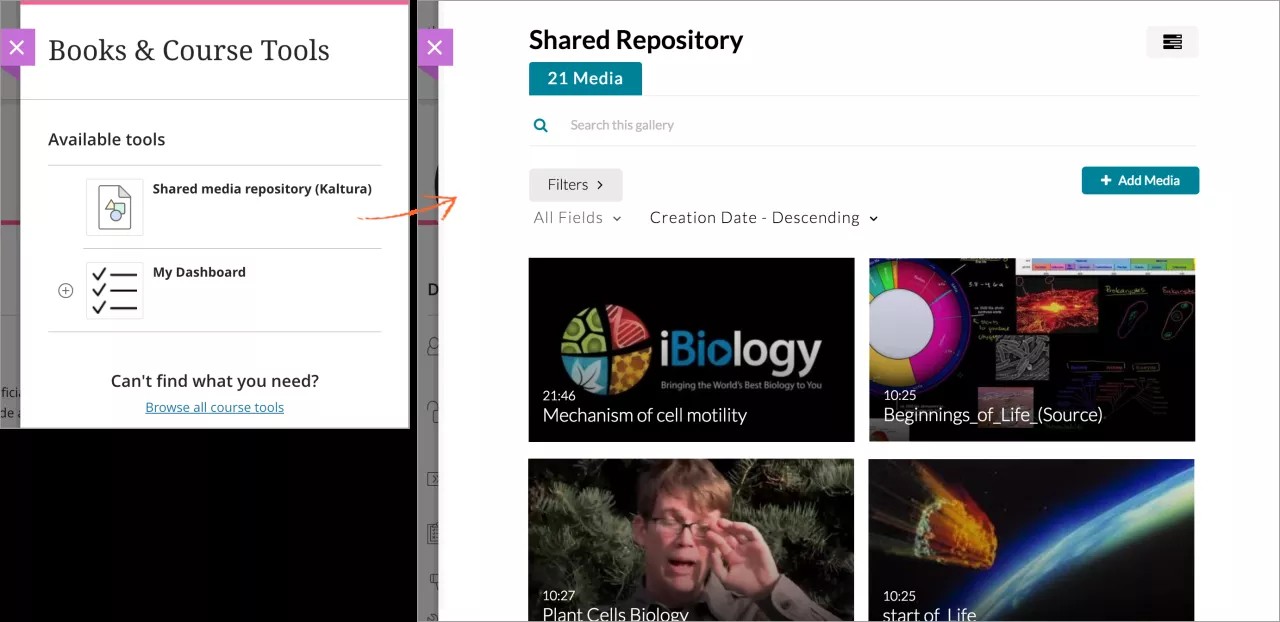
Mae'r rhestr offer a awgrymir yn cynnwys yr offer awdurdodedig ar gyfer eich sefydliad, fel Kaltura. Dewiswch yr arwydd plws ar gerdyn yr offeryn i ddefnyddio'r offeryn yn eich cwrs. Bydd dolen i lyfrgell Kaltura yn ymddangos ar dudalen Cynnwys y Cwrs.
Cynghoryn
Os nad oes arwydd plws ar gerdyn yr offeryn, gallwch agor llyfrgell Kaltura a rhyngweithio â'r cynnwys.
Marchnad Gynnwys
Content Market yw eich porth i gyrchu deunyddiau dysgu gwerthfawr gan ddarparwyr cynnwys. Gallwch gyrchu offer a dolenni y mae eich gweinyddwr wedi'u darparu ar draws eich sefydliad hefyd.
Ar y dudalen Cynnwys y Cwrs, dewiswch yr arwydd plws ble bynnag yr ydych am ychwanegu cynnwys. Gallwch ehangu neu greu ffolder hefyd ac ychwanegu cynnwys hefyd.
Dewiswch Marchnad Gynnwys.
Ewch i lyfrgell Kaltura lle rydych eisiau ychwanegu eitem a dewiswch yr arwydd plws. Caiff llyfrgell Kaltura ei hychwanegu at eich cwrs.
Cynghoryn
Os nad oes arwydd plws ar gerdyn yr offeryn, gallwch agor llyfrgell Kaltura a rhyngweithio â'r cynnwys.
Yn y golygydd
Gallwch ychwanegu cynnwys o Kaltura yn uniongyrchol at y golygydd yn aseiniadau, profion a dogfennau eich cwrs hefyd.
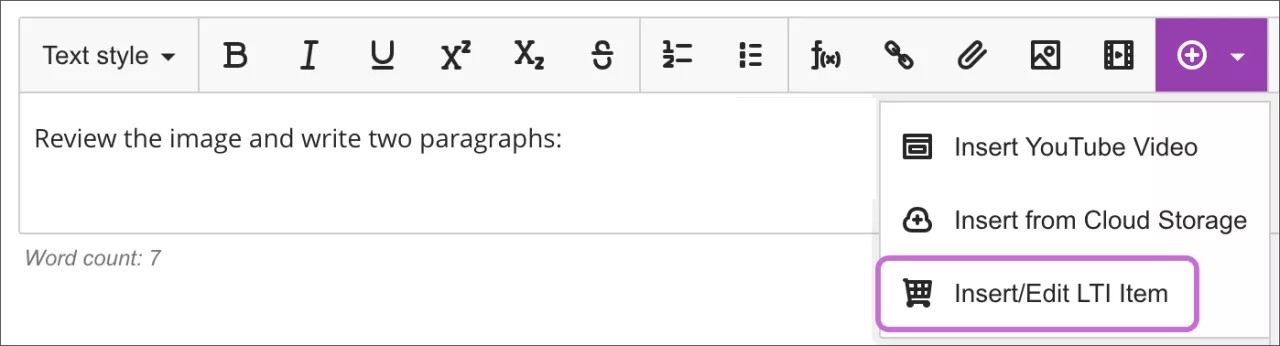
Yn y golygydd, dewiswch Mewnosod Cynnwys > Mewnosod/Golygu Eitem LTI.
Dewiswch le mae'ch ffeil wedi'i leoli yn Kaltura.
Nesaf at y ffeil, dewiswch Dewis i'w hychwanegu at y golygydd.
Golygwch yr enw arddangos a dewiswch Mewnosod.