Rhestr
Note
Cafodd y ddogfennaeth hon ei chyfieithu gan ddefnyddio cyfieithu peirianyddol gyda chymorth AI. Darperir cyfieithiadau 'fel y maent' heb unrhyw warant o'u cywirdeb. Fersiwn Saesneg y cynnwys hwn yw'r ffynhonnell swyddogol a thrylwyr.
Dewiswch Cofrestr ar y dudalen Cynnwys y Cwrs i weld rhestr eich dosbarth, cysylltu â’ch myfyrwyr a pharu wynebau ag enwau. Gallwch anfon negeseuon at unrhyw un sy'n gysylltiedig â'ch cwrs hefyd.
Gall defnyddwyr uwchlwytho llun ohonynt eu hunain ar eu tudalennau Proffil. Os nad ydynt yn ychwanegu lluniau, mae silwét generig yn ymddangos yn y rhestr. Mae lluniau proffil defnyddwyr hefyd yn ymddangos yn y llyfr graddau, grwpiau, trafodaethau, sgyrsiau a negeseuon wrth ymyl eu gweithgarwch. Mae eich llun proffil hefyd yn ymddangos ar y dudalen Cynnwys y Cwrs.
Dewiswch enw i weld rhagor o wybodaeth. Mae pawb yn rheoli pwy sy'n gallu cael mynediad at y wybodaeth hon yng ngosodiadau preifatrwydd eu proffil.
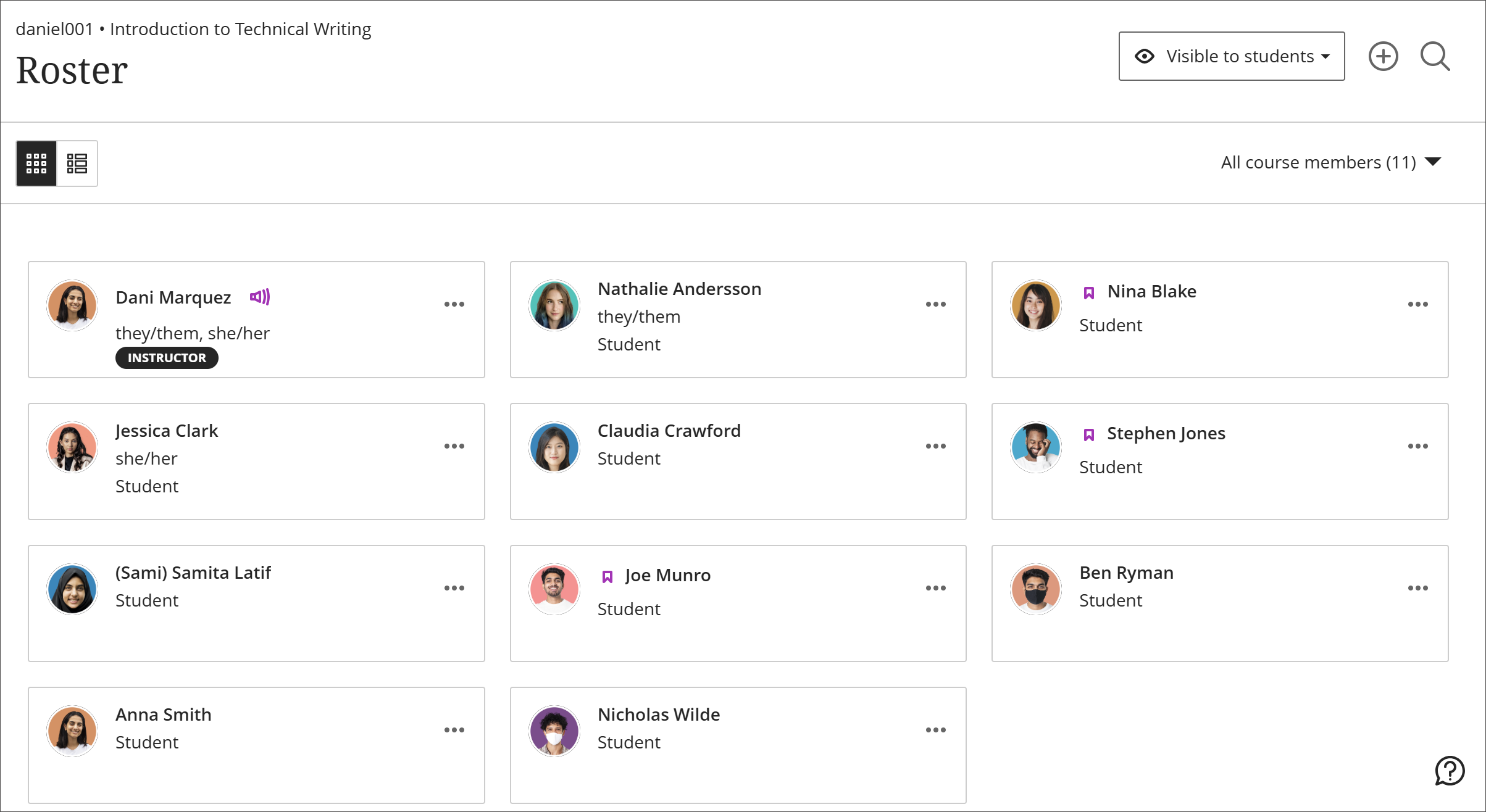
Rhestr - Grant Llety Myfyrwyr
Rheoli a chofrestru pobl
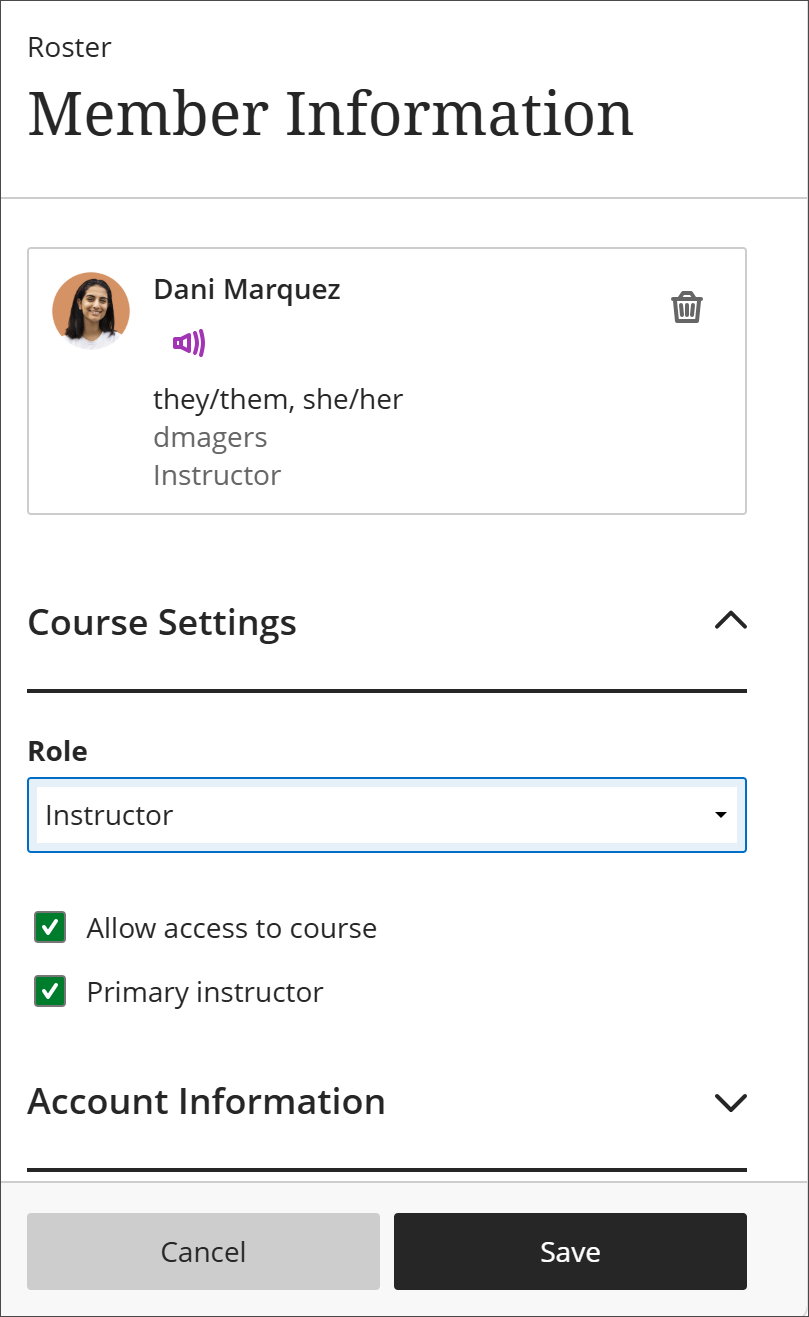
Ar y dudalen Cofrestr, ewch i ddewislen person. Dewiswch Golygu gwybodaeth aelod i agor y panel Gwybodaeth Aelod. Gallwch newid rôl unrhyw un, gwrthod mynediad i’ch cwrs neu dynnu unigolyn o’ch cwrs. Eich sefydliad sy’n rheoli’r hyn y gallwch ei wneud.
Yn y panel, gallwch hefyd ddiweddaru eich gwybodaeth bersonol. Caiff eich newidiadau eu hadlewyrchu yn eich proffil a thrwy’r holl system. Gall myfyrwyr olygu eu gwybodaeth yn yr un modd.
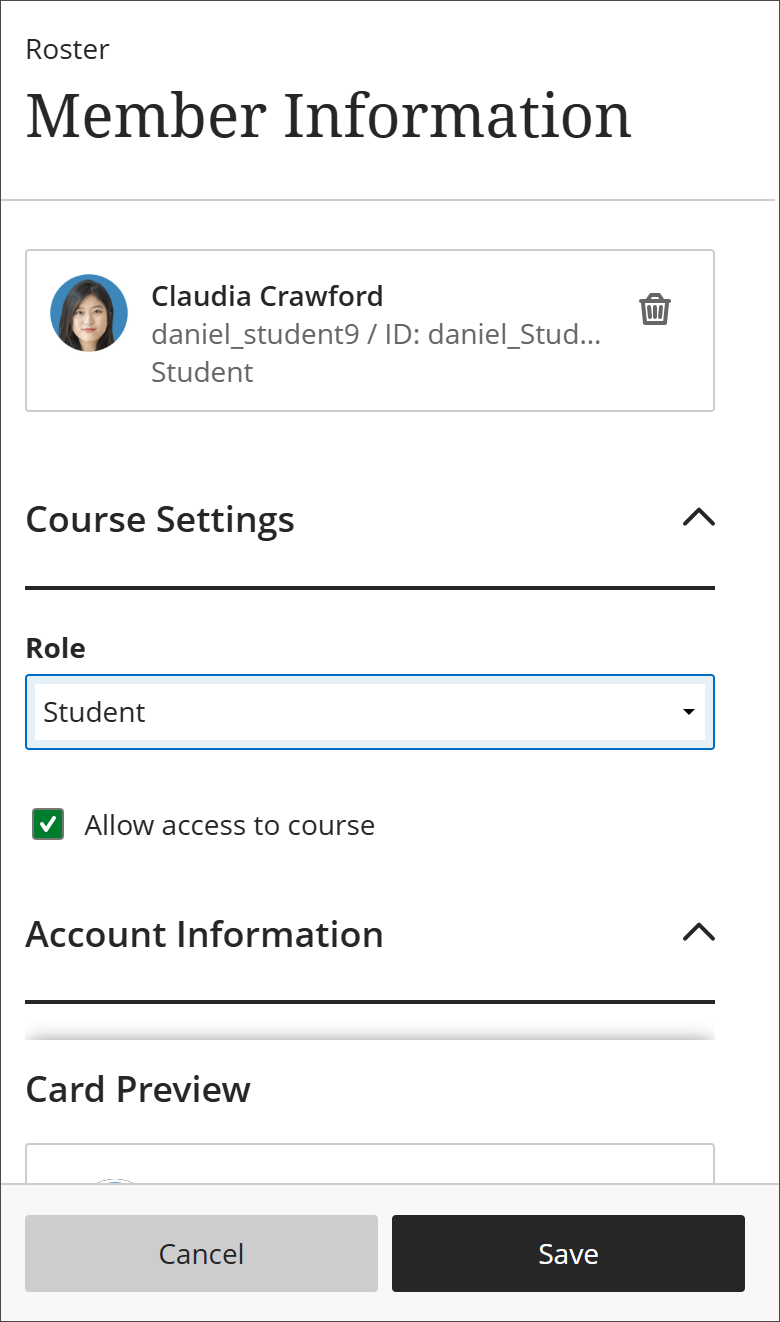
Newid rolau. Pan fyddwch yn newid rôl rhywun, caiff yr unigolyn ei adleoli yn y rhestr gofrestru os ydych yn y wedd grid. Mae rolau yn ymddangos yn y drefn hon: hyfforddwyr, cynorthwywyr dysgu, graddwyr, adeiladwyr cyrsiau, a myfyrwyr. Yn y gwedd restr, bydd pob aelod yn ymddangos yn nhrefn yr wyddor.
Gwrthod mynediad. Cliriwch yr opsiwn Caniatáu mynediad at y cwrs i wrthod mynediad at y cwrs ond cadw cofnod a gweithgarwch yr unigolyn ar y cwrs. Mae’r rhestr yn dangos statws yr unigolyn gyda llun proffil llwyd gyda chroeslinell. Nid yw’r unigolyn yn gweld eich cwrs ar y dudalen Cyrsiau bellach.
Nodyn
Mae gweinyddwyr yn gwrthod argaeledd defnyddwyr ar lefel y system, sy’n wahanol i pan fyddwch yn gwrthod mynediad rhywun at eich cwrs o’r rhestr. Ni all defnyddwyr nad ydynt ar gael ar lefel y system fewngofnodi ar y system.
Tynnu pobl. Dewiswch Tynnu Aelod i dynnu unigolyn o’ch cwrs. Mae’r weithred hon hefyd yn dileu’r holl data a’r graddau sy’n gysylltiedig â’r unigolyn. Byddwch yn derbyn ffenestr naid i gadarnhau. I gadw’r data, gallwch ganslo a gwrthod mynediad at eich cwrs i’r unigolyn yn lle.
Cofrestru pobl
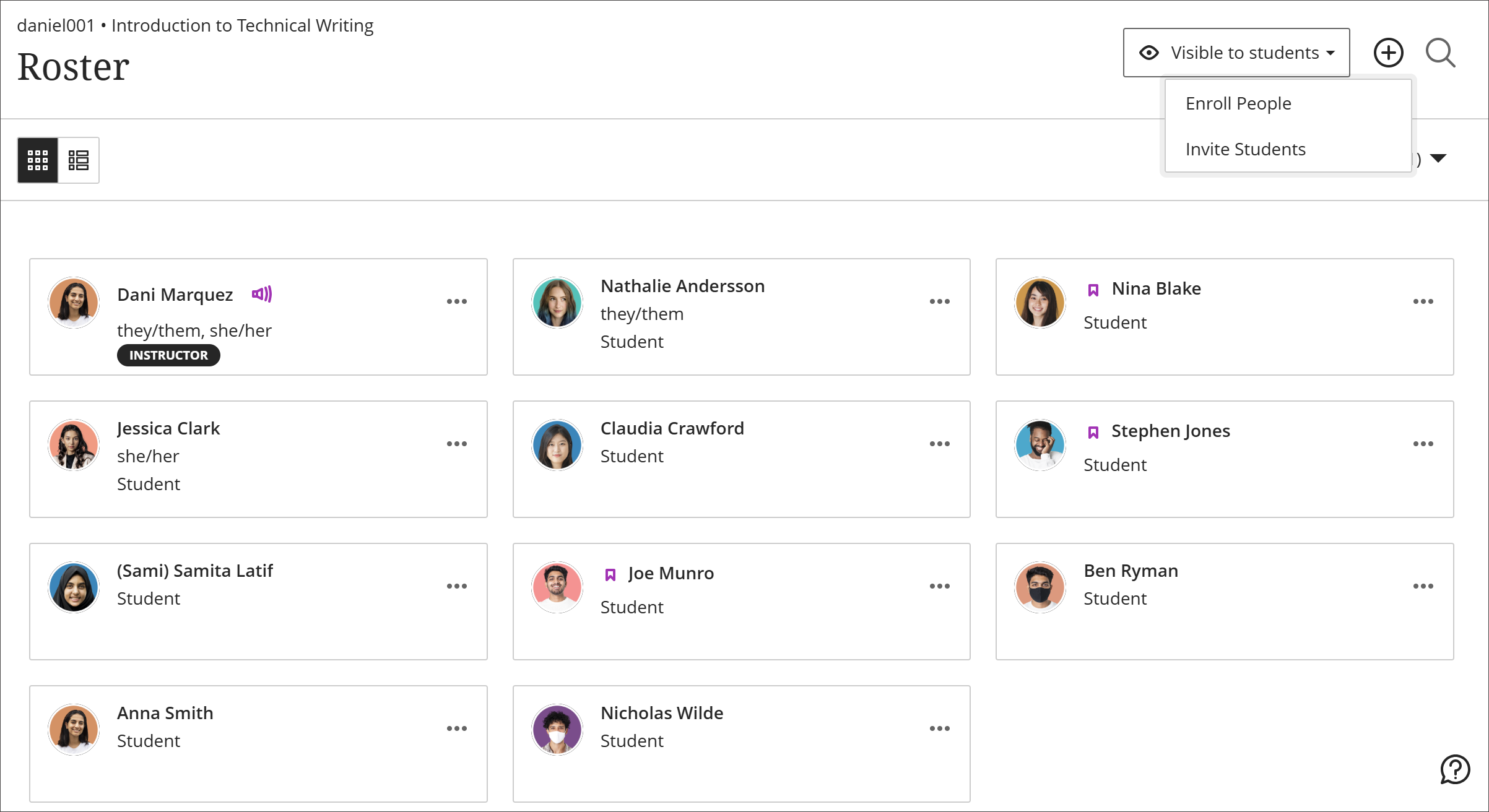
Os yw eich sefydliad yn caniatáu i chi ei wneud, gallwch gofrestru pobl ar eich cwrs. Dewiswch Cofrestru Pobl ar frig y gofrestr i agor y panel Cofrestru Pobl.
Select the plus button, then select Enroll People.
Yn y blwch chwilio, teipiwch enw, enw defnyddiwr, neu o leiaf ddwy lythyren i ddatgelu rhestr o gyfatebiaethau. Nid yw pobl sydd eisoes wedi cofrestru ar eich cwrs yn ymddangos yn y canlyniadau chwilio.
Dewiswch un unigolyn neu fwy. Maent yn ymddangos ar unwaith ar restr y gofrestr. I ddadwneud dewisiad, dewiswch enw’r unigolyn eto.
Dewiswch rôl am bob unigolyn a ddewiswyd.
Dewiswch Cadw. Mae’r panel yn cau. Ar waelod y rhestr, mae neges yn ymddangos gydag enwau’r bobl yr ychwanegoch.
Ni ellir cofrestru defnyddwyr nad ydynt ar gael ar lefel y system ar gyrsiau ac nid ydynt yn dangos mewn canlyniadau chwilio.
Gwahodd myfyrwyr
Gallwch wahodd myfyrwyr i gwrs trwy e-bost. Dewiswch Gwahodd Myfyrwyr ar frig y panel cofrestr.
Select Invite Students at the top of the roster panel.
Bydd y panel Gwahodd Myfyrwyr yn agor.
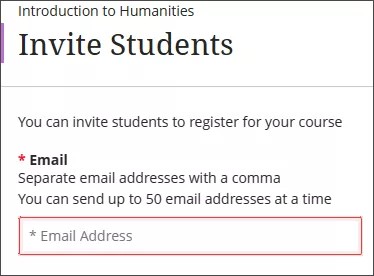
Rhowch gyfeiriad e-bost myfyriwr yn y maes E-bost. Os rydych eisiau gwahodd nifer o fyfyrwyr, gwahanwch y cyfeiriadau e-bost ag atalnod. Gallwch anfon gwahoddiad i hyd at 50 o gyfeiriadau e-bost ar y tro. Bydd myfyrwyr yn cael dolen gwahoddiad yn eu mewnflwch e-bost.
Review the invitation in Message Preview.
Select Send.
Gall myfyrwyr ddewis Cofrestru Nawr yn y neges e-bost i gofrestru eu hunain ar y cwrs. I anfon y gwahoddiad at fyfyrwyr, dewiswch Anfon ar waelod y panel.
Rolau
Hyfforddwr: Creu cynnwys y cwrs ac yn hwyluso rhyngweithio ar y cwrs. Gall hyfforddwyr gyrchu cyrsiau preifat ac agor cwrs pan fydd yn barod i fyfyrwyr.
Prif Hyfforddwr: Os oes gan gwrs sawl hyfforddwr, gall unrhyw un ohonynt ddynodi’r prif hyfforddwr o'r gofrestr. Agorwch banel Manylion Aelod hyfforddwr a dewiswch yr opsiwn Prif Hyfforddwr. Rhestrir y prif hyfforddwr yn gyntaf ar y gofrestr. Os oes sawl prif hyfforddwr, cânt eu rhestru yn nhrefn yr wyddor cyn yr hyfforddwyr eraill yn y gofrestr.
Cynorthwyydd Dysgu: Creu cynnwys y cwrs, hwyluso rhyngweithio ar y cwrs, ac mae ganddo fynediad i gyrsiau preifat, fel yr hyfforddwyr. Gosodir cyfyngiadau rôl gan eich sefydliad. Ni all cynorthwywyr addysgu dynnu hyfforddwr o gwrs.
Graddiwr: Cynorthwyo hyfforddwyr wrth greu, rheoli a graddio gwaith cwrs. Ni all graddwyr gyrchu cwrs preifat.
Hwylusydd: Cynorthwyo hyfforddwyr i gadw'r cwricwlwm yn mynd yn ei flaen. Mae gan yr hwyluswr y breintiau diofyn sy’n ymwneud â deunydd cwrs, y llyfr graddau, calendr, cyhoeddiadau, trafodaethau, a grwpiau i gynorthwyo'r hyfforddwyr i fynd a’r cwrs yn ei flaen.
Adeiladwr Cwrs: Creu cynnwys, rheoli cwrs, a gall gael mynediad at gyrsiau preifat. Ni all adeilyddion cwrs gyrchu graddau myfyrwyr neu dynnu hyfforddwr o gwrs.
Myfyriwr: Cyflwyno gwaith cwrs a chymryd rhan mewn trafodaethau. Ni all myfyrwyr greu neu raddio eitemau cyrsiau gradd. Mae myfyrwyr yn gweld cyrsiau preifat ar eu rhestrau cwrs ond ni allant eu cyrchu.
Gwestai: Er y gallwch ddynodi'r rôl gwestai, ni all gwesteion gael mynediad at gyrsiau ar hyn o bryd.
Ynghylch cymwysiadau
Gallwch osod darpariaethau ar gyfer myfyrwyr unigol. Gallwch eithrio myfyrwyr rhag dyddiadau cau asesu neu derfynau amser. Defnyddiwch ddarpariaethau i helpu myfyrwyr i wneud cynnydd yn y cwrs, er y gallai fod yn anodd iddynt gydymffurfio â rhai gofynion. I gael rhagor o wybodaeth, ewch i Wneud darpariaethau.
Gallwch hefyd roi eithriad i fyfyriwr unigol ar brawf neu aseiniad penodol. Mae eithriad yn cynnwys ymgeisiau ychwanegol neu fynediad estynedig, hyd yn oed os yw'r asesiad wedi'i guddio o fyfyrwyr eraill. Mae eithriad yn diystyru'r ddau osodiad sydd wedi'u gosod ar gyfer pawb arall ar gyfer yr asesiad penodol hwnnw yn unig. Ewch i Gosodiadau Asesiad am ragor o wybodaeth.