Creu Trafodaethau
Note
Cafodd y ddogfennaeth hon ei chyfieithu gan ddefnyddio cyfieithu peirianyddol gyda chymorth AI. Darperir cyfieithiadau 'fel y maent' heb unrhyw warant o'u cywirdeb. Fersiwn Saesneg y cynnwys hwn yw'r ffynhonnell swyddogol a thrylwyr.
Gall trafodaethau annog myfyrwyr i feddwl yn feirniadol am eu gwaith cwrs a rhyngweithio â syniadau ei gilydd. Gallwch greu trafodaethau o gwmpas gwersi cwrs unigol neu ar gyfer eich cwrs yn gyffredinol. Ar ôl i chi ddechrau trafodaeth, gallwch bostio'ch ymatebion eich hun er mwyn arwain myfyrwyr.
Y ffurf mwyaf cyffredin o ryngweithio mewn cwrs ar-lein yw trwy drafodaeth a gychwynnir gan hyfforddwr. Nid yw cyfranogiad a rhyngweithio mewn trafodaethau yn digwydd yn naturiol. Mae angen i chi gynllunio i gynnwys trafodaethau’n fwriadol yn rhan o’ch cyrsiau. Er mwyn annog trafodaeth ddiddorol ac o ansawdd, crëwch gwestiynau trafod yn ofalus.
Datblygu trafodaethau ar-lein llwyddiannus
Helpwch eich myfyrwyr i deimlo'n gyfforddus a rhowch gyfarwyddiadau iddynt wrth iddynt gychwyn cymryd rhan mewn trafodaethau.
Dyma bedwar cam at ddatblygu trafodaethau llwyddiannus ar-lein i helpu i adeiladu cymuned a chyflawni aseiniadau.
Diffiniwch ofynion y cyfranogiad.
Rhannwch eich disgwyliadau. Crëwch drafodaeth lle gall y myfyrwyr ddarllen am foesau a chael mynediad at wybodaeth ar raddio.
Modelwch ryngweithio ar-lein cywir ac atgyfnerthu ymddygiad priodol gyda chydnabyddiaeth gyhoeddus.
Creu cwestiynau effeithiol
Ymgorfforwch adnoddau amlgyfrwng yn eich cwestiynau i leihau undonedd rhyngweithio gyda thestun yn unig. Gyda phoblogrwydd gwasanaethau fel YouTube, gallwch ofyn i fyfyrwyr wylio clip a gofyn am ymatebion.
Anogwch syniadau newydd.
Os yw postiadau trafodaeth yn cynnwys gormod o gytuno a dim digon o gwestiynu syniadau, dywedwch wrth fyfyrwyr gyda chyfenw yn dechrau gyda A-M i gefnogi un ochr a gyda chyfenw yn dechrau gyda N-Z i gefnogi'r llall.
Cyfeirio'r drafodaeth.
Sefydlwch eich presenoldeb. Gofyn am eglurhad, adnoddau, neu fewnbwn gan gyfranogwyr distaw.
Creu trafodaethau
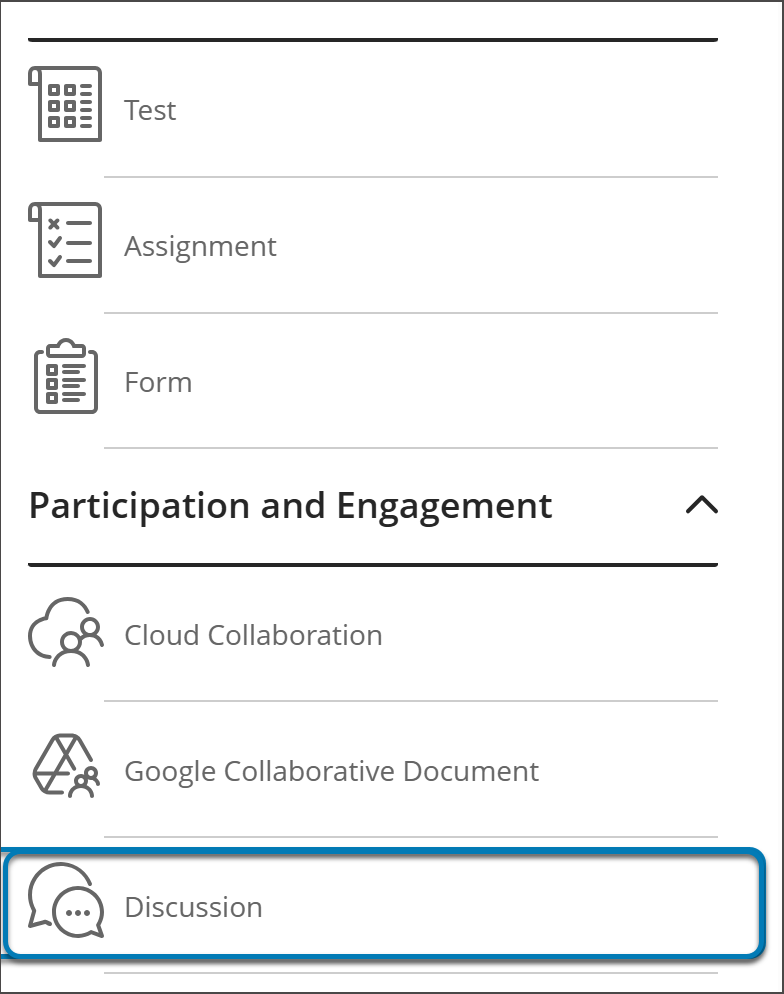
Gallwch greu trafodaethau mewn dau leoliad o fewn eich cwrs. Gallwch eu creu ar dudalen Cynnwys y Cwrs yn union fel unrhyw eitem arall trwy greu eitem cynnwys newydd yn unrhyw le ar y dudalen. Mae'r opsiwn i greu trafodaeth yn yr adran Cyfranogiad ac Ymgysylltu. Efallai fod yn rhaid i chi sgrolio i lawr i weld yr opsiwn.
Gallwch hefyd eu creu'n uniongyrchol ar y dudalen Trafodaethau drwy ddewis y botwm Trafodaeth Newydd.
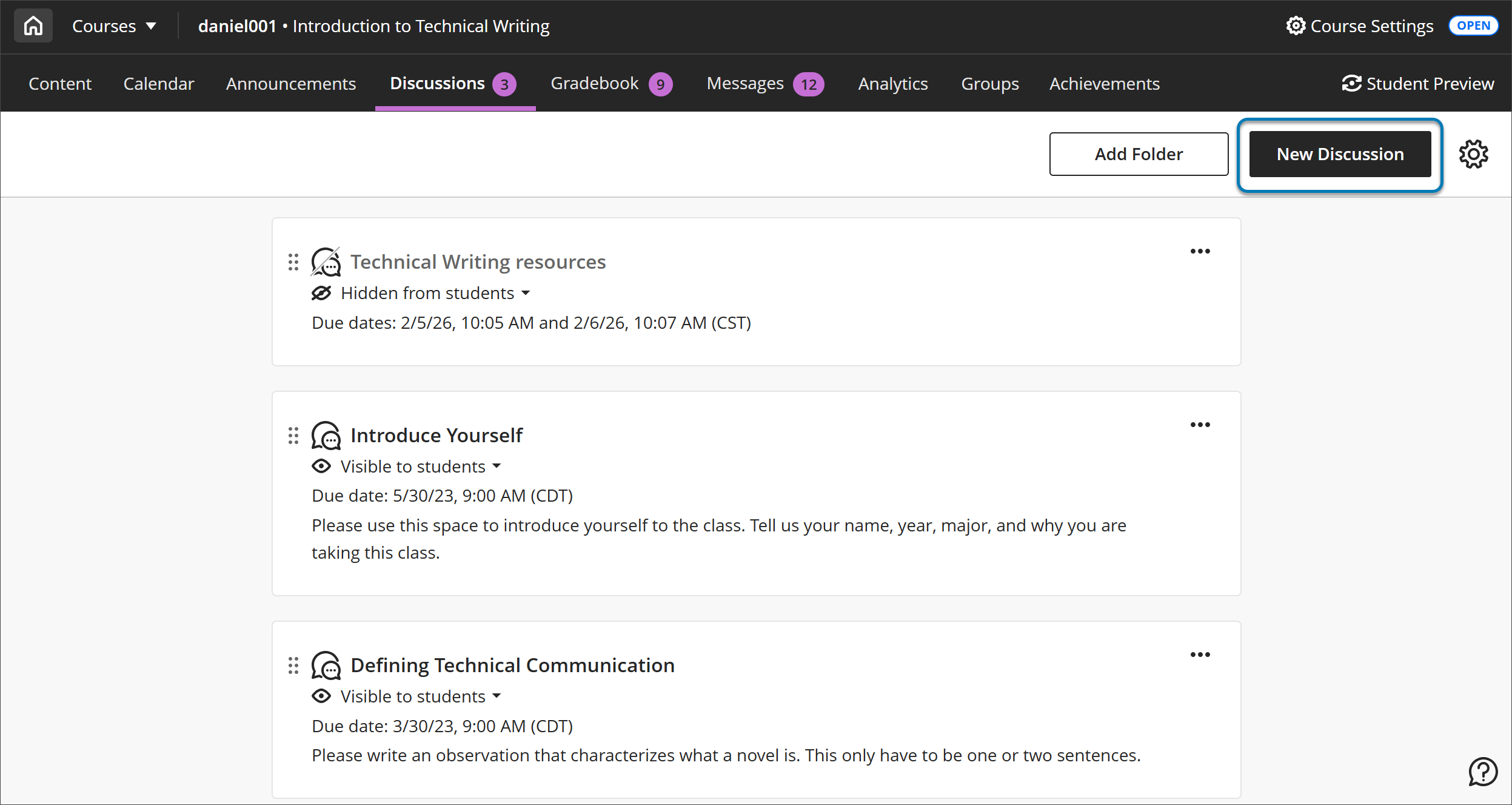
Os oes gennych lawer o drafodaethau neu os ydych eisiau arwain myfyrwyr trwy gynnwys y cwrs, ystyriwch drefnu trafodaethau mewn ffolderi. Dewiswch Ychwanegu Ffolder i greu ffolder. Gallwch greu trafodaethau newydd yn uniongyrchol o fewn y ffolder neu lusgo trafodaethau a grëwyd yn flaenorol i'r ffolder.
Os ydych wedi trosi’ch cwrs o’r Wedd Cwrs Gwreiddiol i'r Wedd Cwrs Ultra, gwastateir rhai trafodaethau a thynnir rhai gosodiadau.
Mynediad myfyrwyr at y dudalen Trafodaethau
Gall myfyriwr gael mynediad at y dudalen Trafodaethau os bodlonir amodau penodol:
Fe wnaethoch chi droi ymlaen ganiatâd i fyfyrwyr greu trafodaethau newydd.
Fe wnaethoch chi greu trafodaeth neu ffolder trafodaeth ar y dudalen Trafodaethau.
Fe wnaethoch chi drafodaeth neu ffolder yn weladwy i fyfyrwyr. Mae hyn yn berthnasol hyd yn oed os yw'r ffolder trafodaeth yn wag.
Addasu trafodaethau
Gallwch drefnu i drafodaethau fod ar gael i bawb neu ofyn i fyfyrwyr gymryd rhan mewn trafodaethau grŵp. Ewch i Grwpiau i ddysgu mwy am grwpiau.
Rhowch deitl ystyrlon i helpu myfyrwyr i ddod o hyd i’r drafodaeth gywir. Os nad ydych yn ychwanegu teitl, defnyddir "Trafodaeth Newydd" a'r dyddiad fel y teitl.
Cynhwyswch ganllawiau a disgwyliadau. Gallwch ddefnyddio’r opsiynau yn y golygydd i fformatio testun, atodi ffeiliau, a phlannu ffeiliau amlgyfrwng. I ddefnyddio'ch bysellfwrdd i neidio i far offer y golygydd, pwyswch ALT + F10. Ar Mac, pwyswch Fn + ALT + F10. Defnyddiwch fysellau'r saethau i ddewis opsiwn, megis rhestr â rhifau.
Dangoswch neu cuddiwch y drafodaeth. Mae trafodaethau newydd wedi eu cuddio rhag myfyrwyr yn ddiofyn. Gallwch greu'ch holl gynnwys ymlaen llaw a dewis beth rydych chi eisiau i fyfyrwyr ei weld yn seiliedig ar eich amserlen. Gallwch hefyd bennu amodau argaeledd yn seiliedig ar ddyddiad, amser a pherfformiad ar eitemau eraill yn llyfr graddau’r cwrs.
Os yw'ch sefydliad yn defnyddio'r nodwedd AI Design Assistant, gallwch ddefnyddio deallusrwydd artiffisial i greu trafodaeth. Dewiswch Creu trafodaeth yn awtomatig i ddangos y panel cenhedlu.
Cynhyrchu trafodaethau'n awtomatig
Cynhyrchir trafodaethau yn seiliedig ar deitl a disgrifiad eich cwrs.
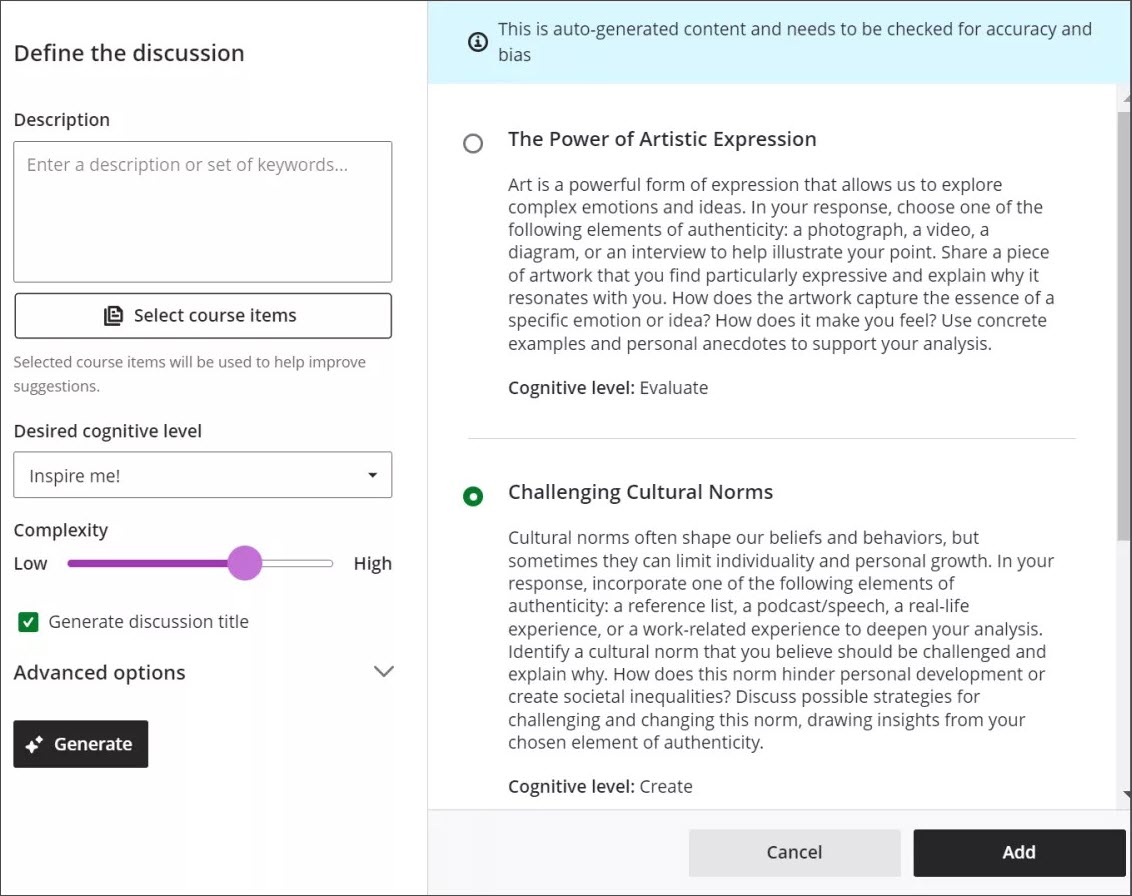
Mae gennych sawl ffordd o addasu'r trafodaethau mae'r AI Design Assistant yn eu cynhyrchu.
Rhoi disgrifiad (wedi'i gyfyngu i 2000 nod) i gulhau ffocws y trafodaethau
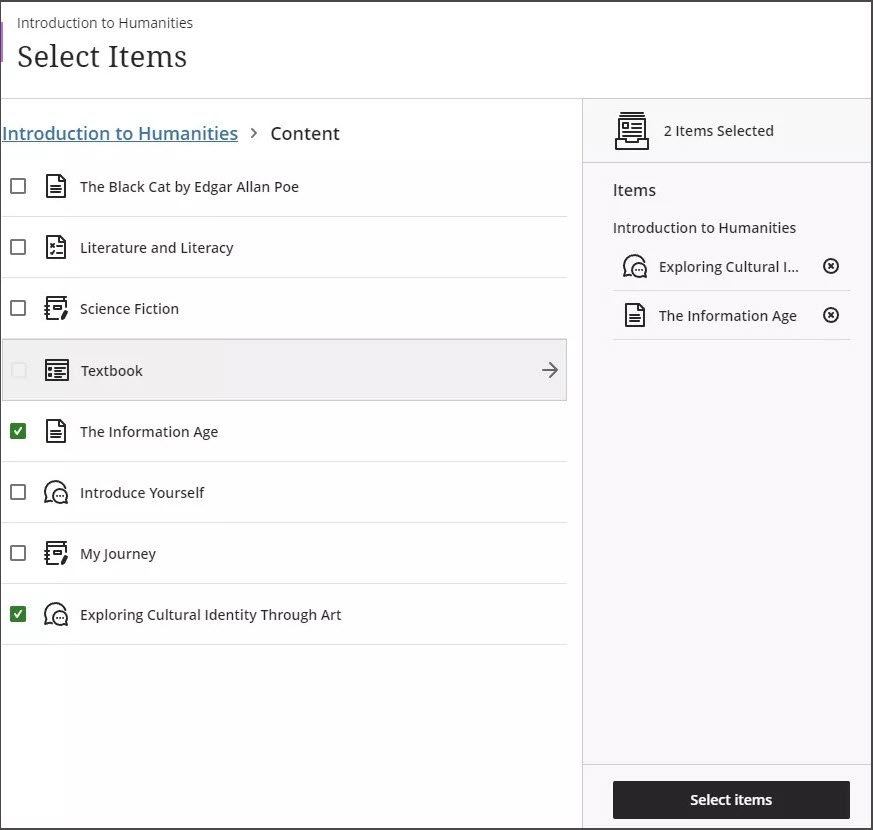
Yn ddewisol, dewiswch Dewis eitemau cwrs i ddarparu cyd-destun ar gyfer y trafodaethau a gynhyrchwyd. Dewiswch unrhyw eitem o gynnwys y cwrs, ffolder, neu fodiwl dysgu, yna dewiswch Dewis eitemau i ddychwelyd i greu trafodaeth.
Nodyn
Mae'r mathau o ffeiliau a gefnogir gan y dewisydd cyd-destun yn cynnwys ffeiliau PDF, Word, PowerPoint, testun, RTF, a HTML.
O'r ddewislen Lefel wybyddol ddymunol, dewiswch lefel wybyddol: Cymhwyso, Dadansoddi, Gwerthuso, Creu, neu Ysbrydoli fi!
Nodyn
Mae lefelau gwybyddol yn seiliedig ar Thacsoneg Bloom. Mae Ysbrydoli fi! yn cynhyrchu cymysgedd o lefelau.
Addaswch y sleider Cymhlethdod i osod cymhlethdod ffocws y drafodaeth.
Dewis neu glirio Cynhyrchu teitl y drafodaeth.
Dewiswch Dewisiadau uwch i newid iaith yr allbwn.
Dewiswch Cynhyrchu.
Adolygwch bob trafodaeth am gywirdeb a gogwydd, yna dewiswch y drafodaeth rydych chi am ei hychwanegu at eich cwrs.
Dewis Ychwanegu.
Cyfeiriwch at AI Design Assistant i ddysgu mwy am y nodwedd hon.
Gosodiadau'r drafodaeth
Dewiswch Gosodiadau Trafodaeth i addasu eich trafodaeth.
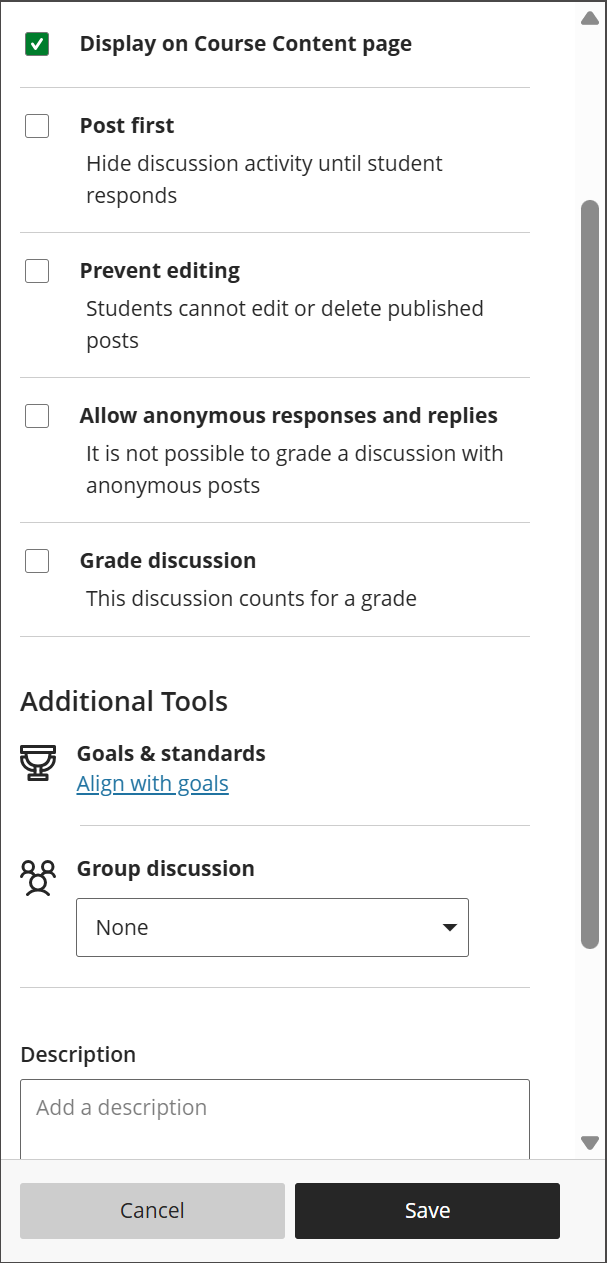
Yn ddiofyn, mae pob trafodaeth yn ymddangos i fyfyrwyr ar dudalen Cynnwys y Cwrs. Gallwch ddad-ddewis yr opsiwn os ydych am i fyfyrwyr weld y drafodaeth ar y dudalen Trafodaethau yn unig.
Gallwch ddewis Postio Gyntaf i guddio gweithgarwch yn y drafodaeth rhag myfyrwyr nes iddynt ymateb i'r drafodaeth. Pan fyddwch chi eisiau defnyddio postio'n gyntaf a grwpiau, dewiswch Postio'n Gyntaf cyn neilltuo grwpiau.
Dewiswch Atal golygu os nad ydych chi am i fyfyrwyr allu golygu eu trafodaethau ar ôl eu postio.
Caniatáu atebion ac ymatebion dienw. Gallwch wneud postiadau trafod yn ddienw os hoffech i fyfyrwyr deimlo'n rhydd i rannu eu meddyliau heb eu barnu. Gallwch droi postiadau dienw ymlaen a'u diffodd. Bydd unrhyw bostiadau a wneir tra'n ddienw yn cadw eu hanhysbysrwydd os caiff postiadau dienw eu diffodd yn nes ymlaen. Ni allwch raddio trafodaethau dienw. Gall defnyddwyr awdurdodedig ddatgelu awdur post dienw mewn achosion o gamddefnydd.
Graddio trafodaeth. I ysgogi myfyrwyr i bostio cyfraniadau diddorol, gallwch wneud i'r drafodaeth gyfrif tuag at radd.
Alinio nodau gyda'r drafodaeth. Gallwch chi a'ch sefydliad ddefnyddio nodau i fesur cyflawniad myfyrwyr ar draws rhaglenni a chwricwla. Wrth i chi greu trafodaeth, gallwch alinio un neu fwy o nodau. Dewiswch Nodau a Safonau i chwilio am nodau sydd ar gael. Ar ôl i chi wneud y drafodaeth yn weladwy, gall myfyrwyr weld y nodau er mwyn iddynt wybod eich disgwyliadau. Ewch i Nodau i ddysgu sut i alinio nodau â chynnwys y cwrs.
Ychwanegu grwpiau. Gallwch neilltuo myfyriwr i grwpiau trafod fel bod llai o bobl yn cymryd rhan. Gallwch hefyd bennu pwnc penodol ar gyfer pob grŵp.
Disgrifiad Rhowch ddisgrifiad byr a fydd yn ymddangos o dan deitl y drafodaeth ar dudalen Cynnwys y Cwrs.
Gosod amodau rhyddhau. Mae gosodiadau gwelededd modiwl neu ffolder dysgu hefyd yn berthnasol i drafodaethau ynddynt. Ond mae gosodiadau gwelededd ar y dudalen Trafodaethau ar wahân. Er enghraifft, ni fydd trafodaeth wedi'i osod i Gweladwy i fyfyrwyr o fewn ffolder sydd wedi'i osod i gudd ar dudalen Cynnwys y Cwrs. Ond bydd yr un drafodaeth ar gael i fyfyrwyr ar y dudalen Trafodaethau.
Fideo: Sut i greu Trafodaethau
Mae'r fideo canlynol â sylwebaeth yn rhoi cynrychiolaeth weledol a chlywedol o rywfaint o'r wybodaeth sydd wedi'i chynnwys ar y dudalen hon. Am ddisgrifiad manylach o'r hyn sy'n cael ei bortreadu yn y fideo, agorwch y fideo ar Vimeo.
Mae trafodaethau'n annog myfyrwyr i feddwl yn feirniadol am eu gwaith cwrs a rhyngweithio â'i syniadau ei gilydd. Bydd y tiwtorial hwn yn dangos i chi sut i greu trafodaeth.
Trafodaethau a raddir
Pan fyddwch yn dewis graddio trafodaeth, bydd rhagor o opsiynau yn ymddangos yn y gosodiadau, fel y dyddiad cyflwyno a’r nifer mwyaf o bwyntiau. Defnyddir y nifer mwyaf o bwyntiau gydag un neu fwy o bostiadau a wnaed gan fyfyriwr. Pan fyddwch yn galluogi graddio ar gyfer trafodaeth, crëir colofn yn awtomatig yn y llyfr graddau.
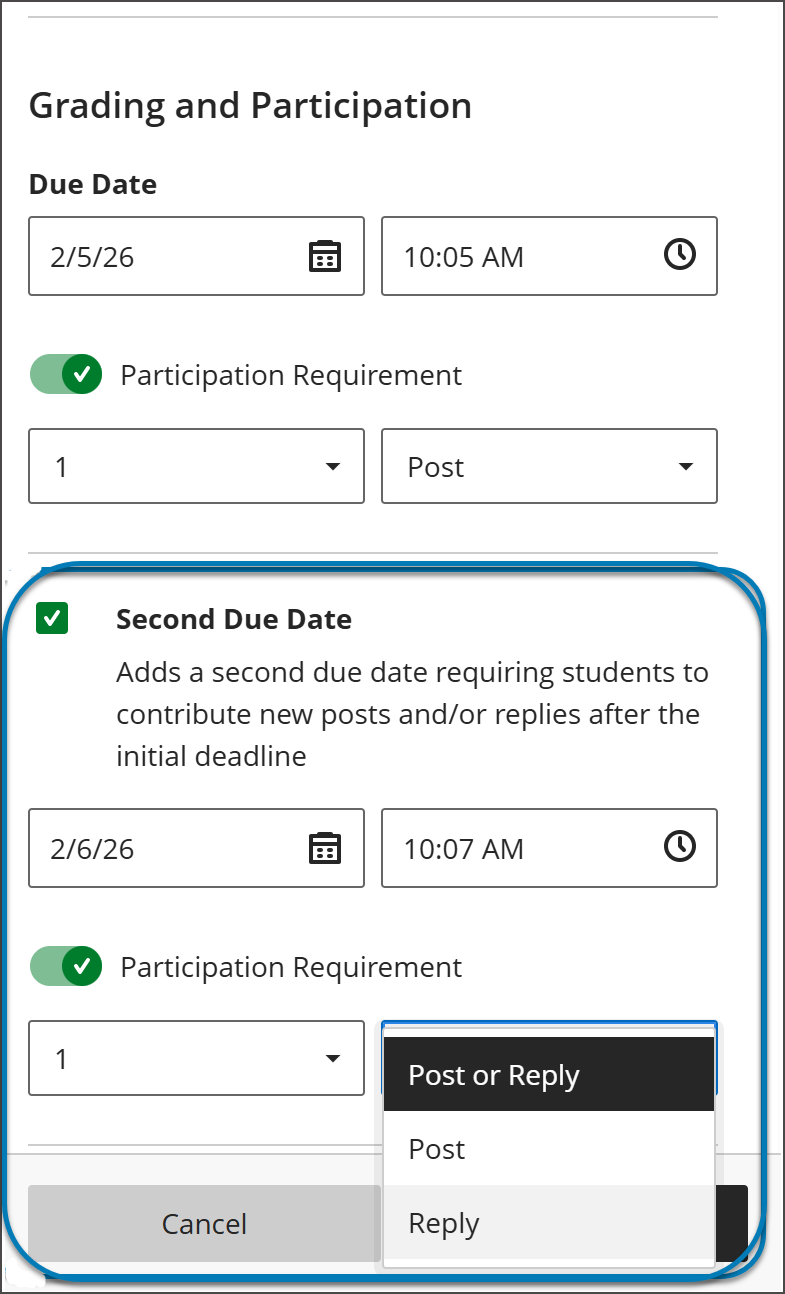
Mae gennych yr opsiwn i gynnwys hyd at ddau ddyddiad cau mewn trafodaeth a nodi gofynion cyfranogiad drwy ddewis Post, Ateb, neu Post neu Ateb. Mae'r ddau set o ofynion yn ymddangos ar dudalen Cynnwys y Cwrs, tudalennau Trafod, golygfeydd myfyriwr ac hyfforddwr y Llyfr Graddau, yn ogystal â phanel dadansoddi Trafod yr hyfforddwr.
Mae gan drafodaethau graddedig tab Graddau a Chyfranogiad sy'n olrhain eich cynnydd gyda graddio.
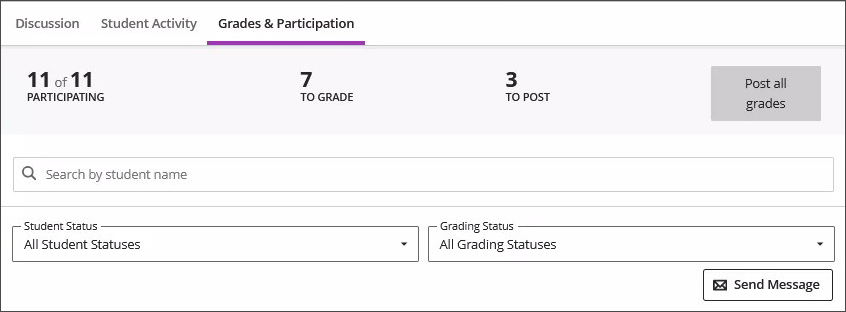
Mae gennych fynediad i sawl math o ddadansoddiadau trafodaethau hefyd. Dewiswch enw myfyriwr ar y tab Graddau a Chyfranogiad i weld dadansoddiadau ei gofnod trafodaeth. Gallwch weld a yw postiad yn sylweddol, cymhlethdod ei frawddegau a gwybodaeth arall. Mae cofnodion sylweddol wedi’u cysgodi’n wyrdd ac mae ganddynt label sy’n dweud Cynnwys Sylweddol. Mae cofnodion an-detholus wedi'u hamlygu'n goch gyda label sy'n dweud Cynnwys An-detholus.
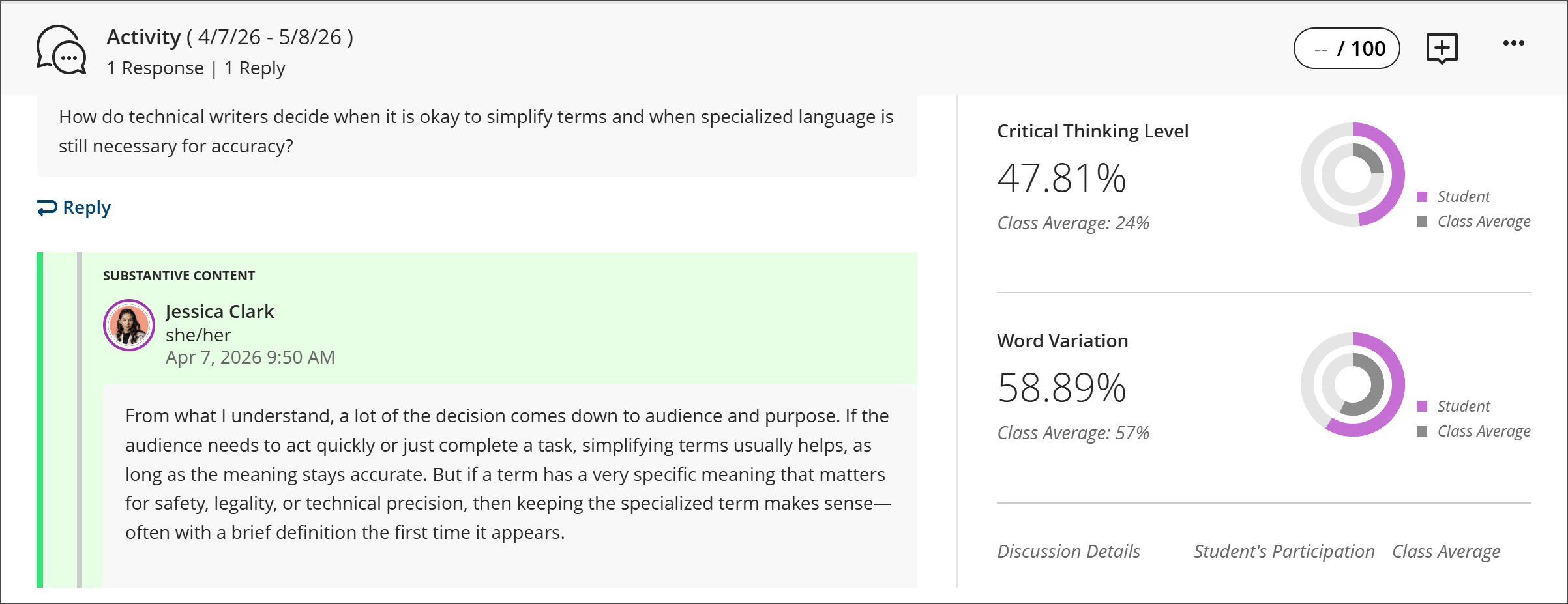
Ni ddylech ddefnyddio metrigau dadansoddi trafodaethau fel eich unig ganllaw ar gyfer graddio. Bwriad algorithmau dadansoddi trafodaethau yw hysbysu'ch penderfyniadau, ond ni allant gymryd lle darllen ymatebion myfyrwyr. Ewch i Gweld Perfformiad Trafodaeth i gael mwy o wybodaeth am ddadansoddeg trafodaethau.
Nodyn
Mae'n rhaid graddio o leiaf un drafodaeth er mwyn cynhyrchu dadansoddiadau trafodaethau.
Trafodaethau a grëwyd gan fyfyrwyr
Gallwch ganiatáu i fyfyrwyr greu eu trafodaethau eu hunain. Ewch i'r dudalen Trafodaethau, yna dewiswch y botwm Gosodiadau i ddanos y panel Gosodiadau Trafodaethau. Wrth i chi ganiatáu i fyfyrwyr greu trafodaethau, bydd eu teitlau yn ymddangos gyda’r label Crëwyd gan fyfyriwr ar y brif dudalen Trafodaethau.
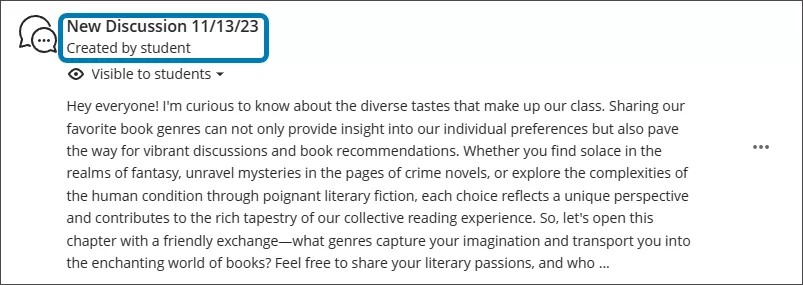
Gallwch aildrefnu trafodaethau myfyrwyr er mwyn iddynt ymddangos gyda’i gilydd neu eu symud i ffolder.
Pan fydd myfyrwyr yn cyrchu trafodaeth, mae enw'r awdur wedi'i gynnwys.
Gall myfyrwyr olygu neu ddileu eu postiadau eu hunain. Gall myfyrwyr hefyd ddileu eu trafodaethau eu hunain os nad yw neb wedi ymateb.
Trafodaethau neu sgyrsiau?
Er gallwch ddefnyddio trafodaethau dosbarth i ddatblygu neu rannu syniadau, gallwch hefyd ddefnyddio sgyrsiau am gyfnewidiadau cyflym ar gynnwys penodol. Er enghraifft, pan fyddwch yn creu aseiniadau, gallwch alluogi sgyrsiau. Gall unrhyw un wneud cyfraniad at y sgwrs ar yr aseiniad-gofyn am gymorth, rhannu ffynonellau, neu ateb cwestiynau sydd gan bobl eraill. Gall pawb ddarllen y sgyrsiau wrth iddynt weld yr aseiniad.
Mae sgyrsiau'n ymddangos gyda'r eitem gynnwys berthnasol yn unig ac nid ydynt yn ymddangos ar y dudalen sgyrsiau.
Gallwch gael hysbysiadau ar gyfer trafodaethau, ond nid sgyrsiau.