ORIGINAL Creu Cynwysyddion ar gyfer Cynnwys
Note
Cafodd y ddogfennaeth hon ei chyfieithu gan ddefnyddio cyfieithu peirianyddol gyda chymorth AI. Darperir cyfieithiadau 'fel y maent' heb unrhyw warant o'u cywirdeb. Fersiwn Saesneg y cynnwys hwn yw'r ffynhonnell swyddogol a thrylwyr.
Mathau o gynhwysyddion
Gallwch greu pedwar math o gynhwysyddion i gyflwyno cynnwys mewn modd trefnus sy'n ennyn diddordeb.
Ardaloedd cynnwys yw'r cynhwysyddion lefel uchaf sy'n darparu strwythur eich cwrs. Yn nodweddiadol, mae cyrsiau'n cynnwys meysydd cynnwys lluosog.
Gall ffolderi gynnwys eitemau cynnwys a chynhwysyddion eraill, megis cynllun gwers neu ffolderi eraill.
Gall modiwlau dysgu gynnwys eitemau cynnwys a chynhwysyddion eraill. Gallwch ychwanegu tabl o gynnwys a'i gwneud yn ofynnol bod y person yn edrych ar y cynnwys mewn trefn.
Gall gynllun gwers gynnwys proffiliau gwersi, nodau dysgu, a'r eitemau cynnwys sydd eu hangen ar fyfyrwyr i gwblhau gwers.
Nodyn
Gallwch greu ffolderi, modiwlau dysgu a chynlluniau gwers o fewn ardal gynnwys gyfredol neu mewn cynhwysydd arall.
O fewn y cynhwysyddion, ychwanegwch ddeunyddiau a dolenni at offer gyda'r dewislenni Adeiladu Cynnwys, Asesiadau, ac Offer.
Cynlluniwch eich meysydd cynnwys
Mae'r ardaloedd cynnwys grëwch chi'n ymddangos ar ddewislen y cwrs ac yn darparu strwythur cyffredinol eich cwrs.
Cynlluniwch sut fyddwch yn trefnu'ch cwrs cyfan a rhagweld sut fydd dewislen eich cwrs yn edrych ac yn gweithredu. Tair ymagwedd gyffredin at drefnu yw cronolegol, yn ôl y math o gynnwys, ac yn ôl y maes pwnc.
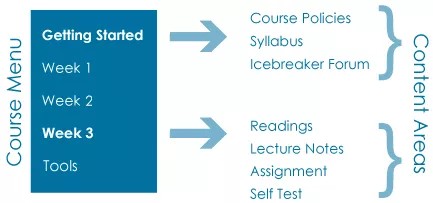
Trefn gronolegol: Mae pob ardal gynnwys yn cynnwys gwerth wythnos o ddarlleniadau, aseiniadau, nodiadau darlithoedd a thrafodaethau.
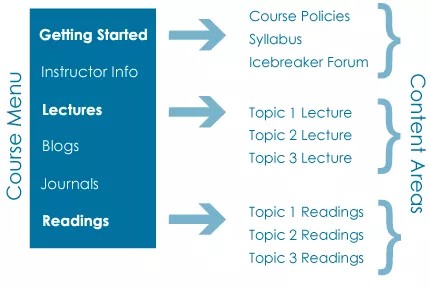
Yn ôl math o gynnwys: Mae pob maes cynnwys yn cynnwys mathau o gynnwys tebyg, megis yr holl ddarlithoedd ar gyfer y cwrs cyfan.
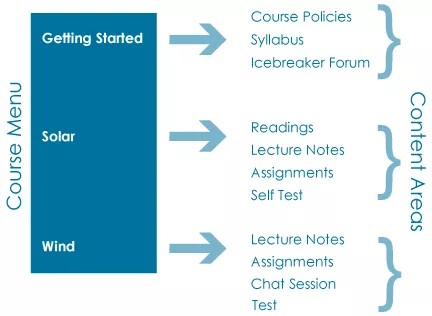
Yn ôl maes pwnc: Mae pob maes cynnwys yn cynnwys deunydd darlith a darlleniadau ar bwnc penodol, ynghyd ag Aseiniadau, trafodaethau a phrofion.
Creu ardal gynnwys
Mae ardaloedd cynnwys yn ymddangos ar ddewislen y cwrs lle rydych yn eu creu, eu cysylltu a'u rheoli. Mewn ardal gynnwys, gallwch ychwanegu eitemau cynnwys, atodiadau ffeil, dolenni i wefannau, profion, aseiniadau ac eitemau amlgyfrwng. Gallwch hefyd ychwanegu cynhwysyddion eraill i drefnu'ch cynnwys.
Cynghoryn
Sicrhewch fod y Modd Golygu YMLAEN er mwyn i chi allu cael mynediad at holl swyddogaethau hyfforddwr.
Dewiswch Ychwanegu Eitem Ddewislen uwchben dewislen y cwrs i agor y ddewislen. Dewiswch Ardal Gynnwys a theipiwch enw.
Dewiswch Ar Gael i Ddefnyddwyr os ydych yn barod i fyfyrwyr ei weld. Gallwch greu ardaloedd cynnwys ymlaen llaw a pheidio â'u gwneud ar gael i fyfyrwyr. Wedyn, gwnewch iddynt fod ar gael ar yr adeg briodol.
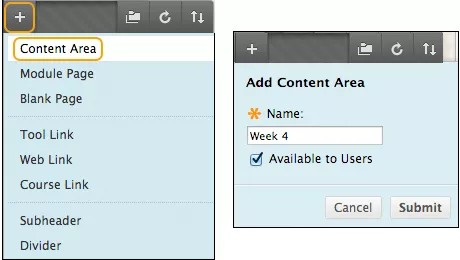
Ar ôl i chi gyflwyno, bydd dolen i'r maes cynnwys newydd yn ymddangos ar ddewislen y cwrs. Mae maes cynnwys newydd ei greu yn gynhwysydd gwag. Dewiswch y ddolen i'r maes cynnwys i ychwanegu cynnwys.
Pwysig
Os ydych yn creu Maes Cynnwys a'i gadael yn wag, ni fydd yn ymddangos i fyfyrwyr hyd yn oed os trefnwch fod y Maes Cynnwys hwnnw ar gael i fyfyrwyr. Ar ôl i chi ychwanegu cynnwys ato, bydd yn ymddangos ar gyfer myfyrwyr.
Mae cyrsiau newydd yn cynnwys nifer o feysydd cynnwys diofyn, megis "Gwybodaeth" neu "Cynnwys". Mae'r ardaloedd cynnwys diofyn hyn yn wag, a gallwch ddewis ychwanegu cynnwys atynt, eu hailenwi neu eu dileu. Dilëwch ddolenni nad ydych am eu defnyddio er mwyn i fyfyrwyr weld dewislen cwrs drefnus a thaclus.
Ar gyfer eitemau dewislen y cwrs sy'n galluogi mynediad gwestai neu arsylwr, mae'n rhaid i chi agor dewislen yr eitem a chaniatáu eu mynediad.
Gwylio fideo ynglŷn ag ychwanegu ardal cynnwys
Mae'r fideo canlynol â sylwebaeth yn rhoi cynrychiolaeth weledol a chlywedol o rywfaint o'r wybodaeth sydd wedi'i chynnwys ar y dudalen hon. I gael disgrifiad manwl o'r hyn sy'n cael ei bortreadu yn y fideo, agorwch y fideo ar YouTube, llywiwch i Mwy o weithredoedd, a dewiswch Agor trawsgrifiad.
Fideo: Ychwanegu ardal cynnwys yn esbonio sut i ychwanegu ardal cynnwys i'r ddewislen.
Creu plygell cynnwys
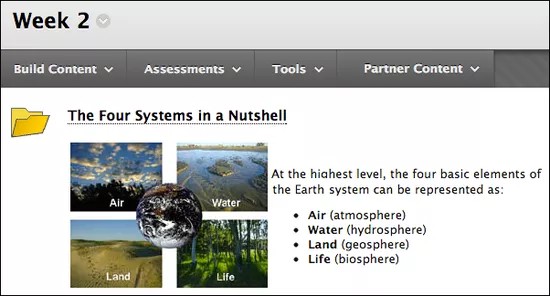
Math o gynnwys yw ffolderi y gallwch eu defnyddio i drefnu cynnwys. Gallwch greu ffolderi mewn ardaloedd cynnwys cyfredol, modiwlau dysgu, cynlluniau gwers neu ffolderi eraill. Ar ôl i chi greu ffolder, gallwch ychwanegu cynnwys ac is-ffolderi ychwanegol ati. Er enghraifft, mewn ardal gynnwys, gallwch greu ffolderi ar gyfer pob wythnos o'ch cwrs. Yna, gallwch ychwanegu eitemau cynnwys, aseiniadau, atodiadau ffeil, dolenni i wefannau, profion, aseiniadau, eitemau amlgyfrwng a ffolderi ychwanegol. Gall myfyrwyr ddewis unrhyw un o'r eitemau a nid oes rhaid iddyn ddilyn trefn benodol.
Defnyddiwch ffolderi i leihau sgrolio a helpu myfyrwyr i ddod o hyd i ddeunyddiau'n hawdd. Efallai y byddwch eisiau cyfyngu ar nifer y ffolderi mewn tabl er mwyn i fyfyrwyr allu cael mynediad at gynnwys gyda chyn lleied o gamau â phosib.
Gallwch ychwanegu disgrifiad yn amlinellu cynnwys y ffolder. Gallwch hefyd ychwanegu ffeiliau a bwledi at y disgrifiad i ddarparu amrywiaeth a chiwiau gweledol.
Cynghoryn
Sicrhewch fod y Modd Golygu YMLAEN er mwyn i chi allu cael mynediad at holl swyddogaethau hyfforddwr.
Yn eich cwrs, dewiswch Adeiladu Cynnwys i fynd i'r ddewislen a dewiswch Ffolder Cynnwys. Teipiwch enw, disgrifiad dewisol, a dewiswch yr opsiynau priodol ynghylch argaeledd, olrhain, ac arddangos dyddiadau. Nid yw dyddiadau dangos yn effeithio ar argaeledd ffolder, dim ond pryd mae'n ymddangos.
Ar ôl i chi gyflwyno, bydd dolen i'r ffolder newydd yn ymddangos. Mae ffolder newydd ei chreu yn gynhwysydd gwag. Dewiswch y ffolder er mwyn ychwanegu cynnwys.
Dolen i gynhwysydd ar ddewislen y cwrs
Ni allwch greu ffolder, cynllun gwers, neu fodiwl dysgu yn uniongyrchol ar ddewislen y cwrs. Fodd bynnag, gallwch greu dolen cwrs i gynhwysydd ar ddewislen y cwrs.
Cynghoryn
Sicrhewch fod y Modd Golygu YMLAEN er mwyn i chi allu cael mynediad at holl swyddogaethau hyfforddwr.
Dewiswch Ychwanegu Eitem Ddewislen uwchben dewislen y cwrs i agor y ddewislen. Dewiswch Dolen Cwrs a phorwch am y cynhwysydd rydych eisiau ei ychwanegu i ddewislen y cwrs.
Teipiwch deitl a dewiswch flwch ticio Ar gael i Ddefnyddwyr os ydych chi'n barod i fyfyrwyr ei weld.
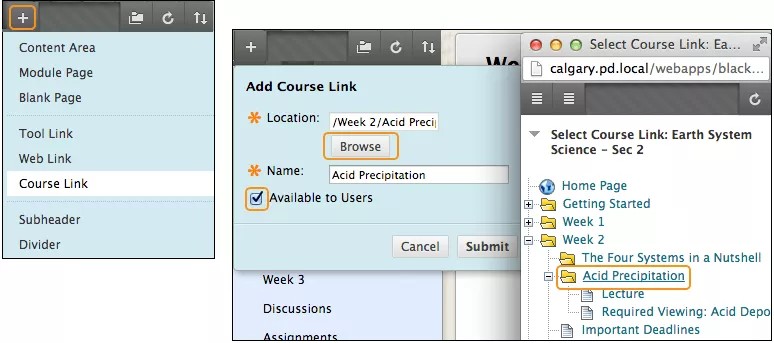
Ar ôl i chi gyflwyno, bydd dolen i'r cynhwysydd yn ymddangos ar ddewislen y cwrs. Gallwch aildrefnu'r dolenni ac ychwanegu is-benawdau a gwahanyddion. Gallwch hefyd ddangos a chuddio dolenni o fyfyrwyr.
ORIGINAL Creu Modiwlau Dysgu
Note
Cafodd y ddogfennaeth hon ei chyfieithu gan ddefnyddio cyfieithu peirianyddol gyda chymorth AI. Darperir cyfieithiadau 'fel y maent' heb unrhyw warant o'u cywirdeb. Fersiwn Saesneg y cynnwys hwn yw'r ffynhonnell swyddogol a thrylwyr.
Defnyddiwch fodiwlau dysgu i integreiddio cynnwys a gweithgareddau cysylltiedig.
Mae modiwl dysgu yn gynhwysydd ar gyfer cynnwys sy’n cadw casgliad trefnedig o ddeunydd sydd wedi’i gyflwyno gan ddefnyddio tabl cynnwys. Mae myfyrwyr yn nodweddiadol yn cyrchu modiwlau dysgu mewn meysydd cynnwys. Byddwch yn ychwanegu ac yn rheoli cynnwys mewn modiwl dysgu yn union fel y gwnewch chi mewn ardal gynnwys. Gallwch ychwanegu eitemau cynnwys, atodiadau ffeil, dolenni i wefannau, profion, aseiniadau, a chynnwys amlgyfrwng.
Defnyddiwch fodiwl dysgu i ategu amcan cwrs, cysyniad neu thema. Er enghraifft, gallwch greu modiwl dysgu sy'n cyflwyno'r cysyniad o feysydd magnetig cyn disgrifio sut mae seinyddion a microffonau'n gweithio. Mae'n ofynnol deall y cysyniad cyntaf ar gyfer deall yr ail gysyniad.
Fel arall, gallwch ganiatáu i fyfyrwyr archwilio cynnwys modiwl dysgu mewn unrhyw drefn a phan fydd hynny’n gyfleus iddynt. Er enghraifft, defnyddiwch fodiwl dysgu i gyflwyno cyfres o ddelweddau a disgrifiadau o anifeiliaid amrywiol sy’n rhan o genws. Gall myfyrwyr weld y delweddau a’r disgrifiadau mewn unrhyw drefn, gan nad oes angen unrhyw drefn er mwyn deall y cyfanrwydd.
Gwyliwch fideo am fodiwlau dysgu
Mae'r fideo canlynol â sylwebaeth yn rhoi cynrychiolaeth weledol a chlywedol o rywfaint o'r wybodaeth sydd wedi'i chynnwys ar y dudalen hon. I gael disgrifiad manwl o'r hyn sy'n cael ei bortreadu yn y fideo, agorwch y fideo ar YouTube, llywiwch i Mwy o weithredoedd, a dewiswch Agor trawsgrifiad.
Fideo: Sut i ychwanegu cynnwys at fodiwl dysgu yn dangos sut i ychwanegu cynnwys at fodiwl dysgu, gosod opsiynau, a threfnu'r tabl cynnwys.
Creu modiwl dysgu ac ychwanegu cynnwys
Cynghoryn
Sicrhewch fod y Modd Golygu YMLAEN er mwyn i chi allu cael mynediad at holl swyddogaethau hyfforddwr.
Yn gyffredinol, byddwch yn creu modiwl dysgu mewn maes cynnwys > Adeiladu Cynnwys > Modiwl Dysgu. Teipiwch enw, disgrifiad dewisol, a dewiswch yr opsiynau priodol ynghylch argaeledd, olrhain, ac arddangos dyddiadau. Ni wnaiff dangos dyddiadau effeithio ar argaeledd modiwl, dim ond pan fydd yn ymddangos.
Byddwch yn dewis a fydd myfyrwyr yn gweld cynnwys y modiwl dysgu yn ddilyniannol. Os byddwch yn gorfodi gweld cynnwys yn ddilyniannol, bydd yn rhaid i fyfyrwyr edrych ar y cynnwys yn y drefn a ragnodir. Byddwch hefyd yn pennu a fydd myfyrwyr yn gweld tabl cynnwys. Gallwch ddewis pa labeli i'w defnyddio ar gyfer eitemau yn y tabl cynnwys: rhifau, llythrennau, rhifolion Rhufeinig, neu gymysg. Os byddwch yn dewis Dim, ni labelir yr eitemau.
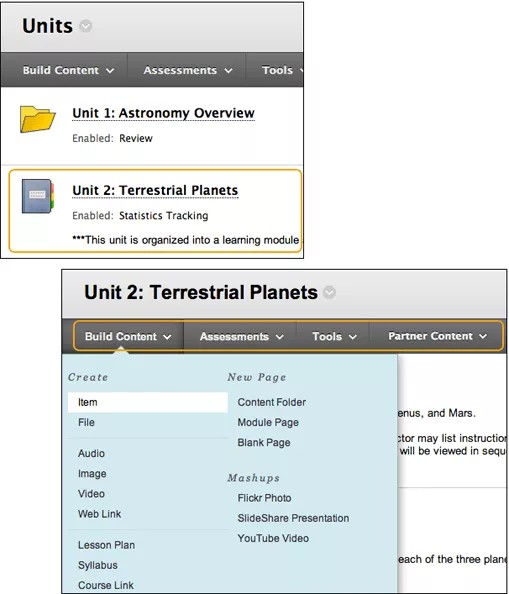
Mae tudalen modiwl cwrs a grëir o'r newydd yn gynhwysydd gwag. Dewiswch y modiwl dysgu yn y maes cynnwys i’w gyrchu ac i greu cynnwys. Gallwch newid trefn yr eitemau gyda'r ffwythiant llusgo a gollwng neu'r teclyn aildrefnu hygyrch i'r bysellfwrdd.
Yn ogystal ag ychwanegu eitemau cynnwys, ffeiliau a phrofion, gallwch ychwanegu gweithgareddau ac offerynnau sy’n annog dysgu rhyngweithiol a chydweithio.
Er enghraifft, gallwch ychwanegu aseiniadau neu brosiectau ar gyfer grwpiau i roi cyfle i fyfyrwyr ddefnyddio’r hyn maent wedi’i astudio mewn modiwl dysgu. Neu, gallwch chi ychwanegu offerynnau cydweithio, megis sesiynau sgwrsio a fforymau byrddau trafod ble gall myfyrwyr danio syniadau a rhannu eu syniadau ynghylch y pynciau a gyflwynir.
Cynghoryn
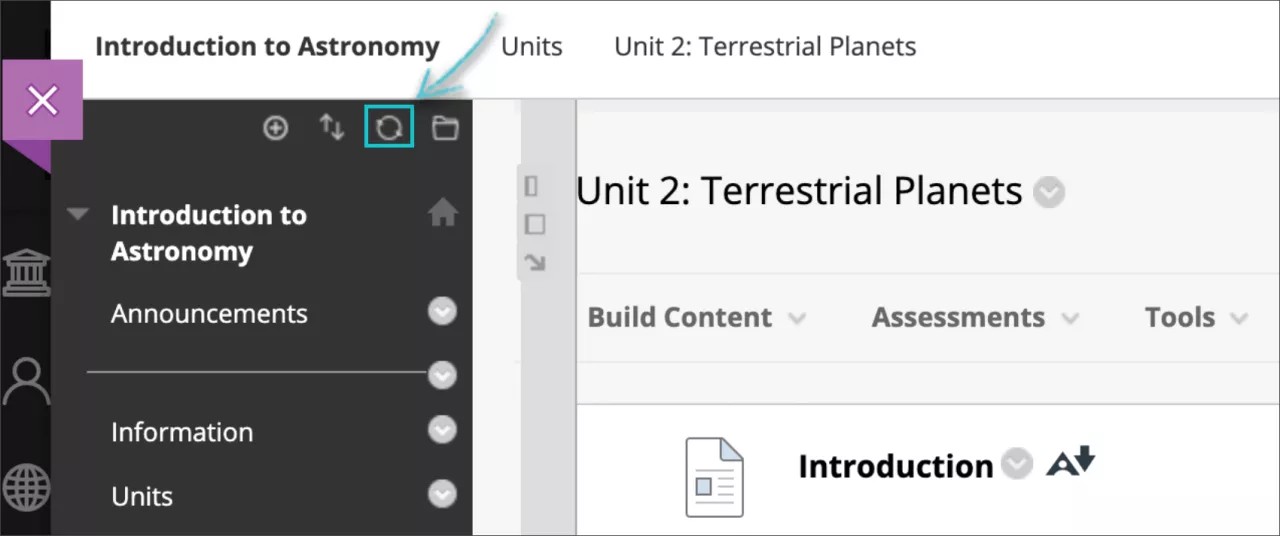
Pan fyddwch yn ychwanegu cynnwys newydd yn y modiwl dysgu gyda dyddiad Dangos ar ôl wedi'i osod yn y 20 munud nesaf, dewiswch yr eicon 'Adnewyddu' yng nghornel dde uchaf dewislen y cwrs. Trwy wneud hyn, bydd modd i'ch myfyrwyr gael mynediad at y cynnwys newydd ar yr amser a drefnwyd.
Dysgu sut i lywio o amgylch y modiwl
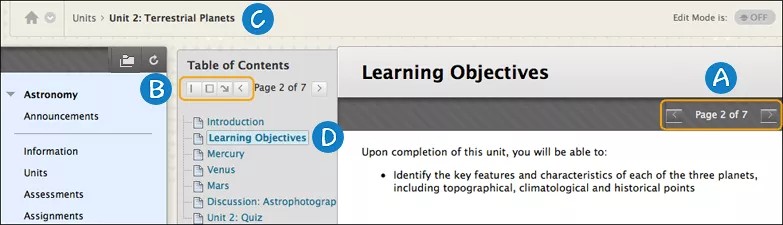
Defnyddiwch y saethau i fynd drwy dudalennau’r cynnwys yn ddilyniannol.
Mae'r tabl cynnwys yn arddangos yr eitemau a ychwanegoch at y modiwl dysgu. Defnyddiwch yr eiconau i symud y tabl cynnwys i’r gwaelod, ei ehangu, ei gwympo, neu ei symud o’r golwg.
Defnyddiwch y briwsion bara i lywio i’r rhannau o’r cwrs y gwnaethoch chi ymweld â hwy yn flaenorol.
Amlygir y tudalen cynnwys presennol rydych yn edrych arno yn y ffrâm gynnwys yn y tabl cynnwys ac mae'r tudalennau sydd ar gael yn ddolenni.
Ychwanegu ffolderi i fodiwlau dysgu
Gallwch ychwanegu ffolderi at fodiwl dysgu i drefnu cynnwys yn y tabl cynnwys.
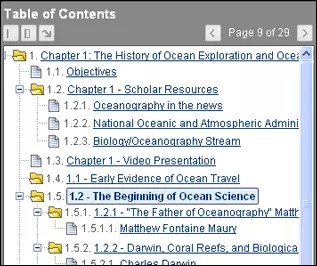
Mae pob ffolder ei hun yn dudalen yn y modiwl dysgu. Gallwch chi ddarparu disgrifiad o ffolder fel na fydd y dudalen yn ymddangos yn wag i fyfyrwyr sy’n llywio trwy’r modiwl dysgu.
Gallwch roi ffolderi o fewn ffolderi i ddarparu ffordd i arddangos sawl lefel o gynnwys. Cofiwch fod yn rhaid i fyfyrwyr lywio trwy’r cynnwys yn ei drefn os byddwch chi’n pennu y dylid gweld y cynnwys yn ddilyniannol. Bydd rhaid i fyfyrwyr lywio trwy bob ffolder, pob ffolder nythol, a’r cynnwys sydd ynddynt cyn gallant gyrchu’r eitem nesaf.
Pan fyddwch yn cuddio eitemau mewn tabl cynnwys, cuddir pob ffolder o fewn ffolder hefyd. Er enghraifft, os byddwch yn cuddio ffolder, yna nid oes dim o'i chynnwys yn weledol chwaith.
Mae'r ddelwedd yn dangos sut mae ffolderi nythu yn ymddangos i Fyfyrwyr yn y Tabl Cynnwys.
ORIGINAL Creu Cynlluniau Gwersi
Note
Cafodd y ddogfennaeth hon ei chyfieithu gan ddefnyddio cyfieithu peirianyddol gyda chymorth AI. Darperir cyfieithiadau 'fel y maent' heb unrhyw warant o'u cywirdeb. Fersiwn Saesneg y cynnwys hwn yw'r ffynhonnell swyddogol a thrylwyr.
Sicrhewch fod gan fyfyrwyr yr wybodaeth sydd ei hangen arnynt er mwyn deall bwriad y wers.
Gallwch greu cynlluniau gwers o fewn eich cwrs i gadw proffiliau gwers, amcanion addysgol, a'r eitemau cynnwys sydd eu hangen ar fyfyrwyr i gwblhau gwers.
Mae'r opsiwn gennych o ychwanegu gwybodaeth i fyfyrwyr ei gweld ochr yn ochr â'r cynnwys i'w helpu i ddeall yr amcanion a chanlyniad arfaethedig eu dysgu.
Er enghraifft, gallwch gynnwys sut caiff eu gwybodaeth ei mesur, y deunyddiau gofynnol, a beth ddylent fod wedi’i ddysgu ar ôl y wers. Po fwyaf y wybodaeth sydd gan fyfyrwyr ar ddechrau'r wers, po fwyaf y maent yn barod am y cynnwys o'u blaen.
Sut mae cynlluniau Gwersi yn ymddangos i Myfyrwyr mewn maes cynnwys?
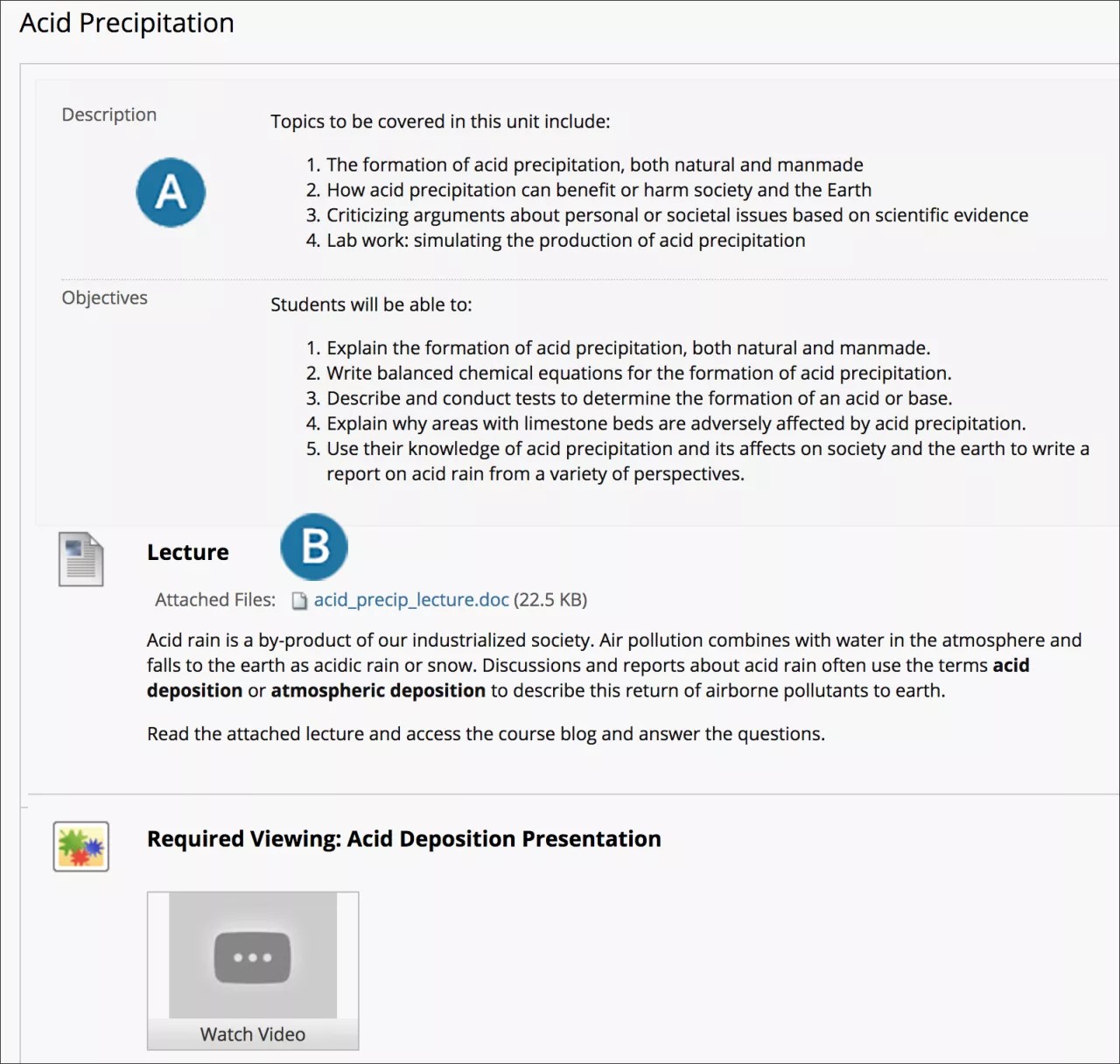
Mae proffil y wers ac amcanion hyfforddi'n ymddangos yn rhan uchaf y tudalen.
Bydd y cynnwys yn ymddangos yn rhan is y dudalen.
Creu cynllun gwers
Gallwch wneud cynlluniau gwers yn hygyrch i fyfyrwyr neu eu defnyddio fel offeryn cynllunio yn unig. Mae'r offeryn cynllun gwers ymlaen fel rhagosodiad, ond mae eich sefydliad yn pennu ei argaeledd.
Cynghoryn
Sicrhewch fod Modd Golygu YMLAEN er mwyn i chi allu cael mynediad at holl swyddogaethau hyfforddwr.
Yn gyffredinol, byddwch yn creu cynlluniau gwersi mewn maes cynnwys, ond gallwch eu creu mewn ffolder hefyd. Dewiswch Adeiladu Cynnwys i gyrchu’r ddewislen a dewiswch Cynllun Gwers. Teipiwch enw, disgrifiad dewisol, a dewiswch yr opsiynau priodol ynghylch argaeledd, olrhain, ac arddangos dyddiadau. Ni fydd dangos dyddiadau yn effeithio ar argaeledd cynllun gwers, dim ond pan fydd yn ymddangos.
Rydych yn creu cynlluniau gwersi mewn dau gam yn seiliedig ar y ddau dab sy'n ymddangos ar y dudalen Creu Cynllun Gwers:
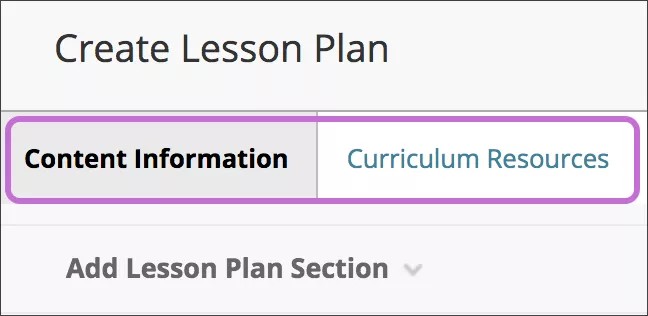
Content Information: Ychwanegu gwybodaeth gyffredinol amdanoch chi'ch hun a'r amcanion. Bydd yr wybodaeth hon yn ymddangos ar dop y cynllun gwers mewn blwch llwyd pan fydd myfyrwyr yn cyrchu cynllun y wers.
Adnoddau Cwricwlwm: Ychwanegu eitemau cynnwys. Gallwch greu pob math o gynnwys mewn cynllun gwers fel y gallwch mewn maes cynnwys, modiwl dysgu, neu ffolder. Gallwch gynnwys cynnwys fel testun, atodiadau ffeil, dolenni i wefannau, profion, aseiniadau, ac amlgyfryngau.
Golygu elfennau rhagosodedig
Ar ôl i chi deipio enw a disgrifiad dewisol, gallwch ychwanegu gwybodaeth ar gyfer yr elfennau diofyn: Lefel Addysgu, Hyfforddwr, Amcanion, a Maes Pwnc.
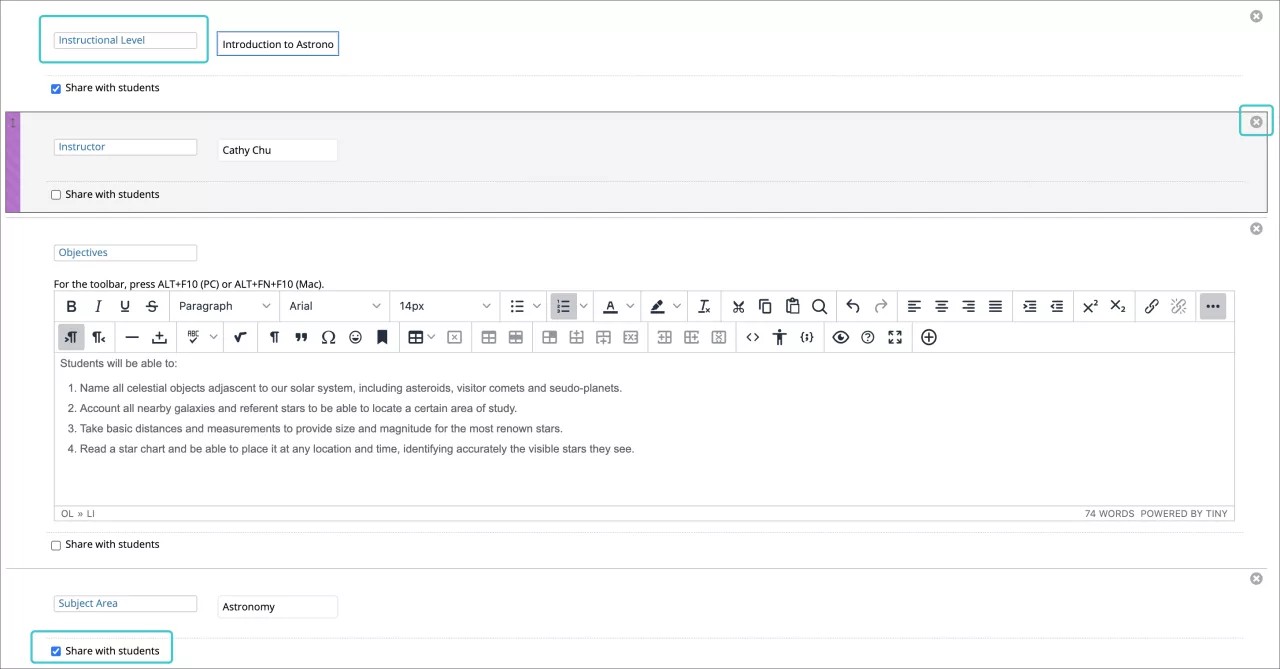
Dewiswch deitl elfen i’w golygu. Dewiswch yr X i ddileu elfen. Gallwch lusgo elfen i leoliad newydd.
Dewiswch y blwch ticio nesaf at Rhannu gyda myfyrwyr ar gyfer pob elfen rydych am iddi ymddangos yn y cynllun gwers pan fydd myfyrwyr yn edrych arno. Os na fyddwch yn ychwanegu gwybodaeth at elfen ddiofyn, nid yw'n ymddangos yn y cynllun gwers ac nid oes angen ei dileu. Gwagiwch y blwch ticio nesaf at Rhannu gyda myfyrwyr ar gyfer unrhyw wybodaeth sydd ar eich cyfer chi'n unig.
Ychwanegu elfen newydd
Gallwch ychwanegu elfennau newydd sy’n disgrifio eich gwers. Yn y tab Manylion y Cynnwys , dewiswch Ychwanegu Adran i’r Cynllun Gwers i gyrchu’r ddewislen a dewis elfen. Caiff yr elfen newydd ei hychwanegu ar waelod y rhestr yn y dudalen Creu Cynllun Gwres. Gallwch lusgo’r elfen i leoliad newydd.
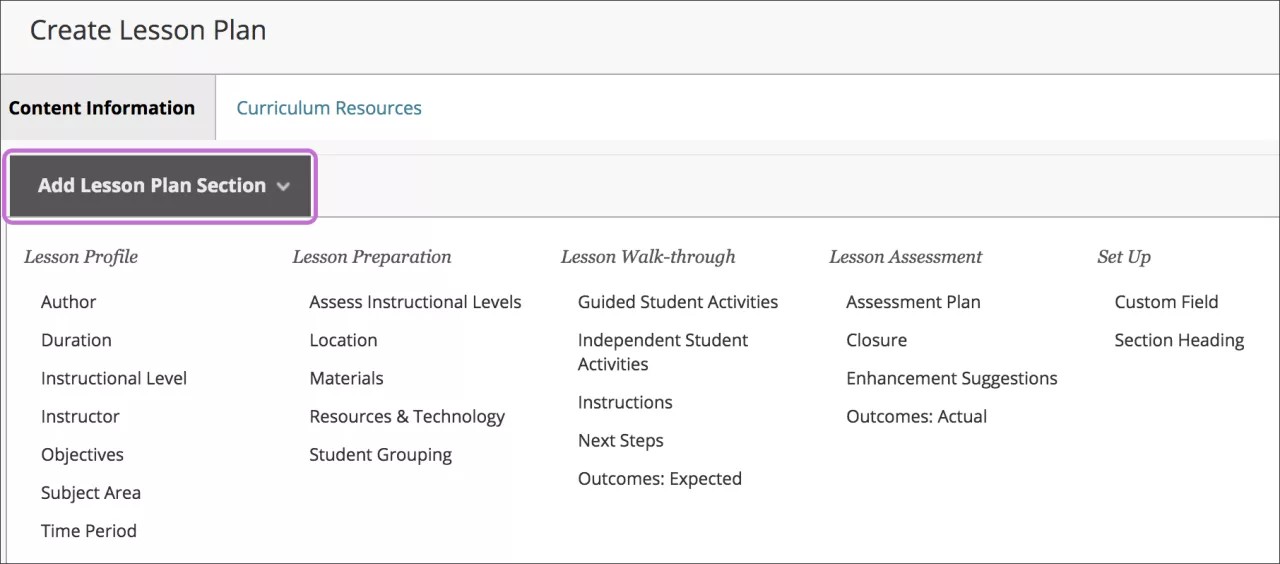
Dewiswch Cadw a Gadael i adael cynllun y wers. Gallwch olygu'r cynllun gwers yn hwyrach i greu eitemau cynnwys.
-NEU-
Dewiswch Cadw a Pharhau i arddangos y tab Adnoddau’r Cwricwlwm a chreu cynnwys nawr.
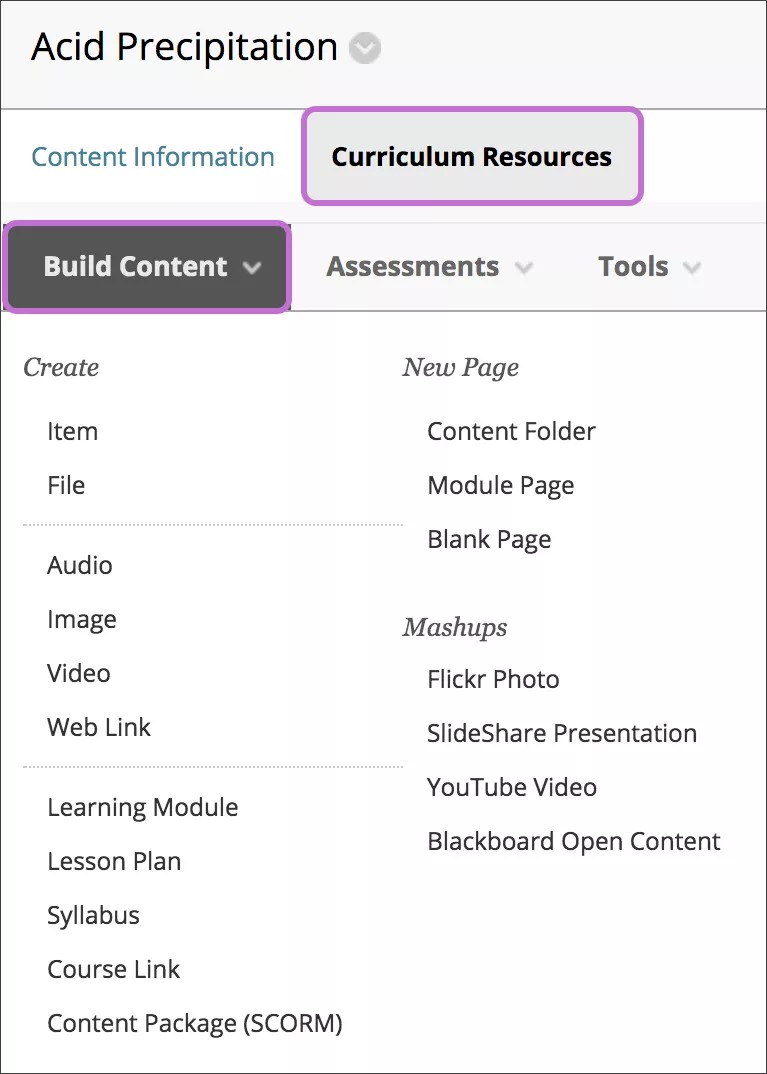
Gwedd Hyfforddwr o Gynllun Gwers
Dewiswch deitl y cynllun gwers i gyrchu'r cynnwys.
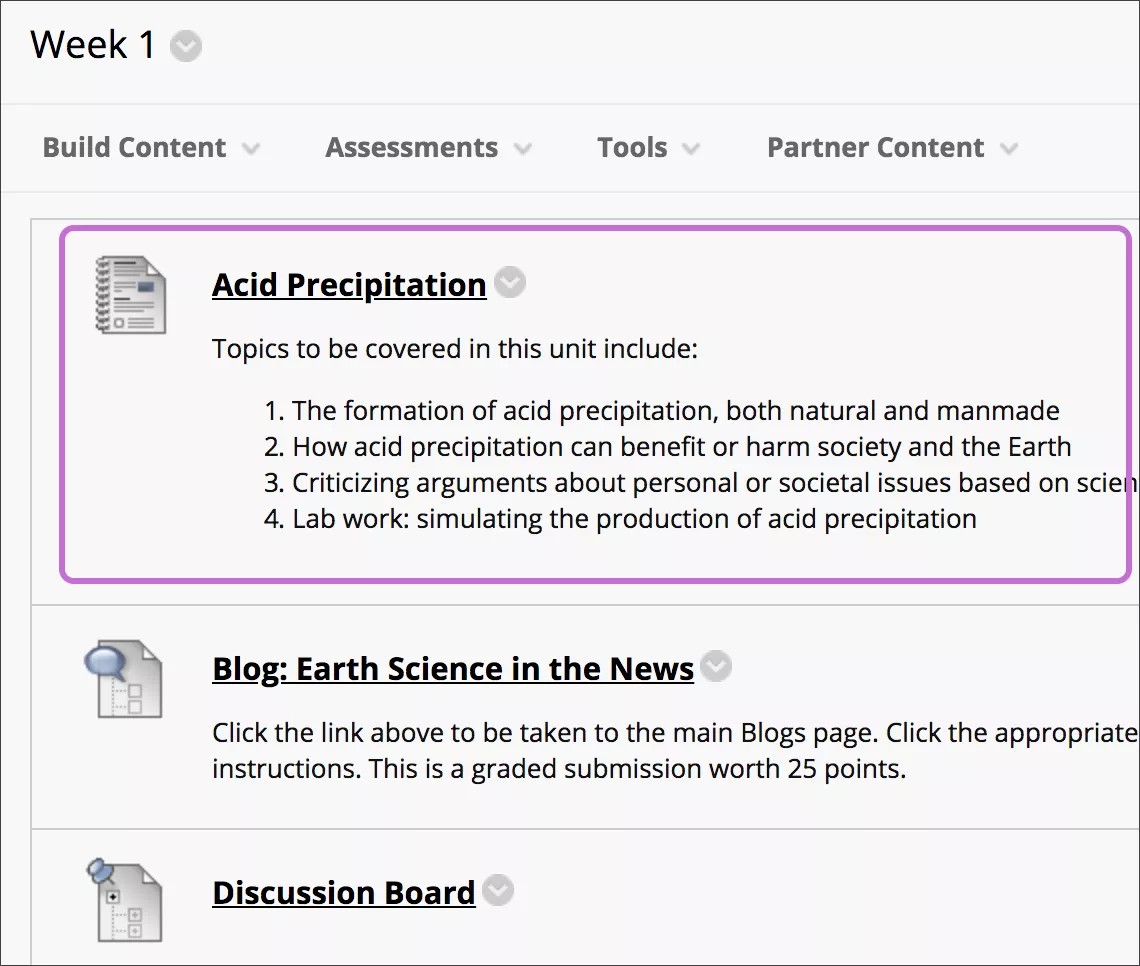
Gallwch newid trefn yr eitemau gyda'r ffwythiant llusgo a gollwng neu'r teclyn aildrefnu hygyrch i'r bysellfwrdd.