ORIGINAL Dangosfwrdd Perfformiad
Note
Cafodd y ddogfennaeth hon ei chyfieithu gan ddefnyddio cyfieithu peirianyddol gyda chymorth AI. Darperir cyfieithiadau 'fel y maent' heb unrhyw warant o'u cywirdeb. Fersiwn Saesneg y cynnwys hwn yw'r ffynhonnell swyddogol a thrylwyr.
Mae'r Dangosfwrdd Perfformiad yn darparu ffenestr i hyfforddwyr i bob math o weithgaredd defnyddiwr mewn cwrs neu fudiad. Mae'r holl ddefnyddwyr sydd wedi'u cofrestru yn y cwrs wedi'u rhestru, gyda gwybodaeth berthnasol am gynnydd a gweithgarwch pob defnyddiwr yn y cwrs.
Pan gaiff ei alluogi ar gyfer cwrs, mae'r Dangosfwrdd Perfformiad yn ymddangos o dan Gwerthuso yn y Ddewislen Cwrs. Mae'r Dangosfwrdd Perfformiad ar gael yn yr Olwg Cwrs Gwreiddiol yn unig.
Dangosfwrdd Perfformiad
Mae'r Dangosfwrdd Perfformiad yn dangos pob math o weithgarwch gan ddefnyddwyr yn eich cwrs neu fudiad. Rhestrir pob defnyddiwr sydd wedi cofrestru ar eich cwrs, gan gynnwys hyfforddwyr, myfyrwyr, cynorthwywyr dysgu, graddwyr, arsylwyr a gwesteion. Mae gwybodaeth berthnasol am gynnydd a gweithgarwch pob defnyddiwr yn ymddangos.
Tudalen y Dangosfwrdd Perfformiad
Panel Rheoli > Gwerthuso > Dangosfwrdd Perfformiad
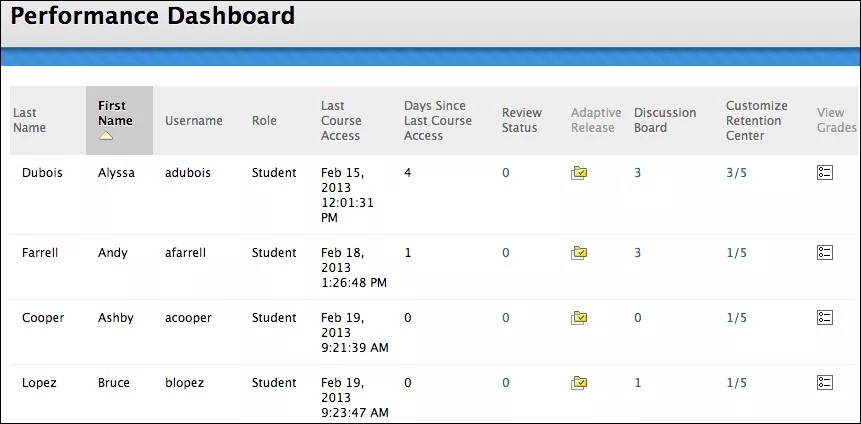
Mae tudalen y Dangosfwrdd Perfformiad yn dangos crynodeb o wybodaeth am y cwrs:
Enw Olaf, Enw Cyntaf, a Enw Defnyddiwr: Yn dangos enwau'r defnyddwyr a'r enwau defnyddwyr y maent yn eu defnyddio i fewngofnodi i Fy Blackboard.
Rôl: Yn arddangos rolau diffiniedig defnyddwyr o fewn eich cwrs. Mae enghreifftiau o rolau'n cynnwys hyfforddwr, myfyriwr, graddiwr, cynorthwy-ydd addysgu, gwestai ac arsyllwr. Gall fod gan ddefnyddiwr un rôl yn eich cwrs a rôl wahanol mewn cwrs arall.
Mynediad Cwrs Diwethaf: Yn dangos y dyddiad a'r amser pan gyrhaeddodd defnyddiwr eich cwrs ddiwethaf.
Days Since Last Course Access: Yn dangos nifer y diwrnodau sydd wedi mynd heibio ers y tro diwethaf i ddefnyddiwr gyrchu eich cwrs.
Statws Adolygu: Dangos faint o eitemau sydd wedi'u hadolygu. Am olwg fanwl, dewiswch y rhif a ddangosir. Os nad yw offeryn statws adolygu wedi cael ei alluogi ar gyfer eich cwrs, ni fydd y golofn hon yn ymddangos.
Rhyddhau Addasol: Dangosir dim ond os yw rhyddhau addasol wedi'i alluogi yn eich cwrs. Dewiswch yr eicon i agor ffenestr newydd sy'n dangos trosolwg ar ffurf coeden o'r holl gwrs mewn perthynas â defnyddiwr a'r statws mynediad.
Bwrdd Trafod: Dangosir dim ond os yw'r bwrdd trafod wedi'i alluogi yn eich cwrs. Dewiswch ddolen rhif i agor tudalen y Bwrdd Trafod sy'n rhestru holl bostiadau trafod y defnyddiwr a ddewiswyd yn eich cwrs.
Customize Retention Center: Dangosir dim ond os yw'r offeryn Retention Center wedi'i alluogi yn eich cwrs. Mae'r golofn hon yn dangos nifer y rheolau sydd wedi'u sbarduno a nifer cyfanswm y rheolau a all achosi rhybudd. Er enghraifft, mae 2/6 yn golygu bod defnyddiwr wedi sbarduno 2 reol allan o 6 cyfanswm. Dewiswch y data yn y golofn hon i ddangos tudalen sy'n dangos statws y Ganolfan Dargadwedd ar gyfer y defnyddiwr.
Gweld Graddau: Dangosir dim ond os yw'r Gradd Center wedi'i alluogi. Mae'r golofn hon yn darparu dolenni uniongyrchol i'r Ganolfan Raddau Lawn.
Gallwch ddewis Argraffu i agor y dudalen mewn ffenestr newydd y gellir ei argraffu. Gallwch drefnu colofnau yn ôl yr angen.
Dangosydd y statws adolygu
Mae'r rhifau yng ngholofn Statws Adolygu yn dangos nifer yr eitemau mae myfyriwr wedi'i nodi fel Adolygwyd. Mae'r golofn Statws Adolygu yn weladwy os yw'r offeryn statws adolygu wedi cael ei alluogi ar gyfer eich cwrs yn unig.
Pan fyddwch yn galluogi statws adolygu, rydych yn creu llwybr i'r myfyrwyr symud trwyddo. Mae'n bosib bydd gan bob myfyriwr wahanol ofynion i farcio eitemau penodol yn eich cwrs fel Adolygwyd. Ar unrhyw adeg, gall eitemau yn llwybr myfyriwr fod yn weladwy i'r myfyriwr ai peidio. Mae'r Dangosfwrdd Perfformiad yn darparu golwg cyfredol o argaeledd yr eitem a chynnydd myfyriwr ar ofynion adolygu.
Mae'r rhif Statws Adolygu ar gyfer pob myfyriwr yn cysylltu â rhestr o'r eitemau mae myfyriwr yn ei gweld fel Adolygwyd a Marcio fel wedi'i Adolygu yn eich cwrs.
Rhyddhau addasol
Pan fyddwch yn personoli rhyddhau cynnwys, rydych yn creu cwrs sy'n fwy rhyngweithiol ac wedi'i deilwra i anghenion myfyrwyr unigol. Yn y Wedd Cwrs Gwreiddiol, gallwch ddefnyddio rhyddhau addasol i ddangos y cynnwys priodol, i unigolion penodol, ar adeg briodol.
Cynghoryn
Yn y Dangosfwrdd Perfformiad, mae'r dangosydd rhyddhau addasol ar gyfer pob defnyddiwr yn agor gwedd coeden o ddewislen y cwrs ac yn dangos yr holl eitemau yn eich cwrs. Mae eiconau'n dangos amlygrwydd yr eitem i'r defnyddiwr hwnnw. Mae eicon hefyd yn dangos statws adolygu unrhyw eitemau gyda gofyniad adolygu, os yn berthnasol.
Nodyn
Mae colofn Rhyddhau Addasol yn weladwy os yw rhyddhau addasol wedi cael ei alluogi ar gyfer eich cwrs yn unig.
Rhyddhau Addasol ac Eiconau Statws Adolygu | |
|---|---|
 | Gweladwy: Mae'r eitem hon yn weladwy i'r defnyddiwr hwnnw. |
 | Anweledig: Nid yw'r eitem hon yn weladwy i'r defnyddiwr hwnnw. |
 | Adolygwyd: Mae'r eitem hon wedi'i marcio fel Adolygwyd gan y defnyddiwr. |
 | Marc Adolygwyd: Mae'r eitem hon yn cael ei dangos fel Marc Adolygu i'r defnyddiwr, ond nid yw wedi'i marcio fel adolygu eto. |
Gwyliwch fideo am y dangosfwrdd perfformiad
Mae'r fideo canlynol â sylwebaeth yn rhoi cynrychiolaeth weledol a chlywedol o rywfaint o'r wybodaeth sydd wedi'i chynnwys ar y dudalen hon. I gael disgrifiad manwl o'r hyn sy'n cael ei bortreadu yn y fideo, agorwch y fideo ar YouTube, llywiwch i Mwy o weithredoedd, a dewiswch Agor trawsgrifiad.