Rheoli Presenoldeb
Note
Cafodd y ddogfennaeth hon ei chyfieithu gan ddefnyddio cyfieithu peirianyddol gyda chymorth AI. Darperir cyfieithiadau 'fel y maent' heb unrhyw warant o'u cywirdeb. Fersiwn Saesneg y cynnwys hwn yw'r ffynhonnell swyddogol a thrylwyr.
Trosolwg o'r dudalen Presenoldeb
Yn ddiofyn, pan fyddwch yn agor presenoldeb, byddwch yn gweld y wedd Cyfarfod ar gyfer y diwrnod presennol hyd yn oed os nad ydych wedi gorffen marcio cyfarfod blaenorol. Yn y wedd Cyffredinol, gallwch weld nifer o gyfarfodydd ac ystadegau cyffredinol y cwrs. Gallwch farcio neu olygu presenoldeb o'r naill wedd na'r llall.
Gwedd cyfarfod
Yn y wedd Cyfarfod, gallwch farcio presenoldeb pob myfyriwr. Gallwch ddefnyddio'r ddewislen mewn pennyn statws i farcio'r holl fyfyrwyr yn bresennol neu'n absennol. Yna, gallwch newid statysau myfyrwyr unigol neu glirio'r holl farciau. Caiff eich gwaith ei gadw wrth i chi fynd ymlaen.
Wrth i chi farcio presenoldeb myfyrwyr , postir eu graddau presenoldeb yn awtomatig. Os byddwch yn newid presenoldeb myfyrwyr neu'n clirio marciau, bydd myfyrwyr yn gweld y newidiadau ar unwaith.
Nodyn
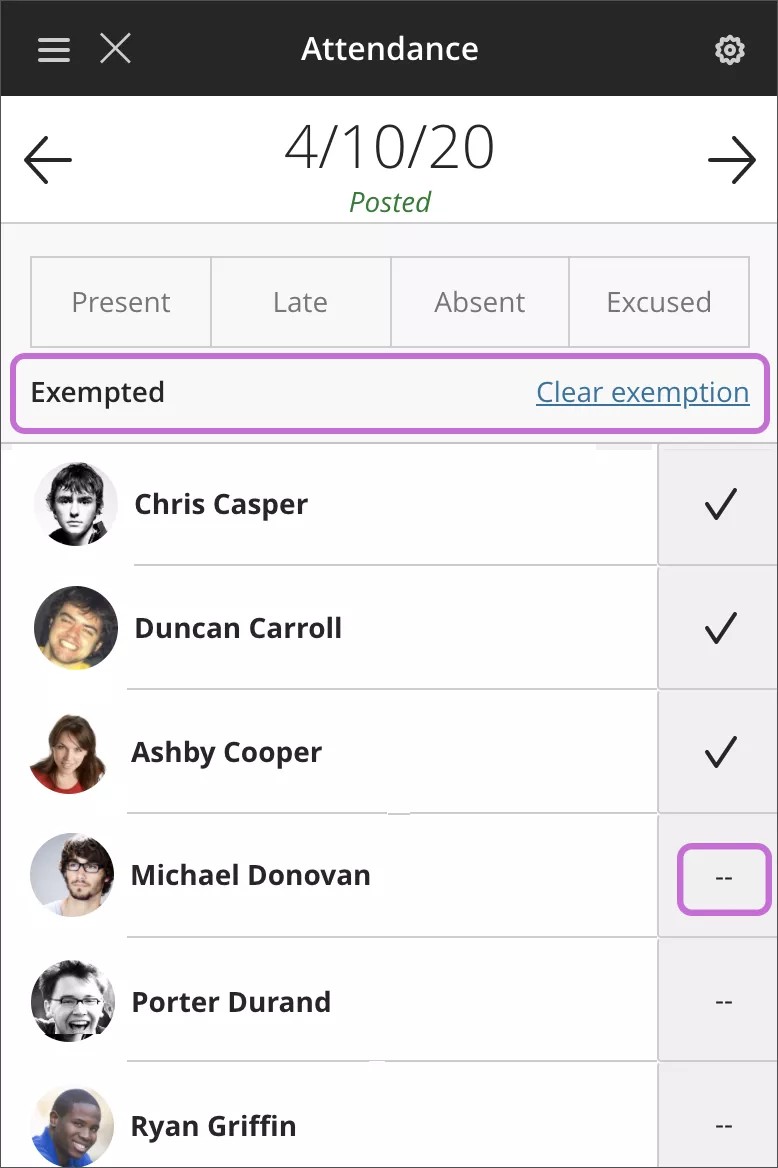
Y wedd Cyfarfod yw'r unig wedd sy'n ymddangos ar ddyfeisiau bach.
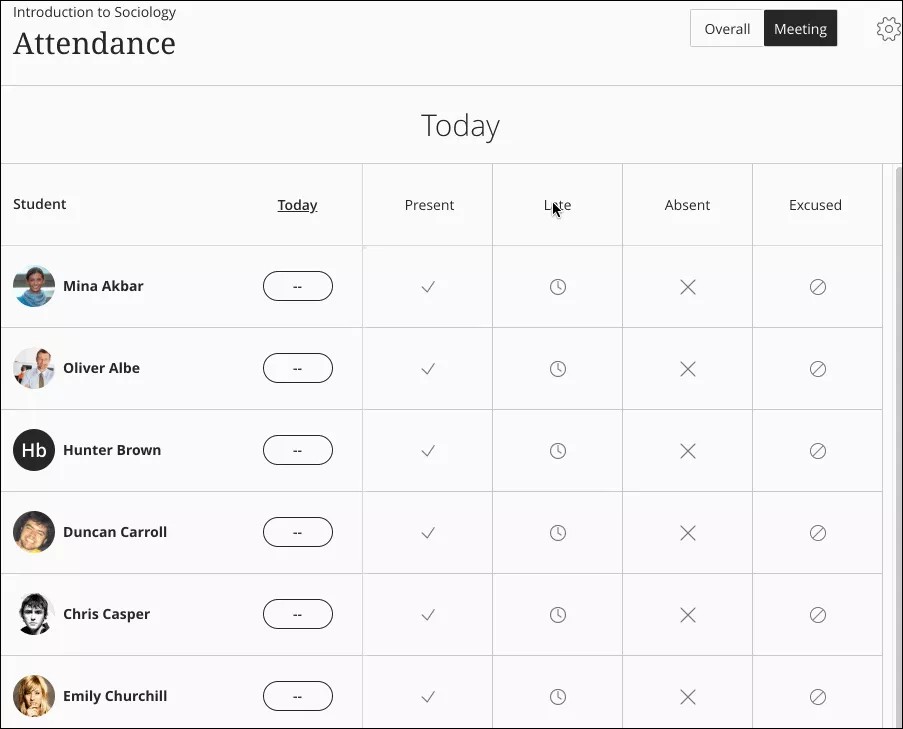
Dewiswch bennyn y golofn dyddiad i agor y ddewislen a pherfformio'r gweithrediadau hyn:
Clirio holl farciau myfyrwyr ar gyfer cyfarfod
Dewis statws arall ar gyfer yr holl fyfyrwyr
Eithrio'r cyfarfod
Golygu'r cyfarfod
Dileu'r cyfarfod
Statysau
Os byddwch yn marcio'r un statws ar gyfer yr holl fyfyrwyr ac eisiau newid i statws arall, byddwch yn derbyn cadarnhad gwrthwneud.
Presennol: Wedi'i bennu fel 100%. Ni allwch newid y ganran ar hyn o bryd.
Hwyr: Pennir y gwerth diofyn fel 50%. Addaswch y ganran yn y panel Gosodiadau.
Absennol: Wedi'i bennu fel 0%. Ni allwch newid y ganran ar hyn o bryd.
Mae Wedi'i esgusodi yn cyfrif fel Presennol at ddibenion sgorio. Gallwch ddewis a ydych am gynnwys Esgusodwyd mewn cyfrifiadau.
Mae sgorau'r wedd Cyfarfod bob amser yn ganrannau beth bynnag fo'r sgema rydych yn ei dewis yn y panel Gosodiadau. Gan fod y wedd Cyfarfod yn dangos dim ond un statws, byddwch yn gweld y ganran gan mai dyna bwysiad yr un statws hwnnw.
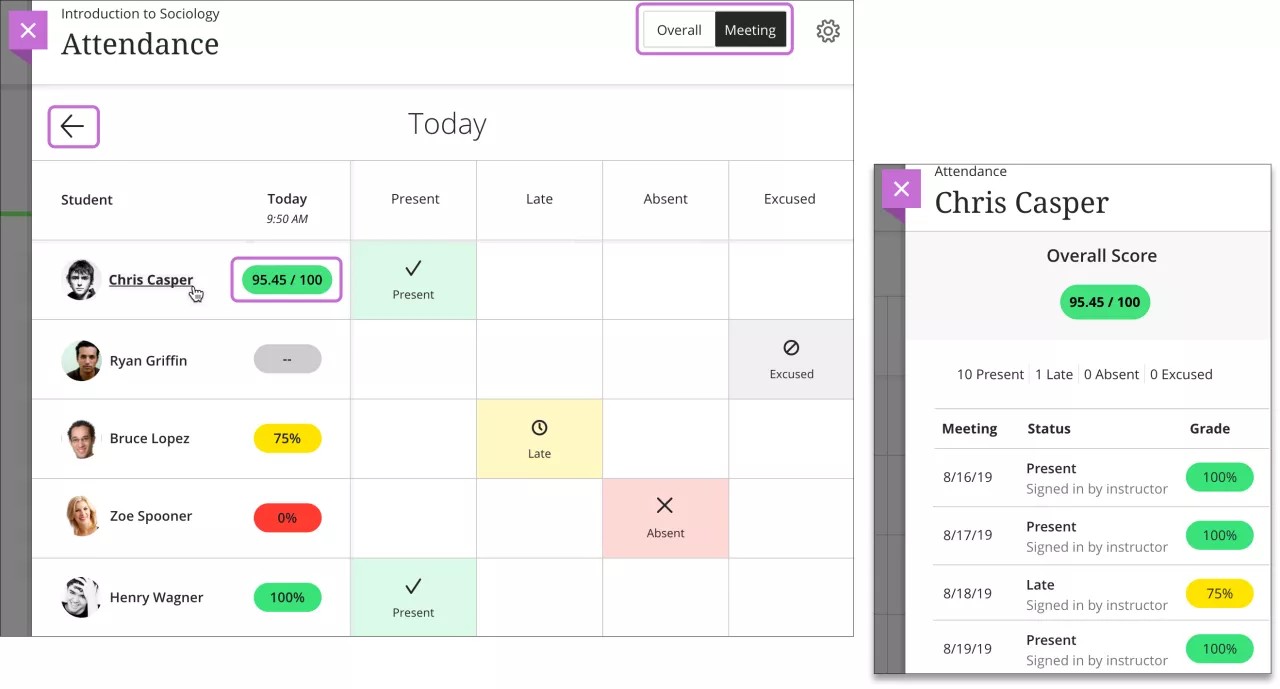
Dewiswch enwau myfyrwyr i weld crynodebau o'u cofnodion presenoldeb cyffredinol. Gallwch weld faint o gyfarfodydd dosbarth mae pob myfyriwr wedi'u colli. Mae Sgôr Gyffredinol pob myfyriwr yn ymddangos gyda'r cynllun a ddewisoch yn y panel Gosodiadau. Dyma wedd darllen yn unig.
Gwedd gyffredinol
Yn y wedd Cyffredinol, gallwch farcio presenoldeb, gweld hanes presenoldeb ac ystadegau cryno'r dosbarth, a chreu cyfarfodydd newydd.
Wrth i chi farcio presenoldeb myfyrwyr , postir eu graddau presenoldeb yn awtomatig. Os byddwch yn newid presenoldeb myfyrwyr neu'n clirio marciau, bydd myfyrwyr yn gweld y newidiadau ar unwaith.
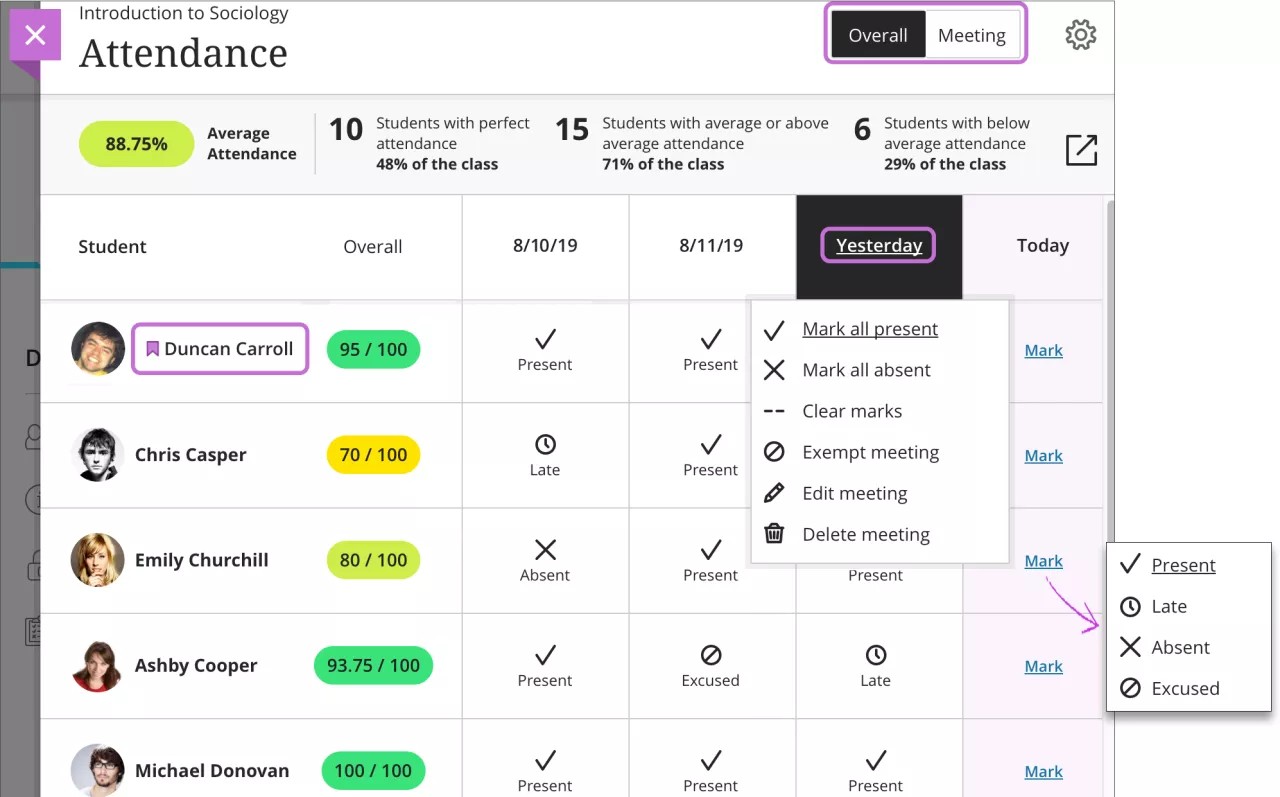
Mae'r cyfarfod diweddaraf y mae angen i chi ei farcio'n ymddangos ar ochr dde'r sgrîn. Mae'r golofn yn borffor hyd nes i chi ychwanegu marciau ar gyfer yr holl fyfyrwyr.
Gallwch ddefnyddio'r ddewislen mewn pennawd colofn i farcio'r holl fyfyrwyr yn bresennol neu'n absennol. Wedyn, gallwch newid statysau myfyrwyr unigol o'u celloedd fel y bo angen. Caiff eich gwaith ei gadw wrth i chi fynd ymlaen.
Os byddwch yn marcio'r un statws ar gyfer yr holl fyfyrwyr ac eisiau newid i statws arall, byddwch yn derbyn cadarnhad gwrthwneud.
Yn y Wedd Cwrs Ultra, byddwch yn gweld eicon wrth ochr myfyrwyr sydd â chymwysiadau.
Crynodeb myfyriwr mewn pilsen gradd
Mae'r bilsen gradd ar gyfer pob myfyriwr yn dangos y radd presenoldeb gyffredinol gyda'r cynllun a ddewisoch yn y panel Gosodiadau, fel A+ yn lle 100. Dewiswch enwau myfyrwyr i weld crynodebau o'u cofnodion presenoldeb cyffredinol. Gallwch weld faint o gyfarfodydd dosbarth mae pob myfyriwr wedi'u colli. Dyma wedd darllen yn unig. Os byddwch yn newid presenoldeb myfyrwyr neu'n clirio marciau, bydd myfyrwyr yn gweld y newid yn eu graddau cyffredinol ar unwaith.
Crynodeb cwrs cyffredinol
Mae'r wedd Cyffredinol yn dangos ystadegau cryno'r cwrs am bresenoldeb eich myfyrwyr.
Mae’r ystadegau hyn wedi'u cynnwys:
Cyfartaledd y cwrs a ddangosir yn y bilsen gradd
Presenoldeb perffaith
Presenoldeb cyfartalog neu uwch na'r cyfartaledd: Cynhwysir myfyrwyr â phresenoldeb perffaith
Presenoldeb sy'n is na'r cyfartaledd

Os oes gan y myfyriwr ddim ond cofnodion wedi esgusodi, dim cofnodion o gwbl neu os yw wedi'i dynnu o'ch cwrs, nid yw presenoldeb y myfyriwr wedi'i gynnwys yn ystadegau cryno'r cwrs. Mae'n bosib na fydd nifer y myfyrwyr a restrir ar gyfer pob ystadegyn yn cyfateb i'ch cyfanswm nifer o fyfyrwyr.
Os oes gan bob myfyriwr gofnod presenoldeb, mae'r ystadegau cyfartaledd/uwch na'r cyfartaledd ac is na'r cyfartaledd yn adio i fyny i'r holl fyfyrwyr.
Mae gwybodaeth myfyrwyr nad yw ar gael yn ymddangos fel darllen yn unig ac ni fydd eu graddau presenoldeb blaenorol wedi'u cynnwys yn ystadegau cryno'r cwrs.
Golygu cyfarfod
Dewiswch bennyn y golofn dyddiad i agor y ddewislen a dewiswch Golygu cyfarfod. Gallwch ddewis dyddiad newydd o'r calendr naid. Os byddwch yn newid dyddiad cyfarfod neu'n dewis Mynd i Heddiw, bydd yr holl gyfarfodydd yn cael eu trefnu mewn trefn amser pan fyddwch yn cau ac yn agor y dudalen Presenoldeb.
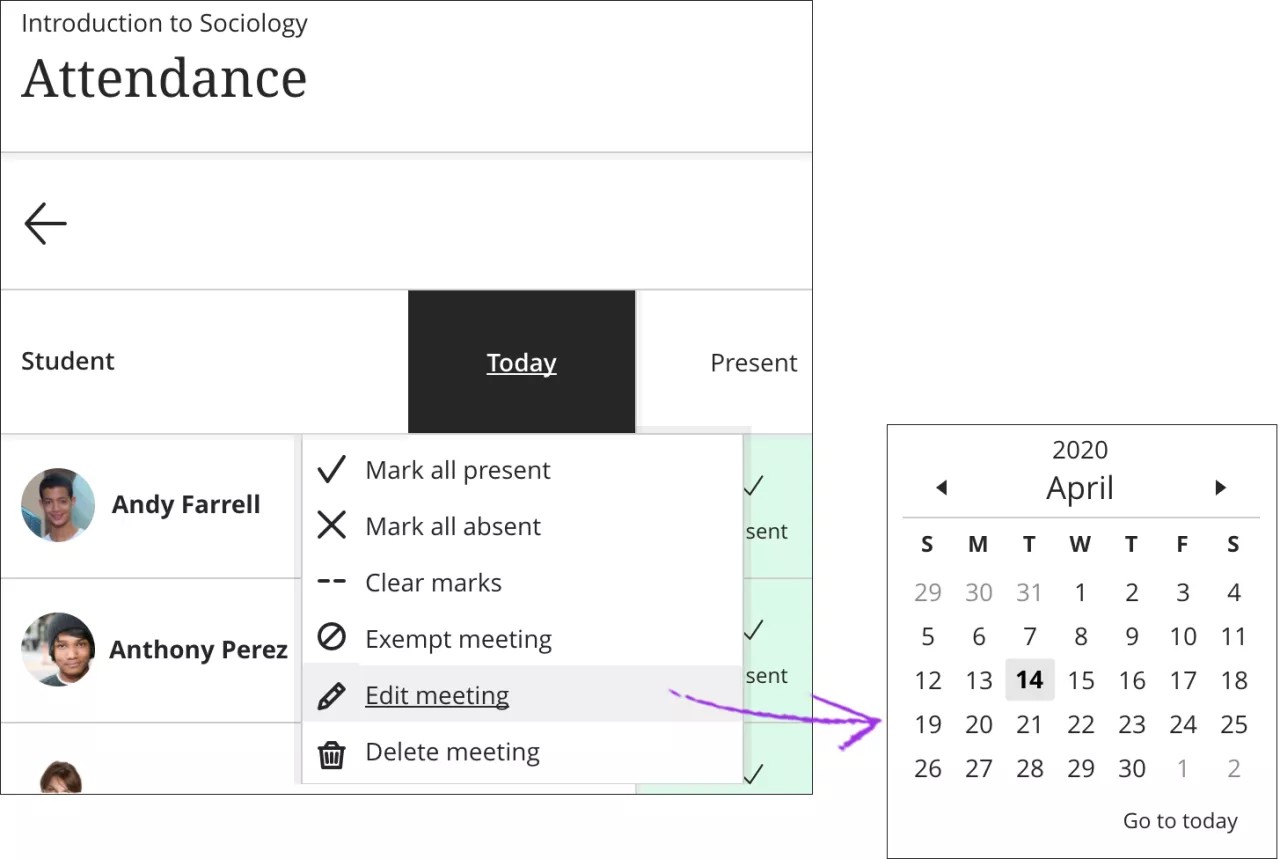
Gallwch ddewis dyddiad cyfarfod yn y dyfodol. Os oes gennych un neu fwy o gyfarfodydd yn y dyfodol, mae’r wedd Cyfarfod yn dal i agor i'r cyfarfod Heddiw diweddaraf.
Ychwanegu cyfarfod
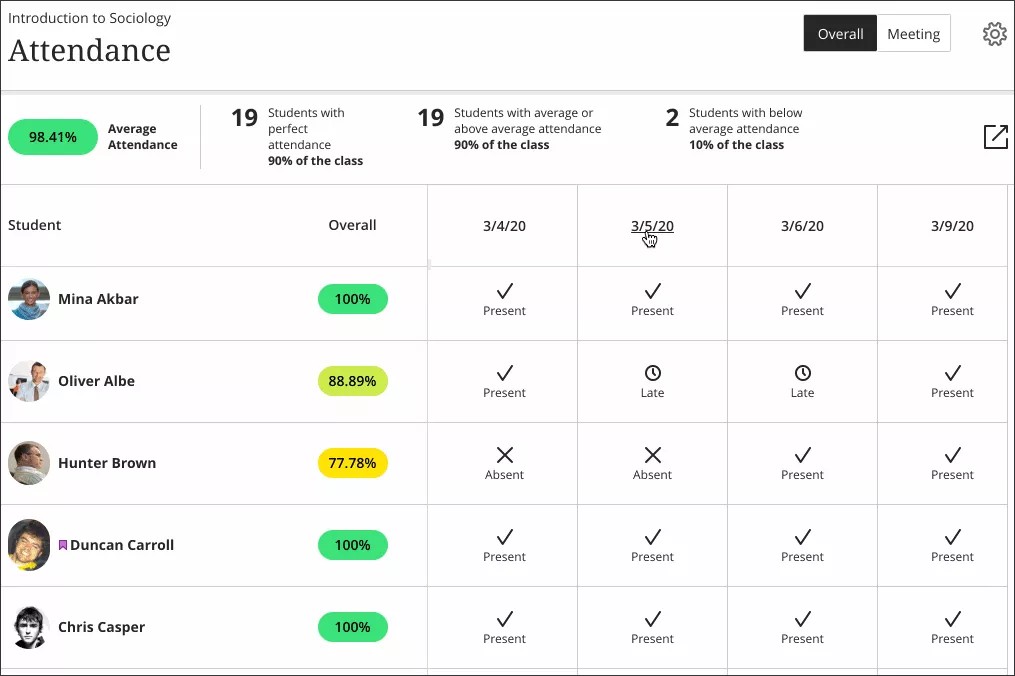
Yn y wedd Cyffredinol, gallwch ychwanegu mwy nag un cyfarfod ar gyfer presenoldeb ar ddiwrnod. Er enghraifft, os yw eich dosbarth wedi cwrdd am daith maes ar ôl eich dosbarth rheolaidd, gallwch ychwanegu cyfarfod a marcio pwy oedd yn bresennol. Dewiswch yr eicon plws wrth ochr dyddiad cyfarfod sydd eisoes yn bodoli i ychwanegu cyfarfod newydd.
Dileu cyfarfod
Gallwch ddileu cyfarfod yn y naill wedd na'r llall, ond mae'n rhaid bod o leiaf un cyfarfod yno o hyd. Ni allwch gael tudalen Presenoldeb wag. Os oes gennych ddim ond un cyfarfod ac rydych yn ei ddileu, bydd cyfarfod Heddiw newydd yn ei ddisodli.
Mae graddau presenoldeb cyffredinol myfyrwyr yn diweddaru i beidio â chynnwys y cyfarfod wedi'i ddileu.
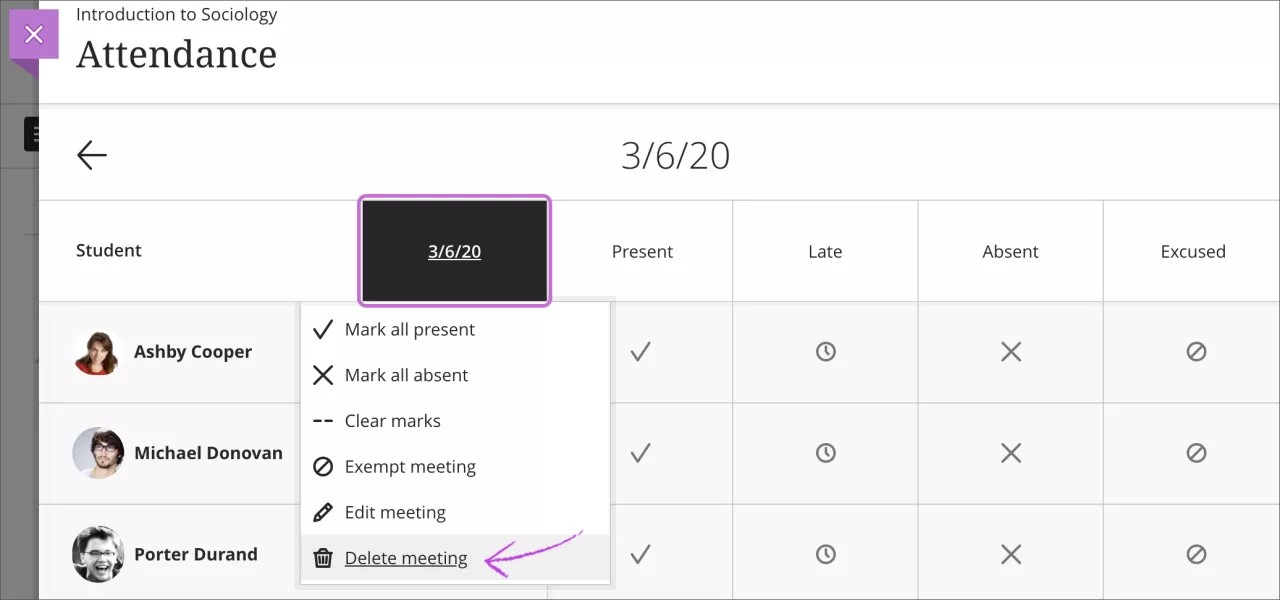
Yn y wedd Cyfarfod, dewiswch bennyn y golofn dyddiad i agor y ddewislen a dewiswch Dileu cyfarfod.
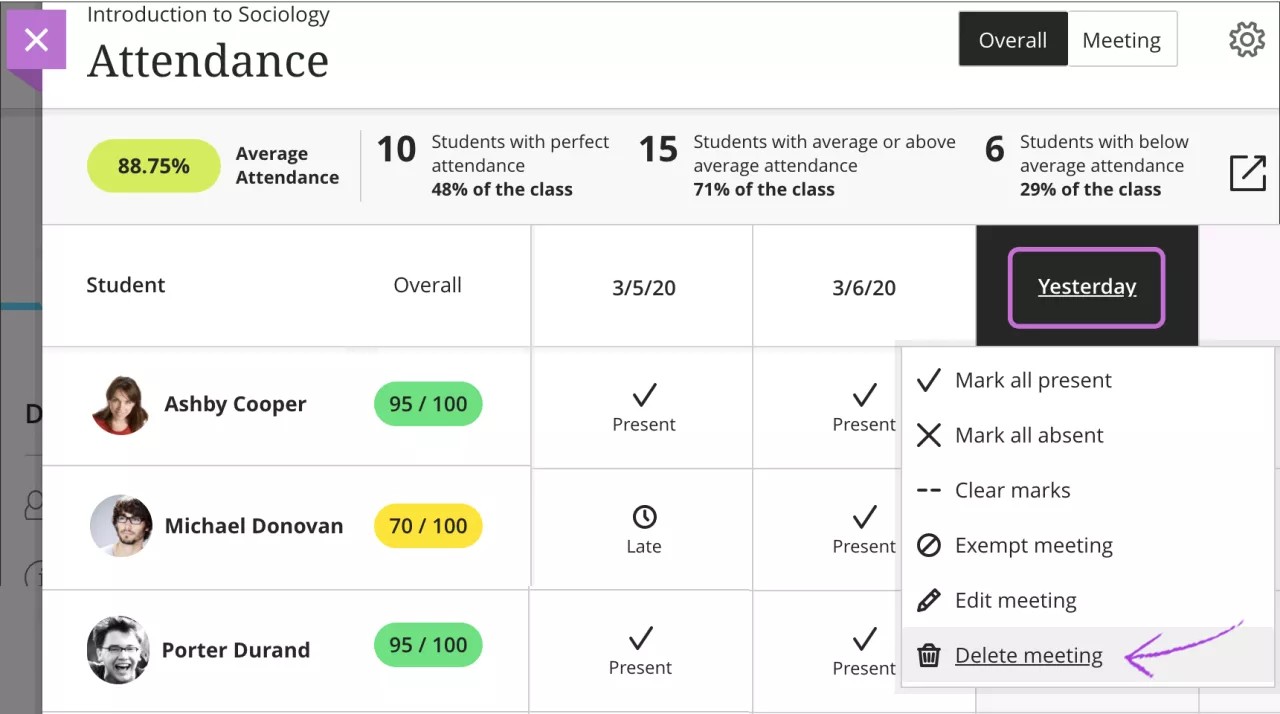
Yn y wedd Cyffredinol, dewiswch bennyn y golofn dyddiad i agor y ddewislen a dewiswch Dileu cyfarfod.
Eithrio cyfarfod
Yn y wedd Cyfarfod neu Cyffredinol, gallwch eithrio cyfarfod nad oes angen graddio ei bresenoldeb mwyach. Mae graddau presenoldeb cyffredinol myfyrwyr yn diweddaru i beidio â chynnwys y cyfarfod wedi'i eithrio, hyd yn oed os nad ydych wedi marcio'r holl gelloedd myfyrwyr neu rai ohonynt. Gallwch glirio'r eithriad yn y ddwy wedd hefyd.
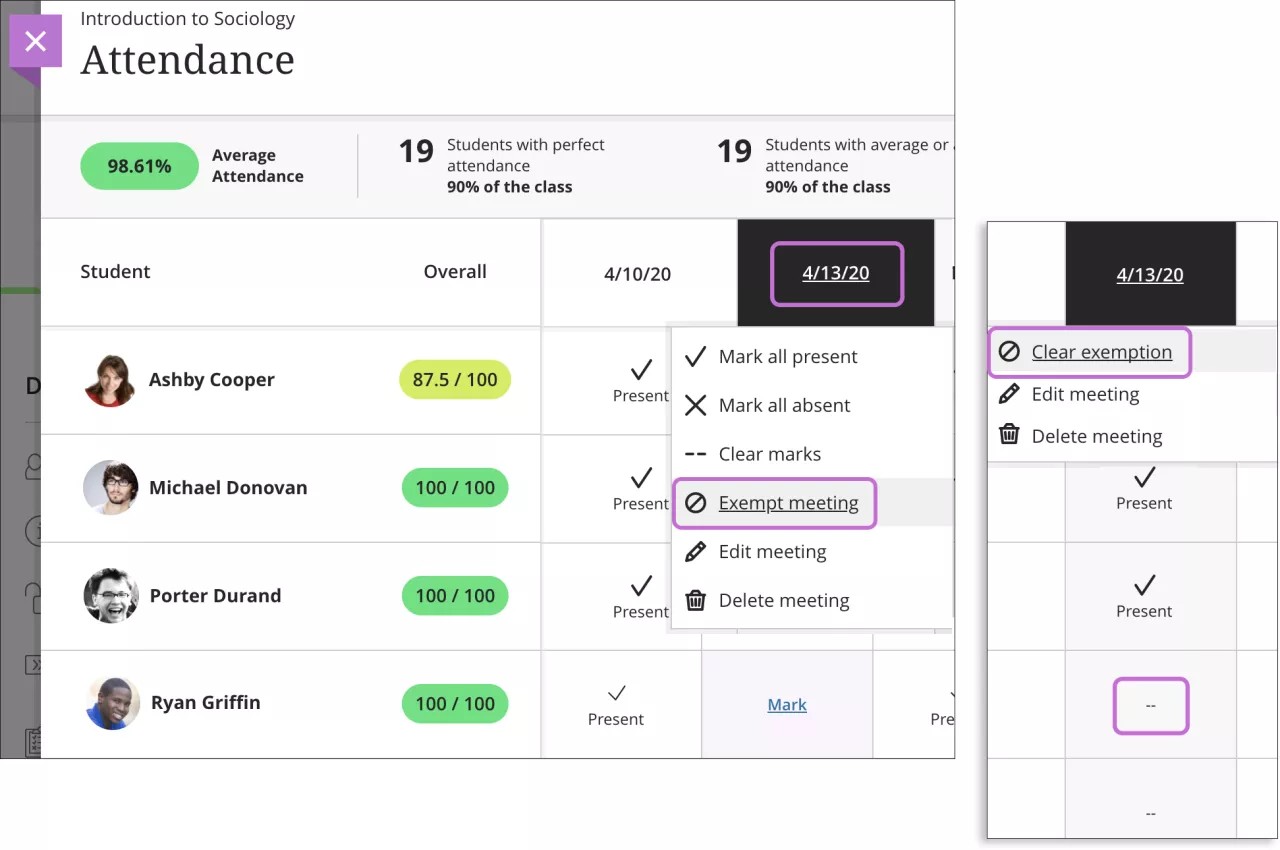
Pan fyddwch yn eithrio cyfarfod, nid yw pennyn colofn y cyfarfod hwnnw'n cynnwys opsiynau i farcio'r holl fyfyrwyr yn bresennol neu'n absennol mwyach. Hefyd, mae'r opsiwn ddewislen Eithrio cyfarfod yn newid i Clirio eithriad.
Mae colofnau Eithrio cyfarfod yn ymddangos yn llwyd ac mae holl ddewislenni celloedd y grid yn cael eu hanalluogi. Mae gwerth o ddim byd neu wag (--) yn ymddangos ar gyfer yr holl fyfyrwyr nad oes ganddynt farc. Os ydych wedi marcio myfyrwyr gyda statws, mae'r statysau hynny'n aros, ond maent yn ddarllen yn unig ac ni allwch eu newid.
Ar ddyfeisiau llai, gallwch weld presenoldeb yn y wedd Cyfarfod yn unig. Pan fyddwch yn eithrio cyfarfod, analluogir yr opsiynau statws nes i chi glirio'r eithriad.