Creu recordiadau stiwdio fideo
Note
Cafodd y ddogfennaeth hon ei chyfieithu gan ddefnyddio cyfieithu peirianyddol gyda chymorth AI. Darperir cyfieithiadau 'fel y maent' heb unrhyw warant o'u cywirdeb. Fersiwn Saesneg y cynnwys hwn yw'r ffynhonnell swyddogol a thrylwyr.
Mae Video Studio yn offeryn sain/fideo sy'n eich galluogi i greu profiad dysgu mwy deniadol i fyfyrwyr. Gallwch recordio neu uwchlwytho cynnwys sain a fideo yn uniongyrchol o fewn eich cwrs, gan gynnwys ar y dudalen Cynnwys y Cwrs, yn Dogfennau, Trafodaethau, Cyhoeddiadau, a mannau eraill a gefnogir.
Mae angen trwydded ar wahân ar Video Studio i ddefnyddio'r offeryn i'w lawn botensial, ond mae ar gael o fewn Cyflwyniadau ac adborth hyfforddwr ar aseiniadau a phrofion a gyflwynwyd heb drwydded. I gael gwybod a oes gennych fynediad, cysylltwch â'ch gweinyddwr Blackboard.
Mae'r pwnc hwn yn ymdrin â phopeth sydd ei angen arnoch i ddechrau creu cynnwys Video Studio, o fanylebau technegol i opsiynau recordio, gwiriadau gwybodaeth, a phrofiadau fideo trochol 360°.
Manylebau
Am y profiad gorau gan ddefnyddio Video Studio, dilynwch y manylebau hyn:
Hyd recordio: Mae gan fideos a recordir yn uniongyrchol â Video Studio hyd ar y mwyaf o 20 munud. Fodd bynnag, nid oes terfyn hyd ar gyfer fideos sydd wedi'u lanlwytho o ffynonellau eraill.
Ansawdd ffrydio: Mae'r chwaraewr yn cefnogi ffrydio HD (1080p, 8Mbps) a SD (480p, 1Mbps). Mae'n defnyddio technoleg ffrydio addasol i addasu ansawdd fideo yn awtomatig yn seiliedig ar gyflymder rhyngrwyd y gwyliwr, gan sicrhau chwarae llyfn gyda'r ansawdd gorau posibl.
Terfyn maint ffeil lanlwytho: Uchafswm maint lanlwytho ar gyfer fideos yw 10GB.
Fformatau ffeiliau a gefnogir: Mae'r chwaraewr yn adnabod amrediad eang o estyniadau ffeiliau, gan gynnwys:
Fideo: .mp4, .mov, .avi, .mkv, .wmv, .flv, .webm, .3gp, .m4v, .mpg, .mpeg, .m2v, .ts
Sain: .mp3,.m4a,.wav, .ogg, .flac, .opus, .weba, .aac
Ychwanegu recordiad
Mae Video Studio ar gael ar gyfer tudalen Cynnwys y Cwrs, yn Pynciau trafod, ac o fewn Dogfennau. Gallwch greu ffeiliau sain a fideo o gamera, recordiad sain, neu o recordiadau sgrin. Gallwch hefyd lanlwytho ffeiliau sain a fideo. Mae gan Video Studio hefyd y gallu i lanlwytho fideos 360 ° a all dremio i'r chwith neu'r dde. Am wybodaeth am greu dogfennau, ewch i'n tudalen Cymorth Creu Dogfennau.
Ar dudalen Cynnwys y Cwrs. Dewiswch + lle hoffech ychwanegu cynnwys. Yna dewiswch Recordio Sain/Fideo.
Dogfen Uwch. Mewn Dogfen uwch a grëwyd, yn yr opsiynau ar gyfer Dewis math o gynnwys i ychwanegu bloc dewiswch Sain/Fideo.
Mewn bloc cynnwys Sain/Fideo, mae'r opsiynau'n cynnwys:
Camera
Sain
Sgrin
Sain a Sgrin
Uwchlwytho o ddyfais
Gallwch ddewis y ddyfais a ddefnyddir i recordio fideo a sain. Trwy ddewis opsiynau'r gwymplen ar gyfer y camera, y meicroffon, a'r sgrin, gallwch ddewis o unrhyw ddyfeisiau cysylltiedig ar eich cyfrifiadur.
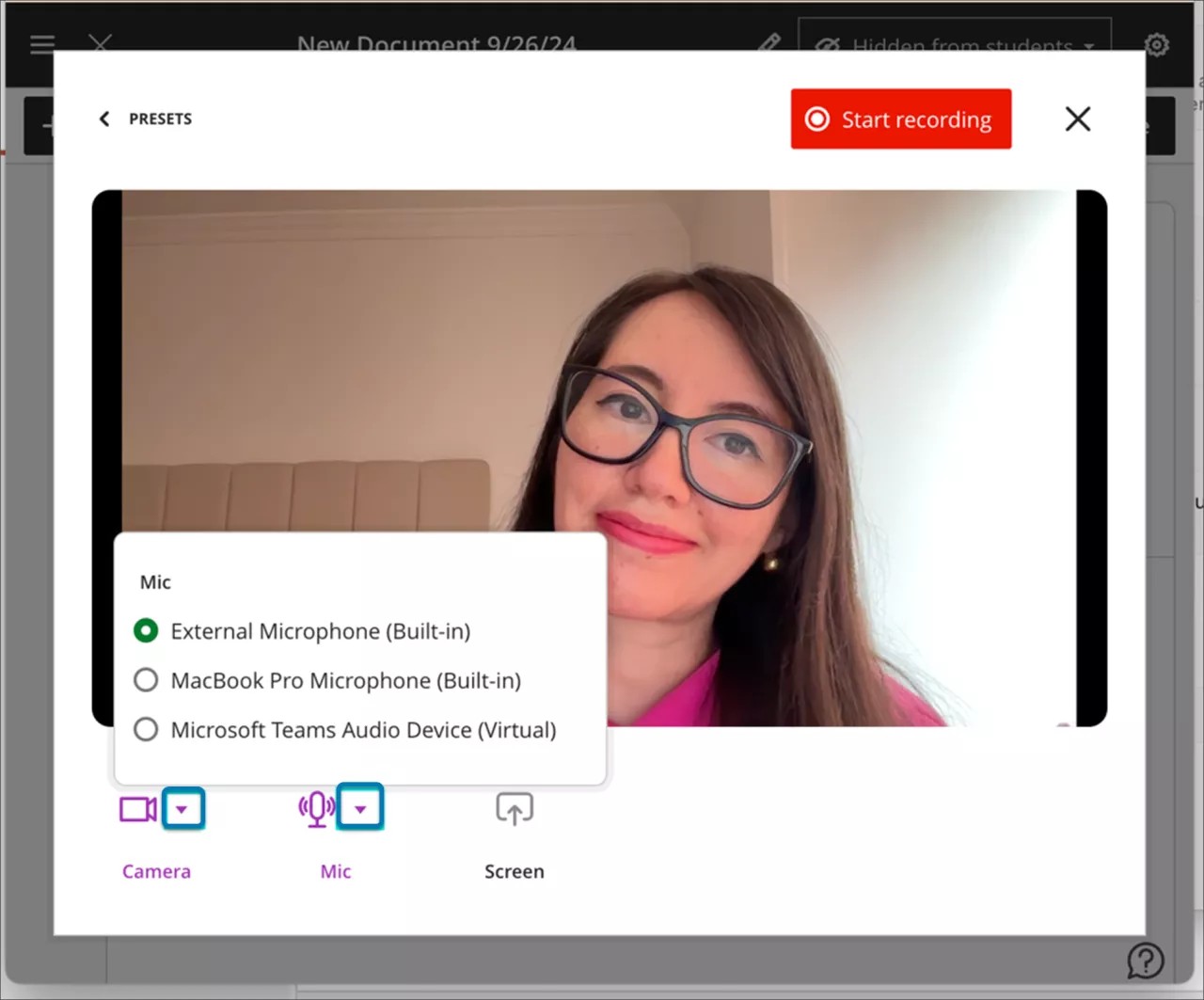
Os rydych yn creu recordiad, dewiswch Dechrau Recordio. Mae cyfrif i lawr tair eiliad cyn i'r recordio ddechrau. Gallwch oedi, ailddechrau, ail-wneud, neu orffen y recordiad yn ôl yr angen.
Ar ôl i chi orffen y recordiad, mae'r broses uwchlwytho yn dechrau. Yn ystod y cyfnod hwn, gallwch weld rhagolwg o'r canlyniad, golygu'r teitl ac ychwanegu disgrifiad. Dewiswch Cadw i ychwanegu'r sain neu fideo at y ddogfen. Gallwch olygu disgrifiadau ar gyfer recordiadau presennol hefyd drwy agor gosodiadau recordiad, dewis Golygu fideo, ac yna dewis Manylion ar y dudalen Golygu. Yno fe welwch y disgrifiad i'w olygu.
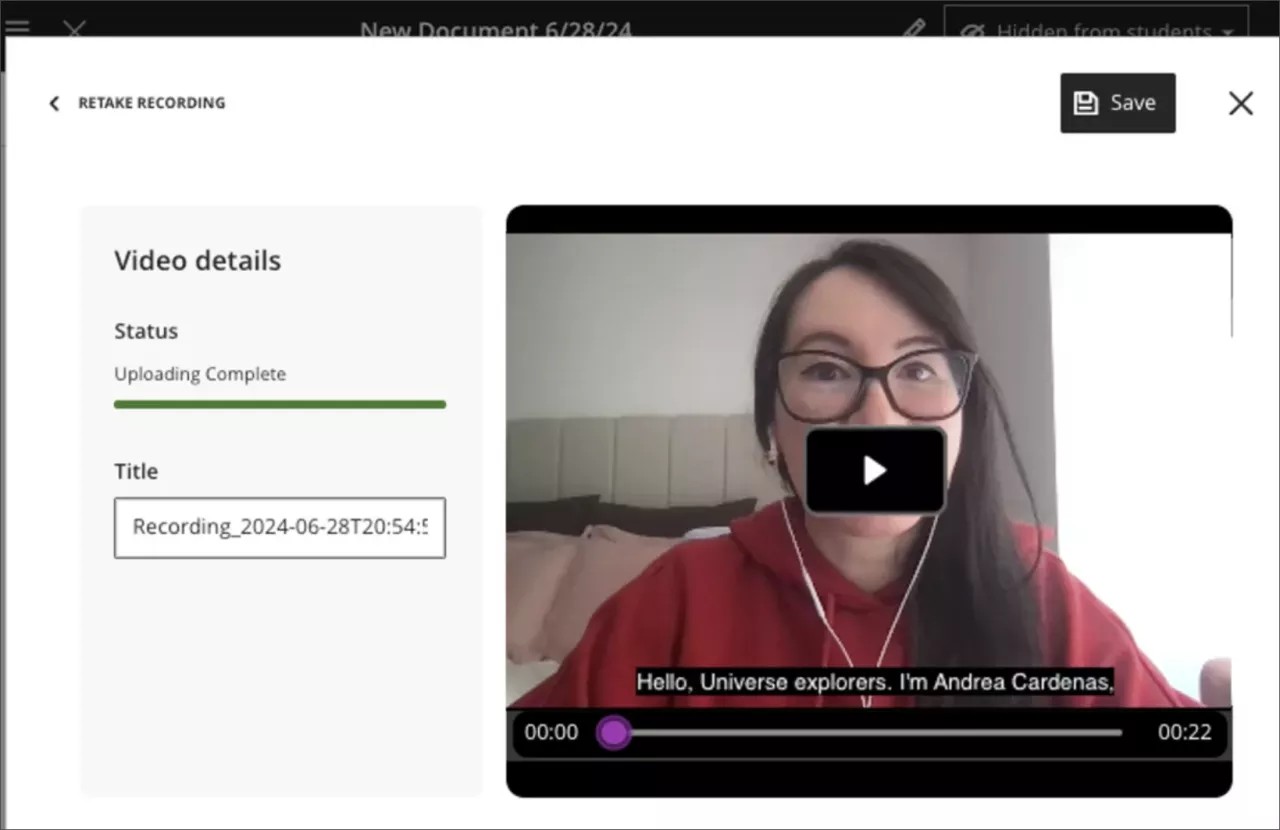
Gallwch olygu teitl recordiad neu ffeil a uwchlwythwyd ar ôl ei gadw yn y ddogfen. Dewiswch eicon y pensil yng nghornel chwith uchaf y bloc fideo.
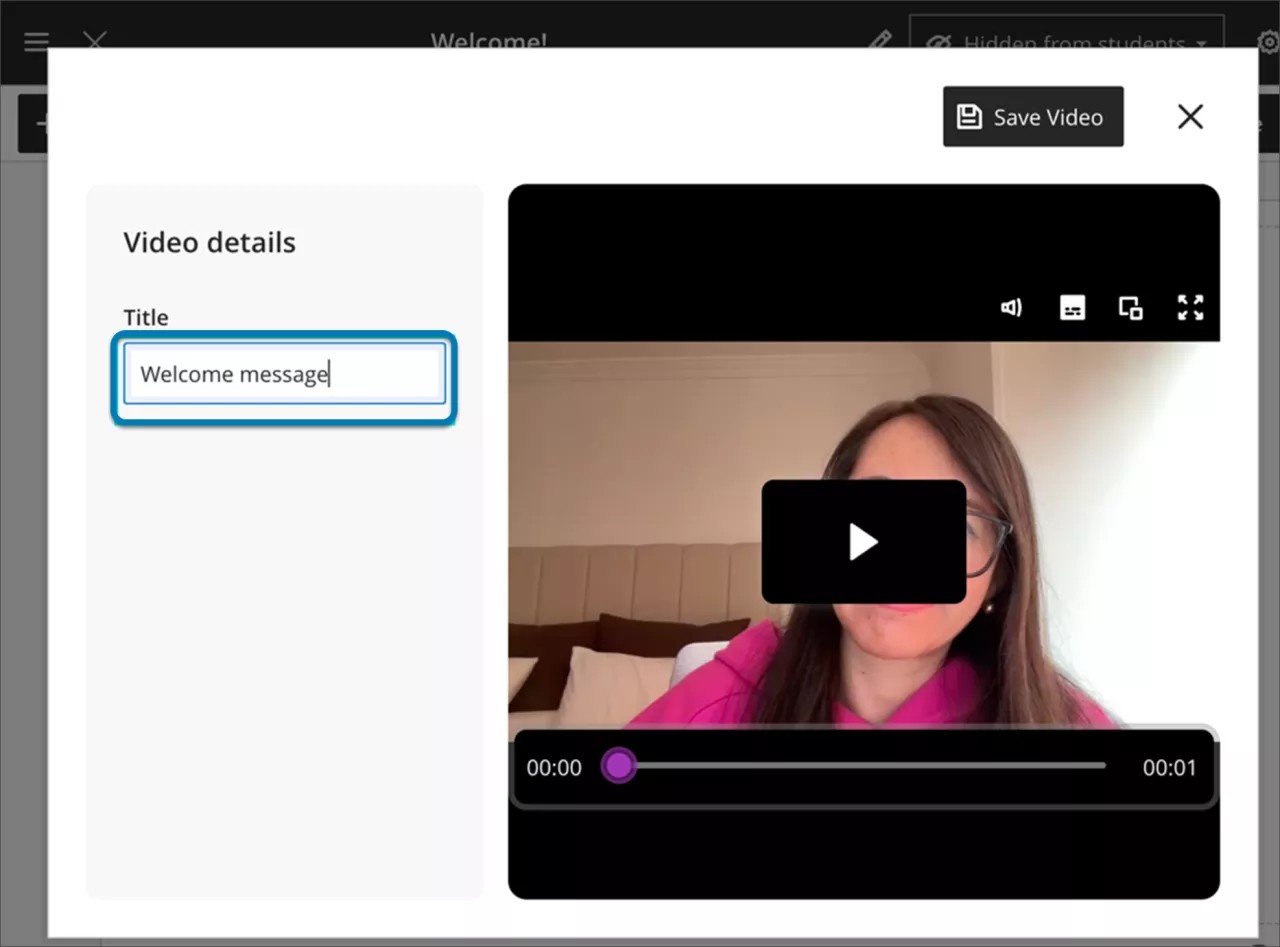
Ar ôl dewis eicon y pensil, bydd y fideo a uwchlwythwyd yn flaenorol yn ymddangos yn y sgrin Uwchlwytho Fideo. Gallwch olygu'ch teitl.
Addaswch gefndir eich recordiad
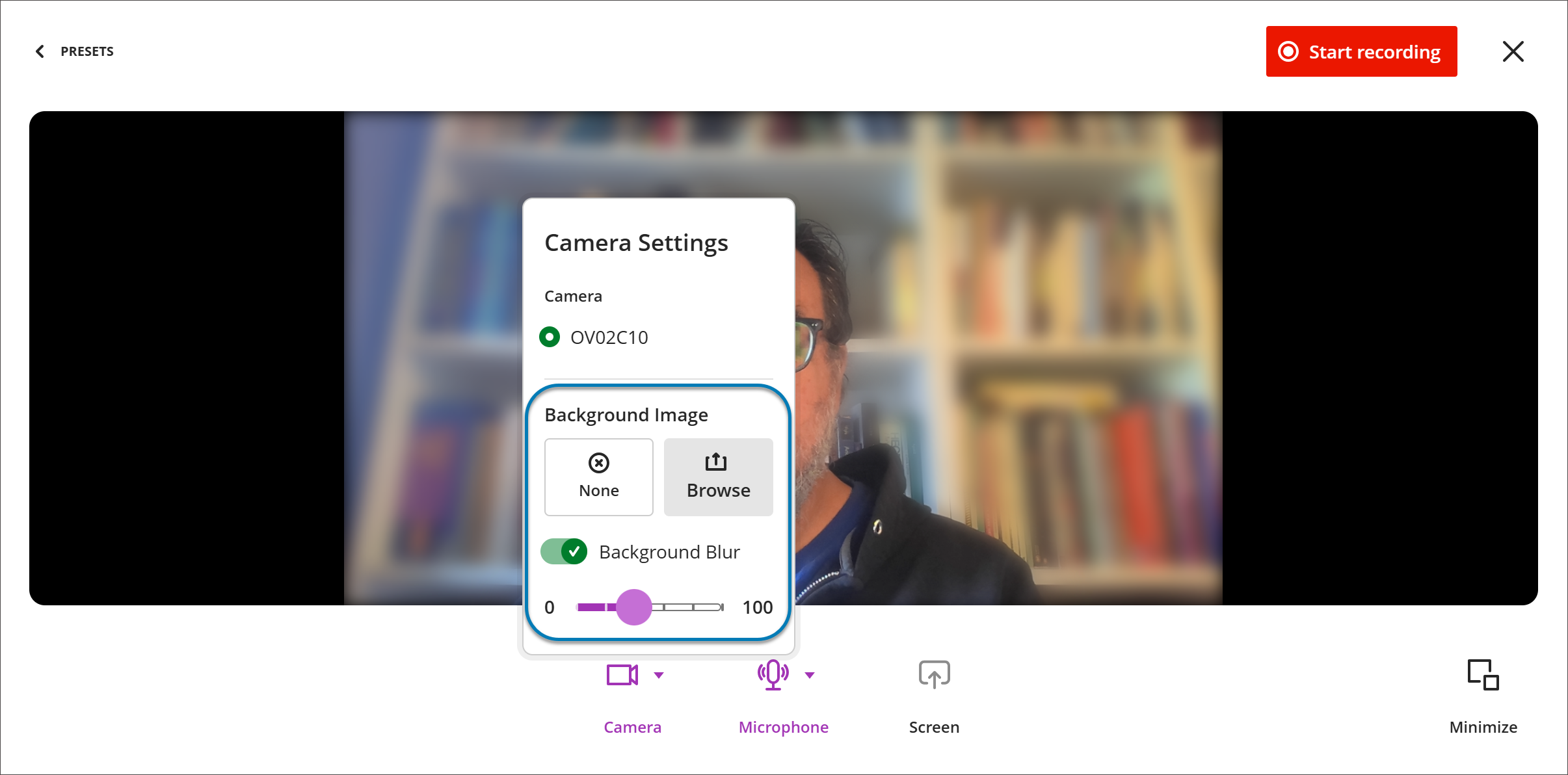
Gallwch addasu eich cefndir wrth recordio yn Video Studio. Wrth osod recordiad, agorwch opsiynau'r camera i ddewis sut mae eich cefndir yn ymddangos. Gallwch:
Dadffocyswch eich cefndir. Trowch y switsh aneglurder cefndir ymlaen i feddalu eich amgylchoedd, yn debyg i aneglurder cefndir mewn offer fideo eraill.
Defnyddiwch ddelwedd gefndir. Uwchlwythwch ddelwedd o'ch dyfais (fel JPEG neu PNG). Mae rhagolwg amser real yn dangos sut olwg fydd arno cyn i chi ddechrau recordio.
Wrth greu recordiad, dewiswch Gosodiadau'r Camera ac, o dan Delweddau Cefndir, dewiswch Cymylu'r cefndir neu Pori i uwchlwytho delwedd cefndir.
Gallwch ddefnyddio aneglurder neu ddelwedd gefndir, ond nid y ddau ar yr un pryd—mae dewis un yn disodli'r llall. Dewiswch Dim i ddychwelyd i ffrwd eich camera heb ei haddasu. Gallwch newid eich cefndir ar unrhyw adeg cyn i'r recordiad ddechrau.
Recordio Fideos ar Ap Blackboard
Gallwch recordio fideos Video Studio yn uniongyrchol o ap Blackboard. Gan ddefnyddio camera a meicroffon eich dyfais, gallwch ychwanegu cynnwys fideo i ddau ardal cwrs heb newid i'r bwrdd gwaith:
Tudalen Cynnwys y Cwrs
Dogfennau
Areas using the Content Editor, such as Discussions, Tests, and Assignments.
Mae'r llif gwaith recordio yr un fath â'r un ar gyfer Blackboard ar y bwrdd gwaith:
Tudalen Cynnwys y Cwrs
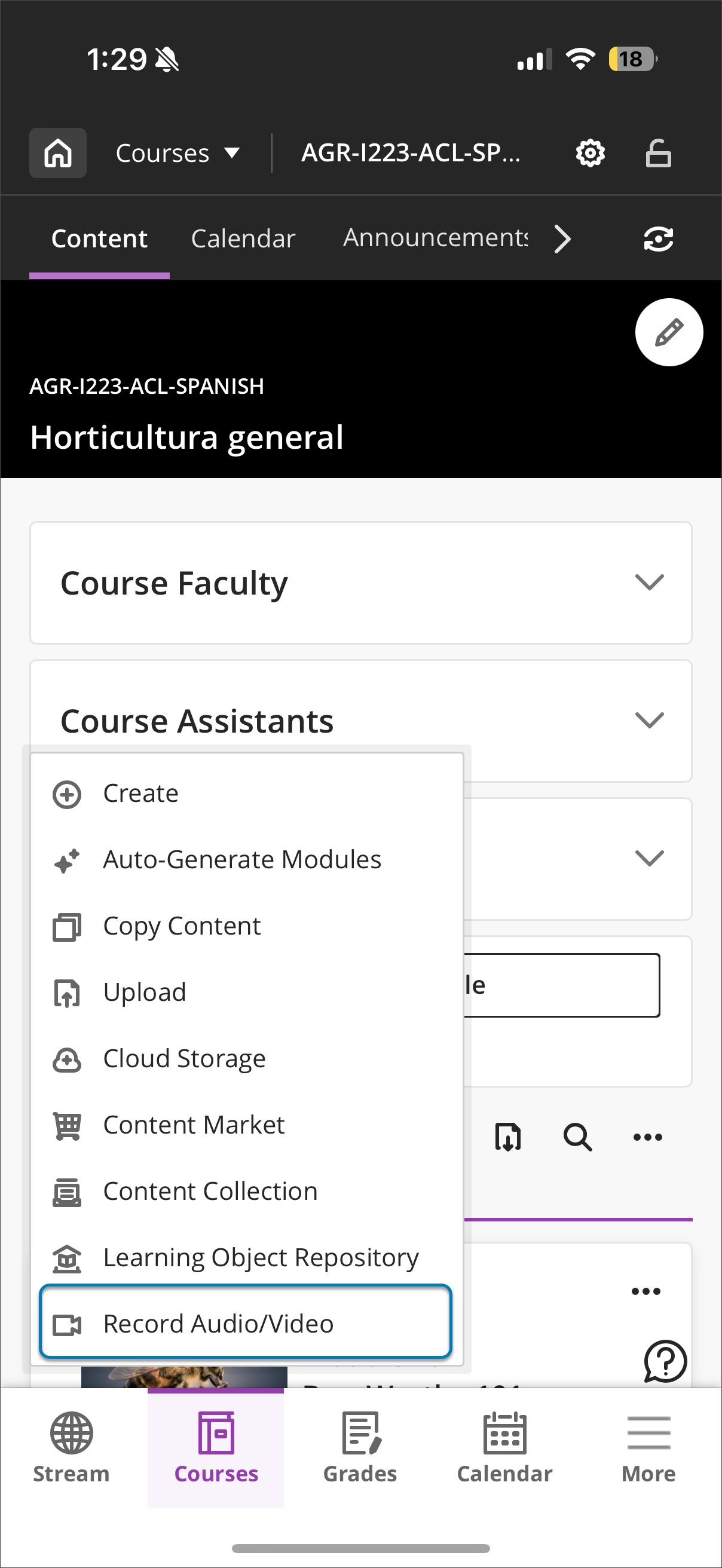
Dewiswch y botwm plws (+) lle hoffech ychwanegu cynnwys.
Dewiswch Recordio Sain/Fideo o'r gwymplen.
Dogfennau
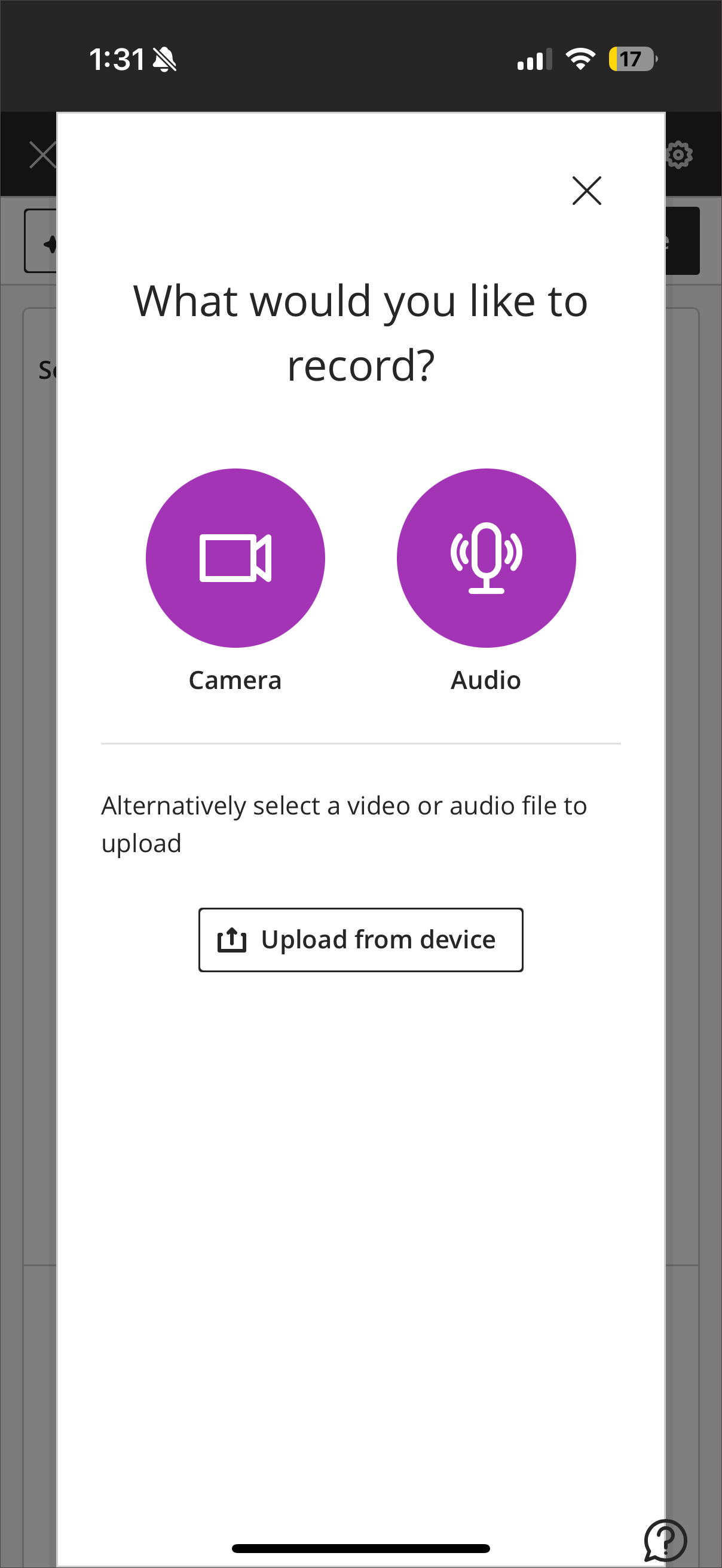
Creu dogfen lle rydych chi am recordio gyda Video Studio
Dewiswch Sain/Fideo o dan Dewiswch fath o gynnwys i ychwanegu bloc.
Gallwch recordio fideo, sain, neu uwchlwytho ffeil.
Lleihau llif gwaith Video Studio
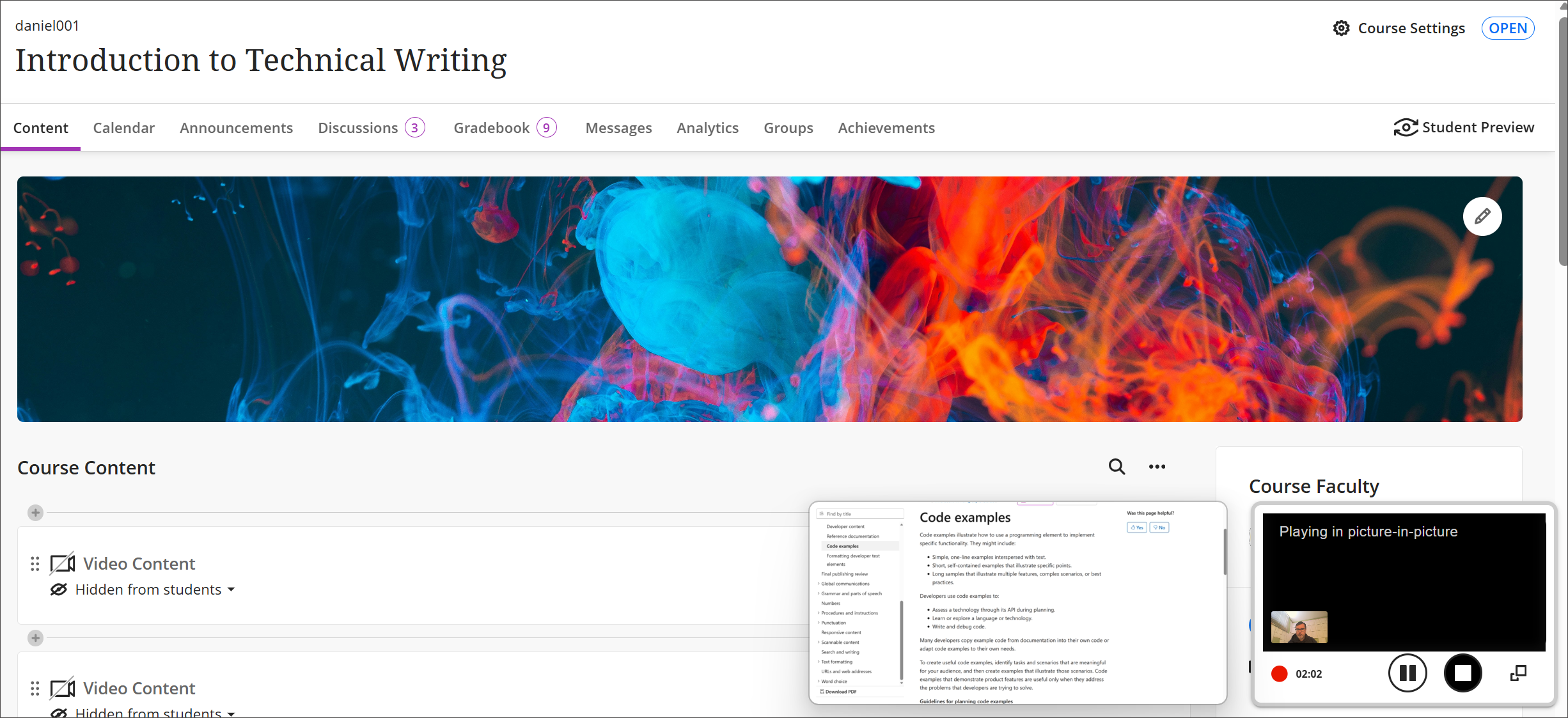
Gall defnyddwyr nawr leihau golwg y camera a rheolyddion Video Studio yn ystod sesiwn recordio. Mae'r diweddariad hwn yn helpu hyfforddwyr a myfyrwyr i ganolbwyntio ar gynnwys y sgrin, gan gadw'r camera yn weladwy mewn haen lai. Gellir adfer y golwg wedi’i lleihau ar unrhyw adeg, gan gefnogi arddulliau cyflwyno hyblyg.
Wrth greu recordiad, dewiswch **Minimize** yng nghornel isaf y sgrin recordio i leihau llif gwaith Video Studio.
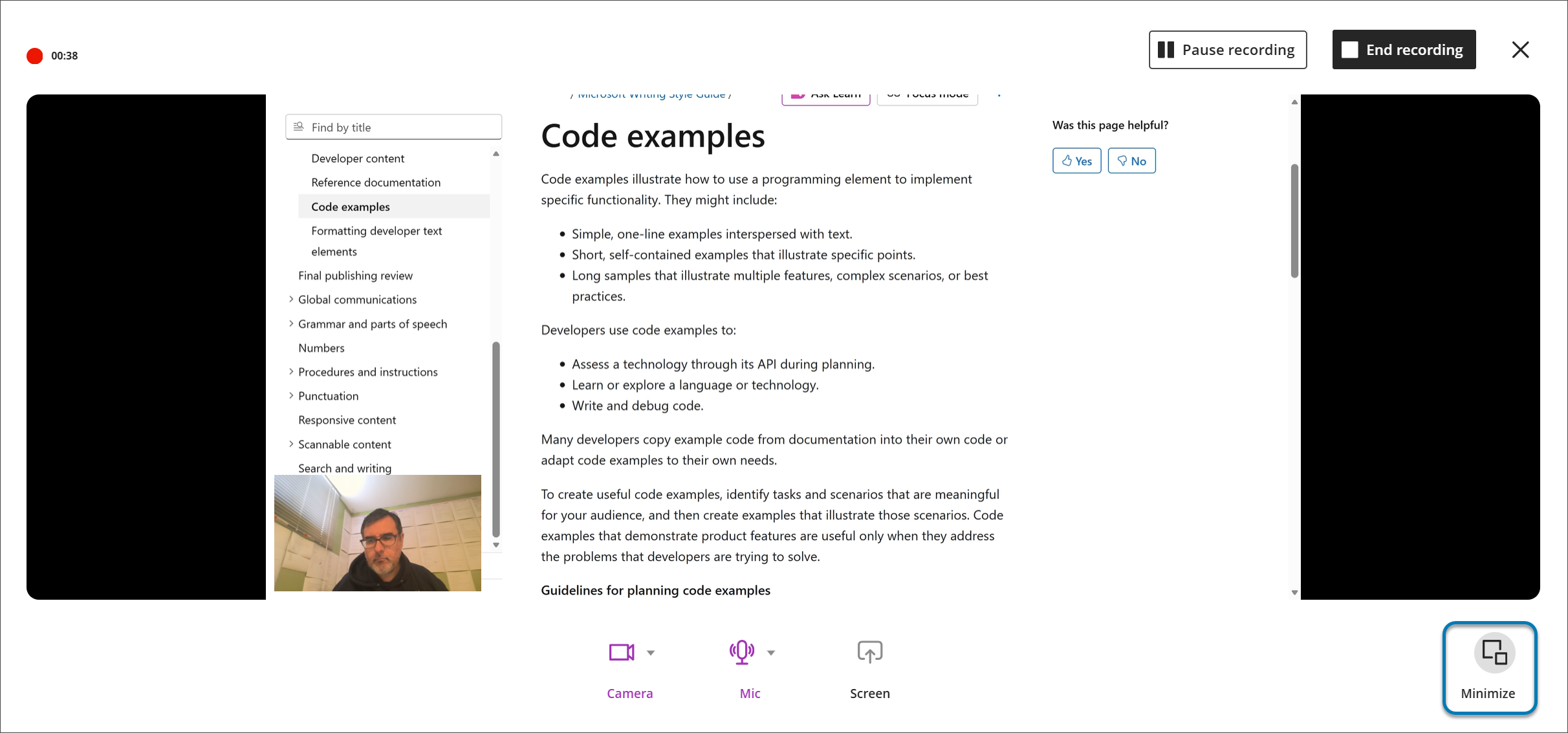
Gall hyfforddwyr leihau'r camera a'r rheolyddion wrth recordio adborth neu ddarlithoedd. Mae'r camera'n ymddangos fel gor-haen fach, gan roi mwy o opsiynau ar gyfer cyflwyno. Gall hyfforddwyr oedi, ailddechrau, neu adfer golwg lawn y camera yn ystod y recordiad. Mae'r llif gwaith hwn ar gael lle bynnag y ceir cymorth ar gyfer Video Studio, gan gynnwys adborth asesu a graddio hyblyg.
Ychwanegu gwiriadau gwybodaeth at recordiadau
Gallwch fewnosod cwestiynau gwiriad gwybodaeth heb eu graddio yn uniongyrchol mewn recordiadau yn Video Studio. Mae recordiad yn seibio mewn mannau penodedig ac yn annog myfyrwyr i ateb cwestiwn sy'n ymwneud â'r cynnwys y maent newydd ei wylio. Ar ôl ateb yn gywir, mae'r fideo yn ailddechrau. Mae gwiriadau gwybodaeth yn eich helpu i gadarnhau dealltwriaeth ac ymgysylltiad myfyrwyr.
I ychwanegu cwestiwn gwirio gwybodaeth:
Agorwch recordiad a dewiswch Settings (y botwm ar ffurf gêr).
Dewis Golygu fideo.
O'r dudalen Golygu, dewiswch Golygu, yna dewiswch Gwirio gwybodaeth.
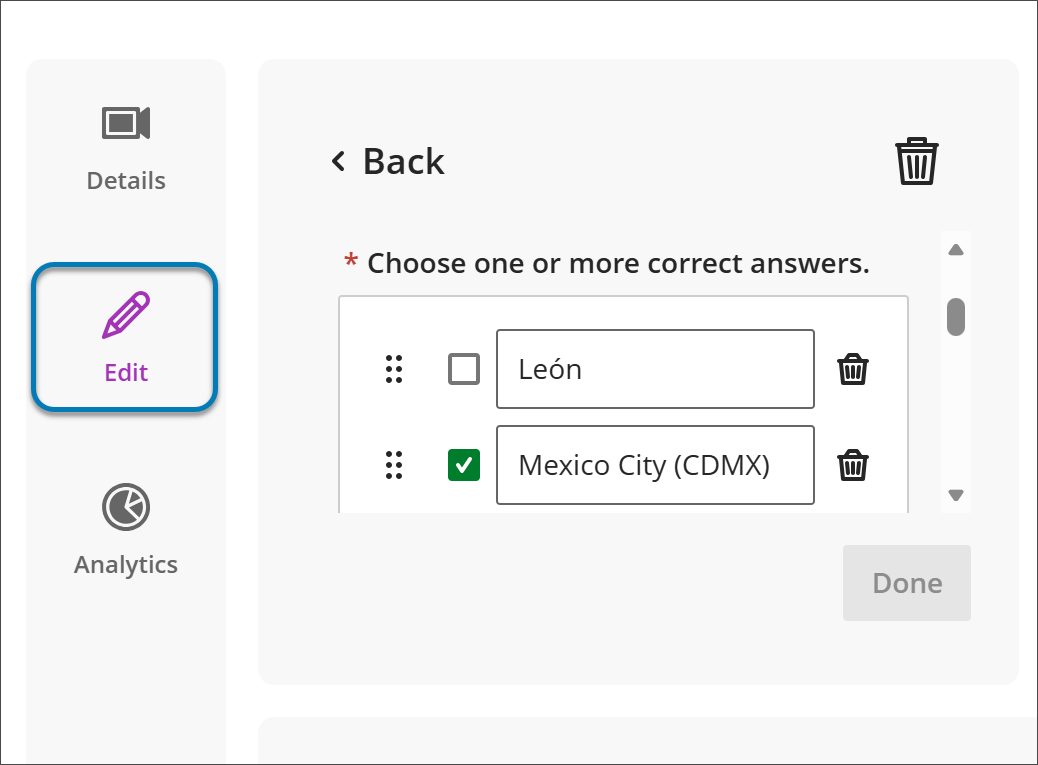
O dan Gwiriadau Gwybodaeth, rhestrir unrhyw gwestiynau gwiriadau gwybodaeth cyfredol. Dewiswch + i ychwanegu cwestiwn gwirio gwybodaeth.
Ar gyfer cwestiwn gwiriad gwybodaeth newydd, ychwanegwch gynnwys i'r meysydd gofynnol:
Testun y cwestiwn
Un neu fwy o atebion cywir
Adborth ar yr ateb cywir
Adborth ar gyfer ateb anghywir
Pennwch amser lle mae'r gwiriad gwybodaeth yn ymddangos yn y recordiad.
Ni roddir graddau i’r cwestiynau ac fe’u cynlluniwyd i ddilysu dealltwriaeth, nid i asesu perfformiad. Mae gennych hefyd fynediad at ddadansoddeg gyffredinol o ymatebion myfyrwyr.
Stiwdio Fideo: Ychwanegu Disgrifiadau Sain ar gyfer Fideos Cynhwysol
Gyda disgrifiadau sain, gallwch wneud cynnwys fideo yn fwy hygyrch i fyfyrwyr sydd â nam ar eu golwg neu sydd â golwg isel. Mae disgrifiadau sain yn naratifau llafar sy'n disgrifio elfennau gweledol pwysig—megis gweithredoedd, lleoliadau, a thestun ar y sgrin—nad ydynt yn cael eu cyfleu drwy sain yn unig. Mae'r nodwedd hon yn cydymffurfio â safonau hygyrchedd WCAG.
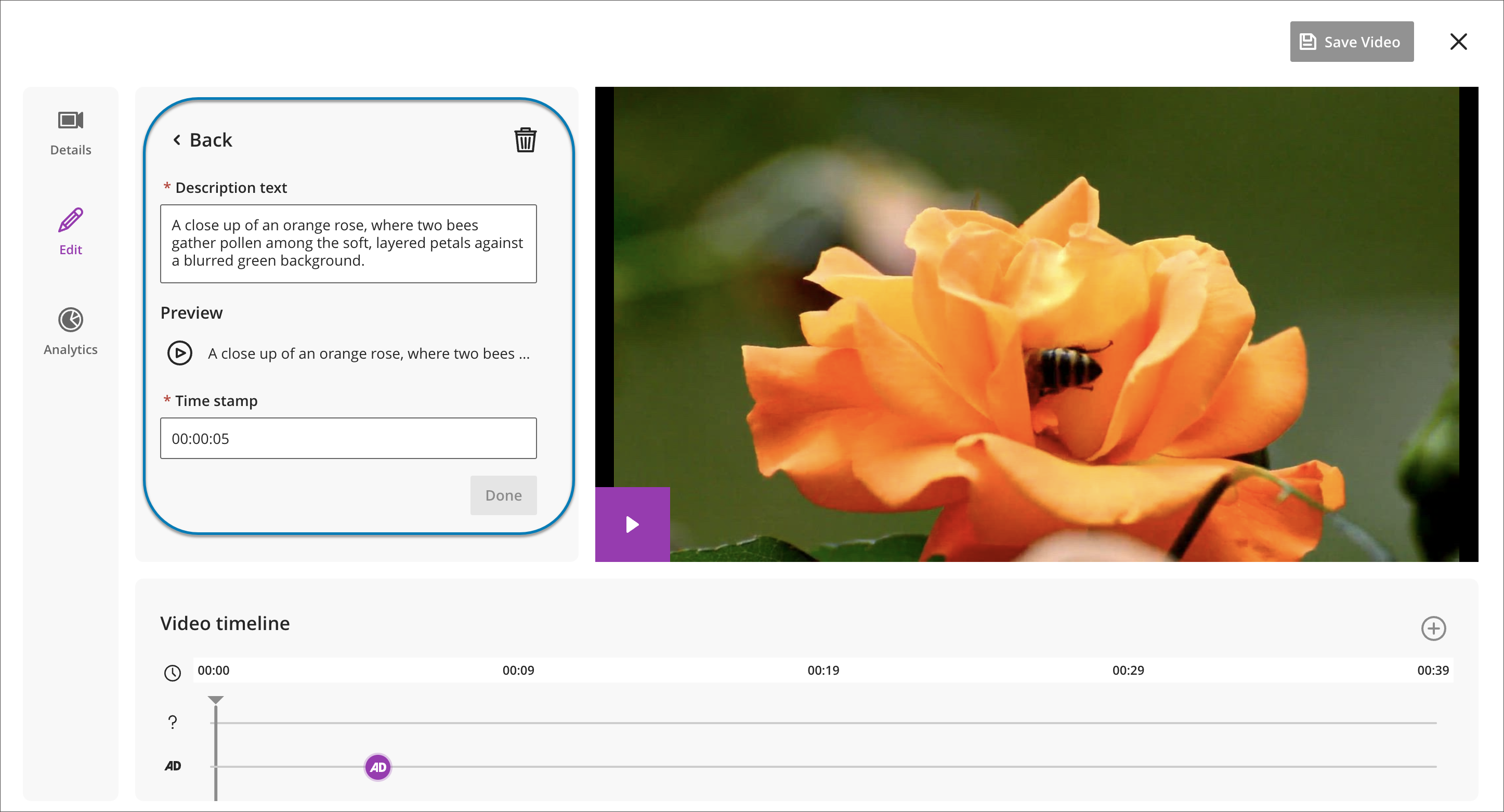
Gallwch ychwanegu disgrifiadau sain yn uniongyrchol o fewn Video Studio drwy deipio testun disgrifiadol a'i neilltuo i stampiau amser penodol mewn fideo. Mae'r system yn trosi'r testun yn awtomatig i sain llafar gan ddefnyddio technoleg testun-i-leferydd, gan ddileu'r angen i recordio neu uwchlwytho trac sain ar wahân.
Gallwch ragweld, golygu, neu ddileu cofnodion disgrifiad sain cyn eu cyhoeddi i sicrhau cywirdeb, eglurder ac ansawdd. Nid oes terfyn ar nifer y nodau ar gyfer testun disgrifiad sain.
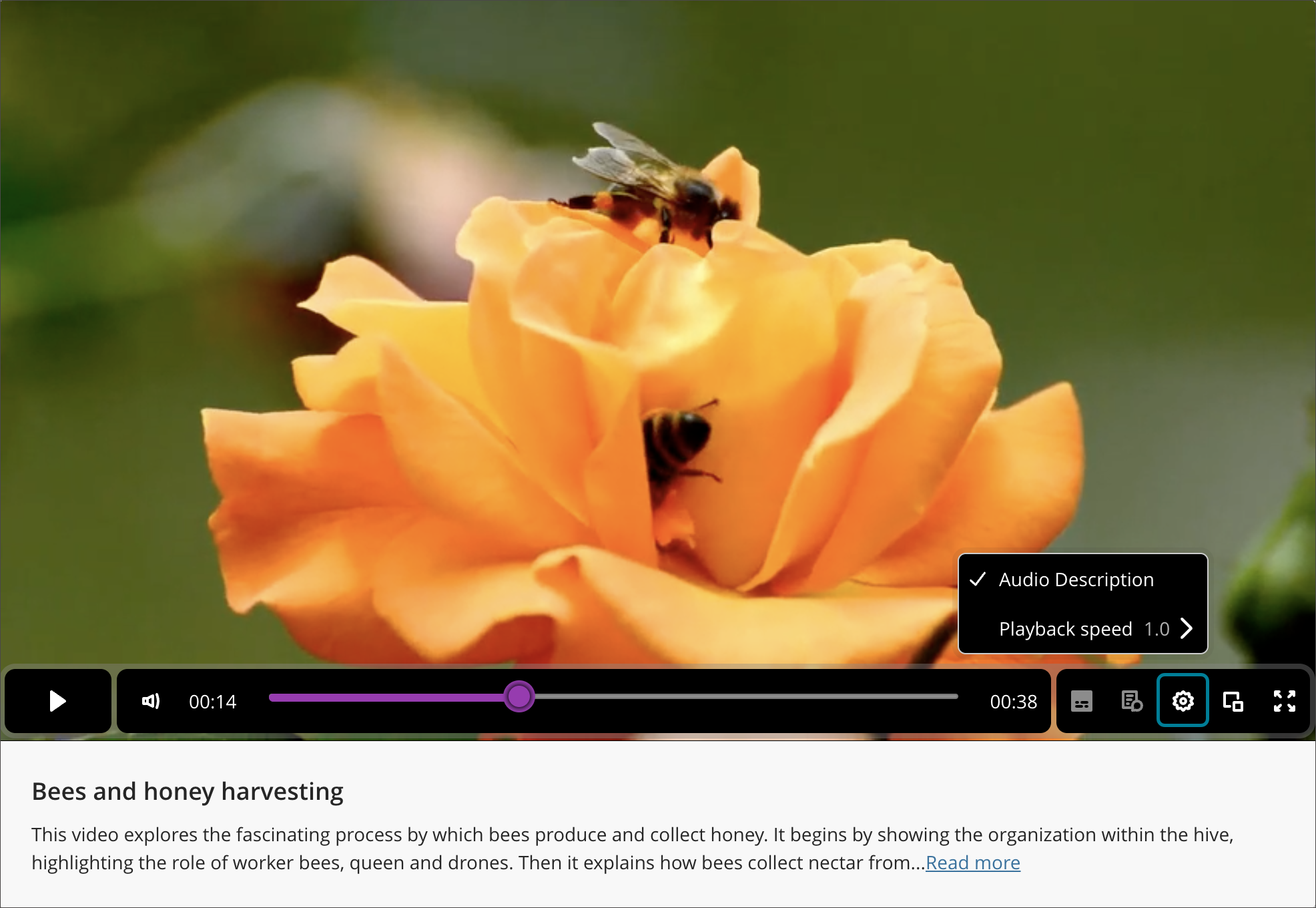
Os yw fideo yn cynnwys disgrifiadau sain, mae'r opsiwn i droi'r nodwedd ymlaen yn ymddangos pan fyddwch yn dewis y botwm gosodiadau yn y panel gwaelod wrth chwarae recordiad Studio Video.
Rhowch gynnig arall ar uwchlwythiad fideo a fethodd
Os rydych yn uwchlwytho ffeil yn Stiwdio Fideos ac mae'r broses uwchlwytho yn methu, gallwch ddewis Rhoi cynnig arall ar uwchlwytho yng nghornel dde uchaf y sgrin neu Rhoi cynnig arall arni wrth ochr bar cynnydd Uwchlwytho.
Pwysig
I weinyddwyr: Mae'r galluoedd fideo newydd hyn yn gofyn am drwydded ar gyfer Video Studio. Ni fydd y fideos a grëwyd gan ddefnyddio Stiwdio Fideos yn cyfrif tuag at eich hawl storio presennol. Defnyddir y breintiau canlynol sydd eisoes yn bodoli ar gyfer y datrysiad Stiwdio Fideos:
Cwrs / Sefydliad (Meysydd Cynnwys) > Creu Deunyddiau: I greu fideos. Mae'n cynnwys pob gweithrediad fel cadw, gorffen, gwirio Statws uwchlwytho Fideo. Nid oes ei angen er mwyn chwarae fideos.
Cwrs / Sefydliad (Meysydd Cynnwys) > Dileu Deunyddiau: I ddileu fideos.
Fideos 360° a chysylltu o'r bwrdd gwaith i glustffonau realiti rhithwir
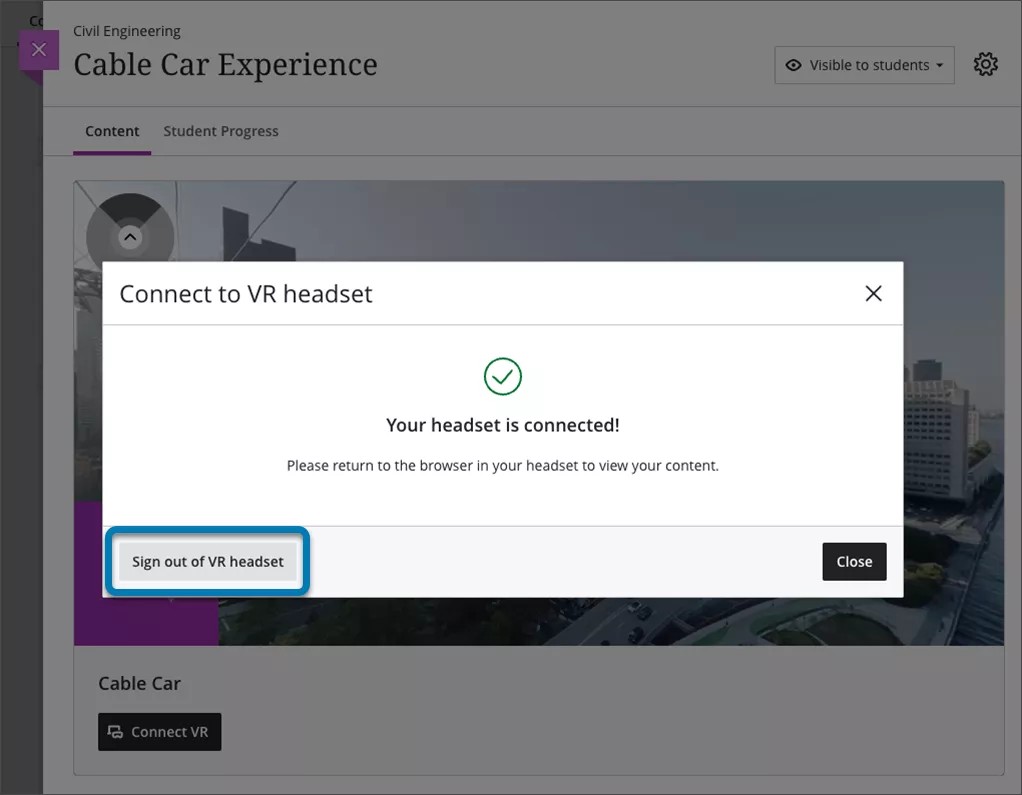
Mae'r broses ar gyfer lanlwytho fideos 360° yr un fath ag ar gyfer recordiadau eraill. Pan fydd recordiad fideo 360° yn cael ei uwchlwytho, mae cylch cysgodol yn ymddangos ar gornel chwith uchaf y recordiad, sy'n cael ei ddefnyddio i dremio'r recordiad i'r chwith neu'r dde. Ar gyfer llywio bysellfwrdd, gallwch hefyd ddefnyddio'r allweddi W, A, S, D.
Os ydych chi am greu profiadau rhithwir trochi i fyfyrwyr, mae gan Video Studio broses syml ar gyfer cysylltu o fwrdd gwaith i glustffonau realiti rhithwir. Mae profiadau ymgolli yn arbennig o fuddiol ar gyfer senarios addysgol lle nad yw presenoldeb corfforol yn ymarferol. Er enghraifft, gall myfyrwyr adeiladu archwilio amgylchedd adeiladu priffyrdd i nodi risgiau; gall myfyrwyr fynd ar daith o amgylch yr orsaf ofod ryngwladol; neu gall cyfadran newydd ymgyfarwyddo â chynlluniau ystafell ddosbarth gan ddefnyddio teithiau cerdded 360° rhithwir. Mae natur agnostig cynnyrch y nodwedd Video Studio hon yn golygu y gall sefydliadau ddefnyddio offer VR presennol neu brynu offer i weddu i'w cyllideb a'u hanghenion.
Mae natur agnostig cynnyrch y broses cysylltu clustffonau VR yn golygu y gallwch ddefnyddio offer VR presennol neu brynu offer i gyd-fynd â'u cyllideb a'u hanghenion.
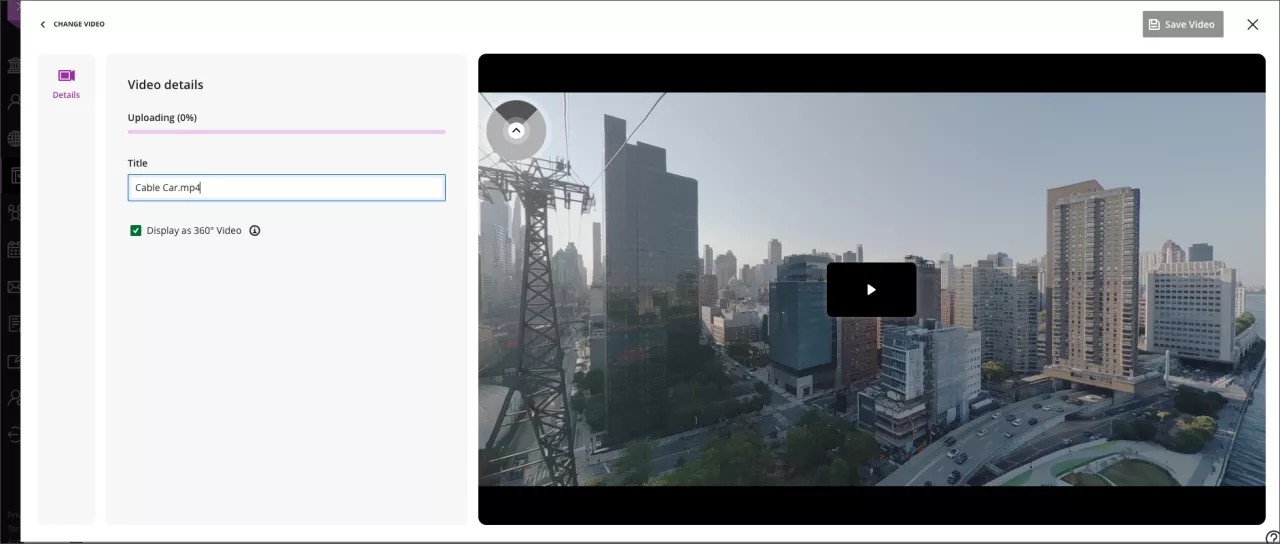
Fideo 360°: dolen o'r bwrdd gwaith i Glustffonau Realiti Rhithwir
Pwysig
[sylwch ar eicon pwysig]: Ymgynghorwch â chyfarwyddiadau gweithredu eich clustffonau VR cyn eu defnyddio. Gall rhai defnyddwyr brofi salwch symud, pendro, neu anghysur ysgafn wrth ddefnyddio clustffonau VR. Mewn achosion prin, gall unigolion sy'n sensitif i oleuadau'n fflachio fod mewn perygl o drawiadau. Gall cymryd seibiannau rheolaidd a dilyn canllawiau diogelwch helpu i sicrhau profiad cyfforddus.
Gyda Video Studio, gall defnyddwyr droi fideos 360° yn brofiadau ymgolli gyda llif gwaith trosglwyddo clustffonau Realiti Rhithwir (VR) syml.
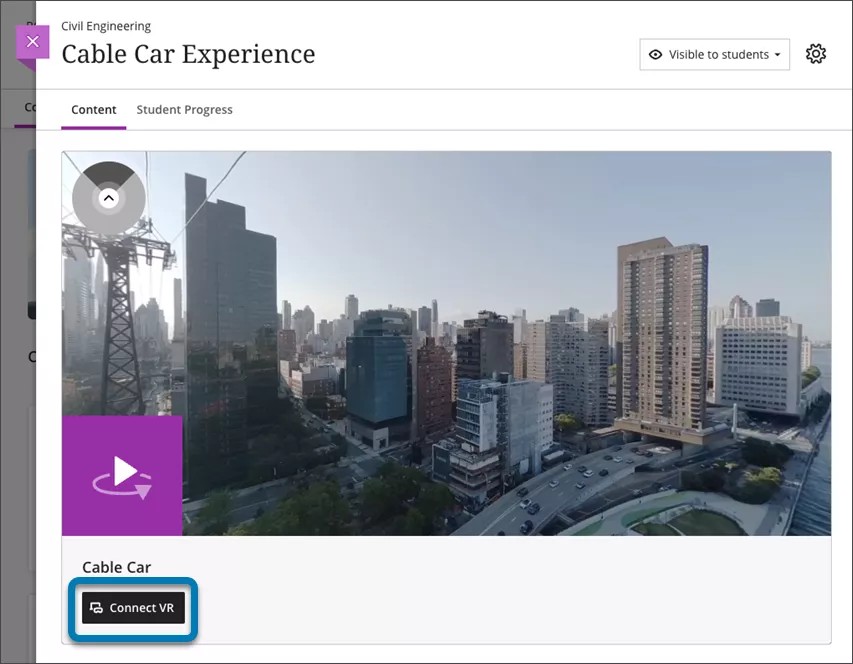
I weld fideo 360° mewn clustffonau VR:
1. Gwnewch yn siŵr eich bod chi'n gwylio fideo 360° mewn porwr (ffôn symudol neu fwrdd gwaith).
2. O dan y fideo, dewiswch Cysylltu â VR.
3. Mae troshaen clustffonau Cysylltu â VR yn ymddangos ar y sgrin. Cadwch hwn ar y sgrin gan y bydd angen mewnbynnu cod yn y blwch mewnbwn.
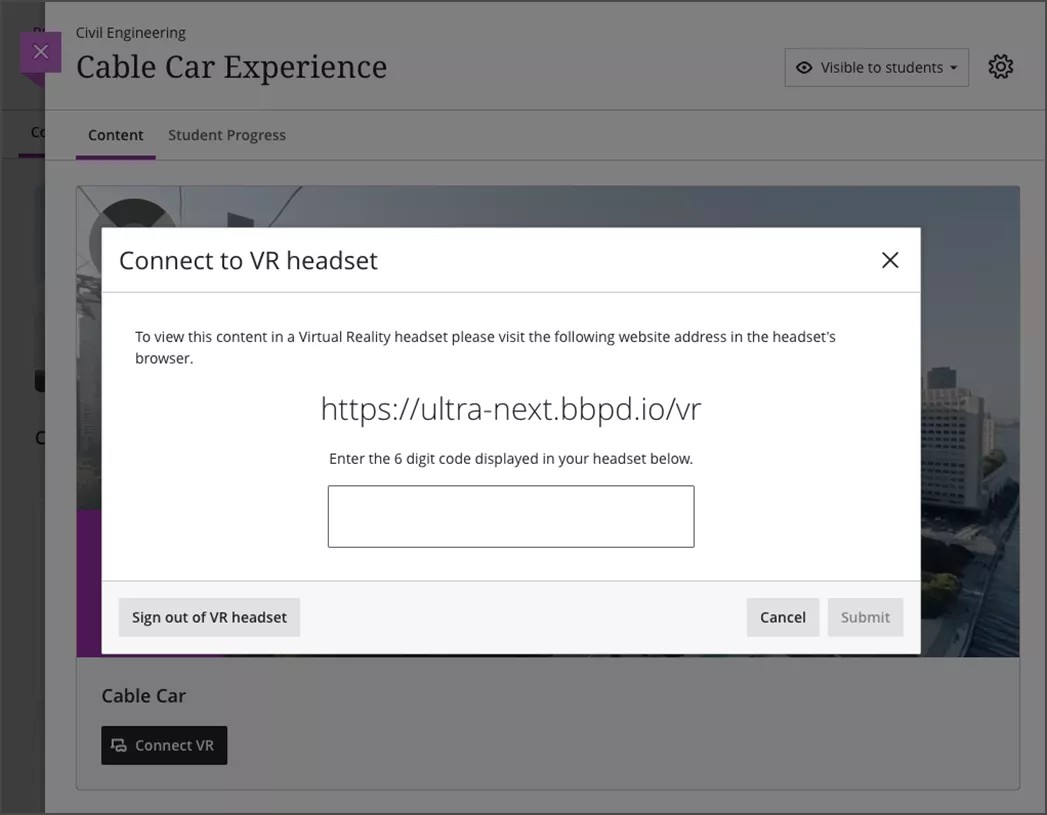
4. Gwisgwch eich clustffonau a, chan ddefnyddio'r porwr clustffonau, ewch i'r URL a ddangosir ar y sgrin yng ngham 3.
5. Bydd cod 6 digid yn ymddangos ym mhorwr eich clustffonau. Teipiwch y cod 6 digid hwn i'r troshaen ar eich porwr bwrdd gwaith neu symudol.
6. Unwaith y byddwch chi'n derbyn cadarnhad ar y sgrin bod y cod yn gywir, rhowch eich pensetiau ymlaen eto. Mae'r clustffonau VR yn symud ymlaen yn awtomatig i ddangos y fideo.
7. Efallai y bydd angen i chi ddewis Gweld Trochiadol o dan y fideo neu Mynd i mewn i VR ar borwr eich clustffonau.
8. Defnyddiwch y cynnwys ymgolli ar y clustffonau.
9. Gallwch barhau i lywio o gwmpas Blackboard neu weld cynnwys ymgolli arall sydd ar gael o'r clustffonau.
10. Ar ôl i chi orffen â'r clustffonau, gwnewch yn siŵr eich bod chi'n allgofnodi. Gellir gwneud hyn trwy lywio i allgofnodi yn y clustffonau neu ddewis Allgofnodi allan o glustffonau VR ar eich troshaen ffôn symudol neu fwrdd gwaith a ddangosir yng ngham 3.