Dogfennau
Note
Cafodd y ddogfennaeth hon ei chyfieithu gan ddefnyddio cyfieithu peirianyddol gyda chymorth AI. Darperir cyfieithiadau 'fel y maent' heb unrhyw warant o'u cywirdeb. Fersiwn Saesneg y cynnwys hwn yw'r ffynhonnell swyddogol a thrylwyr.
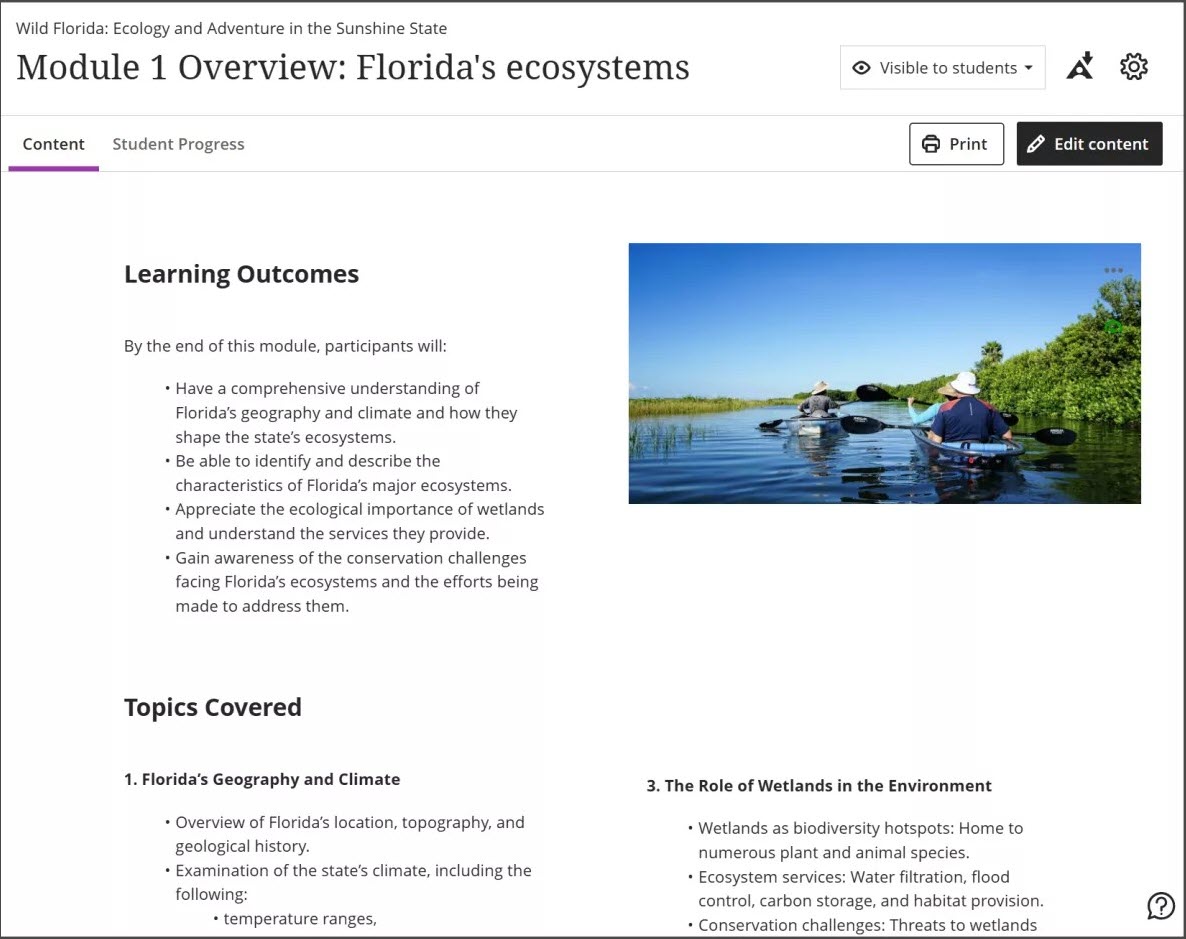
Gallwch greu cynnwys sy'n cyfuno amrywiaeth o ddeunyddiau i'w gweld gyda'i gilydd, megis testun, eitemau amlgyfrwng ac atodiadau.
Gallwch greu dogfen neu eitem o gynnwys o gyfuniad o elfennau gweledol neu destun. Gall dogfen fod mor syml ag un llinell o destun neu gyfuniad o elfennau.
Er enghraifft, fel un ddogfen, gallwch gynnwys testun cyflwyniadol ar gyfer gwers, delwedd y gall eich myfyrwyr ei gweld a rhyngweithio â hi, a dolenni i adnoddau ar y we. Caiff y deunyddiau eu cyflwyno gyda'i gilydd yn y rhestr o gynnwys. Yr hiraf eich eitem o gynnwys, y mwyaf bydd rhaid i'ch myfyrwyr sgrolio i weld yr holl ddeunyddiau eraill yn yr ardal gynnwys.
Crëir dogfennau gydag amrywiaeth o fathau o flociau. Mae llawer o opsiynau ar gyfer dylunio cynnwys ac mae gennych reolaeth dros amrywiaeth o elfennau gweledol.
Mae mynediad i Ddogfennau yn cael eu pennu gan rolau cwrs. Mae gan y rolau cwrs canlynol y fraint o olygu Dogfen:
Cwrs/Sefydliad (Meysydd Cynnwys) > Golygu Deunyddiau
Mae gan y rolau cwrs canlynol y fraint o ychwanegu, golygu neu ddileu Gwiriadau Gwybodaeth mewn Dogfen:
Panel Rheoli Cwrs/Sefydliad (Offer) > Profion, Arolygon, a Chronfeydd > Profion
Panel Rheoli Cwrs/Sefydliad (Offer) > Profion, Arolygon a Chronfeydd > Profion > Adeiladu Prawf
Panel Rheoli Cwrs/Sefydliad (Offer) > Profion, Arolygon a Chronfeydd > Profion > Dileu Prawf
Gwylio fideo am Greu Dogfen
Mae'r fideo canlynol â sylwebaeth yn rhoi cynrychiolaeth weledol a chlywedol o rywfaint o'r wybodaeth sydd wedi'i chynnwys ar y dudalen hon. I gael disgrifiad manwl o'r hyn sy'n cael ei bortreadu yn y fideo, agorwch y fideo ar Vimeo.
Creu Dogfen
Ar dudalen Cynnwys y Cwrs, gallwch greu dogfen neu dudalen i gynrychioli cyfuniad o gynnwys. Gallwch gynnwys testun cyflwyniadol ar gyfer gwers, ffeil sain o ddarlith, a delwedd. Pan fydd myfyrwyr yn dewis teitl y ddogfen, bydd y deunyddiau ychwanegoch chi oll yn cael eu cyflwyno ar un dudalen. Bydd myfyrwyr yn gweld y cynnwys yn union fel rydych chi'n ei weld, heb yr opsiynau golygu.
Dewiswch yr arwydd plws lle bynnag rydych am ychwanegu'ch dogfen. Yn y ddewislen, dewiswch Creu i agor y panel Creu Eitem a dewiswch Dogfen. Bydd y dudalen Dogfen Newydd yn agor.
Gallwch hefyd ehangu neu greu ffolder neu fodiwl dysgu ac ychwanegu dogfen.
Gwiriadau Gwybodaeth yn Dogfennau Blackboard
Mae'r fideo canlynol â sylwebaeth yn rhoi cynrychiolaeth weledol a chlywedol o rywfaint o'r wybodaeth sydd wedi'i chynnwys ar y dudalen hon. I gael disgrifiad manwl o'r hyn sy'n cael ei bortreadu yn y fideo, agorwch y fideo ar Vimeo.
Ychwanegu cynnwys
Gallwch ddylunio Dogfennau drwy ddewis o amrywiaeth o fathau o flociau.
Pwysig
Documents use Video Studio to record camera, audio, screen, or audio and screen. Video Studio is a premium product and requires a Video Studio license to use in Documents.
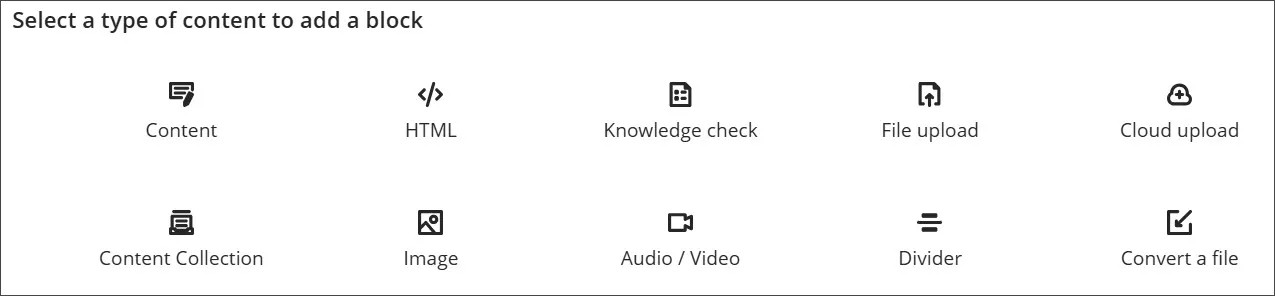
Bloc cynnwys
Ychwanegu cynnwys drwy'r golygydd cynnwys.
Bloc HTML
Ychwanegu cynnwys trwy HTML neu CSS yn y Ddogfen.
Bloc gwirio gwybodaeth
Ychwanegu gwiriad gwybodaeth. Mae gwiriadau gwybodaeth yn profi dealltwriaeth myfyrwyr o ddogfen trwy ofyn cwestiwn amlddewis neu gwestiwn ateb lluosog. Mae gwiriadau gwybodaeth yn cynnwys:
Knowledge checks include:
Adborth: Gallwch ddarparu adborth ar atebion cywir ac anghywir ymlaen llaw.
Rhyngweithiad myfyrwyr: Bydd myfyrwyr yn cael adborth ar unwaith i roi gwybod iddynt a yw eu hateb yn gywir neu'n anghywir. Mae gwiriadau gwybodaeth yn caniatáu ymdrechion diderfyn.
Metrigau: Mae gennych fynediad i fetrigau manwl am sut mae myfyrwyr yn ymgysylltu â'r gwiriad gwybodaeth.
Bloc uwchlwytho ffeiliau
Pori am ffeiliau ar y peiriant lleol i'w lanlwytho i'r Ddogfen.
Gall gweinyddwyr ddiffinio maint mwyaf ffeil y gall defnyddwyr ei lanlwytho.
Bloc uchlwytho Cwmwl
Mewngofnodwch i wasanaeth cwmwl a dewiswch ffeil i'w hychwanegu i mewn i'r Ddogfen.
Bloc Casgliad o Gynnwys
Porwch y Casgliad o Gynnwys a dewiswch ffeil i'w hychwanegu at y Ddogfen.
Bloc delwedd
Ychwanegu delwedd. Gallwch hefyd lanlwytho delwedd o’ch dyfais. Os yw'ch sefydliad yn defnyddio'r nodwedd AI Design Assistant, gallwch hefyd gynhyrchu delweddau neu ddewis delweddau stoc o Unsplash. Gallwch chi hefyd ddewis rhoi pennawd i ddelweddau.
Bloc Sain/Fideo
Recordio camera, sain, sgrin, neu sain a sgrin. Gallwch hefyd uwchlwytho ffeil fideo neu sain o'ch dyfais.
Bloc rhannwr
Ychwanegu rhannwr y gellir newid ei faint rhwng blociau.
Trosi bloc ffeil
Porwch am ffeiliau ar eich peiriant lleol. Pan fydd wedi'i dewis, bydd y system yn trosi'r ffeil i fformat y Ddogfen. Mae mathau o ffeiliau a gefnogir yn cynnwys ffeiliau PDF, PowerPoint (ppt, pptx, pps), a Word (doc, docx, odt). Dylid adolygu cynnwys wedi'i drosi am gywirdeb.
Sylwch: Yn y datganiad hwn, mae'r opsiwn i drosi ffeil ar gael yn y prif fan awduro yn unig. Yn y panel Ychwanegu Cynnwys (y ddewislen +), nid yw'r opsiwn i drosi ffeil yn ymddangos. Byddwn yn newid hyn mewn datganiad yn y dyfodol.
Gallwch hefyd agor y panel ar y chwith drwy ddewis y + a dewis y bloc o'ch dewis.
Nodyn
Gallwch chi hefyd ddefnyddio’r golygydd i ymgorffori delweddau ac atodi ffeiliau ynghyd â’ch testin. I ddefnyddio'ch bysellfwrdd i neidio i far offer y golygydd, pwyswch ALT + F10. Ar Mac, pwyswch Fn + ALT + F10. Defnyddiwch fysellau'r saethau i ddewis opsiwn, megis rhestr â rhifau.
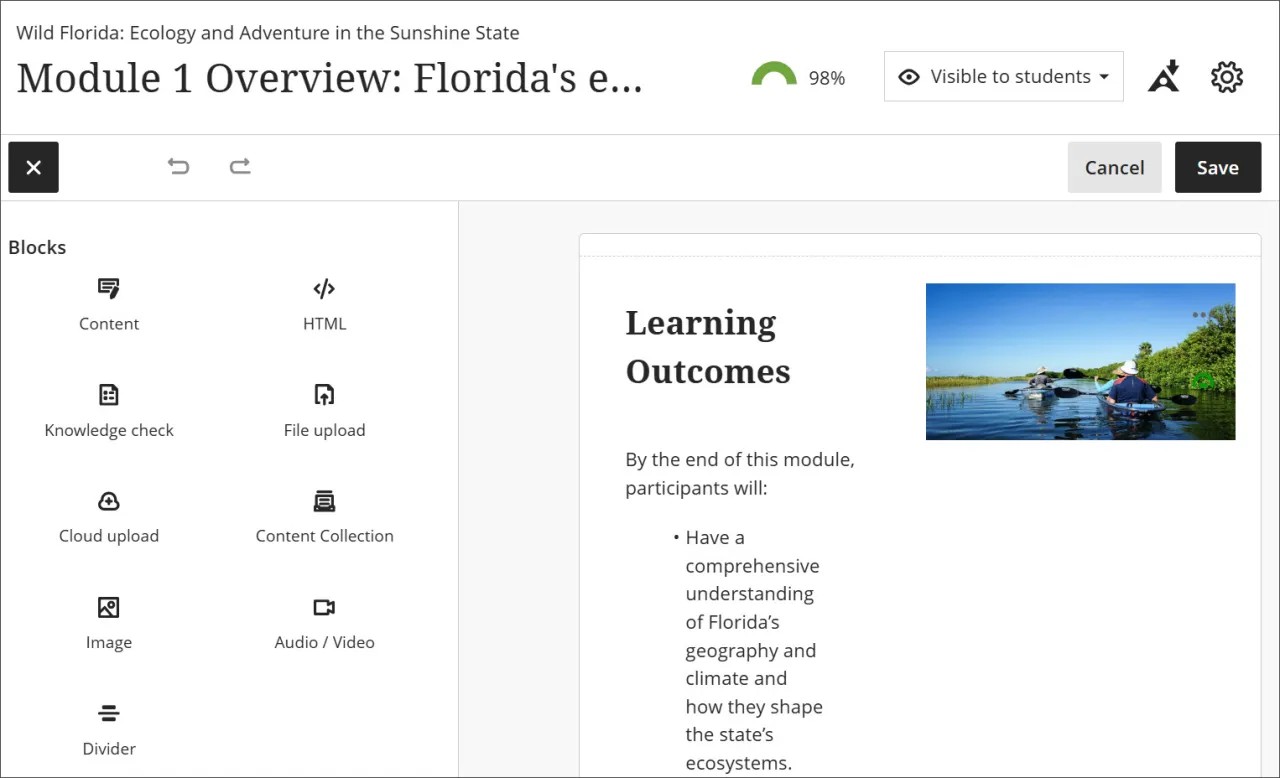
Bar dewislen y ddogfen
Bydd bar y ddewislen yn parhau i fod i'w weld wrth i chi sgrolio'r Ddogfen i weld, ychwanegu neu olygu cynnwys. Bydd bar y ddewislen yn cynnwys yr opsiwn Golygu pan fydd yn y cyflwr gweld. Ar ôl dewis Golygu, mae bar y ddewislen yn dangos yr opsiynau canlynol:
Golygu
Ychwanegu Blociau
Dad-wneud/Ail-wneud
Canslo
Cadw
Auto-generate layout
After adding content to the document, you can auto-generate the layout. This functionality optimizes the layout of your document, including style changes, reorganizing the content, generating images, and, optionally, creating a knowledge check.
In a document that is populated with content, select the Auto-generate layout icon. The system generates a layout and knowledge check based on your content.
Review the layout and adjust as needed.
You can select Settings and update options such as which images are included and if a knowledge check is included.
Select Apply layout.
Ailfeintio a symud blociau
Gallwch greu cynlluniau apelgar drwy ailfeintio a llusgo/gollwng blociau i golofnau a rhesi.
Mae'r opsiynau canlynol ar gael ar gyfer newid maint neu symud rhesi, blociau neu golofnau:
Newid rhes
Symud i'r rhes uwchben
Symud i'r rhes islaw
Rhes newydd uwchben
Newid maint [bloc/colofn]
Ehangu i'r chwith
Ehangu i'r dde
Crebachu o'r chwith
Crebachu o'r dde
Newid lleoliad [bloc/colofn]
Symud i'r chwith
Symud i'r dde
Nodyn
Os ydych chi'n creu colofnau, byddant yn troi'n rhesi yn y wedd symudol. Bydd y colofnau yn cwympo'n rhesi o'r chwith i'r dde.
Steilio Blociau
Gallwch steilio bloc i gael lliwiau ac eiconau sy'n nodi pwrpas y bloc. Mae'r opsiynau steilio yn cynnwys:
Cwestiwn
Awgrym
Pwyntiau allweddol
Camau nesaf
Argraffu Dogfennau
Mae gennych yr opsiwn i argraffu Dogfen. Pan fyddwch chi'n argraffu Dogfen, mae'r Ddogfen yn argraffu fel y'i dangosir ar borwr gwe bwrdd gwaith, hyd yn oed os ydych chi ar ddyfais symudol.
Ar gyfer hyfforddwyr, mae blociau gwiriad gwybodaeth yn argraffu gyda'r holl opsiynau cwestiwn ac ateb.
I fyfyrwyr, mae blociau gwybodaeth yn argraffu yn yr un ffordd ag y maen nhw ar y dudalen Dogfen pan fydd y myfyriwr yn dewis argraffu.
Mae pob bloc arall yn argraffu fel y'i dangosir y tu allan i'r modd gwylio.
Nodyn
Yn dibynnu ar faint rhai cynnwys (er enghraifft, delweddau), gall eitemau symud i'r dudalen nesaf yn dibynnu ar gynllun a graddfa'r dudalen.
Cynhyrchu delweddau'n awtomatig
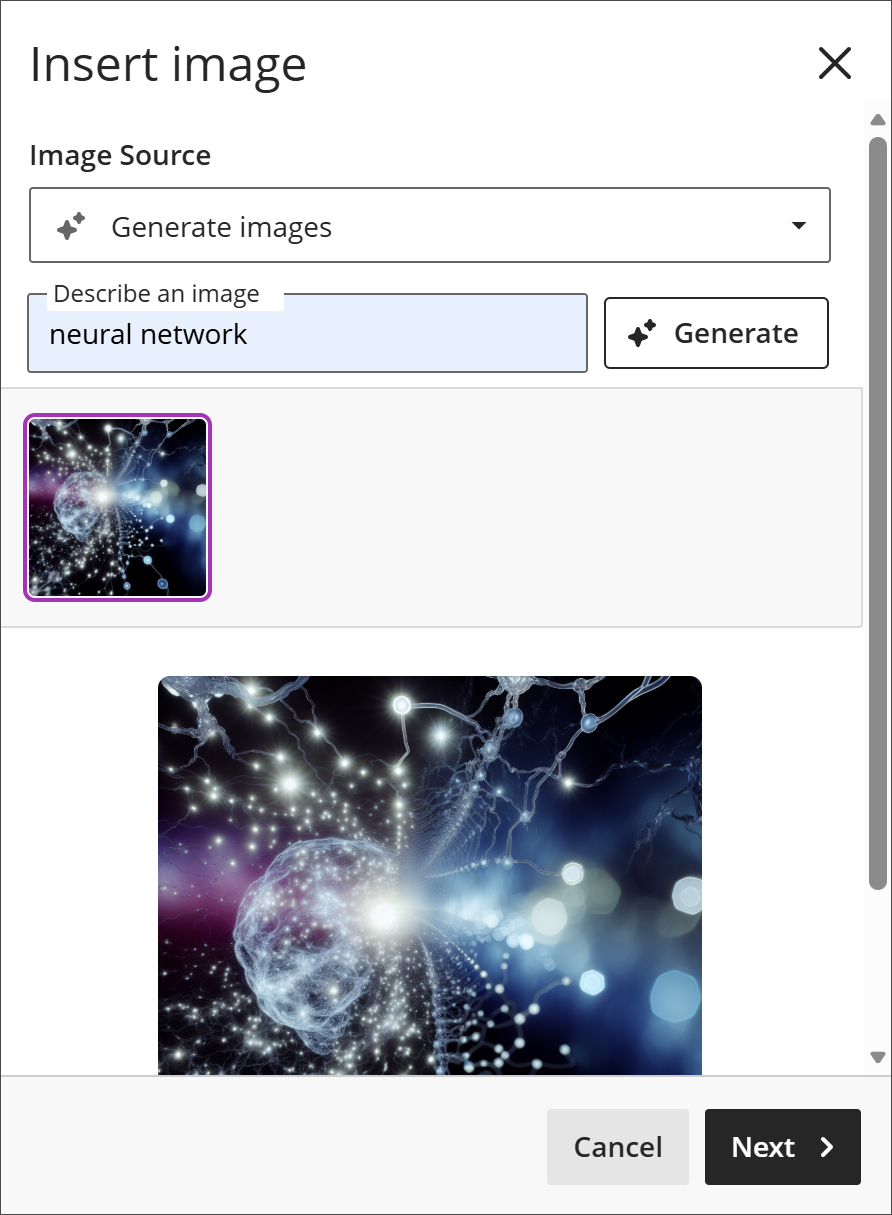
Os yw eich sefydliad wedi troi'r Nodwedd AI Design Assistant ymlaen, gallwch fewnosod delweddau a gynhyrchir gan AI neu ddelweddau stoc yn uniongyrchol yn y golygydd testun drwy ddewis y botwm Delwedd. Ewch i'r pwnc "AI Design Assistant" i ddysgu mwy am y nodwedd.
Pan fyddwch yn defnyddio Unsplash, bydd y termau chwilio yn cael eu llenwi'n awtomatig yn seiliedig ar eich testun. Gallwch ddewis y botwm X a defnyddio'ch termau chwilio eich hun pe byddai'n well gennych.
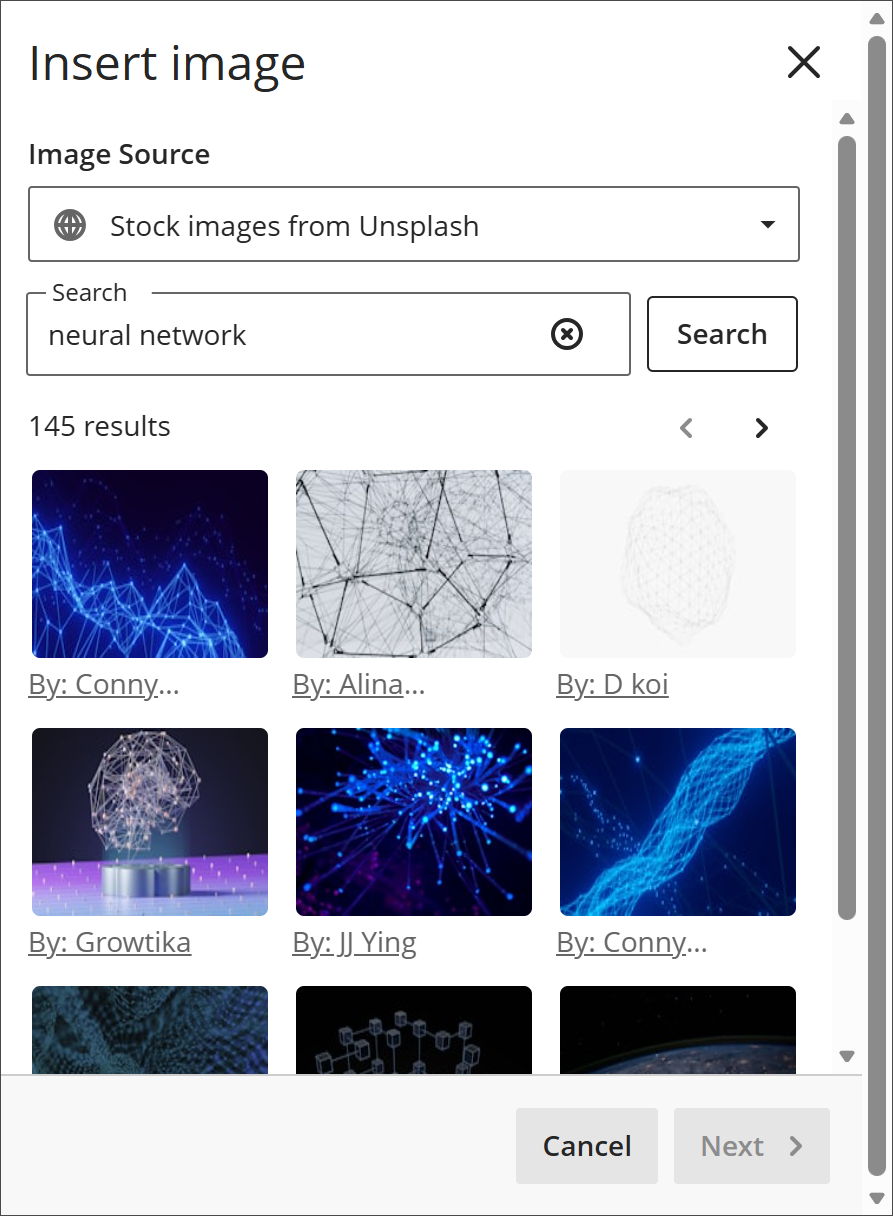
Gyda'r AI Design Assistant, gallwch gynhyrchu delwedd i'w mewnosod yn eich testun. Rhowch ddisgrifiad ar gyfer eich delwedd ac wedyn dewiswch Cynhyrchu.
Nodyn
Gall myfyrwyr lanlwytho delweddau yn unig ac ni allant gynhyrchu delweddau na defnyddio Unsplash.
Addasu ymddangosiad delwedd
Ar ôl i chi ddewis delwedd i'w mewnosod, dewiswch Nesaf. Gallwch nawr addasu sut mae'r ddelwedd yn ymddangos yn y testun.
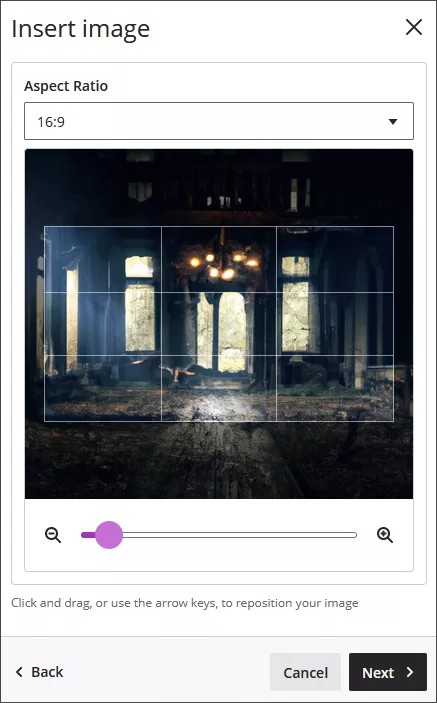
Gallwch ddewis cymhareb agwedd ar gyfer y ddelwedd. Gallwch gadw'r gymhareb agwedd wreiddiol, neu ei throsi i arddangosfa tirwedd neu ddarlun. Mae'r llinellau grid gwyn yn dangos i chi pa ran o'r ddelwedd wreiddiol a gaiff ei dangos ar sgriniau.
Hefyd, mae gennych yr opsiwn i addasu'r llithrydd i nesáu neu bellhau, a gallwch ddewis a llusgo'r llinellau grid i newid y ffocws.
Dewiswch Nesaf pan fyddwch yn barod i fewnosod y ddelwedd.
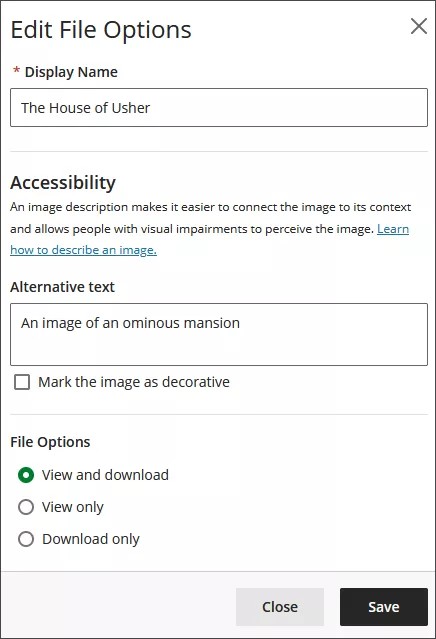
Mae'n ofynnol i chi roi enw arddangos. Rydym yn argymell ychwanegu testun amgen hefyd, i wneud y ddelwedd yn hygyrch i ddefnyddwyr sy'n defnyddio darllenyddion sgrin.
Yn ddiofyn, gall defnyddwyr weld a lawrlwytho'r ddelwedd. Os dewiswch Lawrlwytho yn unig ar gyfer y ddelwedd, dangosir dalfan ar sgriniau defnyddwyr nes bod defnyddwyr yn lawrlwytho'r ddelwedd.
Gwelededd y ddogfen
Dangos neu guddio'r ddogfen. Nid yw myfyrwyr yn gallu gweld dogfen tan i chi dewis ei dangos. Gallwch greu'ch holl gynnwys ymlaen llaw a dewis beth rydych chi am i fyfyrwyr ei weld yn seiliedig ar eich amserlen. Gallwch hefyd bennu amodau argaeledd yn seiliedig ar ddyddiad, amser a pherfformiad ar eitemau eraill yn llyfr graddau'r cwrs. Ar y dudalen Cynnwys y Cwrs, gall Myfyrwyr weld pryd mae'r ddogfen wedi'i gosod i Document visibility.
Gosodiadau'r ddogfen
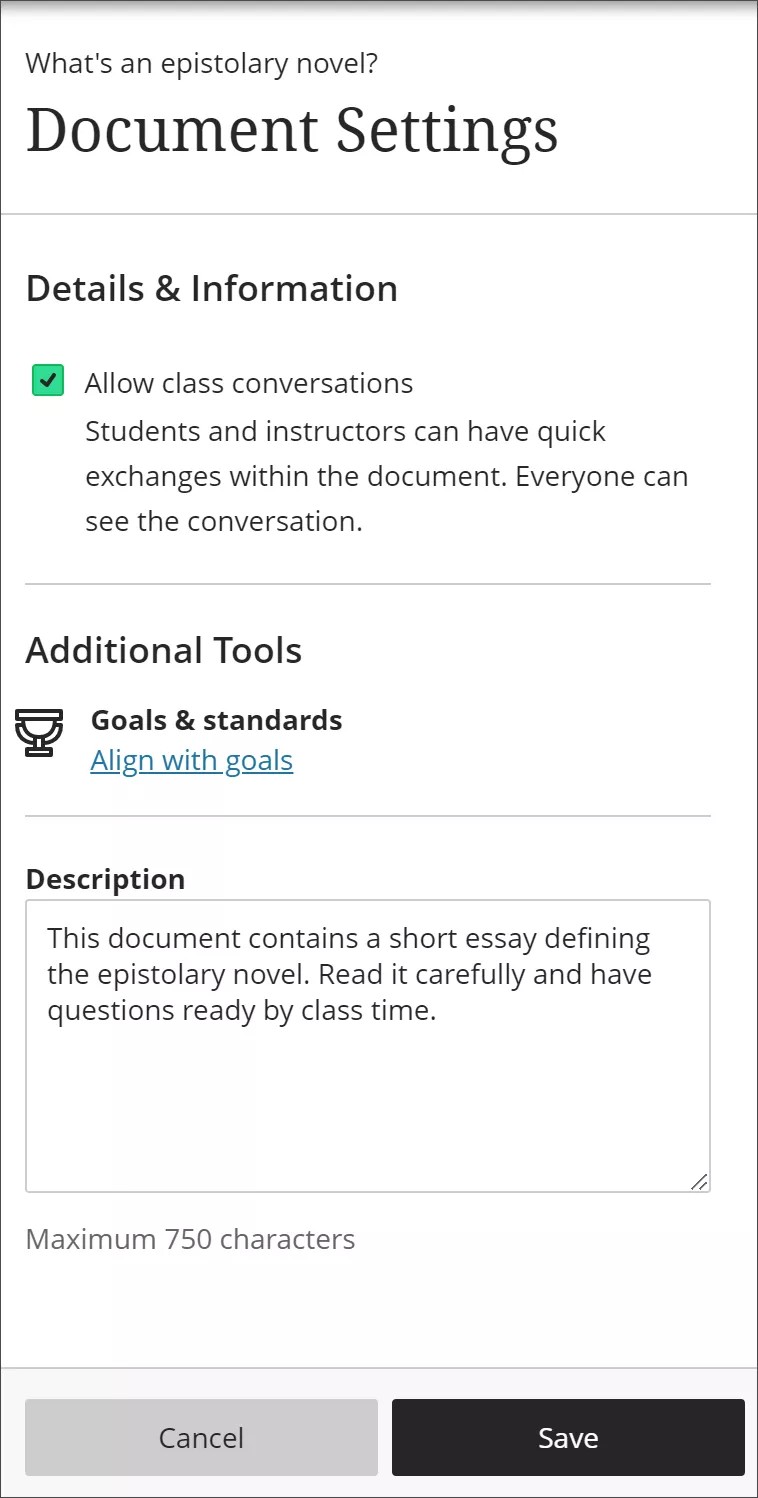
Caniatáu sgyrsiau dosbarth. Beth os oes gan eich myfyrwyr gwestiynau? Gallwch ganiatáu sgyrsiau o fewn dogfen, ac mae unrhyw yn gallu cyfrannu. Dewiswch Gosodiadau i agor panel Gosodiadau'r Ddogfen a dewiswch flwch ticio sgyrsiau. Wrth i'r sgwrs ddatblygu, mae'n ymddangos gyda'r ddogfen yn unig.
Ychwanegu nodau a safonau. Gallwch chi a'ch sefydliad ddefnyddio nodau i fesur cyflawniad myfyrwyr ar draws rhaglenni a chwricwla. Pan fyddwch yn creu dogfen, gallwch gydgyfeirio un nod neu nodau lluosog. Yn y ddogfen, dewiswch Gosodiadau. Dewiswch Cydgyfeirio â nodau i chwilio am nodau sydd ar gael i'w cydgyfeirio â'r ffeil. Ni fydd myfyrwyr yn gallu gweld y nodau y byddwch yn eu cydgyfeirio â dogfen.
Ychwanegu disgrifiad dewisol. Bydd y disgrifiad yn ymddangos gyda theitl y ddogfen ar dudalen Cynnwys y Cwrs. Dyma ble y gallwch roi mwy o wybodaeth am y ddogfen i fyfyrwyr neu roi cyfarwyddiadau ychwanegol.
Hyd mwyaf disgrifiad yw 750 nod.
Cyfrif geiriau yn y golygydd
Wrth i chi roi testun yn y golygydd, mae'r cyfrif geiriau yn ymddangos dan y golygydd. Ar ôl i chi gadw, nid ymddengys y cyfrif geiriau bellach.
Cynhwysir yr eitemau hyn yn y cyfrif geiriau:
Geiriau unigol
Dolenni Gwe
Testun yn rhestrau â bwledi neu rifau, ond ni chynhwysir y bwledi neu rifau eu hunain
Testun uwchysgrif ac isysgrif nad yw'n rhan o air arall
Nid yw'r eitemau nac elfennau ffurfweddu hyn yn effeithio ar y cyfrif geiriau:
Delweddau, fideos ac atodiadau ffeil
Fformiwlâu mathemateg
Bylchau a llinellau gwag
Testun amgen
Pan ddefnyddiwch atalnodi i atodi geiriau neu rifau, bydd effaith ar y cyfrif. Er enghraifft, caiff "Aethom ni...heboch chi" ei gyfrif fel tri gair. Cyfrifir y geiriau neu rifau ar bob ochr i'r atalnodi fel un gair.
Ychwanegu HTML neu CSS personol
Pan fyddwch chi'n galluogi parth arall ar gyfer eich safle, gallwch ddefnyddio HTML neu CSS arferol mewn dogfen. Dewiswch Ychwanegu HTML fel bloc newydd i ymgorffori Golygydd HTML trydydd parti mewnol yn y ddogfen. Gallwch ysgrifennu neu gludo cod HTML i'r Golygydd a dewis Cadw. Bydd y HTML wedi'i amgodio yn cael ei anfon i Blackboard LMS mewn i BbML ar gyfer dyfalbarhad. Bydd yr HTML yn cael ei ddynodi yn y BbML â data-bbtype newydd. Os ydych chi'n llwytho BbML a grëwyd yn flaenorol sy'n cynnwys HTML yn y modd darllen-yn-unig, bydd yr HTML yn cael ei lwytho o barth ar wahân mewn iframe.
Mae pecyn CodeEditor newydd yn trin yr holl fewnforion sy'n ofynnol gan y Golygydd trydydd parti ac yn safoni'r cyfluniadau Golygydd. Fel arall, bydd y pecyn yn amlapio dull chwistrellu ei hun y golygydd mewn elfen DOM. Bydd cyfarwyddebau ac ategion sy'n ymgorffori'r Golygydd ar y dudalen yn dibynnu ar y pecyn.
Golygu, aildrefnu a dileu dogfennau
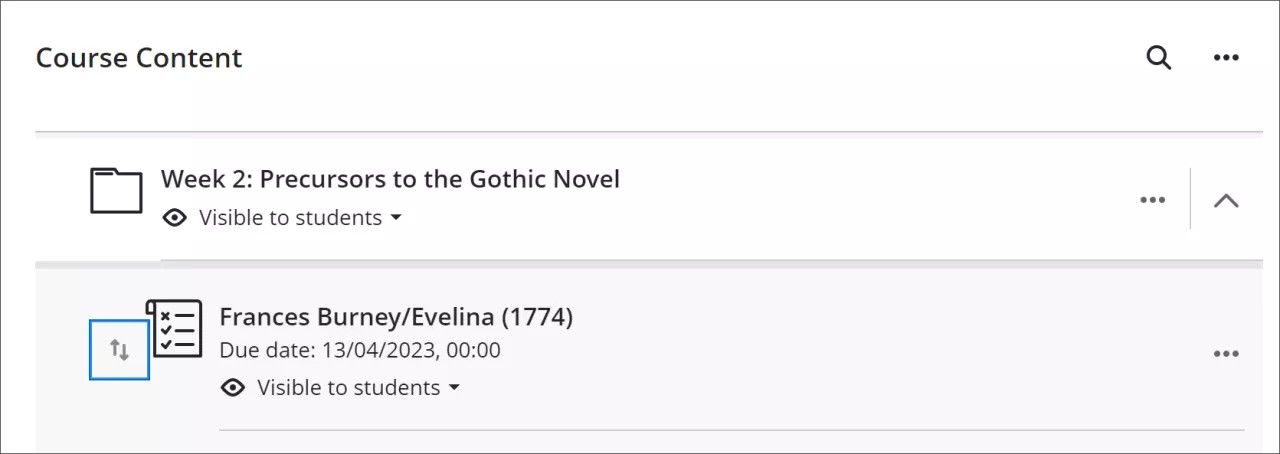
Gallwch wneud newidiadau i ddogfennau sydd eisoes yn bodoli a newid lle maen nhw'n yn ymddangos ar eich tudalen Cynnwys y Cwrs. Dewiswch res y ddogfen rydych am ei symud a'i llusgo i leoliad newydd. Gallwch hefyd symud dogfen i mewn i ffolder ehangedig.
Cynghoryn
Gallwch ddefnyddio'ch bysellfwrdd i symud dogfen.
Tabiwch i fotwm Symud eitem.
Pwyswch Enter i alluogi’r modd symud.
Defnyddiwch y bysellau saethau i ddewis lleoliad.
Pwyswch Enter i ollwng yr eitem yn y lleoliad newydd.
Mewn rhes dogfen, agorwch y ddewislen a dewiswch Golygu neu Dileu.
Dileu neu olygu dogfennau a ffeiliau cyfryngau
Gallwch ddileu dogfen o'ch cwrs neu ei chuddio rhag myfyrwyr er mwyn cadw'r wybodaeth. Nid yw myfyrwyr yn gallu cael mynediad at aseiniadau cudd ar dudalen Cynnwys y Cwrs.
Yn seiliedig ar elfen y ddogfen, gallwch ei symud, ei olygu, ei dileu neu ei lawrlwytho.
Agorwch ddewislen elfen er mwyn cael mynediad at yr opsiynau. Pwyswch y botwm Symud i symud elfen i leoliad newydd ar dudalen y ddogfen.
Dewiswch yr arwydd plws lle bynnag rydych chi eisiau ychwanegu ffeil neu floc testun arall ar dudalen y ddogfen.
Opsiynau gweld ffeiliau amlgyfrwng
Os yw'ch porwr yn caniatáu ffeiliau amlgyfrwng mewnol, mae'r ffeiliau amlgyfrwng a ychwanegwch at Ddogfennau'n ymddangos yn fewnol yn ddiofyn. Fel arall, maen nhw'n ymddangos fel atodiad.
Mae delweddau sy’n ymddangos yn fewnol wedi'u plannu mewn bloc 768 picsel ar y torbwyntiau mwyaf. Yr agosaf yw'r delweddau i'r maint hwnnw, y lleiaf o badin sy'n ymddangos o'u hamgylch.
Gallwch hefyd ychwanegu testun amgen i ddisgrifio'r delweddau a ychwanegwch. Caiff y testun amgen ei darllen yn uchel gan ddarllenwyr sgrin ac mae'n helpu disgrifio beth nad yw rhai defnyddwyr yn gallu gweld.
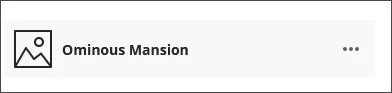
Gallwch olygu gosodiadau'r ffeil, gan gynnwys yr enw arddangos, y testun amgen, a'r ymddygiad arddangos. Dewiswch a ydych am fewnosod y ffeil fel dolen yn y golygydd neu blannu'r ffeil yn uniongyrchol er mwyn iddi ymddangos gyda'r cynnwys arall rydych wedi ei ychwanegu. I olygu testun amgen neu ymddygiad dangos y ffeil, dewiswch y ffeil yn y golygydd ac wedyn dewiswch Golygu Atodiad.
Nodyn
Yn y rhan fwyaf o borwyr, gallwch ddewis y lleoliad mae’r ffeiliau rydych yn eu hagor mewn cyrsiau yn cael eu lawrlwytho iddo. Er enghraifft, yn Chrome, llywiwch i Settings > Advanced > Downloads. Gallwch ddewis y lleoliad ar gyfer lawrlwytho ffeiliau a dewis a ydych am i'r porwr ofyn bob tro. Yn Safari, mae gennych yr un galluoedd. Llywiwch i Preferences > General > File download location. Gallwch chwilio ar y rhyngrwyd i ddysgu am ddewisiadau lawrlwytho ffeiliau mewn porwyr eraill.
Ychwanegu sain a fideo gyda Video Studio
Nodyn
Video Studio is a premium product and requires a Video Studio license to use in Documents.
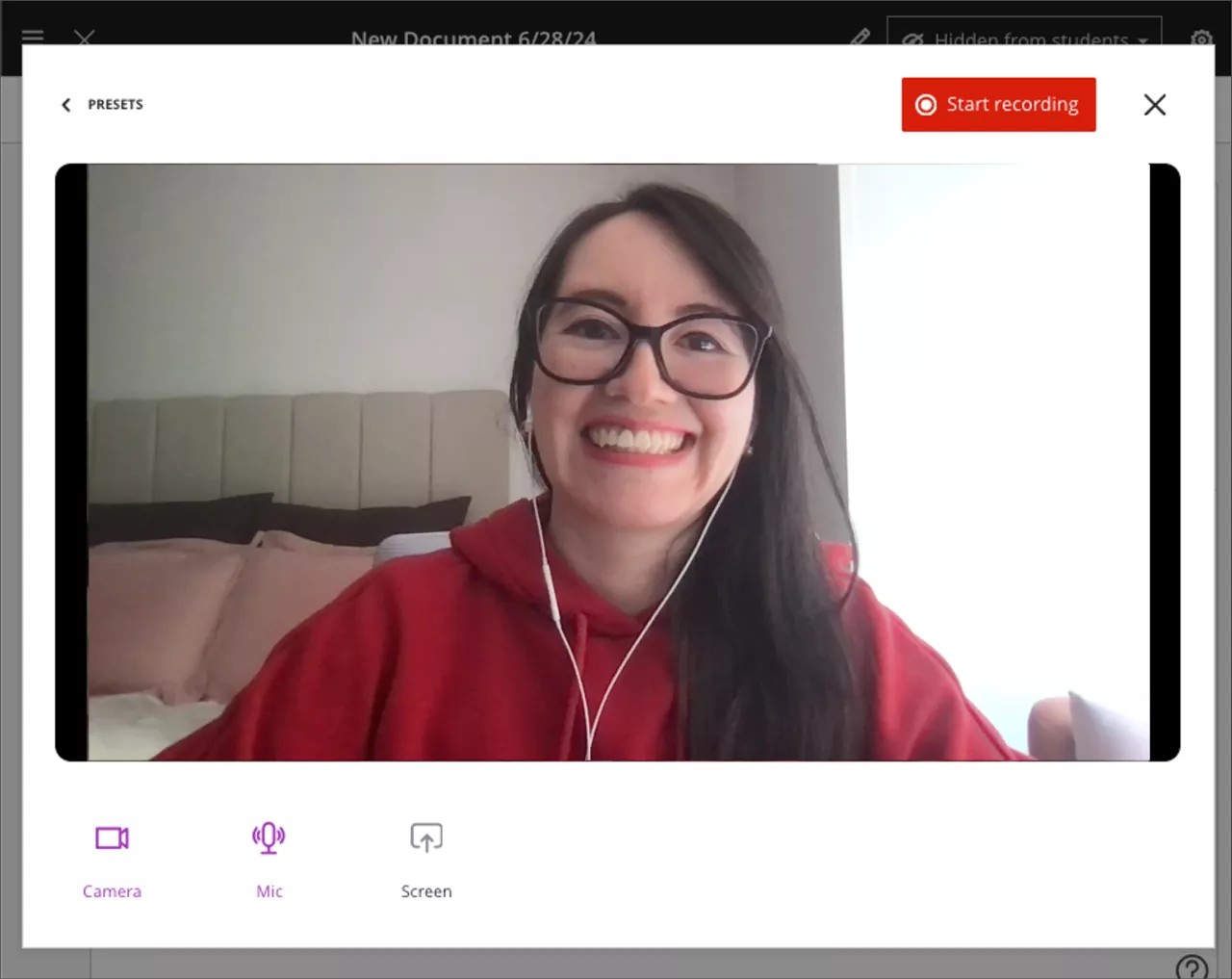
Mae Video Studio yn offeryn sain/fideo i'ch helpu i greu profiad dysgu sy'n fwy atyniadol i fyfyrwyr. Mae'r datrysiad ysgafn ac integredig iawn yn rhoi'r gallu i ddefnyddwyr recordio neu lanlwytho recordiadau sain a fideo o fewn Dogfennau gwell.
Nodyn
Gall gweinyddwyr system ddod o hyd i wybodaeth ar gyfer gosodiadau a chyflunio ar y dudalen Video Studio ar gyfer Gweinyddwyr.
Deall beth sy'n digwydd yn ystod copïo a mewngludo
Gallwch fewngludo cwrs neu gopïo'r holl gynnwys o un o'ch cyrsiau ar y system i gwrs arall. Caiff y cynnwys newydd ei ychwanegu at ddiwedd rhestr cynnwys y cwrs rydych ynddo.
Pwysig
Wrth gopïo dogfen â gwiriad gwybodaeth o'r panel Gweinyddu, mae'n rhaid copïo'r cwrs cyfan. Ni chefnogir copi gronynnog ar gyfer gwiriadau gwybodaeth o'r panel Gweinyddu, ond gallwch wneud copïau gronynnog o'ch cwrs.
Pan fyddwch yn mewngludo cynnwys Gwreiddiol neu'n dewis cael rhagolwg o'ch cwrs Gwreiddiol yng Ngwedd Cwrs Ultra, caiff eitemau cynnwys eu trosi i Ddogfennau. Bydd unrhyw destun, atodiadau a dolenni a ychwanegoch yn y golygydd yn cael eu trosi a bydd ffeiliau amlgyfrwng yn agor yn fewnol yn ddiofyn. Bydd ffeiliau a ychwanegoch fel atodiadau yn yr adran ar ôl y golygydd Gwreiddiol yn cael eu grwpio gyda'i gilydd yn nhrefn yr wyddor ar ddiwedd y ddogfen. Bydd ffeiliau amlgyfrwng yn agor yn fewnol yn ddiofyn. Gallwch olygu delweddau, fideos a ffeiliau sain i newid y drefn ddiofyn a gallwch newid teitl unrhyw ffeil. Bydd angen i fyfyrwyr lawrlwytho rhai mathau o gynnwys er mwyn eu gweld.
Adolygwch y ddogfen oherwydd efallai bydd ychydig o'r fformatio wedi cael ei golli yn ystod y broses o drosi. Er enghraifft, os ychwanegoch chi deitl at un o'ch ffeiliau yn y Wedd Cwrs Wreiddiol, efallai na fydd y teitl yn ymddangos yn Ultra. Gallwch olygu'r ffeil i newid enw'r ffeil. Gallwch aildrefnu'r eitemau yn y ddogfen yn ôl yr angen.