Ychwanegu Cynnwys o Ffynonellau Allanol
Note
Cafodd y ddogfennaeth hon ei chyfieithu gan ddefnyddio cyfieithu peirianyddol gyda chymorth AI. Darperir cyfieithiadau 'fel y maent' heb unrhyw warant o'u cywirdeb. Fersiwn Saesneg y cynnwys hwn yw'r ffynhonnell swyddogol a thrylwyr.
Marchnad Gynnwys
Content Market yw eich porth i gyrchu deunyddiau dysgu gwerthfawr gan ddarparwyr cynnwys. Gallwch gyrchu offer a dolenni y mae eich gweinyddwr wedi'u darparu ar draws eich sefydliad hefyd.
Mae’r cynnwys a’r offer rydych yn eu hychwanegu yn ymddangos ar y dudalen Cynnwys y Cwrs wrth ochr eich materion cwrs eraill.
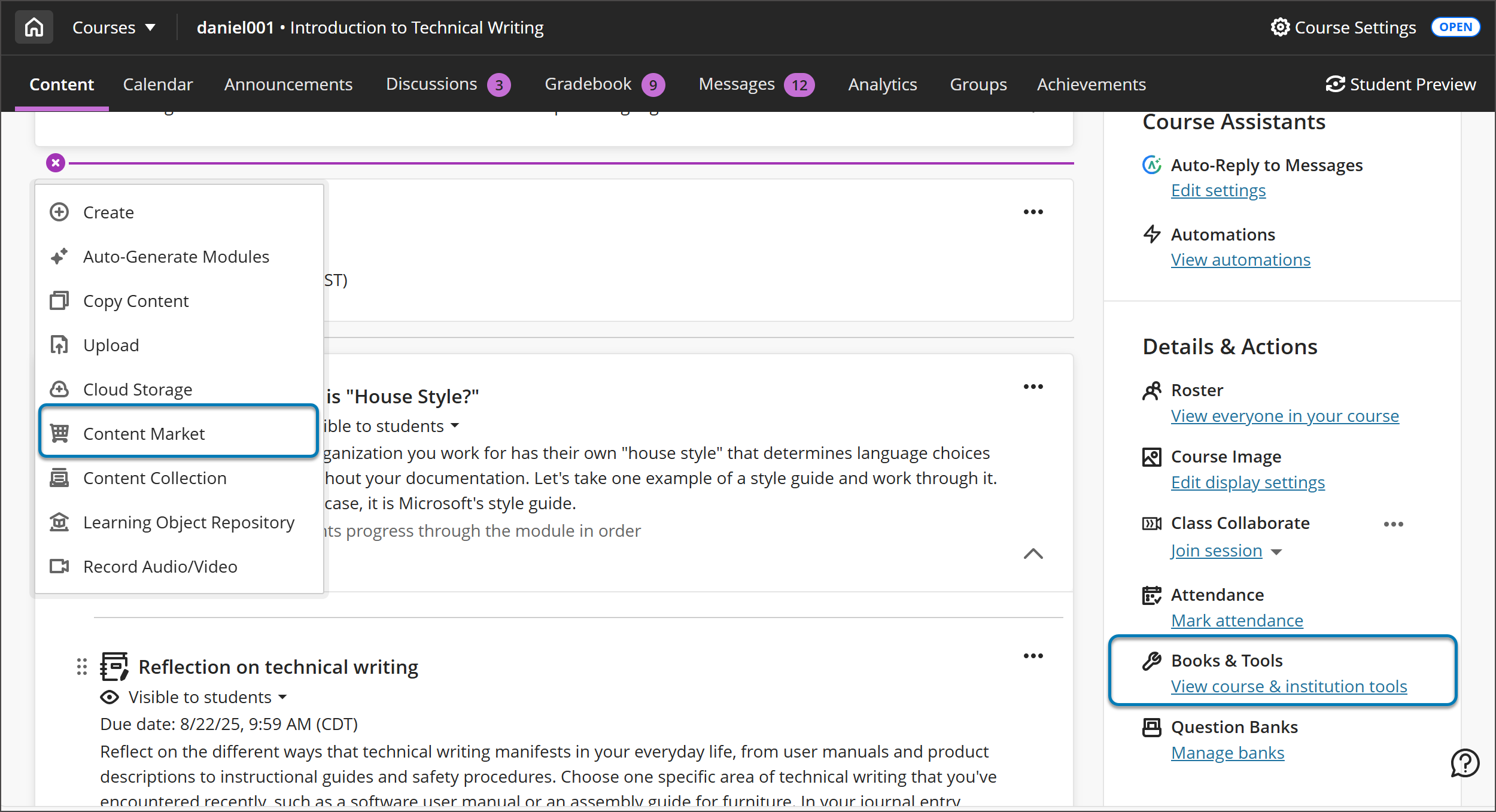
Ar dudalen Cynnwys y Cwrs, dewiswch y botwm plws ble bynnag yr hoffech ychwanegu cynnwys.
Yn y ddewislen, dewiswch Content Market. Gallwch ddod o hyd i gynnwys gan ddarparwyr cynnwys a'i ychwanegu neu bori'r rhestr offer y mae eich sefydliad eisoes wedi'i ddarparu.
Dewiswch gyhoeddwr, gwerslyfr ac adnoddau electronig. Wedyn, parwch eich cwrs â'r cyhoeddwr hwnnw trwy broses awdurdodi'r cyhoeddwr hwnnw. Efallai y gofynnir i chi awdurdodi mynediad y darparwr i wybodaeth ddefnyddiwr benodol, fel eich enw a chyfeiriad e-bost.
Nodyn
Efallai bydd eich sefydliad yn dewis rhannu eich gwybodaeth ddefnyddiwr gyda darparwyr cynnwys yn awtomatig.
Dewiswch Lansio.
Ar y dechrau rydych yn darparu eich cymhwyster i gyhoeddi ac yn derbyn mynediad i'r gwerslyfr. Wedyn, gallwch barhau i gyrchu deunyddiau ac offer trwy gydol y tymor. Ar ôl i chi ychwanegu deunyddiau at eich cwrs, gallwch eu trefnu fel y mynnwch a'u dangos i fyfyrwyr pan fyddwch yn barod.
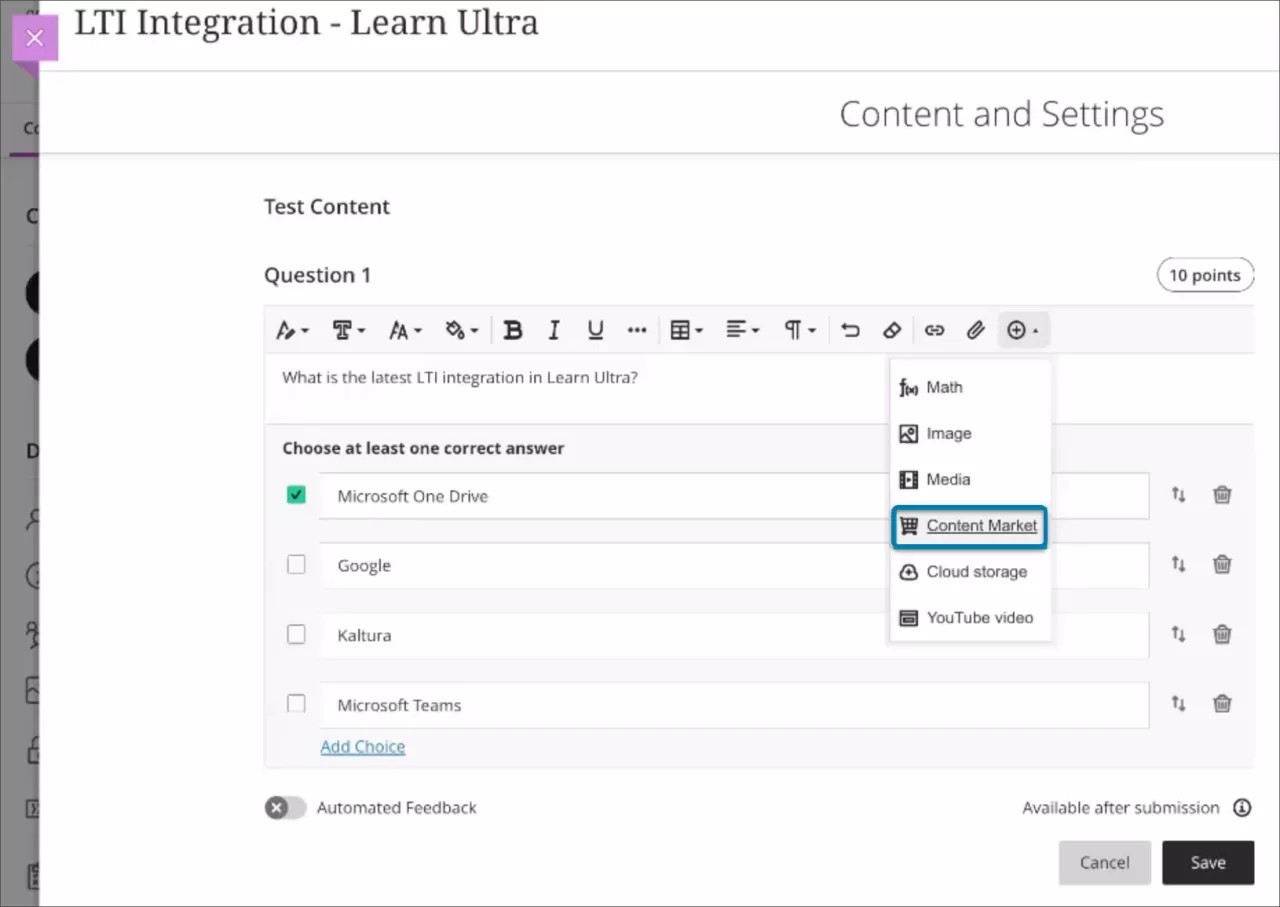
Gallwch hefyd ychwanegu cynnwys o'r Content Market yn uniongyrchol at y golygydd yn aseiniadau, profion a dogfennau eich cwrs. Yn y Golygydd cynnwys, dewiswch Mewnosod Cynnwys (y botwm plws), yna Content Market o'r gwymplen.
Ar ôl i chi greu eitem gynnwys, gallwch ei golygu trwy ddewis y botwm dewislen elipsis ar yr eitem cynnwys sydd newydd ei chreu. Mae'r gosodiadau golygu yn cynnwys:
Enw/Teitl
Disgrifiad
Gwelededd gan gynnwys Amodau Rhyddhau
Opsiwn i Lansio i'r teclyn
Agor mewn Ffenestr Newydd
Galluogi Sgwrs Dosbarth
Gwybodaeth am gradd os yw Cynnwys Partner yn raddadwy
Nodau a Safonau
Os yw cynnwys y partner yn raddiadwy, mae'r dyddiad cyflwyno a'r uchafswm gradd yn ddarllen-yn-unig. Dim ond o fewn yr offeryn Partner Cwmwl y gellir ffurfweddu'r rhain.
Offer y Sefydliad
Efallai bod gennych fynediad hefyd at gynnwys ac offer y mae eich sefydliad wedi'u hychwanegu.
Gall eich gweinyddwr awdurdodi adnoddau gyda thechnoleg Gallu Offer Dysgu i Ryngweithredu (LTI). Mae LTI yn fenter a reolir gan Gonsortiwm Dysgu Byd-eang IMS i integreiddio offer dysgu a gynhelir yn allanol ar y we i gyrsiau yn ddidrafferth.
Ar dudalen Content Market, gallwch ddewis rheolwr sesiwn Class Collaborate eich sefydliad os yw'n ymddangos. Yn y panel, gallwch reoli gwelededd, ailenwi'r offeryn, a theipio disgrifiad sy’n ymddangos ar y dudalen Cynnwys y Cwrs.
Ychwanegu offer dysgu o wefan y darparwr
Os yw darparwr offer yn caniatáu, gallwch ychwanegu sawl darn o'u cynnwys at eich cwrs.
Ar dudalen Cynnwys y Cwrs, dewiswch y botwm plws ble bynnag yr hoffech ychwanegu cynnwys. Yn y ddewislen, dewiswch Content Market. Dewch o hyd i'r darparwr offer, lansiwch yr offeryn a dechreuwch bori am gynnwys.
Mae cynnwys pob darparwr offer wedi'i ffurfweddu'n wahanol. Efallai y byddwch yn gweld blwch ticio nesaf at eitemau o gynnwys. Dewiswch popeth i ychwanegu popeth mewn un gweithrediad. Cysylltwch â'ch sefydliad i ddysgu rhagor am ychwanegu cynnwys trydydd parti at eich cwrs.
Llyfrau ac Offer
Ar dudalen Cynnwys y Cwrs yn y panel Manylion a Gweithredoedd, dewiswch Llyfrau ac Offer. Gallwch weld y cynnwys cyhoeddwyr rydych wedi'i ddefnyddio yn eich cwrs o'r blaen ac offer efallai bydd ddiddordeb gennych ynddynt.
Mae'r rhestr o offer a awgrymir yn cynnwys yr offer awdurdodedig ar gyfer eich sefydliad, fel Class Collaborate. Dewiswch y botwm plws i ddefnyddio offeryn yn eich cwrs.
Er enghraifft, gallwch osod llyfr nodiadau dosbarth a rennir. Gallwch hefyd raddio cyfraniadau ac ychwanegu dyddiad cyflwyno gwaith fel bod y gwaith gofynnol yn ymddangos ar galendrau myfyrwyr. Yn syml, ychwanegwch ef at eich tudalen Cynnwys Cwrs a'i ffurfweddu yn seiliedig ar gyfarwyddiadau gan y darparwr offeryn.
Ychwanegu offer addysgu gyda'r cysylltiad LTI
Gallwch hefyd sefydlu offer nad yw eich sefydliad wedi'u hawdurdodi eto. Ar gyfer offer wedi'u hintegreiddio â'r safon LTI, ychwanegwch y wybodaeth cysylltiad LTI. O'r dudalen Cynnwys y Cwrs, dewiswch y botwm plws, yna Creu o'r gwymplen. O’r Creu Eitem panel, dewiswch Adnoddau dysgu â chysylltiadau LTI.
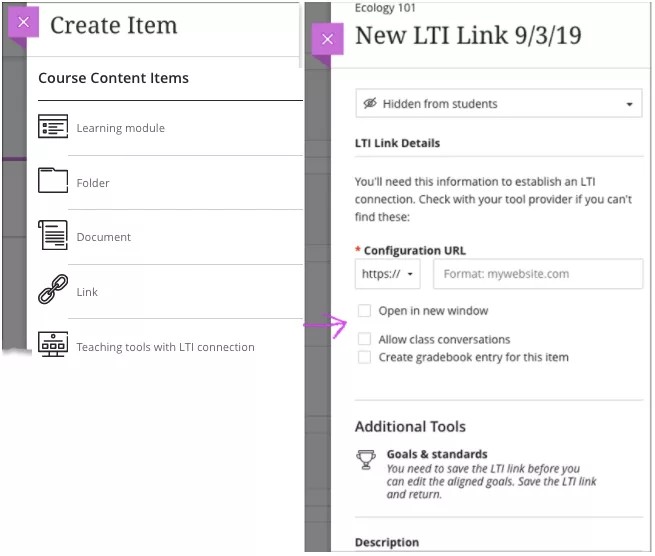
Ar y panel Dolen LTI Newydd, rhowch deitl i'r offeryn a theipiwch neu gludwch yr URL Ffurfweddu. Os yw'r cysylltiad LTI yn gofyn am allwedd neu gyfrinach a rennir, bydd y meysydd hyn yn ymddangos ar ôl i chi ychwanegu'r URL. Gallwch hefyd osod y ddolen i agor mewn ffenestr ar wahân, caniatáu sgyrsiau dosbarth, galluogi graddio, a theipio disgrifiad sy'n ymddangos gyda'r offeryn ar dudalen Cynnwys y Cwrs. Os nad ydych chi'n ychwanegu teitl, Dolen LTI Newydd a'r dyddiad yn ymddangos yn y rhestr cynnwys.
Eich sefydliad sy'n penderfynu pa ddarparwyr LTI sy'n dderbyniol a gallant atal cysylltiadau allanol.
Pan fydd Myfyrwyr yn dewis y ddolen ar dudalen Cynnwys y Cwrs, maen nhw'n cael eu dwyn i'r cynnwys.
Rydych yn cael eich rhybuddio ac mae'r ddolen yn cael ei chuddio rhag myfyrwyr os yw'r ffurfweddu'n annilys neu mae angen i'ch sefydliad ei gymeradwyo.
Cynghoryn
I ddysgu mwy am ein partneriaid integreiddio, ewch i'r Anthology App Catalog .
Alinio’ch offeryn addysgu LTI â nod
Gallwch alinio dolen LTI ag un nod neu nodau lluosog. Gallwch chi a'ch sefydliad ddefnyddio nodau i fesur cyflawniad myfyrwyr ar draws rhaglenni a chwricwla. Mae angen i chi gadw'r ddolen LTI cyn i chi allu alinio nodau.
Ar dudalen Cynnwys y Cwrs, cyrchwch ddewislen y ddolen LTI. Dewiswch Golygu, wedyn dewiswch Alinio â noda i chwilio am y nodau sydd ar gael i'w halinio â'r eitem hon. Ni all myfyrwyr weld y nodau rydych yn eu halinio â dolen LTI.
Ychwanegu’ch offeryn addysgu LTI at y llyfr graddau
Gallwch ychwanegu'r ddolen LTI ar y llyfr graddau. Ar ôl i fyfyrwyr gwblhau cyflwyniad a derbyn gradd yn yr offeryn addysgu LTI, diweddarir y llyfr graddau.
Yn y Manylion Cyswllt LTI, dewiswch y blwch ticio Creu cofnod llyfr graddau ar gyfer yr eitem hon.
Yn Dyddiad Cyflwyno, ychwanegwch ddyddiad fel bod y gwaith gofynnol yn ymddangos ar galendrau myfyrwyr.
Os dewiswch, gosodwch y Gradd gan ddefnyddio, Uchafswm pwyntiau, a'r categori gradd.