Cael Mynediad i Gyflwyniadau i Raddio
Note
Cafodd y ddogfennaeth hon ei chyfieithu gan ddefnyddio cyfieithu peirianyddol gyda chymorth AI. Darperir cyfieithiadau 'fel y maent' heb unrhyw warant o'u cywirdeb. Fersiwn Saesneg y cynnwys hwn yw'r ffynhonnell swyddogol a thrylwyr.
Gallwch ddod o hyd i waith myfyrwyr a'i raddio yn y ffordd sydd fwyaf addas i chi: ar draws eich holl gyrsiau ar unwaith, un asesiad ar y tro, un myfyriwr ar y tro, neu yn ôl maes cynnwys y cwrs.
Eitemau graddadwy ar draws eich holl gyrsiau
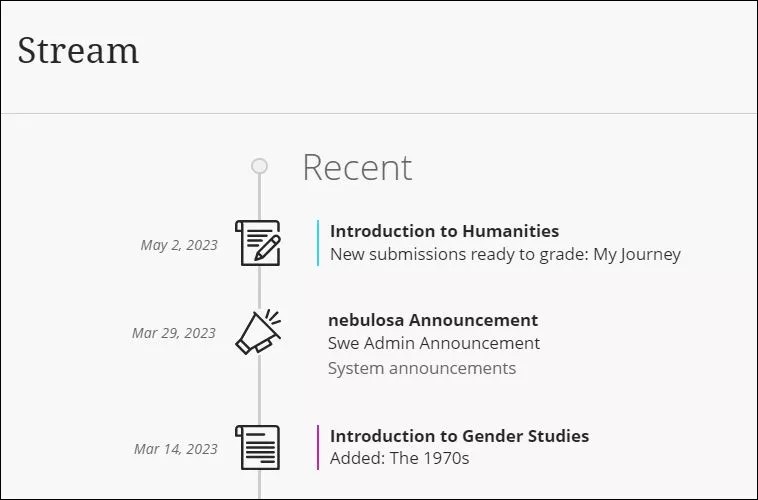
Cyrchu graddio o'r Ffrwd Gweithgarwch
Pan fydd cyflwyniadau myfyrwyr yn barod i'w graddio, cewch hysbysiad yn y Ffrwd Gweithgarwch. Dewiswch Cyflwyniadau newydd yn barod i'w graddio yn y Ffrwd Gweithgarwch i fynd i Lyfr Graddau'r cwrs a dechrau graddio.
Cyrchu graddio o'r bar llywio
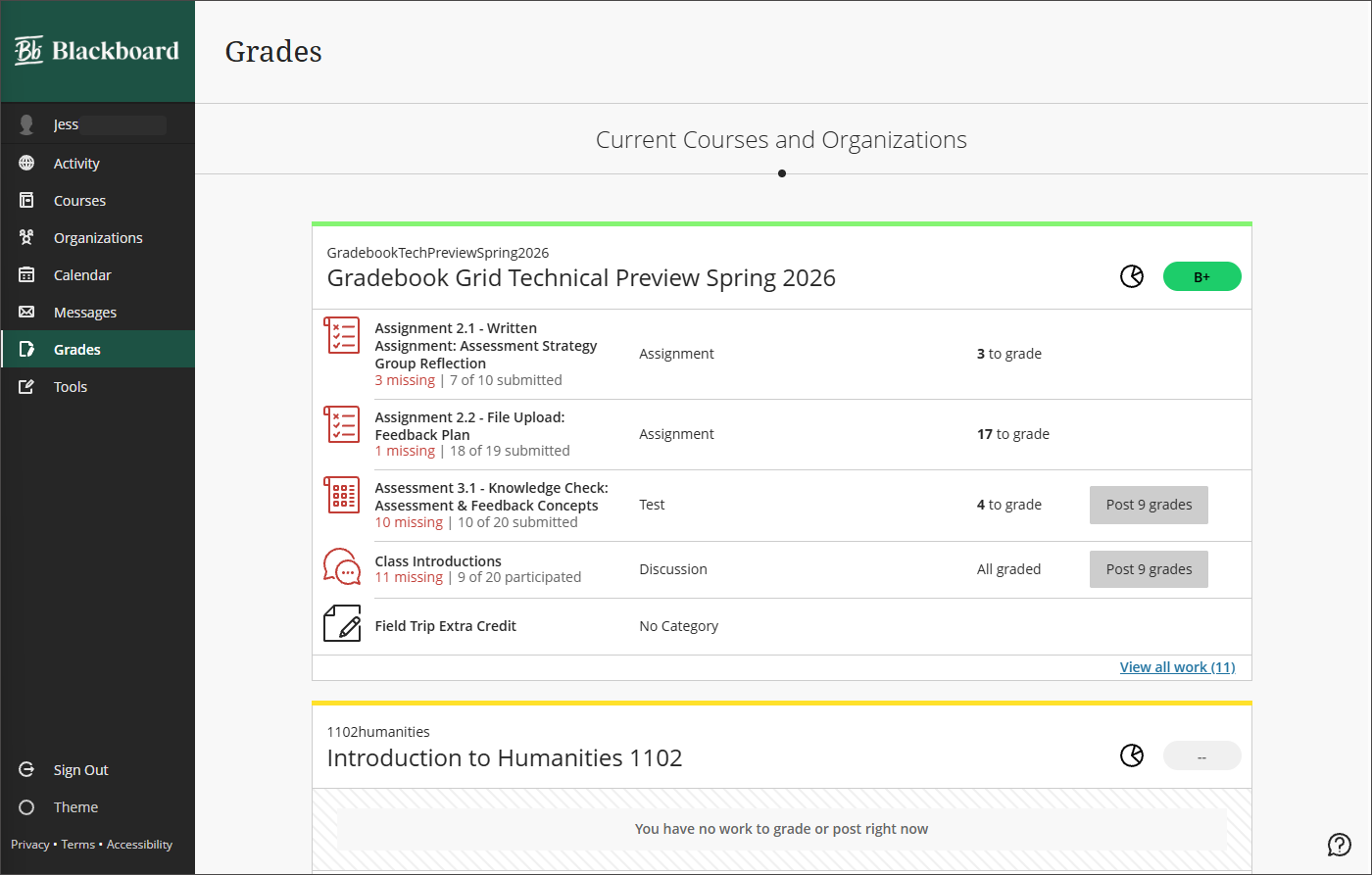
I weld faint o aseiniadau sy'n barod i'w graddio ar gyfer pob un o'ch cyrsiau a chyrchu opsiynau graddio, dewiswch Graddau o'r ddewislen lywio ar y chwith. Mae'ch tasgau graddio yn cael eu rhestru fesul cwrs. Byddwch yn gweld pa aseiniadau sy’n barod i'w graddio, neu aseiniadau sy'n hwyr ar gyfer un neu fwy o fyfyrwyr.
Graddio asesiadau lluosog ar gyfer un myfyriwr
Gallwch weld a graddio pob cyflwyniad gan un myfyriwr. Yn y golwg grid o'r llyfr graddau, dewiswch fyfyriwr.
Graddio asesiad, myfyriwr wrth fyfyriwr
Mae'r dudalen Cyflwyniadau yn dangos yr holl fyfyrwyr sydd wedi cofrestru ac mae'n caniatáu i chi gadw golwg ar yr holl gyflwyniadau ar un dudalen. Gallwch gyrchu'r dudalen Cyflwyniadau naill ai o asesiad neu o wedd yr Eitemau Graddadwy yn y Llyfr Graddau.
Gallwch gyrchu'r dudalen cyflwyniadau o adran gynnwys y cwrs neu o'r llyfr graddau. Yn ardal cynnwys y cwrs, dewiswch yr asesiad, yna dewiswch enw unrhyw fyfyriwr. Yn y wedd grid o'r llyfr graddau, dewiswch enw'r asesiad (pennyn y golofn) i agor y panel Manylion yr Asesiad. Dewiswch Gweld cyflwyniadau.
Tudalen drosolwg cyflwyniad
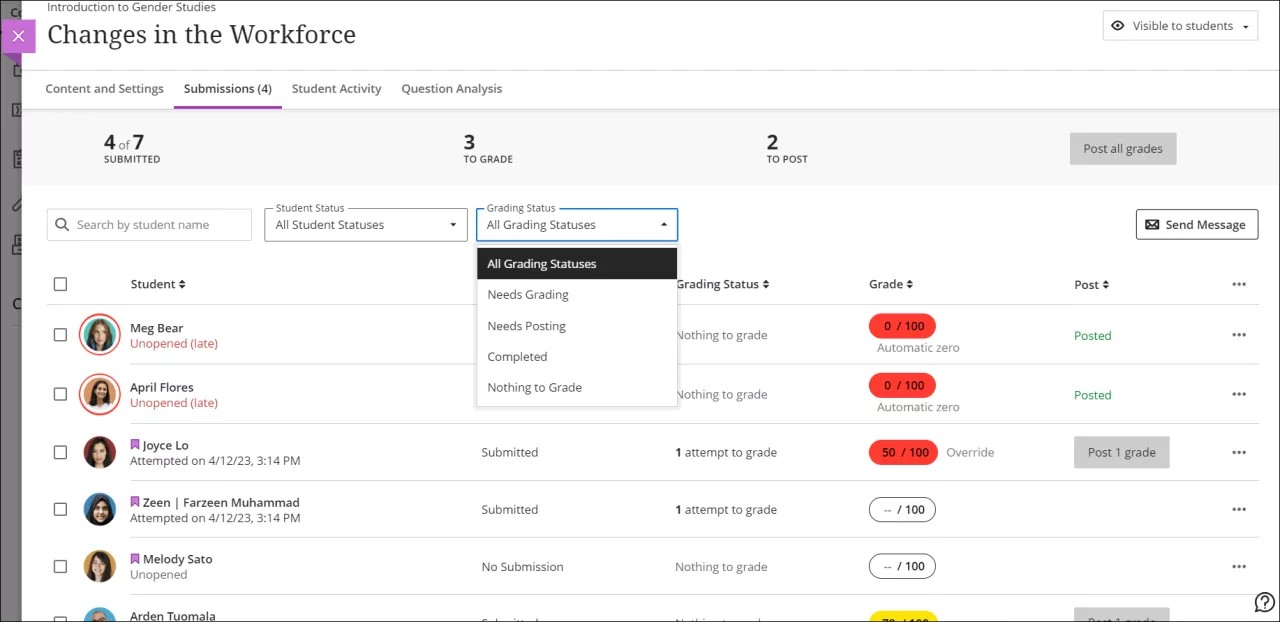
Pan fyddwch chi'n agor asesiad o adran cynnwys y cwrs, gallwch weld y dudalen trosolwg o'r cyflwyniadau, sy'n cynnwys manylion fel faint o fyfyrwyr sydd wedi cyflwyno, beth yw eich eitemau gweithredu, a statws pob cyflwyniad.
Manylion yng ngholofn Myfyriwr
Bydd lluniau proffil myfyrwyr yn ymddangos â chylch coch pan fyddant yn hwyr yn cyflwyno eu gwaith neu pan fydd y dyddiad cyflwyno wedi mynd heibio heb fod wedi cyflwyno unrhyw ymgais.
Mae Heb ei agor yn dangos nad yw'r myfyriwr wedi cael mynediad at yr asesiad.
Mae Agorwyd wedi'i ddilyn gan ddyddiad gyda Statws y Myfyriwr o Dim Cyflwyniad yn dangos bod y myfyriwr wedi agor yr asesiad ac wedi gweld y panel cipolwg gyda'r cyfarwyddiadau ond heb weld cynnwys yr asesiad. Nid oes dim yn cael ei gofnodi yn y log ymgeisio, ac mae Statws Graddio yn Dim byd i'w raddio.
Mae Wedi'i agor wedi'i ddilyn gan ddyddiad gyda Statws y Myfyriwr o Drafft wedi'i gadw yn dangos bod y myfyriwr wedi dechrau'r ymgais ond nad yw wedi cwblhau'r asesiad. Os yw'r asesiad wedi'i amseru, dechreuodd y amserydd pan ddewisodd y myfyriwr ddechrau'r ymgais. Mae log yr ymgais yn cynnwys manylion am weithgarwch y myfyriwr, ond Statws Graddio yw Dim byd i'w raddio.
Mae Ceisiwyd ar [dyddiad ac amser] gyda Statws Myfyriwr Cyflwynwyd yn dangos bod y myfyriwr wedi cyflwyno'r asesiad. Mae'r Statws Graddio yn cael ei osod yn ôl priodweddau'r asesiad.
Gweld stampiau amser cyflwyniadau
Pan fyddwch yn dechrau neu'n adolygu graddio, gallwch gyfeirio at stamp amser cyflwyniad i weld mwy o wybodaeth. Mae stampiau amser yn ymddangos ar dudalennau cyflwyniad myfyrwyr ac ar eu paneli ymdrechion pan fyddwch chi wedi caniatáu mwy nag un ymgais ar asesiad.
Er enghraifft, ar dudalen cyflwyniad myfyriwr, gallwch weld pryd wnaeth y myfyriwr wneud y cyflwyniad a phryd y gwnaethoch chi gyhoeddi’r radd. Mae’r stamp amser yn ymddangos mewn coch gyda label “hwyr” ar ôl y dyddiad cyflwyno.