Llywio y tu mewn i Gwrs
Note
Cafodd y ddogfennaeth hon ei chyfieithu gan ddefnyddio cyfieithu peirianyddol gyda chymorth AI. Darperir cyfieithiadau 'fel y maent' heb unrhyw warant o'u cywirdeb. Fersiwn Saesneg y cynnwys hwn yw'r ffynhonnell swyddogol a thrylwyr.
Nodyn
Blackboard LMS Mae'r cyrsiau wedi'u dylunio i fod yn hygyrch i bob defnyddiwr. Am fwy o wybodaeth am hygyrchedd, gan gynnwys sut mae llywio â bysellfwrdd yn gweithio yn Blackboard LMS, ewch i'n tudalen Trosolwg Hygyrchedd.
Eich gwedd cwrs
Mae holl gynnwys eich cyrsiau yn ymddangos ym mhrif ran y dudalen. Pan fyddwch yn agor eitem gynnwys, fel prawf, bydd yn llithro allan mewn panel ar ben tudalen Cynnwys y Cwrs. Caewch y panel i fynd yn ôl i ble roeddech yn flaenorol. I ddychwelyd i dudalen eich sefydliad yn y brif ddewislen lywio, dewiswch y botwm Cartref yng nghornel uchaf y cwrs.
Nodyn
Os gwelwch chi eicon mesurydd wrth ymyl eich ffeiliau, mae eich sefydliad yn defnyddio Anthology Ally i fesur hygyrchedd cynnwys eich cwrs. I ddysgu mwy, ewch i safle cymorth Anthology Ally.
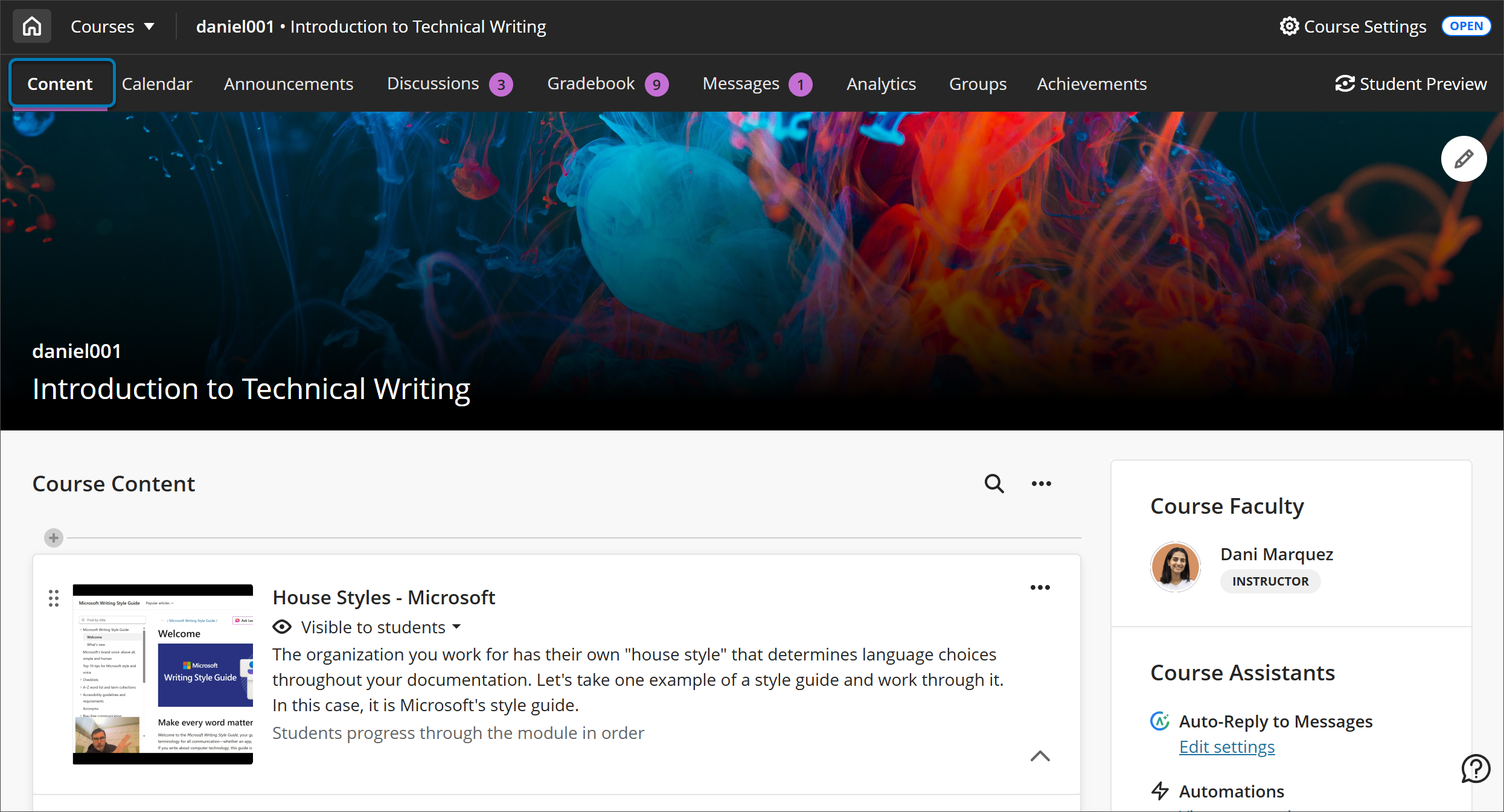
Blackboard LMS yn cefnogi hyd at dair lefel o hierarchaeth ar gyfer nythu cynnwys ar dudalen Cynnwys y Cwrs. Er enghraifft, mae ffolder mewn ffolder yn ddau lefel. Mae ffolder mewn ffolder mewn modiwl dysgu yn enghraifft o dri lefel. Gall eich sefydliad ddewis ychwanegu lefel ychwanegol o nythu cynnwys. Gofynnwch i'ch gweinyddwr Blackboard LMS a yw eich sefydliad yn defnyddio'r dewis hwn.
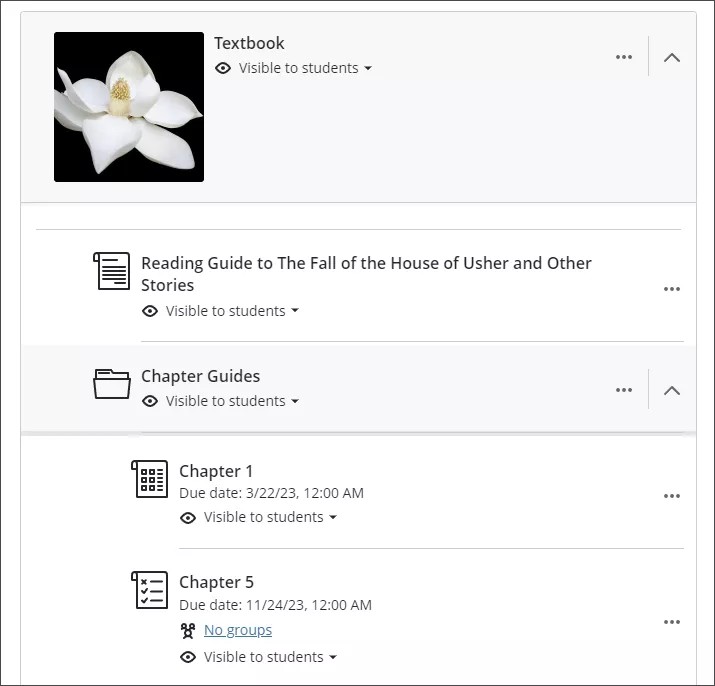
Pan fyddwch yn dewis ffolder neu fodiwl dysgu, caiff ei ehangu i ddangos y cynnwys a nythwyd y tu mewn i'r ffolder neu fodiwl dysgu hwnnw. Pan fyddwch yn dewis eitem fel asesiad, dogfen neu ddolen, caiff y cynnwys ei agor mewn panel ar frig tudalen Cynnwys y Cwrs. Caewch y panel i lywio'n ôl i ble roeddech yn flaenorol.
Gallwch chwilio am gynnwys cwrs yn ôl teitl drwy ddewis eicon y chwyddwydr ar frig y dudalen.
Gwyliwch fideo am amgylchedd y cwrs
Mae'r fideo canlynol â sylwebaeth yn rhoi cynrychiolaeth weledol a chlywedol o rywfaint o'r wybodaeth sydd wedi'i chynnwys ar y dudalen hon. I gael disgrifiad manwl o'r hyn sy'n cael ei bortreadu yn y fideo, agorwch y fideo ar Vimeo.
Bar llywio
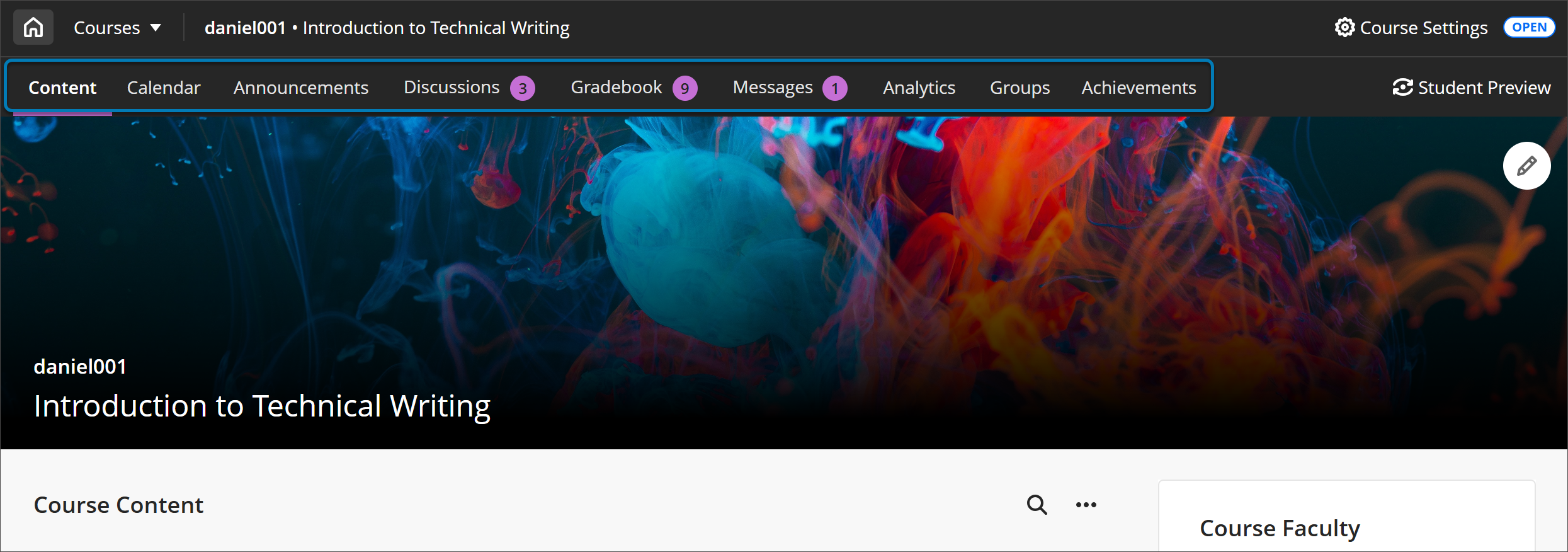
Agor tudalennau a ddefnyddir yn aml mewn un cam. Dewiswch dudalen i gyrchu Cynnwys, Calendr, Cyhoeddiadau, Trafodaethau, LlyfrGraddauNegeseuon, Dadansoddiadau neu Grwpiau.
Newid rhwng cyrsiau
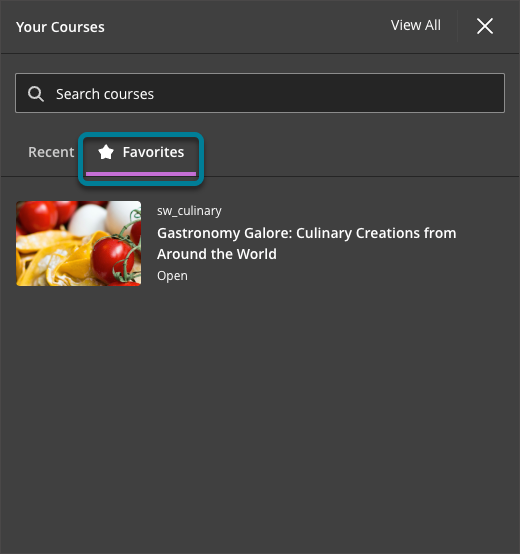
Gallwch chi neidio'n gyflym rhwng eich pedwar cwrs diweddaraf neu fynd i'r dudalen Cyrsiau lawn drwy ddefnyddio'r newidydd cwrs ger cornel uchaf eich cwrs. Dewiswch Courses ac mae'n agor dewislen ostwng gyda phedwar cwrs. Mae dewis opsiwn cwrs yn mynd â chi'n uniongyrchol i'r cwrs hwnnw. Yn ogystal, mae'r Newidydd Cyrsiau yn cynnwys blwch chwilio sy'n caniatáu i ddefnyddwyr ddod o hyd i unrhyw gwrs y mae ganddynt fynediad iddo a'i agor yn gyflym. Chwiliwch yn ôl enw'r cwrs neu ID y cwrs a llywio'n uniongyrchol i'r cwrs a ddewiswyd.
Manylion a Gweithredoedd
Mae Manylion a Gweithredoedd yn rhoi amrywiaeth o offer i chi ar gyfer rheoli'ch cwrs.
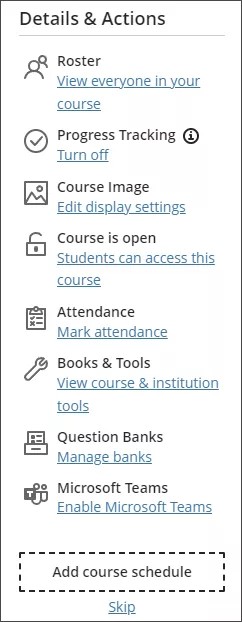
Rhestr: Mynediad at eich rhestr dosbarth. Gallwch gael mynediad at gardiau proffil sylfaenol. Gallwch anfon negeseuon at unrhyw un sy'n gysylltiedig â'ch cwrs hefyd.
Olrhain Cynnydd: Olrhain cynnydd myfyriwr mewn perthynas â chynnwys ac asesiadau yn eich cwrs. Gall eich sefydliad ddewis caniatáu i chi droi Olrhain Cynnydd ymlaen neu'i ddiffodd ai peidio.
Delwedd y Cwrs: Os caniateir hynny gan eich sefydliad, gallwch ychwanegu delwedd baner cwrs i bersonoli eich cwrs. Caiff eich delwedd ei dangos ar frig tudalen Cynnwys y Cwrs ac fel mân-lun cerdyn y cwrs yn y rhestr Cyrsiau yn y llywio sylfaenol.
Mae'r cwrs ar agor: Agor cwrs pan fyddwch chi'n barod i fyfyrwyr gymryd rhan. Gallwch hefyd wneud cwrs yn breifat wrth i chi ychwanegu neu arbrofi â chynnwys, ac wedyn ei agor i fyfyrwyr pan fyddwch yn barod. Mae myfyrwyr yn gweld cyrsiau preifat ar eu rhestrau cwrs ond ni allant eu cyrchu.
Class Collaborate: Os oes gan eich sefydliad yr integreiddiad hwn, gallwch ddefnyddio sesiynau Class Collaborate fel man cychwyn cyfleus ar gyfer mannau gwaith wedi’u trefnu a mannau gwaith byrfyfyr ar gyfer myfyrwyr.
Presenoldeb: Os yw'r nodwedd hon wedi'i throi ymlaen yn eich sefydliad, nodwch raddau presenoldeb a chael mynediad at gofnodion manwl.
Llyfrau ac Offer: Mynediad at offer sydd ar gael yn eich cwrs a’ch sefydliad.
Banciau Cwestiynau: Creu banc o gwestiynau y gallwch eu hailddefnyddio mewn sawl asesiad. Gallwch greu banciau cwestiynau newydd neu fewngludo banciau cwestiynau sydd eisoes yn bodoli i'w defnyddio yn eich cyrsiau.
Microsoft Teams: Os yw eich sefydliad yn defnyddio'r integreiddiad hwn, gallwch sefydlu dosbarth Teams ar gyfer eich cwrs.
Ychwanegu amserlen y cwrs: Ychwanegu pryd mae eich dosbarth yn cyfarfod fel digwyddiad calendr. Gallwch hefyd gynnwys lleoliad. Dewiswch Hepgor os nad ydych am gael eich annog i ychwanegu amserlen cwrs. Os byddwch yn penderfynu ychwanegu un yn nes ymlaen, ewch i'r dudalen Calendr.
Gweithgarwch cwrs newydd
Mae'r dangosydd gweithgaredd, sy'n debyg i swigen lleferydd borffor, yn gysylltiedig â gweithgaredd newydd yn eich cwrs. Mae gan gofnodion a phostiadau trafod dyddlyfr newydd ddangosydd gweithgaredd. Os ydych chi wedi troi sgyrsiau am gynnwys ymlaen, mae dangosyddion ar gyfer gweithgarwch sgwrs newydd.
Chwlio am gynnwys cwrs yn ôl teitl
Gallwch chwilio am eitemau yn ôl teitl ar dudalen Cynnwys y Cwrs. Dewiswch y Chwilio cynnwys cwrsbotwm, sy'n ymddangos fel chwyddwydr, i ehangu'r maes chwilio.
Yn y bar chwilio, rhowch ychydig o lythrennau'r allweddair sy'n gysylltiedig â'r eitem rydych yn chwilio amdani.
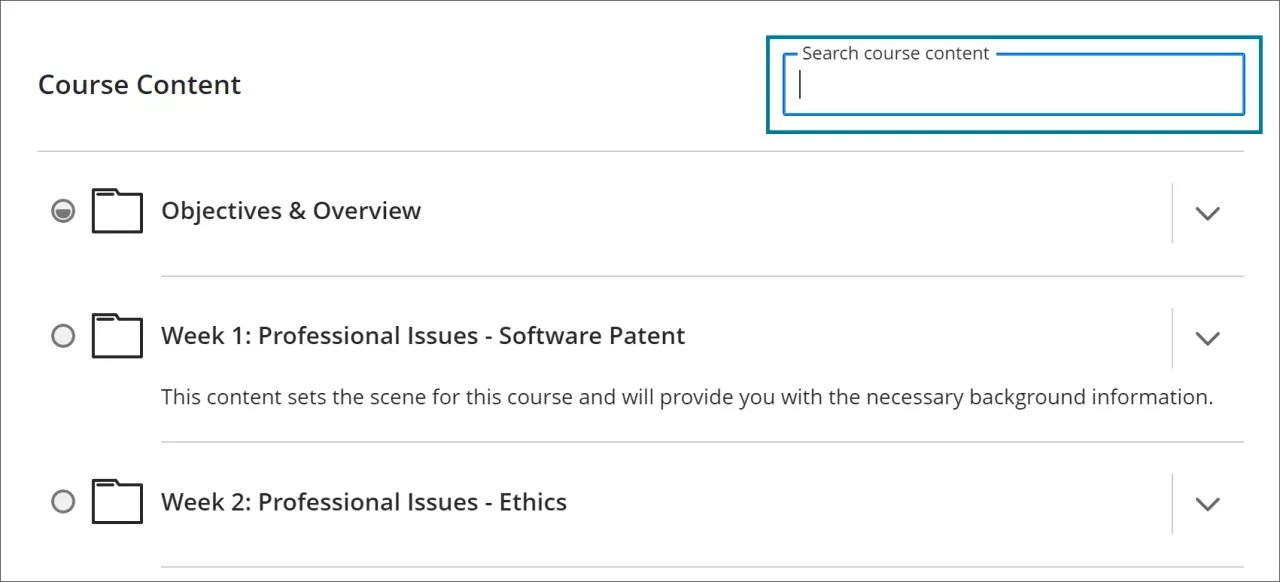
Mae'r swyddogaeth chwilio cwrs yn dangos teitlau'r eitemau sy'n cyfateb wrth i chi roi llythrennau. Dewiswch yr eitem o'r rhestr i agor y cynnwys cyfatebol.
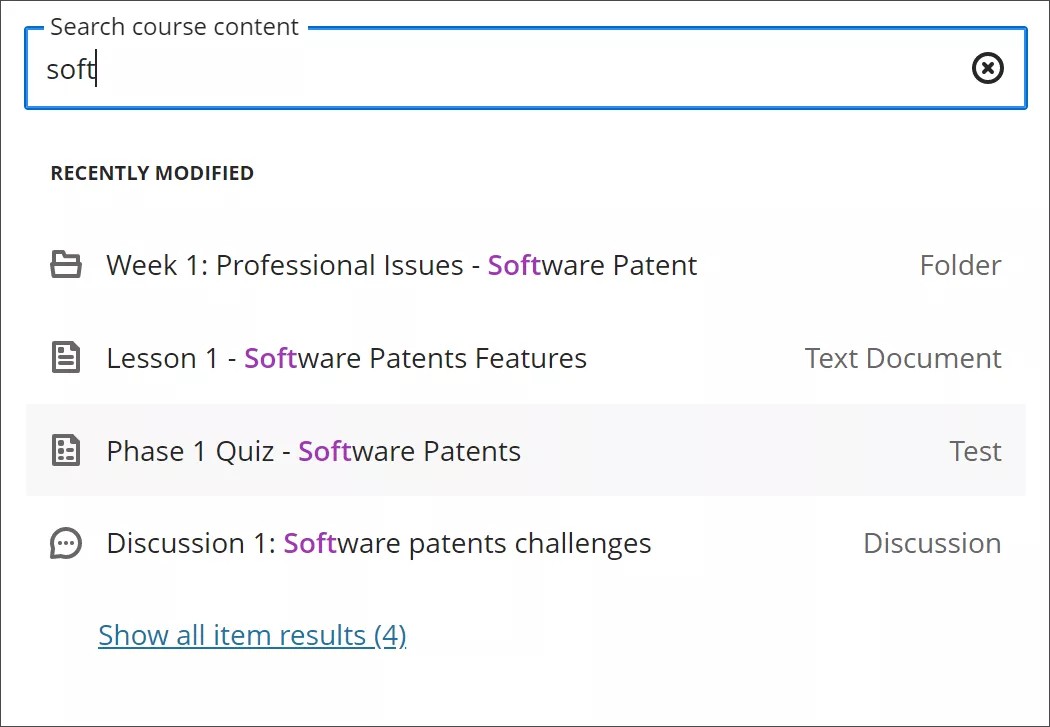
Dewiswch Dangos pob canlyniad eitem ar ddiwedd y rhestr i ddangos gwedd fanwl o'r holl eitemau sy'n cydweddu. Dewiswch yr eitem rydych am ei chyrchu.
I wneud chwiliad arall, dewiswch y maes chwilio i glirio'r cofnod blaenorol. Gallwch hefyd ddileu cynnwys y maes bar chwilio a chofnodwch allweddair gwahanol.
Dewiswch Clirio'r Chwiliad i glirio'r rhestr fanwl o ganlyniadau chwilio. Byddwch yn mynd yn ôl i dudalen Cynnwys y Cwrs.