Recordio Sain a Fideo
Note
Cafodd y ddogfennaeth hon ei chyfieithu gan ddefnyddio cyfieithu peirianyddol gyda chymorth AI. Darperir cyfieithiadau 'fel y maent' heb unrhyw warant o'u cywirdeb. Fersiwn Saesneg y cynnwys hwn yw'r ffynhonnell swyddogol a thrylwyr.
Gallwch gynnwys recordiad o'ch adborth fel ei fod yn ymddangos ag unrhyw destun rydych wedi'i ychwanegu ar gyfer y myfyriwr. Gallwch ddefnyddio llif gwaith llawn Video Studio wrth roi adborth asesu neu wrth weithio yn Graddio Hyblyg, hyd yn oed os nad yw eich sefydliad yn trwyddedu Video Studio. Mae hyn yn rhoi mynediad i chi i recordio neu uwchlwytho fideo a sain yn uniongyrchol yn y golygydd adborth, gan ddefnyddio nodweddion fel isdeitlo, trawsgrifio, ac olygu i ddarparu cyfathrebu clir, personol.
Nodyn
Os nad yw eich sefydliad yn trwyddedu Video Studio, bydd hyd eich recordiadau adborth wedi'u cyfyngu i 5 munud. Os oes ganddo drwydded Video Studio, yr uchafswm yw 20 munud.
Nid yw fideo a sain a grëir gyda'r offeryn adborth sain/fideo, neu a uwchlwythir iddo, yn cyfrif tuag at hawl storio sefydliad Blackboard.
Recordio adborth
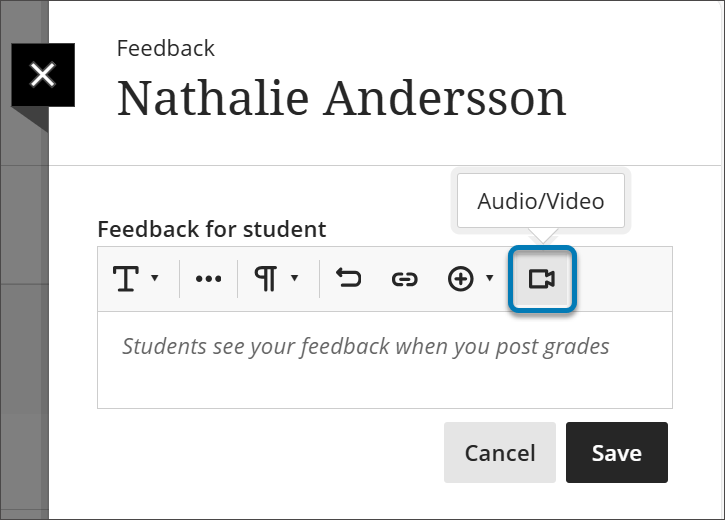
Dewiswch Sain/Fideo ym mhanel adborth yr hyfforddwr.
Dewiswch a ydych am recordio eich camera, sain, sgrin, sain a sgrin, neu gamera a sgrin.
Dewiswch opsiwn mynediad. Bydd Gweld yn Unig yn caniatáu i fyfyrwyr weld y recordiad yn unig, a bydd Gweld a Lawrlwytho yn caniatáu iddynt ei lawrlwytho hefyd.
Dewiswch y botwm Chwarae i gael rhagolwg o'ch fideo.
Os ydych yn fodlon, dewiswch y botwm Save Video. Os ydych chi am gastio'r fideo, dewiswch y X.
Select an Access Option. View Only will allow students to just view the recording, and View and Download will allow them to also download it.
Select the Play button to preview your video.
If you are satisfied, select the Save Video button. If you want to discard the video, select the X.
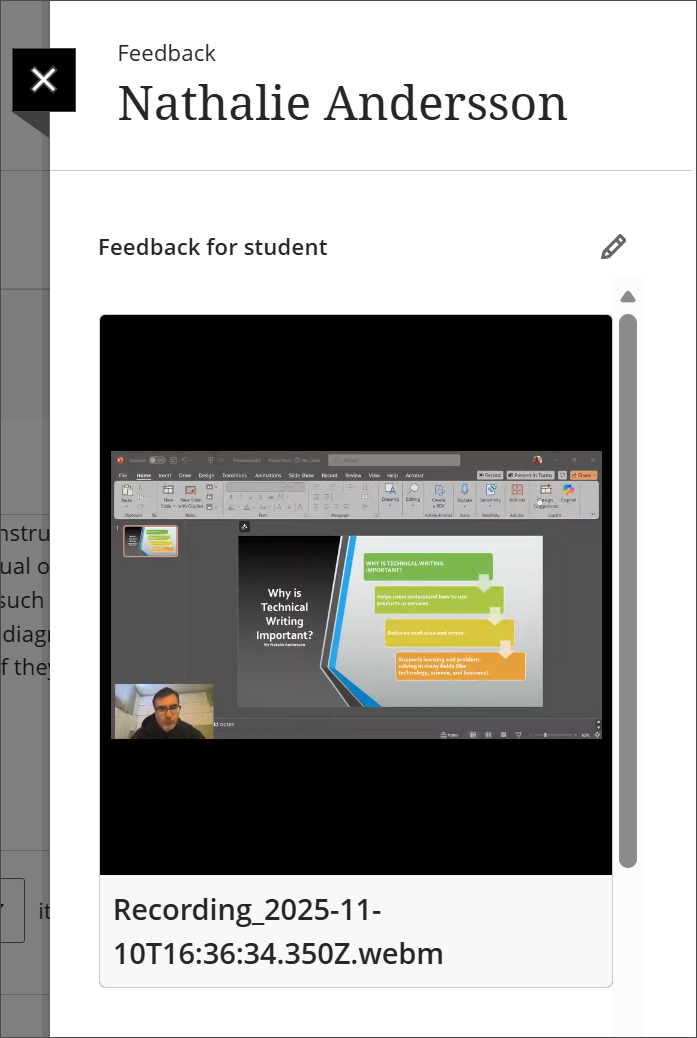
Mae'r recordiad o'r stiwdio fideo bellach wedi'i fewnosod ym mhanel adborth yr hyfforddwr er mwyn i fyfyrwyr ei weld.
Am wybodaeth fanwl am yr hyn y gallwch ei wneud gyda Video Studio, ewch i'r dudalen Video Studio.