ORIGINAL Colofnau Gradd
Note
Cafodd y ddogfennaeth hon ei chyfieithu gan ddefnyddio cyfieithu peirianyddol gyda chymorth AI. Darperir cyfieithiadau 'fel y maent' heb unrhyw warant o'u cywirdeb. Fersiwn Saesneg y cynnwys hwn yw'r ffynhonnell swyddogol a thrylwyr.
Tri Math o Golofnau
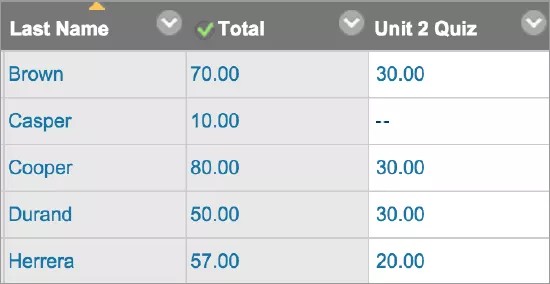
Yn y Ganolfan Raddau, mae tri math o golofn yn ymddangos: defnyddiwr, wedi'i gyfrifo, a gradd. Mae gan bob colofn ddewislen gydag opsiynau. Mae'r opsiynau sy'n ymddangos yn amrywio yn seiliedig ar fath y golofn.
Pan fyddwch yn creu neu'n golygu colofnau, gallwch ddewis gosodiadau i arddangos y data rydych am ei arddangos yn y Ganolfan Raddau. Gallwch hefyd guddio a dangos colofnau, cydgysylltu colofnau â chategorïau a chyfnodau graddio, ac aildrefnu colofnau.
Am golofnau defnyddiwr
Yn y cwrs newydd, mae chwe cholofn ddiofyn yn ymddangos yng ngrid y Ganolfan Raddau:
Enw Olaf
Enw Cyntaf
Enw defnyddiwr
ID y Myfyriwr
Mynediad Diwethaf
Argaeledd
Ni allwch ddileu neu olygu colofnau defnyddiwr diofyn. Gallwch guddio pob un ond y golofn defnyddiwr gyntaf yn y grid. Os oes angen i chi guddio'r golofn gyntaf, gallwch aildrefnu'r colofnau defnyddiwr ar y dudalen Sefydliad Colofn. Ond, rhaid dangos un colofn defnyddiwr o leiaf. Gallwch rhewi colofnau defnyddiwr hefyd fel eu bod yn aros yn eu lle wrth i chi sgrolio yn y grid.
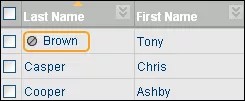
Ar y dudalen Defnyddwyr, gallwch wneud defnyddiwr ddim ar gael. Yn y Ganolfan Graddio, mae'r eicon Defnyddiwr Ddim ar gael yn ymddangos yng ngholofn defnyddiwr nad yw ar gael. Fodd bynnag, nid yw rhes y defnyddiwr wedi ei chuddio yn y grid. Ni all defnyddwyr nad ydynt ar gael gyrchu eich cwrs.
I drefnu colofn, dewiswch bennawd y golofn. Er enghraifft, gallwch drefnu'r golofn Last Access. Y defnyddwyr a gyrchodd eich cwrs mwyaf diweddar sy'n ymddangos yn gyntaf yn y rhestr. Mae'r rhestr a ddidolwyd yn aros fel y mae tan i chi ei newid neu allgofnodi.
Colofn gradd allanol
Mae'r canlyniadau yn y golofn gradd allanol yn cael eu rhannu â'ch sefydliad fel graddau terfynol eich myfyrwyr ar gyfer eich cwrs. Chi sy'n dewis pa golofn a osodir fel y radd allanol. Mewn cyrsiau newydd, y golofn cyfanswm diofyn yw'r golofn gradd allanol diofyn, ac mae'r eicon Gradd Allanol yn ymddangos ym mhennawd y golofn. Ni allwch ddileu'r golofn cyfanswm diofyn nes eich bod yn gosod colofn arall fel y radd allanol.
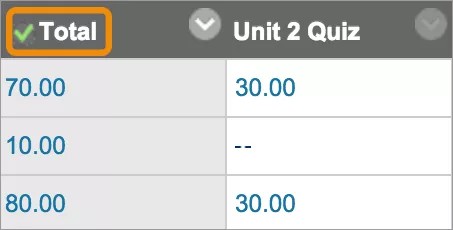
I osod y radd allanol, agorwch ddewislen colofn a dewiswch Gosod fel Gradd Allanol. Mae'r eicon Gradd Allanol yn ymddangos ym mhennawd y golofn a ddewisoch ac nid oes eicon yn ymddangos ym mhennawd rhagosodedig cyfanswm y golofn.
Os byddwch yn copïo neu'n adfer cwrs, mae'r golofn gradd allanol y byddwch yn ei dewis yn aros fel y golofn gradd allanol.
Opsiynau dewislen
Mae dewislen pob colofn yn arddangos opsiynau sydd yn benodol ar gyfer y golofn honno.
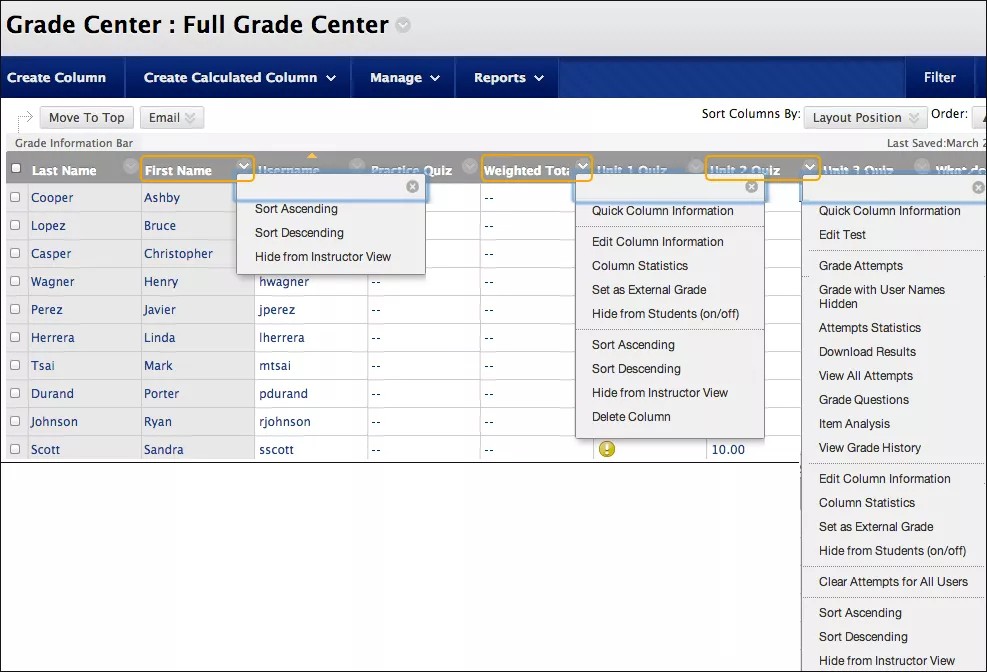
Yn y Ganolfan Graddio, ni allwch newid Enw Eitem colofnau a grëwyd yn awtomatig ar gyfer eitemau graddiadwy, fel profion ac aseiniadau. Gallwch olygu enw eitem a raddir yn eich cwrs a bydd yr enw'n newid yn y Ganolfan Raddau.
Ar y dudalen Golygu Colofn ar gyfer colofnau a grëwyd yn awtomatig, gallwch deipio enw gwahanol yn y blwch Enw'r Ganolfan Graddio. Mae'r enw rydych chi'n ei ddarparu yn ymddangos i chi yn unig yn grid y Ganolfan Graddio. Ni fydd myfyrwyr yn gweld yr enw hwn. Nid yw enw’r eitem yn eich cwrs yn newid.
Dileu colofnau graddau’n awtomatig
Os ydych yn dileu ffolder cynnwys mewn ardal cynnwys sy’n cynnwys eitemau a raddir sydd heb ymgeisiau, dilëir y colofnau cyfatebol o'r Ganolfan Raddau hefyd.
Allaf reoli pan fydd myfyrwyr yn gweld eu graddau ac adborth?
Gallwch guddio colofn o dudalennau Fy Ngraddau myfyrwyr wrth i chi aseinio graddau ac adborth. Pan fyddwch yn cuddio colofn rhag eich myfyrwyr, byddwch yn ei gweld o hyd yng ngrid y Ganolfan Raddau.
O'r Ganolfan Raddau, ewch i fwydlen colofn a dewis Golygu Gwybodaeth y Golofn.
Ar dudalen Golygu Colofn, ewch i'r adran Opsiynau.
Dewiswch Na ar gyfer Cynnwys y golofn hon yn cyfrifiadau Canolfan Raddau a Dangos y golofn hon i fyfyrwyr.
Dewiswch Cyflwyno.
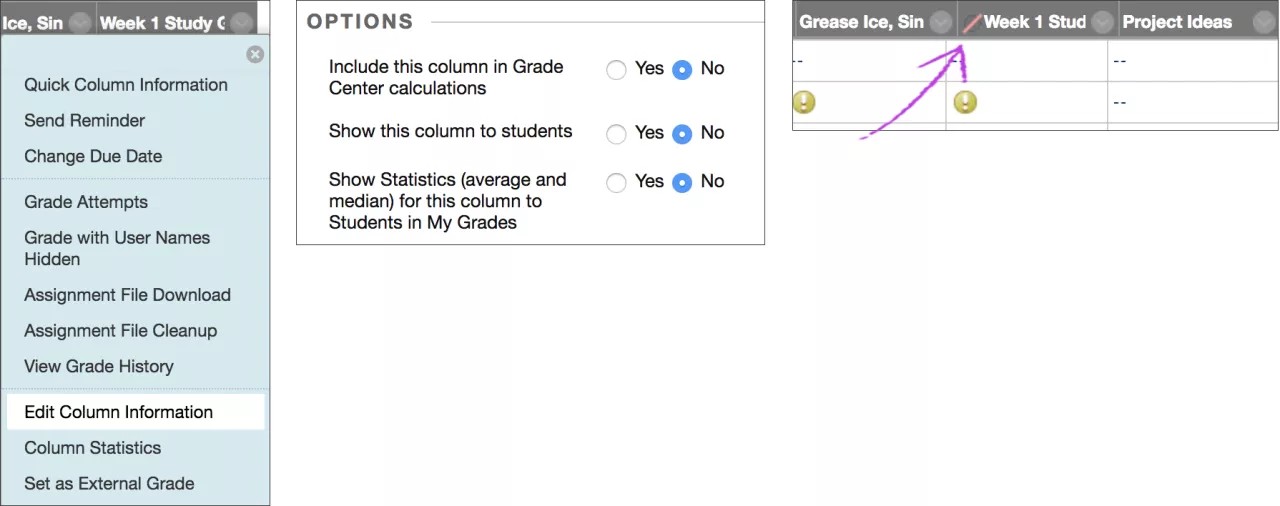
Ni fydd y gwaith graddedig yn ymddangos i fyfyrwyr ar eu tudalennau Fy Ngraddau. Os yw myfyriwr yn cyrchu'r gwaith a raddiwyd o fewn ardal cynnwys, nid ymddengys gradd nac adborth.
Yn y Grid Canolfan Raddau, mae'r golofn yn ymddangos gyda'r eicon Colofn Ddim yn Weladwy i Ddefnyddwyr wrth ymyl teitl y golofn.
Pan fyddwch chi'n barod i ryddhau graddau ac adborth i fyfyrwyr, ewch i'r Tudalen Golygu Colofn a dewiswch Ie ar gyfer y ddau opsiwn.
Colofnau gradd a grëwyd yn awtomatig
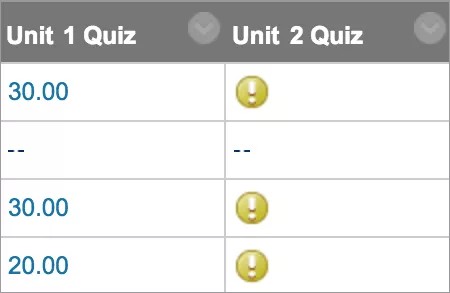
Pan fyddwch yn creu eitemau a raddir yn eich cwrs, creir colofnau gradd yn awtomatig yn y Ganolfan Raddau. Gallwch olygu colofn gradd i’w hailenwi, ei chysylltu â chategori gwahanol, a'i chysylltu â chyfarwyddyd a chyfnod graddio. Gallwch hefyd benderfynu a fydd myfyrwyr yn gweld y canlyniadau yn Fy Ngraddau, a chynnwys neu eithrio'r golofn mewn cyfrifiadau.
Pan fydd myfyrwyr yn cyflwyno gwaith sy'n barod i chi ei raddio, mae eicon Angen Graddio yn ymddangos yn eu celloedd.
Aseiniadau: Gallwch gyflwyno aseiniadau i unigolion neu grwpiau.
Arolygon: Mae arolygon yn cael eu sgorio'n awtomatig gan y system. Pan fydd myfyriwr yn cwblhau arolwg, mae eicon Cwblhau yn ymddangos yng nghell y myfyriwr. I weld canlyniadau'r arolwg, agorwch ddewislen y golofn a dewiswch Ystadegau Ymdrechion. Gallwch weld canran y myfyrwyr a ddewisodd bob ateb. Ni allwch edrych ar ganlyniadau unigol gan fod ymatebion myfyrwyr yn ddienw.
Profion: Mae'r rhan fwyaf o gwestiynau prawf yn cael eu sgorio'n awtomatig gan y system. Os byddwch yn creu prawf sy'n cynnwys cwestiynau a sgorir yn awtomatig yn unig, mae'r graddau'n ymddangos yng nghelloedd y myfyrwyr. Os ydych chi'n creu prawf sy'n cynnwys cwestiynau y mae angen i chi eu sgorio â llaw, fel Traethodau, mae'r eicon Angen Graddio yn ymddangos yng nghelloedd myfyrwyr. Mae'n rhaid i chi raddio'r cwestiynau hynny cyn i ganlyniadau'r prawf ymddangos yng nghelloedd y myfyrwyr.
Bwrdd trafod: Os gwnaethoch chi alluogi graddio ar gyfer fforymau neu edau, rhaid i chi raddio postiadau a gyflwynwyd â llaw. Pan fydd aelod grŵp yn cyflwyno postiad mewn bwrdd trafod grŵp a raddir, mae'r radd a neilltuir gennych ar gyfer yr aelod unigol yn unig.
Blogiau, cyfnodolion a wicis: Os gwnaethoch chi alluogi graddio, rhaid i chi raddio cofnodion a gyflwynwyd a chyfraniadau wici â llaw.
Presenoldeb: Os ydych chi'n agor Presenoldeb o'r Panel Rheoli > Offer Cwrs, gallwch greu presenoldeb yn y Ganolfan Graddio.
Colofnau graddau a grëwyd â llaw
Gallwch greu colofnau gradd ar gyfer gweithgareddau a gynhaliwyd y tu allan i'r dosbarth, fel ffair gwyddoniaeth neu sioe gelf â rheithgor. Neu, gallwch neilltuo credyd am gymryd rhan neu bresenoldeb mewn digwyddiad. Ar gyfer eitemau rydych wedi'u hychwanegu eich hun, nid oes unrhyw gyflwyniadau. Bydd y golofn yn cael ei phoblogi pan fyddwch yn neilltuo’r graddau.
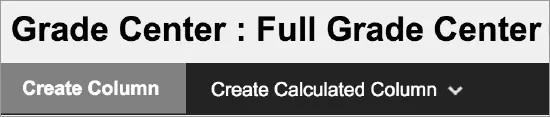
Yn y Ganolfan Graddio, dewiswch Creu Colofn.
Ar y dudalen Creu Colofn Gradd, teipiwch enw byr a disgrifiad dewisol. Mae'r enw yn dod yn enw'r golofn yn y Ganolfan Graddau ac ar dudalennau Fy Ngraddau myfyrwyr. If the translation is missing, here's the corrected version with the placeholders to match the source: Os yw'r enw'n rhy hir i'w ddangos yn glir yn y Ganolfan Graddau, ychwanegwch enw byrrach yn y blwch Enw'r Ganolfan Graddau.
Gwnewch ddewis yn y Dewislen Arddangos Cynradd. Y dewis yw'r fformat gradd a ddangosir yn y Ganolfan Graddau ac i fyfyrwyr yn Fy Ngraddau. Os gwnaethoch chi greu sgemâu graddio arferol, maen nhw'n ymddangos yn y rhestr. Bydd pum opsiwn diofyn yn ymddangos:
Sgôr: Rhifol yw'r gosodiad diofyn. Os na fyddwch yn dewis, bydd y sgôr yn ymddangos yn y grid.
Llythyr: Mae gradd lythyren yn ymddangos. Defnyddir sgema graddio diofyn i neilltuo graddau llythyren. Er enghraifft, mae sgôr o 21/30 yn cyfateb i 70% ac yn ymddangos fel C.
Testun: Mae testun yn ymddangos yn y golofn pan fyddwch yn creu ac yn cysylltu schema graddio testun. Mae enghreifftiau o werthoedd testun yn cynnwys: Ardderchog, Da Iawn, Da, Teg, a Gwael -NEU- Boddhaol ac Anfoddhaol. Os nad oes sgema graddio testun yn bodoli, ac rydych chi'n dewis yr opsiwn Testun, gallwch deipio testun yng nghelloedd y golofn. Cyfyngu’ch testun i fod yn 32 nod. Os dewiswch rannu canlyniadau'r golofn gyda myfyrwyr yn Fy Ngraddau, maen nhw'n gweld y gwerthoedd testun ar gyfer eu graddau.
Nodyn
Gallwch drosi sgôr rhifol i destun. Ond os na fyddwch yn creu sgema graddio testun a addasir, ac yn dychwelyd i sgorio rifol, mae gwerthoedd na ellir eu trosi'n arddangos sero ar ôl eu trosi. Os ydych am gynnwys testun fel graddau, rydym yn argymell eich bod yn creu sgema graddio testun ac yn ei gysylltu â'r colofnau priodol.
Canran: Mae canran yn ymddangos. Er enghraifft, mae sgôr o 21/30 yn ymddangos fel 70%.
Complete/Incomplete: Pan fydd myfyriwr yn cyflwyno eitem, mae eicon Wedi'i Gwblhau yn ymddangos yn y golofn waeth beth fo'r sgôr a gyflawnwyd.
Optionally, make a selection in the Secondary Display menu. Y gosodiad rhagosodedig yw Dim. Yn y golofn Canolfan Raddau, mae'r gwerth eilaidd yn ymddangos mewn cromfachau. Nid yw'r gwerth eilaidd yn ymddangos i fyfyrwyr.
Dewisol, gallwch gysylltu'r golofn â chategori. Y gosodiad rhagosodedig yw Dim Categori. Defnyddiwch gategorïau i hidlo data'r Ganolfan Raddau, creu gwedd gall, a chreu colofnau a gyfrifwyd.
Yn y blwch Pwyntiau Posibl, teipiwch gyfanswm y pwyntiau. Rhaid i gofnodion fod ar ffurf rhif.
Pwysig
Os byddwch yn rhoi 0 fel y pwyntiau posib, bydd unrhyw sgema graddio sy'n defnyddio canran, megis Canran neu Lythyren, yn cael ei gynrychioli yn y Ganolfan Raddau Lawn fel sgôr. Mae'r sgemâu graddio hyn yn seiliedig ar ganran y sgôr o'i gymharu â'r pwyntiau posib. Pan mai 0 yw'r pwyntiau posib, nid oes modd cyfrifo canran.
Os oes cyfnodau graddio, gallwch gysylltu'r golofn â chyfnod graddio. Os nad oes unrhyw gyfnodau graddio'n bodoli, nid yw'r ddewislen yn ymddangos. Gallwch ddefnyddio cyfnodau graddio i hidlo data'r Ganolfan Raddau a chreu colofnau a gyfrifwyd.
Yn ddewisol, rhowch Dyddiad Dyledus. Gallwch ddefnyddio dyddiadau dyledus gyda’r Ganolfan Gadw i gynhyrchu rhybudd os nad yw prawf neu aseiniad yn cael ei gyflwyno ar amser. Mae dyddiadau cyflwyno hefyd yn ymddangos ar galendr y cwrs.
Dewiswch y Dewisiadau:
Include this Column in Grade Center Calculations: Dewiswch Yes i wneud y golofn ar gael i'w chynnwys yn y dyfodol wrth greu colofnau wedi'u cyfrifo.
Dangos y Golofn hon i Fyfyrwyr: Dewiswch Ie i arddangos y golofn i fyfyrwyr yn Fy Ngraed.
Dangos Ystadegau (cyfartaledd a chanolrif) ar gyfer y Golofn hon i Fyfyrwyr yn Fy Ngraddau: Dewiswch Ie i gynnwys gwybodaeth ystadegol gyda'r gwerth gradd pan gaiff ei dangos i fyfyrwyr.
Nodyn
Pan fyddwch yn golygu’r golofn Canolfan Raddio ar gyfer prawf, efallai na fydd yr opsiynau i Cynnwys y Golofn hon mewn Cyfrifiadau Canolfan Raddio Eraill a Dangos Ystadegau (cyfartaledd a chanolrif) ar gyfer y Golofn hon i Fyfyrwyr yn Fy Ngraddau ar gael. Mae'r opsiynau ar gael os ydych chi wedi dewis yr opsiwn i Cuddio Canlyniadau'r Prawf hwn yn Llwyr rhag yr Hyfforddwr a'r Ganolfan Graddau ar y dudalen Dewisiadau Prawf.
Dewiswch Cyflwyno.