ORIGINAL Ychwanegu Ffeiliau at Ffeiliau Cwrs
Note
Cafodd y ddogfennaeth hon ei chyfieithu gan ddefnyddio cyfieithu peirianyddol gyda chymorth AI. Darperir cyfieithiadau 'fel y maent' heb unrhyw warant o'u cywirdeb. Fersiwn Saesneg y cynnwys hwn yw'r ffynhonnell swyddogol a thrylwyr.
Gallwch ychwanegu ffeiliau a ffolderi at Ffeiliau Cwrs mewn sawl ffordd, gan gynnwys pan fyddwch yn creu cynnwys cwrs.
Nid yw ffeiliau myfyrwyr wedi'u cadw mewn Ffeiliau Cwrs, ac ni allant uwchlwytho eitemau yma. Pan fyddant yn cymryd rhan mewn cwrs, gallant bori ac atodi ffeiliau o'u cyfrifiaduron yn unig.
Gallwch lwytho i fyny ffeil unigol, ffeiliau lluosog, neu un neu fwy o ffolderi i Ffeiliau'r Cwrs. Caiff cynnwys y ffolderi ei uwchlwytho a bydd yn ymddangos yn unigol yn y rhestr uwchlwytho. Ar ôl uwchlwytho, gallwch symud y cynnwys i ffolderi eraill fel y bo angen.
Cynghoryn
I ddewis ffeiliau a ffolderau lluosog mewn rhestr ar beiriant Windows, gwasgwch y bysell Shift a dewiswch yr eitemau cyntaf ac olaf. I ddewis ffeiliau a ffolderau allan o ddilyniant, gwasgwch y bysell Ctrl a dewiswch bob eitem. Os ydych yn defnyddio Mac, defnyddiwch y bysell Command yn lle'r bysell Ctrl.
Ychwanegu ffeiliau.
Gallwch ychwanegu cynnwys mewn pedair ffordd:
Uwchlwytho ffeiliau a ffolderi at Ffeiliau'r Cwrs gan ddefnyddio'r swyddogaethau llusgo-a-gollwng neu bori.
Uwchlwytho ffeiliau o'ch cyfrifiadur wrth i chi greu cynnwys â Pori Fy Nghyfrifiadur.
Creu eitemau HTML yn Ffeiliau Cwrs ac uwchlwytho ffeiliau.
Defnyddio WebDAV ar gyfer uwchlwytho uniongyrchol, golygu a rheoli ffeiliau yn Ffeiliau Cwrs o'ch cyfrifiadur bwrdd gwaith neu drwy rhaglenni a allai ddefnyddio WebDAV.
Llusgo ffeiliau i'w huwchlwytho
Yn y ffolder Ffeiliau Cwrs lle rydych am uwchlwytho’r ffeiliau, pwyntiwch at Uwchlwytho a dewiswch Uwchlwytho Ffeiliau.
Ar eich cyfrifiadur, agorwch y ffolder sy'n cynnwys y ffeiliau a ffolderi i'w huwchlwytho.
Llusgwch ffeiliau o'ch cyfrifiadur i'r "ddolen glicio" yn ardal Atodi Ffeiliau. Os yw'ch porwr yn ei ganiatáu, gallwch hefyd lusgo ffolder o ffeiliau. Bydd y ffeiliau'n uwchlwytho'n unigol.
Gallwch ddefnyddio enw'r ffeil neu roi enw arall i'r ffeil.
Dewiswch Peidiwch â’i atodi yn rhes unrhyw ffeiliau nad ydych am eu huwchlwytho.
Dewiswch Cyflwyno.
Nodyn
Ni fyddwch yn gallu llusgo ffeiliau i'w huwchlwytho os yw'ch sefydliad yn defnyddio fersiwn hŷn o Blackboard.
Pori am ffeiliau
Yn y ffolder Ffeiliau Cwrs lle rydych am uwchlwytho’r ffeiliau, pwyntiwch at Uwchlwytho a dewiswch Uwchlwytho Ffeiliau.
Ar y dudalen Uwchlwytho Ffeiliau, dewiswch Pori ac agorwch y ffolder ar eich cyfrifiadur â'r ffeiliau a'r ffolderi i'w huwchlwytho. Dewiswch y ffeiliau.
Bydd y ffeiliau a ffolderi yn ymddangos yn y blwch uwchlwytho. I ddileu ffeil yn y rhestr, dewiswch X yn y golofn Dileu. Bydd cynnwys ffolderau'n ymddangos yn unigol yn y rhestr uwchlwytho, ond ar ôl iddynt gael eu huwchlwytho, maent wedi'u cynnwys yn eu rhiant ffolderau.
Dewiswch Cyflwyno. Mae bar statws yn arddangos cynnydd y llwytho i fyny.
Llwytho ffeiliau lleol i fyny wrth greu cynnwys
Pan fyddwch yn creu cynnwys yn eich cwrs, gallwch bori am ffeil ar eich cyfrifiadur a chysylltu â hi. Mae ffeiliau a uwchlwythwch gyda'r swyddogaeth Pori fy Nghyfrifiadur wedi'u cadw yn y ffolder lefel uchaf yn Ffeiliau Cwrs. Nid oes gennych opsiwn i ddewis ffolder gwahanol pan fyddwch yn uwchlwytho ffeil. Yn ddiofyn, rhoddir caniatâd darllen i bob defnyddiwr cofrestredig ar gyfer ffeiliau rydych yn eu huwchlwytho i'ch cwrs gyda'r dull hwn.
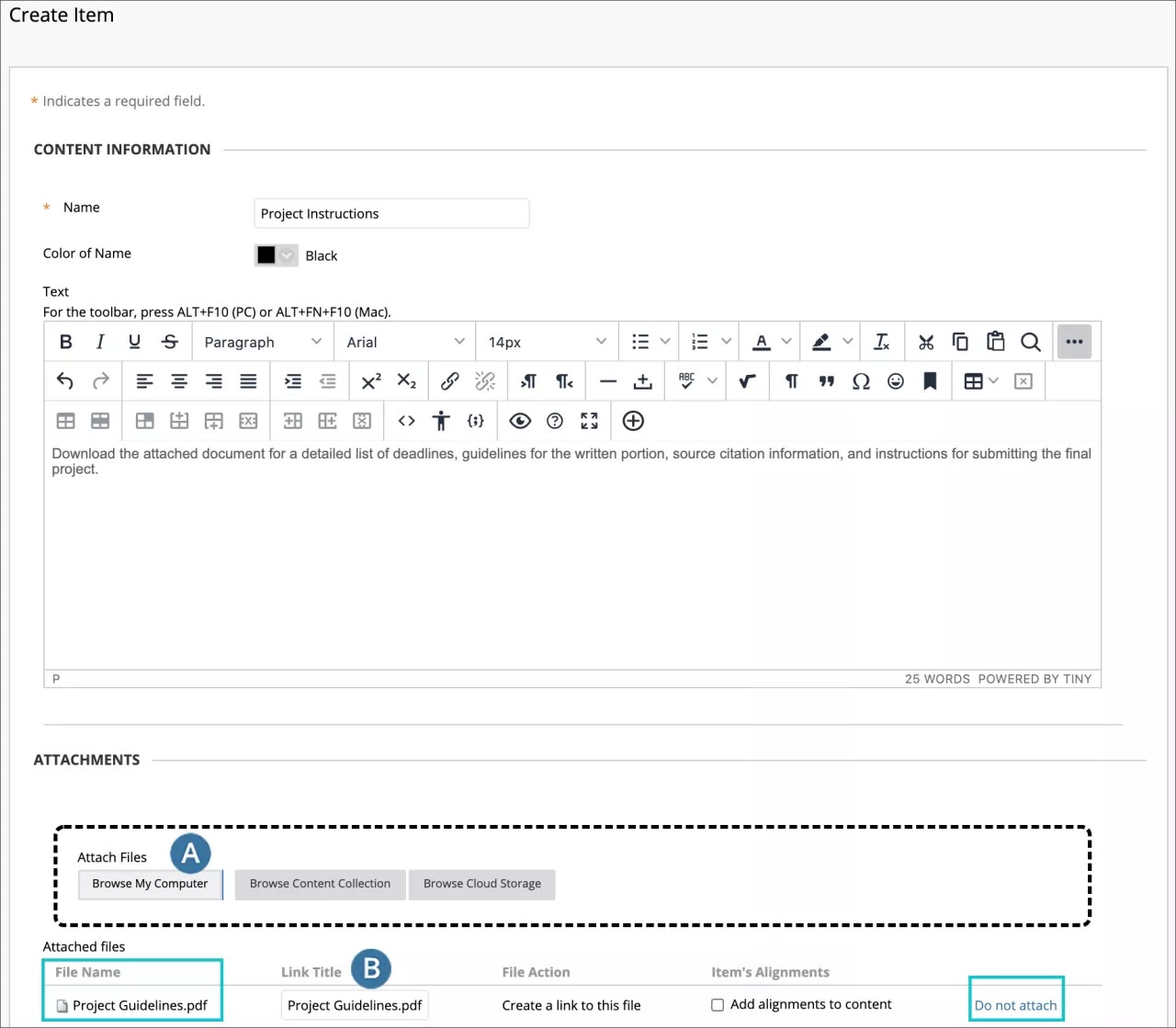
Os byddwch yn uwchlwytho ffeil sydd â'r un enw â ffeil sydd eisoes yn y ffolder lefel uchaf, cedwir y ffeil newydd gyda rhif wedi'i atodi i'r enw. Er enghraifft, Project Guidelines.pdf yn dod yn Project Guidelines(1).pdf.
Nodyn
Ni fydd rhai ffeiliau a uwchlwythir i'ch cwrs yn cael eu cadw yn Ffeiliau'r Cwrs, megis wrth greu tudalennau wiki. Am restr gyflawn, gweler Ynghylch Ffeiliau a Ychwanegir yn Awtomatig at Ffeiliau Cwrs.
Yn yr adran Atodiadau ar y dudalen Creu Eitem, dewiswch Pori Fy Nghyfrifiadur i chwilio am ffeil.
Teipiwch Teitl Dolen. Dyma'r testun y mae myfyrwyr yn ei weld fel dolen i'r ffeil. Dewiswch Peidio ag atodi i dynnu'r ffeil a ddewiswyd.
Dewiswch Cyflwyno ar ôl i chi orffen creu'r eitem.
Mae'r ffeil sydd wedi'i huwchlwytho i'r eitem gynnwys yn ymddangos fel dolen yn yr ardal gynnwys ac yn cael ei chadw mewn Ffeiliau Cwrs yn y ffolder lefel uchaf. Gallwch symud y ffeil i ffolder gwahanol mewn Ffeiliau Cwrs ac ni fydd y ddolen yn eich cwrs yn torri.
Atodi ffeiliau gyda’r golygydd
Gallwch ddefnyddio'r swyddogaethau golygydd i greu dolenni i ffeiliau hefyd. Mae ffeiliau rydych yn eu uwchlwytho'n cael eu cadw mewn Ffeiliau Cwrs yn y ffolder lefel uchaf.
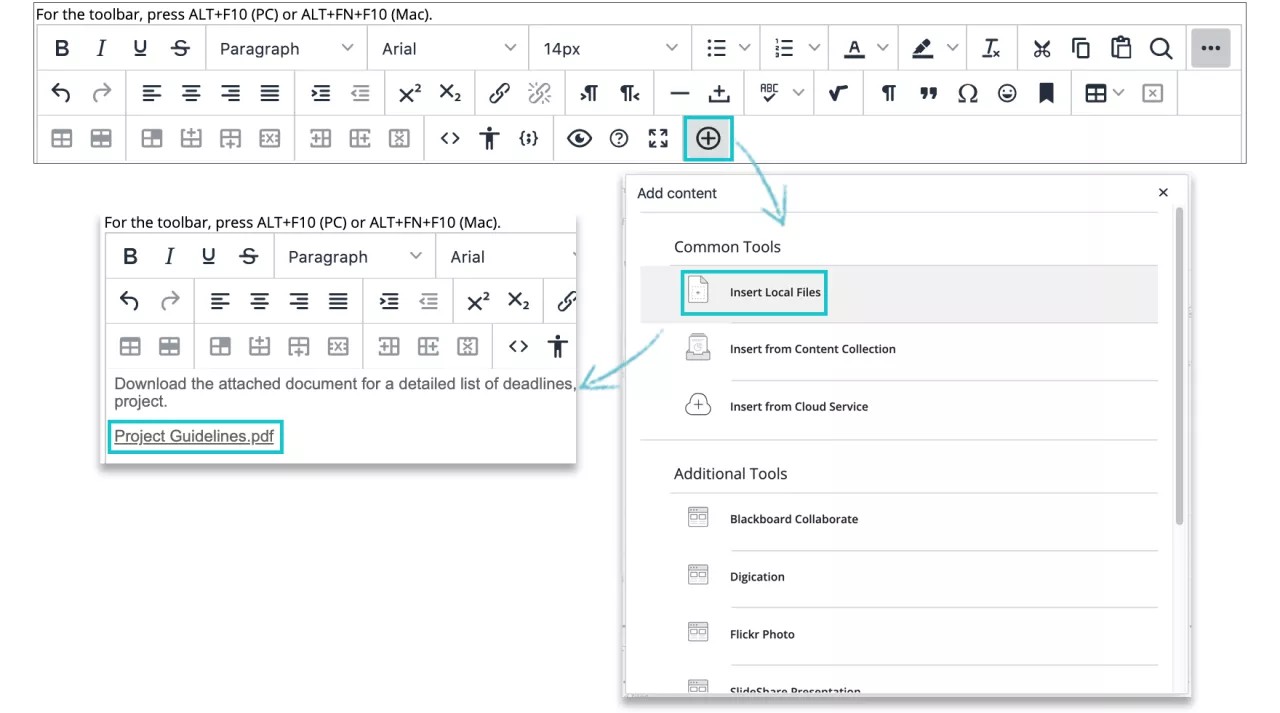
Mae creu dolen i ffeil gyda'r golygydd yn cynnig mwy o reolaeth dros ble mae dolen ffeil yn ymddangos mewn perthynas â thestun arall. Mae testun amgen yn ymddangos pan fydd defnyddiwr yn symud cyrchwr y llygoden dros ddolen ac mae'n cael ei darllen gan ddarllenwyr sgrîn.
I ychwanegu ffeil neu greu dolen yn y golygydd, dewiswch yr eicon Ychwanegu Cynnwys. Mae ffenestr newydd yn ymddangos er mwyn i chi ychwanegu'ch cynnwys.
Uwchlwytho pecyn zip i Ffeiliau Cwrs
Mae gennych ddau opsiwn wrth uwchlwytho pecyn zip i Ffeiliau Cwrs:
Dad-sipio'r cynnwys, gan gadw strwythur y ffolder a’r dolenni yn gyfan—yr opsiwn Uwchlwytho Pecyn Zip.
Cadw'r ffeil wedi’i sipio—yr opsiwn Uwchlwytho Ffeiliau.
Dadszipio'r ffeil ar ôl ei llwytho i fyny
Gallwch greu casgliad o ffeiliau neu wers gyfan, gan gynnwys taflenni dull rhaeadru (CSS), ei sipio i mewn i becyn, a'i lwytho i fyny i mewn i Ffeiliau'r Cwrs o'ch cyfrifiadur.
Enghraifft: Efallai y byddwch am ddefnyddio, ewch i'r opsiwn hwn os yw'n well gennych greu gwers sydd â nifer o dudalennau cysylltiedig gyda llywio, delweddau, dolenni gwe, a dogfennau. Gallwch gywasgu'r cynnwys mewn pecyn zip a'i uwchlwytho i Ffeiliau Cwrs gyda'r opsiwn Uwchlwytho Pecyn Zip. Pan fyddwch yn llwytho ffeil i fyny a sipiwyd yn y modd hwn, mae'r system yn dadsipio ei cynnwys. Pan fyddwch yn creu cynnwys yn eich cwrs, gallwch greu dolen i'r pecyn wedi'i ddadsipio yr ydych wedi'i uwchlwytho trwy ddewis tudalen dechrau. Yn eich cwrs, bydd myfyrwyr yn dewis y ddolen tudalen dechrau ac yn gweld y wers rydych wedi'i huwchlwytho.
Crëwch ffolder yn Ffeiliau'r Cwrs ar gyfer cynnwys y pecyn a ddadsipiwyd, os oes angen. Wrth ddadsipio pecyn gyda sawl ffeil a ffolder, gall fod yn ddefnyddiol cynnwys y cynnwys mewn ffolder.
Mantais: Gallwch olygu unrhyw ran o gynnwys y wers a disodli'r ffeil neu ffeiliau a olygwyd yn unig heb dynnu ac uwchlwytho ffeil newydd wedi'i sipio. Bydd yr holl ddolenni'n aros yn gyflawn yn eich cwrs.
Mewn Ffeiliau Cwrs, ewch i'r ffolder rydych eisiau ychwanegu'r pecyn zip iddo.
Dewiswch Uwchlwytho > Uwchlwytho Pecyn Zip.
Porwch am y ffeil a dewiswch y math o amgodio, os yn berthnasol.
Dewiswch Cyflwyno.
Ewch i ardal y cwrs rydych eisiau ychwanegu'r ffeil iddi. Yn y rhestr Adeiladu Cynnwys, dewiswch Ffeil.
Defnyddiwch y swyddogaeth Pori Cyrsiau i chwilio am y dudalen dechrau ar gyfer y cynnwys wedi'i ddadsipio.
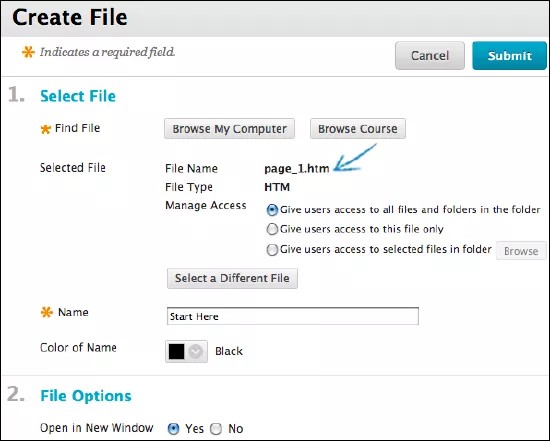
Bydd myfyrwyr yn dewis y ddolen ar gyfer tudalen dechrau'r wers a gallant weld cynnwys y wers mewn trefn gyda'r holl ddolenni'n gyflawn. Gallwch ailenwi dolen y tudalen cychwynnol a rheoli caniatâd ar gyfer y ffeiliau a'r ffolderi yn y pecyn a ddadsipiwyd.
Nodyn
Os yw disgrifiad neu gyfarwyddiadau yn ofynnol ac ni all teitl gyfleu'r ystyr hwnnw, gallwch greu math o gynnwys eitem yn lle ffeil. Wrth greu eitem, defnyddiwch y swyddogaeth Mewnosod Ffeil yn y golygydd cynnwys i ddewis y dudalen dechrau er mwyn i chi ddewis yr opsiwn Agor Mewn Ffenestr Newydd.
Cadw'r ffeil yn gyfan ar ôl ei llwytho i fyny
Efallai y byddwch am gadw ffolder cywasgedig yn gyflawn pan fyddwch yn ei uwchlwytho i'ch cwrs. Er enghraifft, os ydych am gynnwys nifer o ddelweddau i fyfyrwyr eu defnyddio mewn cyflwyniad.
Defnyddiwch yr opsiwn Uwchlwytho Ffeiliau, nid Uwchlwytho Pecyn Zip, i uwchlwytho’r pecyn a sipiwyd i Ffeiliau Cwrs. Mae'r ffeil yn aros wedi ei sipio. Pan fyddwch yn creu cynnwys yn eich cwrs, gallwch greu dolen i'r ffeil a sipiwyd. Yn eich cwrs, bydd myfyrwyr yn dewis y ddolen i'r ffeil wedi'i sipio, ei lawrlwytho i'w cyfrifiaduron, dadsipio'r pecyn, ac yn gallu defnyddio'r cynnwys.
ORIGINAL Creu Gwrthrychau HTML
Note
Cafodd y ddogfennaeth hon ei chyfieithu gan ddefnyddio cyfieithu peirianyddol gyda chymorth AI. Darperir cyfieithiadau 'fel y maent' heb unrhyw warant o'u cywirdeb. Fersiwn Saesneg y cynnwys hwn yw'r ffynhonnell swyddogol a thrylwyr.
O fewn Ffeiliau'r Cwrs, gallwch greu eitemau newydd gan ddefnyddio'r golygydd cynnwys. Gelwir yr eitemau hyn yn wrthrychau HTML ac maent yn fath o gynnwys y gellir eu hailddefnyddio. Os oes gan eich sefydliad fynediad at y nodweddion rheoli cynnwys, gallwch chi greu mathau eraill o gynnwys amldro hefyd.
Caiff gwrthrychau HTML eu storio yn y Casgliad o Gynnwys fel ffeiliau HTML. Pan fyddwch yn ychwanegu gwrthrych HTML at eich cwrs, mae'r cynnwys go iawn yn ymddangos. Ni fydd y gwrthrych HTML yn ymddangos fel dolen at ffeil y bydd rhai i ddefnyddwyr ei ddewis i weld y cynnwys. Gallwch greu dolenni i wybodaeth rydych am ei defnyddio mewn meysydd lluosog yn eich cwrs neu mewn cyrsiau lluosog. Gallwch wneud newid i wrthrych HTML a gedwir yn Ffeiliau'r Cwrs ac adlewyrchir y newid ymhob enghraifft lle cysylltir y gwrthrych HTML yn eich cwrs.
Creu gwrthrych HTML
Cliciwch ffolder Ffeiliau'r Cwrs lle rydych am greu'r gwrthrych HTML.
Creu Gwrthrychau HTML
Ar y dudalen Creu Gwrthrych Amldro, teipiwch enw, a daw hynny yn enw’r ffeil yn Ffeiliau’r Cwrs.
Teipiwch wybodaeth yn y blwch Cynnwys. Gallwch ddefnyddio'r golygydd i fformatio'r testun a chynnwys ffeiliau, delweddau, dolenni gwe, eitemau aml a chyfuniadau. Cedwir unrhyw ffeiliau rydych yn eu llwytho i fyny o'ch cyfrifiadur yn Ffeiliau'r Cwrs yn y ffolder lefel uchaf.
Dewiswch Cyflwyno. Bydd y gwrthrych HTML yn ymddangos yn y ffolder a ddewiswyd yn Ffeiliau Cwrs. Mae'r system yn ychwanegu'r estyniad
.htmlat enw ffeil y gwrthrych HTML yn Ffeiliau'r Cwrs.
Os byddwch yn dileu dolen i ffeil neu ffolder yn eich cwrs, nid yw'n cael ei dileu o Ffeiliau'r Cwrs. Dilëir y ddolen i'r gwrthrych HTML yn eich cwrs. I ddileu gwrthrych HTML o'ch cwrs yn llwyr, mae'n rhaid i chi ei ddileu o Ffeiliau'r Cwrs. Os cysylltir y ffeil yn eich cwrs, mae neges yn ymddangos sy'n eich rhybuddio y bydd y dileu'n achosi dolenni toredig. Gallwch weld yr adroddiad gwedd 360° i weld i ble mae’r ffeil wedi’i chysylltu cyn i chi fynd ati i ddileu.
Golygu gwrthrych HTML
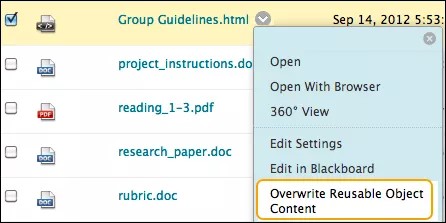
Gallwch olygu gwrthrych HTML sydd wedi’i storio yn Ffeiliau’r Cwrs. Caiff y newidiadau y byddwch yn eu gwneud eu hadlewyrchu ble bynnag mae’r gwrthrych HTML wedi’i gysylltu yn eich cwrs. Agorwch ddewislen y gwrthrych HTML a dewiswch Trosysgrifo Cynnwys Gwrthrych Amldro.
ORIGINAL Ffolderi Gwe a Lleoliadau a Rennir
Note
Cafodd y ddogfennaeth hon ei chyfieithu gan ddefnyddio cyfieithu peirianyddol gyda chymorth AI. Darperir cyfieithiadau 'fel y maent' heb unrhyw warant o'u cywirdeb. Fersiwn Saesneg y cynnwys hwn yw'r ffynhonnell swyddogol a thrylwyr.
Nodyn
Eich sefydliad sy'n rheoli pa offer sydd ar gael.
Rhybudd
Sylwer: Mae WebFolders yn gweithio ar gyfer cwsmeriaid nad ydynt yn defnyddio darparwyr mewngofnodi ffederal ar gyfer dilysu yn unig. Oherwydd nad yw darparwyr mewngofnodi ffederal yn rhannu'r cyfrinair â Blackboard, nid oes modd dilysu wrth geisio ychwanegu ffolder we at gyfrifiadur Windows neu Mac.
Beth yw WebDAV?
Gallwch ddefnyddio WebDAV i rannu ffeiliau dros y rhyngrwyd. Mae WebDAV yn gydnaws â'r rhan fwyaf o systemau gweithredu. Wrth osod WebDAV, a elwir hefyd yn ffolder gwe, gallwch chi reoli pob un o’r ffeiliau ar gyfer eich cwrs.
Nodyn
Ar Mac, byddwch yn gosod ‘lleoliad a rennir’ yn hytrach na ffolder gwe.
Defnyddiwch ffolderi gwe i wneud y canlynol:
Creu ffolderi a symud eitemau rhwng ffolderi yn hawdd
Ailenwi ffeiliau a ffolderi a’u dileu
Llusgo cynnwys o yriannau a ffolderi lluosog i mewn i'r ffolder gwe neu'r lleoliad a rennir.
Gweld a golygu ffeil yn hawdd mewn ffolder gwe. Nid oes rhaid ichi lawrlwytho’r ffeil, ei golygu, a’i huwchlwytho eto.
Ynglŷn ag enwau ffeiliau
Mae'n dderbyniol defnyddio'r nodau hyn mewn enwau ffeiliau:
a-z
0-9
atalnod llawn '.'
tanlinell '_'
Mae cefnogaeth hefyd ar gyfer holl nodau safonol ISO 8859. Ni chaniateir unrhyw nodau neu symbolau estron.
Newidir pob bwlch i danlinell '_' yn enw'r ffeil a lwythir i fyny. Ni chefnogir nodau arbennig mewn enwau ar ffeiliau.
Sefydlu ffolder gwe ar gyfer Microsoft Windows©
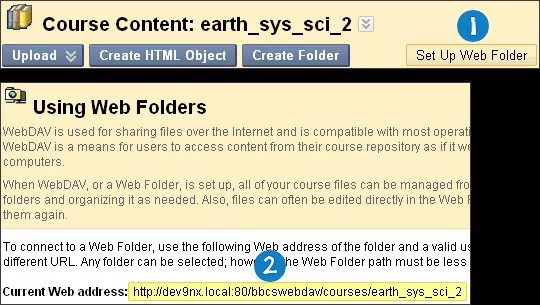
I gysylltu â ffolder gwe, defnyddiwch gyfeiriad gwe ffolder y Course Files ac enw defnyddiwr a chyfrinair dilys.
Yn Ffeiliau Cwrs, dewiswch Sefydlu Ffolder Gwe ar gyfer y ffolder lefel uchaf. Mae dechrau o'r lleoliad hwn yn sicrhau bod gan WebDAV fynediad at yr holl ffolderi a gynhwyswyd yn Ffeiliau Cwrs. Gallwch chi ddewis unrhyw ffolder yn Ffeiliau Cwrs, ond mae’n rhaid i lwybr y ffolder gwe fod yn llai na 240 o nodau. Mae gan bob ffolder gyfeiriad gwahanol.
Ar dudalen Defnyddio Ffolderi Gwe, de-gliciwch a chopïwch yr URL sy’n ymddangos ar gyfer Cyfeiriad Gwe cyfredol. Byddwch yn gludo’r cyfeiriad mewn camau diweddarach.
O ‘Start Menu’ yn Windows, dewiswch Documents > My Documents. Dewiswch My Network Places yn y ffrâm ar y chwith.
Dewiswch Add a network place o ddewislen Network Tasks.
Ar ddewin Add Network Place, dewiswch Choose another network location i greu llwybr byr.
Gludwch URL y ffolder gwe a gopïoch chi yn gynharach a phwyswch Next.
Os gofynnir amdanom, teipiwch eich enw defnyddiwr a'ch cyfrinair Blackboard. Rhowch enw ar y lle yn y rhwydwaith a phwyswch Next. Pwyswch Finishi gau’r dewin. Mae'n bosibl y gofynnir i chi eto am enw defnyddiwr a chyfrinair.
Bydd y ffolder gwe yn agor a dangos y ffeiliau a ffolderi yn ffolder Ffeiliau Cwrs.
Ar ôl agor y ffolder gwe, ewch i’r ffolder yr hoffech gadw ffeiliau neu ffolderi ynddi.
Mewn ffenestr ar wahân, dewch o hyd i’r ffolder ar eich cyfrifiadur sy’n cynnwys y ffeiliau a’r ffolderi yr hoffech eu trosglwyddo.
Ar ôl agor y ffolder a’ch ffolder gwe, bydd modd llusgo a gollwng ffeiliau neu ffolderi i symud eitemau rhyngddynt. Dewiswch eitem a’i llusgo i’r ffolder gyrchfan. Gollyngwch hi yn y ffolder gan ryddhau botwm y llygoden. Caiff ffeiliau a ffolderi a symudir i’r ffolder gwe eu copïo i Ffeiliau Cwrs.
Os yw’n well gennych, gallwch chi ddefnyddio copïo a gludo i symud ffeiliau rhwng y ffolder gwe a lleoliad ar eich cyfrifiadur.
Yn Ffeiliau Cwrs, dewiswch Adnewyddu i weld y ffeiliau a uwchlwythwyd.
Ar ôl i chi gopïo pob ffeil a ffolder, datgysylltwch o'r ffolder gwe. Os na fyddwch yn datgysylltu, bydd y cysylltiad yn aros ar agor tan ichi gau’r cyfrifiadur. Os ydych yn defnyddio cyfrifiadur y mae pobl eraill yn ei ddefnyddio, bydd ganddynt fynediad at bopeth yn Ffeiliau Cwrs.
Pan fydd angen ichi ddefnyddio’r ffolder gwe yn y dyfodol, ewch i My Network Places a dewiswch lwybr byr y ffolder gwe a greoch chi.
Creu lleoliad a rennir ar gyfer Mac©
I gysylltu â ffolder gwe, o'r enw lleoliad a rennir ar Mac, defnyddiwch gyfeiriad gwe ffolder y Course Files gydag enw defnyddiwr a chyfrinair dilys.
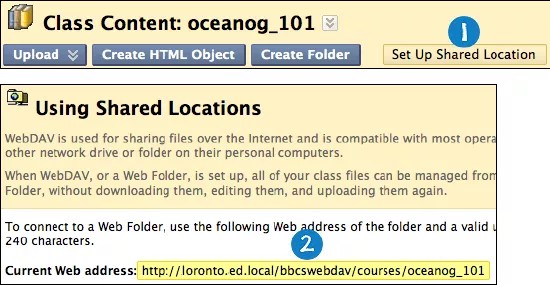
Yn Ffeiliau Cwrs, dewiswch Sefydlu Lleoliad a Rennir ar gyfer y ffolder lefel uchaf. Mae dechrau o'r lleoliad hwn yn sicrhau bod gan WebDAV fynediad at yr holl ffolderi a gynhwyswyd yn Ffeiliau Cwrs. Gallwch chi ddewis unrhyw ffolder yn Ffeiliau Cwrs, ond mae’n rhaid i lwybr y lleoliad a rennir fod yn llai na 240 o nodau. Mae cyfeiriad gwahanol gan bob ffolder a ddewisir.
Ar y dudalen Defnyddio Lleoliad a Rennir, copïwch yr URL sy'n ymddangos ar gyfer Cyfeiriad Gwe cyfredol. Byddwch yn gludo’r cyfeiriad mewn camau diweddarach.
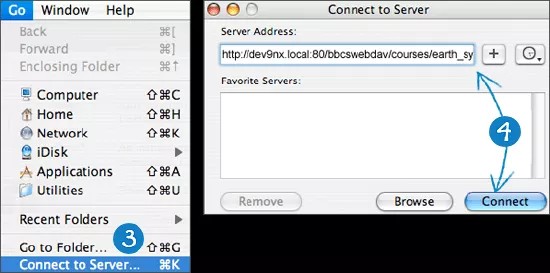
Ar far Finder, dewiswch Go > Connect to Server.
Yn y ffenestr Connect to Server, gludwch yr URL a gopïoch yng ngham 2 i'r blwch Server Address. Dewiswch Cysylltu.
Cynghoryn
Cliciwch ar y symbol plws wrth ymyl y cyfeiriad a ludwyd i’w gynnwys ym mlwch Favorite Servers. Pan fyddwch yn cadw cyfeiriad fel hoff weinydd, ni fydd yn rhai i chi ei gopïo a gludo bob tro. Yn y dyfodol, dechreuwch gyda cham 3 i gysylltu â'r lleoliad hwn a rennir.
Os bydd ffenestr WebDAV File System Authentication yn ymddangos, teipiwch eich enw defnyddiwr a’ch cyfrinair ar gyfer Blackboard. Dewiswch Iawn.
Ar ôl i chi gael eich cysylltu â'r lleoliad a rennir, mae eicon rhwydwaith Mac yn ymddangos ar eich bwrdd gwaith. Dwbl-gliciwch yr eicon i agor y lleoliad a rennir. Bydd y lleoliad a rennir yn dangos y ffeiliau a ffolderi yn Ffeiliau Cwrs.
Ar ôl agor y lleoliad a rennir, ewch i’r ffolder yr hoffech gadw ffeiliau neu ffolderi ynddi.
Mewn ffenestr ar wahân, ewch i’r ffolder ar eich cyfrifiadur sy’n cynnwys y ffeiliau a’r ffolderi yr hoffech eu trosglwyddo.
Ar ôl agor y ffolder a’ch lleoliad a rennir, bydd modd llusgo a gollwng ffeiliau neu ffolderi i symud eitemau rhyngddynt. Dewiswch eitem a’i llusgo i’r ffolder gyrchfan. Gollyngwch hi yn y ffolder gan ryddhau botwm y llygoden. Caiff ffeiliau a ffolderi a symudir i’r lleoliad a rennir eu copïo i Ffeiliau Cwrs.
Os yw’n well gennych, gallwch chi ddefnyddio copïo a gludo i symud ffeiliau rhwng y lleoliad a rennir a lleoliad arall ar eich cyfrifiadur.
Yn Ffeiliau Cwrs, dewiswch Adnewyddu ar y ‘bar gweithrediadau’ i weld y ffeiliau a uwchlwythwyd.
Nodyn
Ar ôl defnyddio’r lleoliad a rennir, mae’n bosibl y bydd rhai ffeiliau’n ymddangos ag enwau ffeil dyblyg gyda "._" neu ".DS Store." Gallwch eu dileu'n ddiogel o Ffeiliau'r Cwrs.
Pan fyddwch wedi copïo pob ffeil a ffolder, caewch y ffenestr a llusgwch eicon rhwydwaith Mac i'r sbwriel i ddatgysylltu o'r lleoliad a rennir. Os na fyddwch yn datgysylltu, bydd yr eicon a’r cysylltiad yn aros ar agor tan ichi gau’r cyfrifiadur. Os ydych yn defnyddio cyfrifiadur y mae pobl eraill yn ei ddefnyddio, bydd ganddynt fynediad at bopeth yn Ffeiliau Cwrs.