Creu Modiwlau Dysgu
Note
Cafodd y ddogfennaeth hon ei chyfieithu gan ddefnyddio cyfieithu peirianyddol gyda chymorth AI. Darperir cyfieithiadau 'fel y maent' heb unrhyw warant o'u cywirdeb. Fersiwn Saesneg y cynnwys hwn yw'r ffynhonnell swyddogol a thrylwyr.
Gallwch ddefnyddio modiwlau dysgu yn eich cwrs fel cynhwysyddion casgliadau o gynnwys wedi'u trefnu. Mae modiwlau yn caniatáu i fyfyrwyr lywio o un eitem o gynnwys i'r nesaf heb ymyriadau neu gliciau ychwanegol. Mae modiwl dysgu yn helpu i drochi myfyrwyr yn y wers neu gysyniad rydych yn ei dysgu. Os ydych yn defnyddio gwerslyfr neu ddeunyddiau eraill fel sylfaen cwricwlwm eich cwrs, mae modiwlau'n fodd effeithiol a threfnus o grwpio cynnwys i gyd-fynd â'r deunyddiau hyn.
Defnyddiwch fodiwl dysgu i ategu amcan cwrs, cysyniad neu thema. Er enghraifft, gallwch greu modiwl dysgu sy'n cyflwyno'r cysyniad o feysydd magnetig cyn disgrifio sut mae seinyddion a microffonau'n gweithio. Mae'n ofynnol deall y cysyniad cyntaf ar gyfer deall yr ail gysyniad.
Nodyn
Gallwch hefyd orfodi trefn y cynnwys er mwyn sicrhau bod myfyrwyr yn gwybod pa gynnwys i'w defnyddio ac ym mha drefn.
Fel arall, gallwch ganiatáu i fyfyrwyr archwilio cynnwys modiwl dysgu mewn unrhyw drefn a phan fydd hynny’n gyfleus iddynt. Er enghraifft, defnyddiwch fodiwl dysgu i gyflwyno cyfres o ddelweddau a disgrifiadau o anifeiliaid amrywiol sy’n rhan o genws. Gall myfyrwyr weld y delweddau a darllen y disgrifiadau mewn unrhyw drefn, gan nad oes angen unrhyw drefn er mwyn deall y cyfanrwydd.
Creu modiwl dysgu ac ychwanegu cynnwys
Ychwanegu modiwlau dysgu yn uniongyrchol ar y dudalen Cynnwys y Cwrs. Llusgwch gynnwys cyfredol i mewn i fodiwlau neu defnyddiwch yr eicon plws i ychwanegu cynnwys newydd yn uniongyrchol.
Gallwch ychwanegu’r eitemau hyn at fodiwl dysgu:
Dogfennau
Ffeiliau
Profion ac aseiniadau
Ffolderi
Amlgyfryngau
Dolenni i wefannau, trafodaethau, a dyddlyfrau
Dewiswch y botwm plws lle bynnag yr hoffech ychwanegu modiwl dysgu. Yn y ddewislen, dewiswch Creu i agor y panel Creu Eitem. Dewiswch Modiwl dysgu.
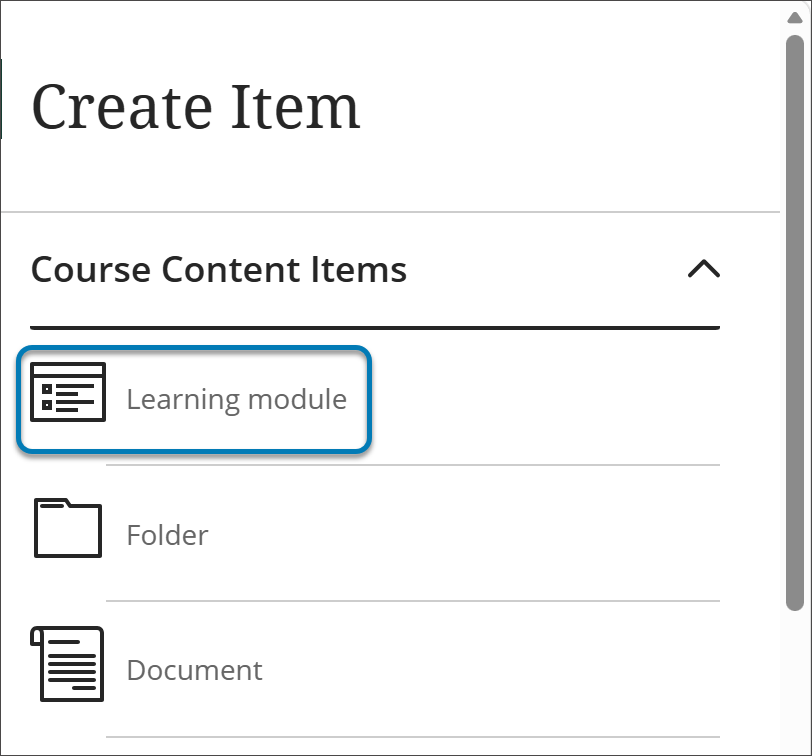
Teipiwch enw, disgrifiad dewisol, a dewiswch welededd y modiwl.
I ddewis a fydd myfyrwyr yn gweld cynnwys y modiwl dysgu mewn trefn, dewiswch Argaeledd amodol yn newislen gwelededd y modiwl.
Yn ychwanegol at eitemau o gynnwys, ffeiliau ac asesiadau, gallwch ychwanegu gweithgareddau ac offer sy’n annog dysgu rhyngweithiol a chydweithio.
Er enghraifft, gallwch ychwanegu aseiniadau neu brosiectau ar gyfer grwpiau i roi cyfle i fyfyrwyr ddefnyddio’r hyn maent wedi’i astudio mewn modiwl dysgu. Gallwch hefyd ychwanegu offer cydweithio megis trafodaethau lle gall y myfyrwyr daflu a rhannu syniadau am y pynciau a gyflwynir.
Gallwch hefyd greu modiwl dysgu trwy newid ffolder i fodiwl dysgu. Dewiswch y ddewislen Mwy o opsiynau ar gyfer y ffolder, ac yna dewiswch Newid i Fodiwl Dysgu.
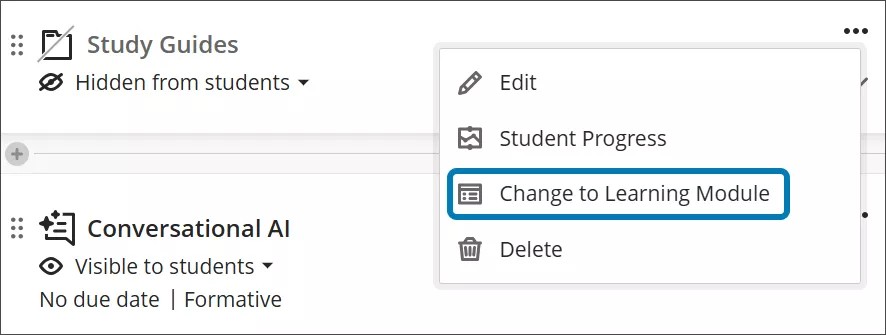
Gallwch hefyd newid modiwlau dysgu i ffolderi trwy'r ddewislen Mwy o opsiynau, ond bydd hyn yn dileu holl nodweddion ychwanegol modiwlau dysgu.
Cynhyrchu modiwlau dysgu'n awtomatig
Os oes angen help arnoch i ddylunio eich cwrs ac nad ydych chi'n gwybod ble i ddechrau, gall yr AI Design Assistant eich tywys drwy adeiladu strwythur y cwrs. Mae'r AI Design Assistant yn tynnu mewnwelediadau o deitl a disgrifiad eich cwrs i gynhyrchu modiwlau dysgu. Cyfeiriwch at AI Design Assistant am ragor o wybodaeth am y nodwedd hon.
Pan fyddwch chi'n dewis Cynhyrchu Modiwlau'n Awtomatig, daw pob modiwl a gynhyrchir gydag enw, delwedd a disgrifiad. Gallwch ddiffodd y broses o gynhyrchu delweddau neu ddisgrifiadau os dewiswch.
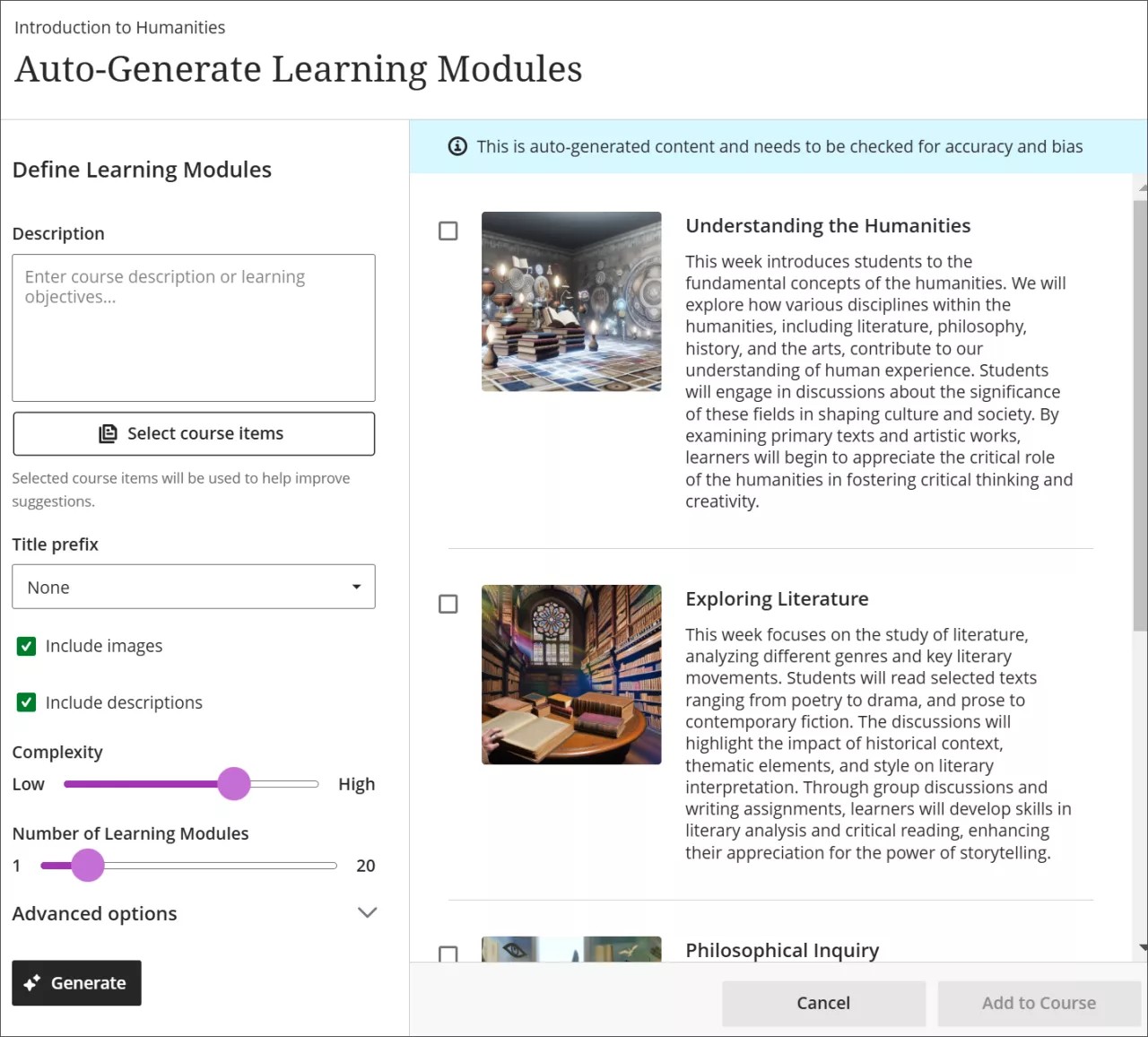
I gynhyrchu modiwlau dysgu yn awtomatig:
Mewn cwrs gwag, dewiswch Cynhyrchu Modiwlau yn Awtomatig. Os oes gennych gynnwys yn eich cwrs yn barod, dewiswch yr arwydd plws ar y dudalen Cynnwys y Cwrs, yna dewiswch Cynhyrchu Modiwlau yn Awtomatig.
Rhoi disgrifiad (wedi'i gyfyngu i 2000 nod) i gulhau ffocws y modiwlau.
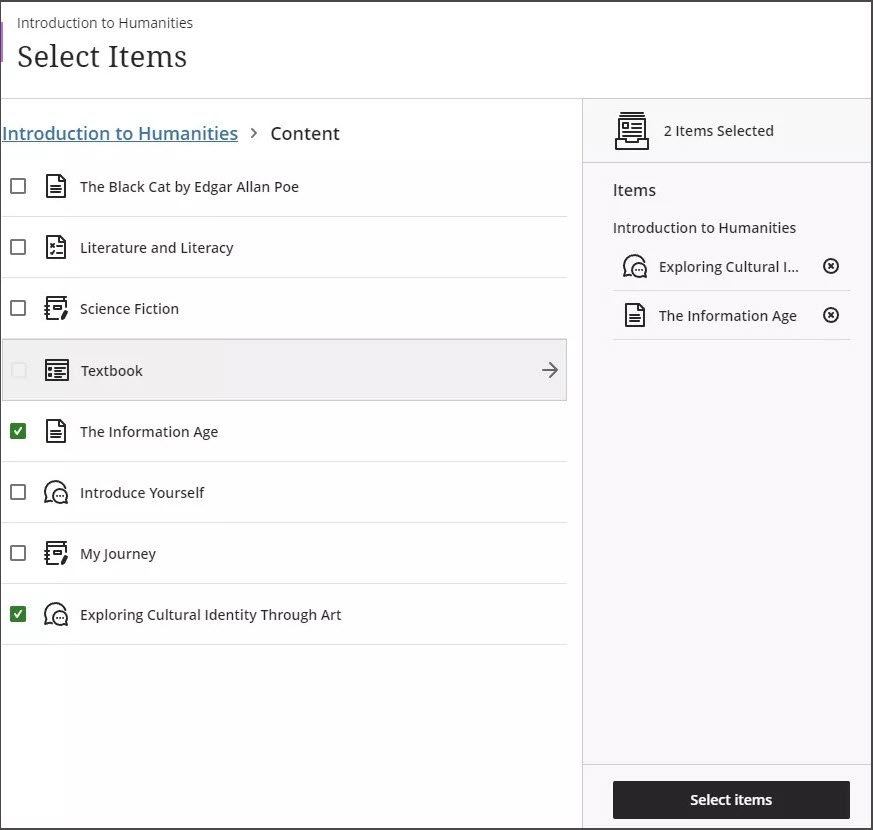
Yn ddewisol, dewiswch Dewis eitemau cwrs i ddarparu cyd-destun ar gyfer y trafodaethau a gynhyrchir. Dewiswch unrhyw eitem o gynnwys y cwrs, yna dewiswch Dewis eitemau i ddychwelyd i gynhyrchu trafodaeth.
Nodyn
Mae'r mathau o ffeiliau a gefnogir gan y dewisydd cyd-destun yn cynnwys ffeiliau PDF, Word, PowerPoint, testun, RTF, a HTML.
O'r ddewislen Rhagddodiad teitl, dewiswch ragddodiad ar gyfer teitlau'r modiwlau.
Dewiswch neu gliriwch y blwch ticio Cynnwys delweddau yn seiliedig ar a ydych am gynnwys delweddau a gynhyrchwyd gan AI ar gyfer y modiwlau.
Dewiswch neu gliriwch y blwch ticio Cynnwys disgrifiadau yn seiliedig ar a ydych chi am gynnwys disgrifiadau a gynhyrchwyd gan AI ar gyfer y modiwlau.
Addaswch y sleider Cymhlethdod i osod cymhlethdod ffocws y modiwlau.
Addaswch y sleider Nifer y Modiwlau Dysgu i ddewis nifer y modiwlau i'w cynhyrchu.
Dewiswch Dewisiadau uwch i newid iaith yr allbwn.
Dewiswch Cynhyrchu.
Dewiswch y modiwlau rydych chi am eu hychwanegu at eich cwrs, yna dewiswch Ychwanegu at y Cwrs.
Adolygwch deitl a disgrifiad pob modiwl dysgu am gywirdeb a rhagfarn. Gallwch hefyd olygu modiwlau dysgu i gyd-fynd â'ch dull dysgu a'ch nodau dysgu yn well.
Nodyn
Gall yr AI Design Assistant gynhyrchu delweddau ar gyfer modiwlau dysgu sydd eisoes yn bodoli. Gallwch hefyd uwchlwytho eich delweddau eich hun neu ddewis y nodwedd barod i gynnwys llun stoc o Unsplash.
Fideo: Creu Modiwlau Dysgu
Mae'r fideo canlynol â sylwebaeth yn rhoi cynrychiolaeth weledol a chlywedol o rywfaint o'r wybodaeth sydd wedi'i chynnwys ar y dudalen hon. Am ddisgrifiad manylach o'r hyn sy'n cael ei bortreadu yn y fideo, agorwch y fideo ar Vimeo.
Addasu ymddangosiad eich modiwl dysgu
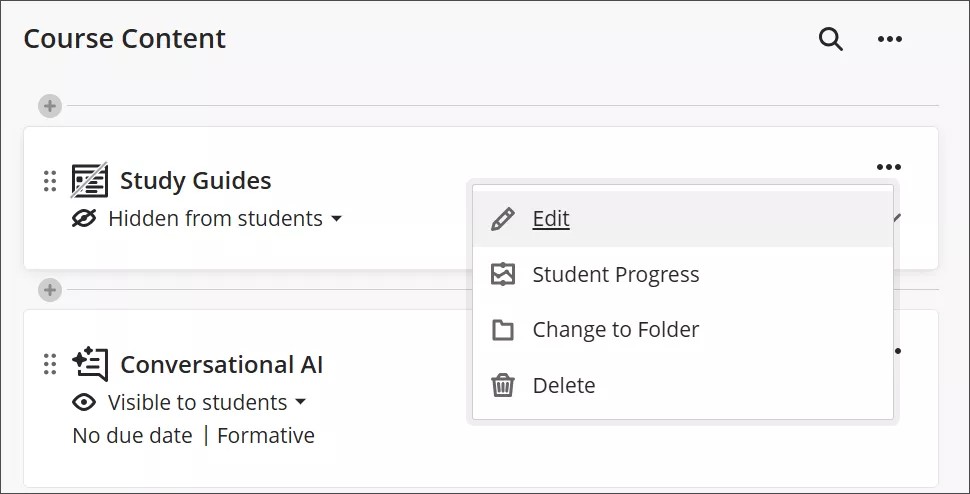
Gallwch ddewis ychwanegu delwedd at eich modiwl dysgu. Dewiswch y tri dot ar ochr dde y modiwl dysgu ar dudalen cynnwys eich cwrs. Dewiswch Golygu i agor y panel golygu modiwl dysgu.
Dewiswch y botwm tri dot (...) i'r dde o'r modiwl dysgu ar dudalen cynnwys eich cwrs.
Dewiswch Golygu i agor y panel golygu modiwl dysgu.
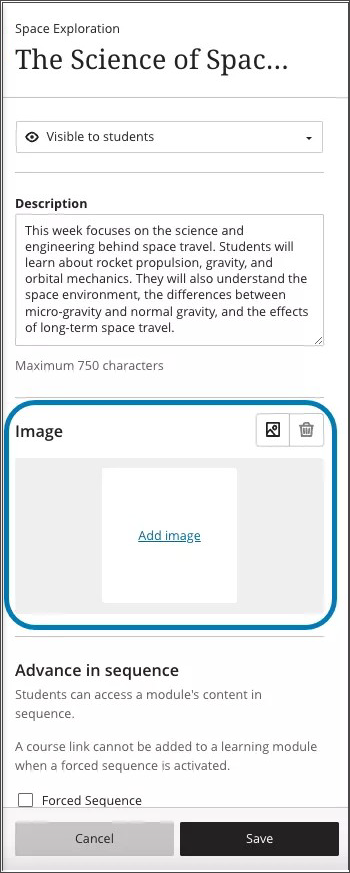
Dewiswch ddelwedd ddeniadol ac ystyrlon ar gyfer eich modiwl dysgu. Mae ychwanegu delwedd at eich modiwl dysgu yn darparu hunaniaeth weledol ar gyfer eich cwrs ac yn helpu eich myfyrwyr i ddod o hyd i'r modiwl dysgu.
Dewiswch yr eicon delwedd yn y panel golygu. Gallwch bellach uwchlwytho delwedd. Cefnogir fformatau JPEG a PNG.
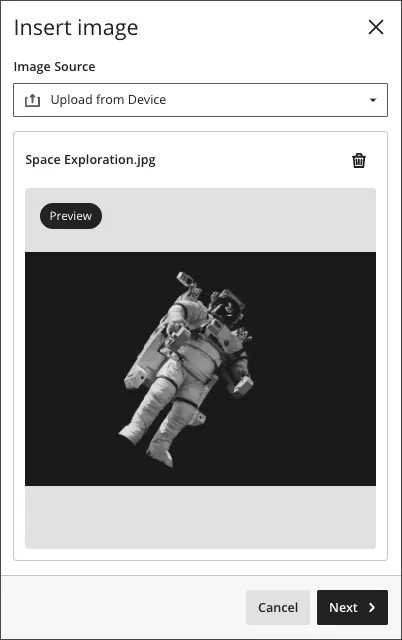
Mae rhagolwg o'r ddelwedd yn ymddangos. Dewiswch Nesaf i barhau. Gallwch ddewis yr eicon sbwriel os ydych eisiau canslo'r uwchlwytho.
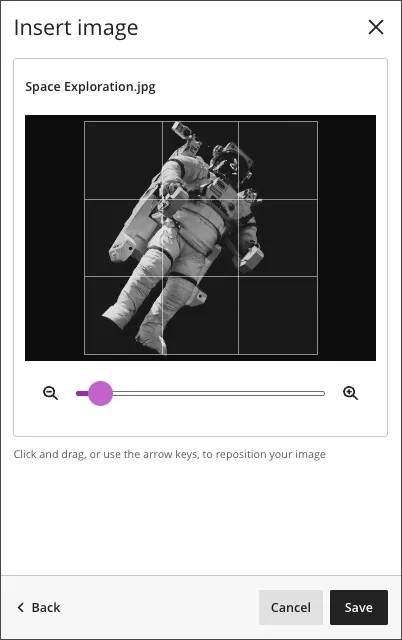
Rhowch y ddelwedd yn ei le. Gallwch addasu lefel nesáu/pellhau'r ddelwedd gan ddefnyddio llithrydd a dewis a llusgo pa rannau o'r ddelwedd a ddaw yn ddelwedd y modiwl dysgu. Dewiswch Cadw i barhau.
Mae'r ddelwedd yn cael ei huwchlwytho i'ch modiwl dysgu. Gall gymryd ychydig eiliadau i'r ddelwedd lwytho, gan ddibynnu ar eich cysylltiad â'r rhyngrwyd.
Mae delweddau modiwlau dysgu yn cael eu marcio'n awtomatig fel rhai addurniadol, sy'n cuddio'r baner rhag myfyrwyr sy'n defnyddio technolegau cynorthwyol. Os ydych eisiau i'r holl fyfyrwyr wybod cynnwys y ddelwedd, dad-diciwch Marcio'r ddelwedd fel un addurnol. Ychwanegwch ddisgrifiad o'r ddelwedd yn y maes Testun amgen.
Dewiswch Cadw i droi'r ddelwedd ymlaen ar gyfer eich modiwl dysgu.
Llywio modiwlau dysgu
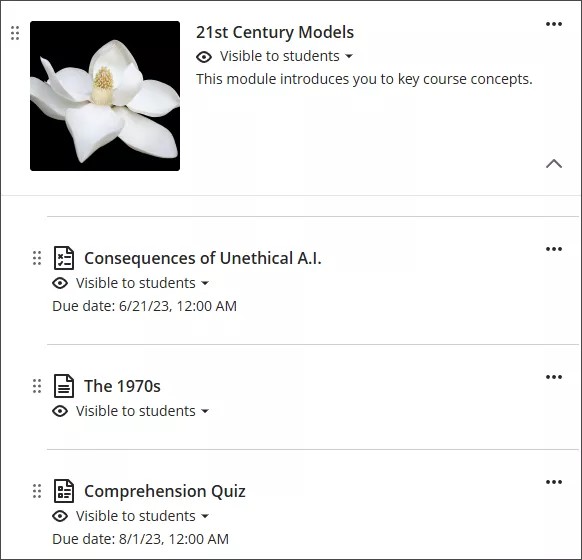
Golygu teitl a disgrifiad y modiwl. Hofrwch dros y teitl neu ddisgrifiad a'i dewis i'w olygu. Ychwanegwch ddisgrifiad sy'n ennyn diddordeb er mwyn i fyfyrwyr wybod beth fyddant yn ei dysgu yn y modiwl hwn.
Newid gwelededd modiwl. Gallwch ddangos neu guddio'r modiwl i fyfyrwyr. Gallwch hefyd ddewis argaeledd amodol. Gallwch osod argaeledd y modiwl i fod ar gael ar ddyddiad penodol, wrth i fyfyrwyr gyflawni gradd benodol neu mewn dilyniant cynnwys.
Ychwanegu a chreu cynnwys modiwlau. Llusgwch gynnwys o dudalen Cynnwys y Cwrs i mewn i'r modiwl neu grëwch gynnwys yn uniongyrchol o fewn y modiwl.
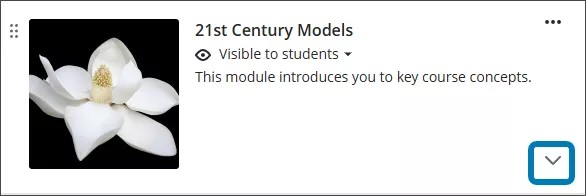
Gweld a threfnu cynnwys. Dewiswch y saeth i ehangu'r modiwl a gweld yr holl gynnwys. Aildrefnu cynnwys yn y drefn rydych eisiau i fyfyrwyr ei gyrchu. Eisiau gorfodi'r drefn? Gallwch orfodi dilyniant cynnwys. Os byddwch yn dileu modiwl dysgu â chynnwys, caiff y cynnwys ei dynnu hefyd o'r dudalen Cynnwys y Cwrs.
Newid gwelededd cynnwys neu ychwanegu cynnwys. Gallwch ddewis gwelededd ar gyfer eitemau unigol yn y modiwl dysgu. Gallwch hefyd ychwanegu amodau ar gyfer pryd mae cynnwys yn dod ar gael.
Gallwch lywio o fewn y modiwl dysgu yn union fel ym mhrif ran tudalen Cynnwys y Cwrs. Dewiswch y saeth ar ochr dde y modiwl dysgu ar eich tudalen Cynnwys y Cwrs i ehangu neu gwympo cynnwys y modiwl. Os byddwch yn dewis dolen gwrs mewn modiwl dysgu, byddwch yn llywio i rywle sydd y tu allan i'r modiwl.
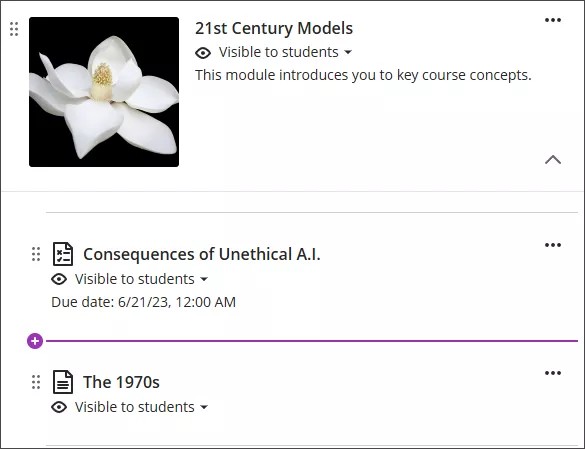
Gallwch greu eitemau newydd o fewn y modiwl dysgu trwy ddewis y botwm plws sy'n ymddangos dros feysydd gwag yn y modiwl. Bydd eitemau a grëwyd yn ymddangos yn y lleoliad y gwnaethoch eu creu ynddo.
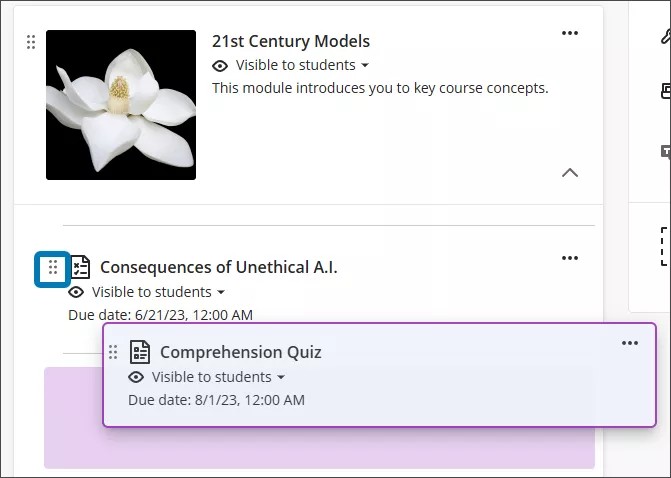
Gallwch lusgo a gollwng eitemau yr ydych eisoes wedi'u creu y tu allan i'r modiwl dysgu. Dewiswch yr eitem rydych eisiau ei symud, wedyn llusgwch yr eitem i'r modiwl dysgu.
Gallwch hefyd ychwanegu amodau rhyddhau at eitemau cynnwys yn eich modiwl dysgu.
Os byddwch yn dileu modiwl dysgu â chynnwys, caiff yr holl gynnwys ei ddileu o'r dudalen Cynnwys y Cwrs hefyd.
Pan fyddwch chi'n agor Modiwl Dysgu, mae tabl cynnwys crebachadwy yn cael ei arddangos ar banel ochr eich sgrin. Mae'r panel hwn yn dangos yr holl eitemau cynnwys yn y Modiwl Dysgu ac mae'n debyg i'r hyn a welir gan fyfyrwyr.
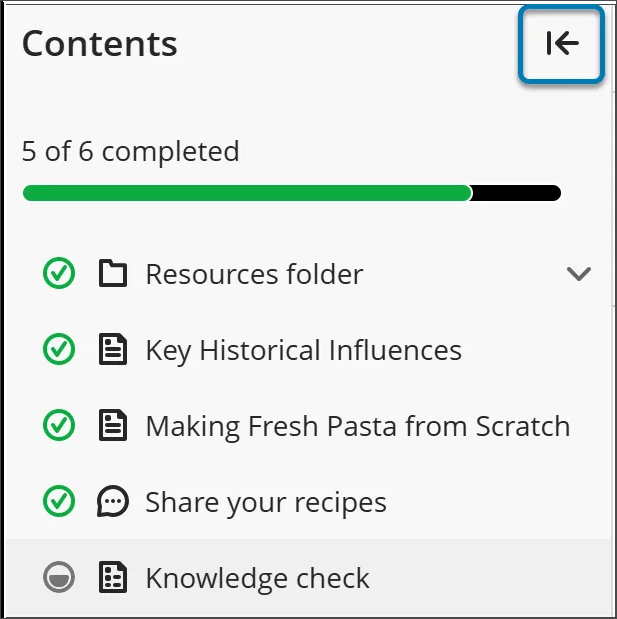
Dewiswch unrhyw eitem yn y panel cynnwys i'w hagor yn uniongyrchol. Cofiwch, yn y golwg myfyriwr, ni all myfyrwyr weld eitemau sydd y tu ôl i ddilyniant gorfodol neu nad ydynt wedi’u gwneud ar gael iddynt.
Os hoffech guddio'r tabl cynnwys, dewiswch y botwm saeth yng nghornel uchaf y tabl cynnwys.
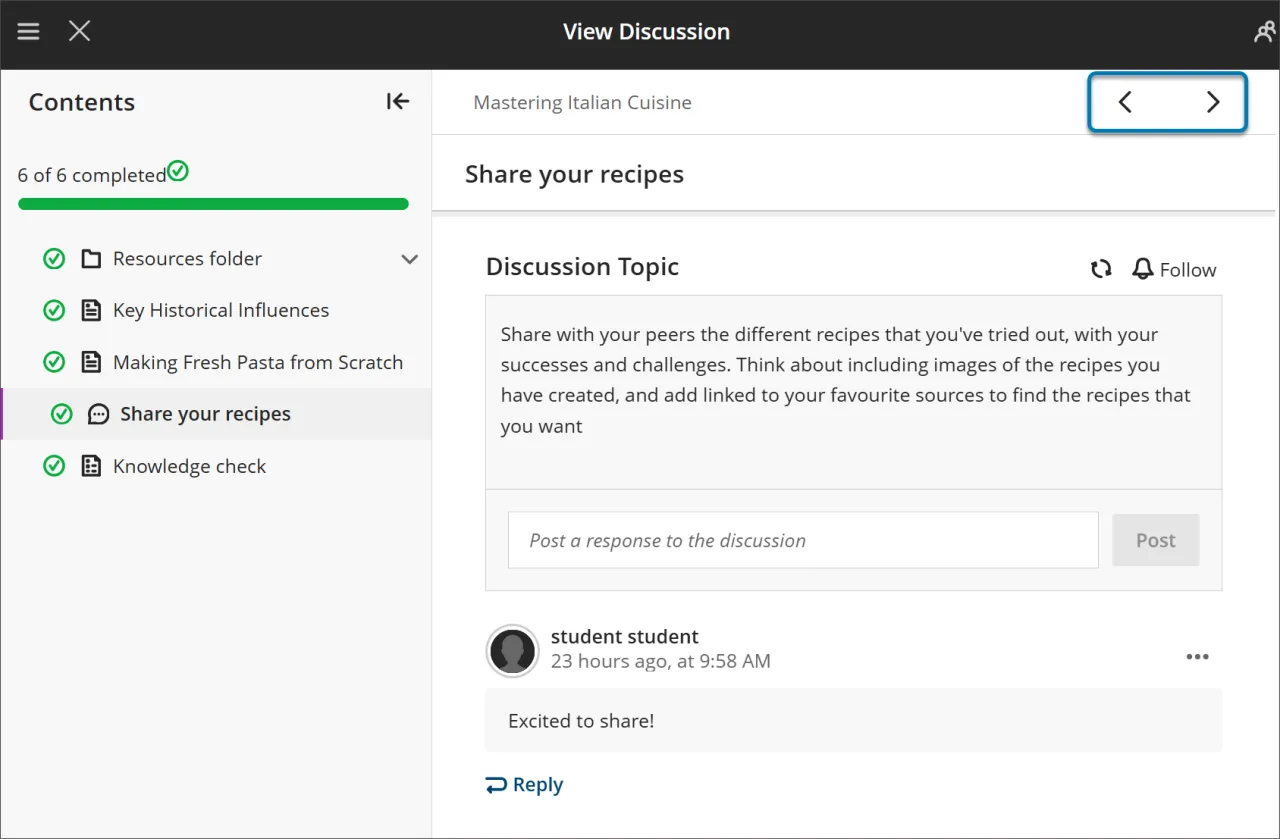
Defnyddiwch y botymau Nesaf a Blaenorol ar y dde uchaf i symud drwy'r cynnwys yn ei drefn.
Os ydych chi wedi cychwyn dilyniant gorfodol, efallai y bydd myfyrwyr yn sylwi bod yr eitem nesaf wedi'i chloi. Bydd angen iddynt fodloni rhai amodau cyn i'r botwm Nesaf a'r eitem nesaf ym mlwch y Cynnwys yn y Ddewislen fod ar gael. Maent yn dal i allu ail-ymweld ag unrhyw eitemau a ddatgloiwyd yn flaenorol.
Ychwanegu ffolderi i fodiwlau dysgu
Gallwch ychwanegu ffolderi at fodiwl dysgu i roi trefn ar y cynnwys. Gall ffolderi mewn modiwlau dysgu gynnwys eitemau o gynnwys yn unig, nid ffolderi eraill.
Mae myfyrwyr yn llywio trwy gynnwys yn y ffolderi yn yr un modd ag unrhyw gynnwys arall yn y modiwl. Fodd bynnag, gallwch orfodi dilyniant cynnwys. Bydd angen i fyfyrwyr gyrchu a chwblhau'r cynnwys yn y ffolder cyn symud ymlaen i'r eitem nesaf o gynnwys yn y modiwl.
Gwedd myfyrwyr modiwlau dysgu
Pan fydd modiwl yn weladwy, bydd myfyrwyr hefyd yn gallu gweld yr holl gynnwys gweladwy o fewn y modiwl, gan gynnwys dyddiadau cyflwyno. Mae myfyrwyr yn gallu agor a chyrchu'r cynnwys mewn unrhyw drefn.
Os ydych yn gorfodi dilyniant cynnwys, bydd neges yn ymddangos. Rhoddir gwybod i'r myfyriwr bod angen agor a chwblhau'r cynnwys mewn trefn, ynghyd ag unrhyw amodau eraill a osodoch.
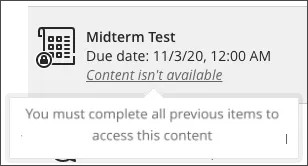
Ar ôl i fyfyrwyr agor eitem o gynnwys, gallant lywio drwy'r modiwl gan ddefnyddio'r saethau ar frig ffenestr y porwr. Pan fydd angen i fyfyrwyr gyrchu'r cynnwys mewn trefn, bydd clo'n ymddangos nesaf at y saeth.
Gall myfyrwyr adael y modiwl cyn iddynt ei gwblhau. Pan fydd myfyrwyr yn dychwelyd, bydd eiconau yn ymddangos nesaf at gynnwys y modiwl os gorfodir y dilyniant. Mae'r eiconau'n dangos pa gynnwys sydd wedi'i gwblhau, ar waith, a heb ei ddechrau, er mwyn i fyfyrwyr allu parhau o'r pwynt diwethaf.
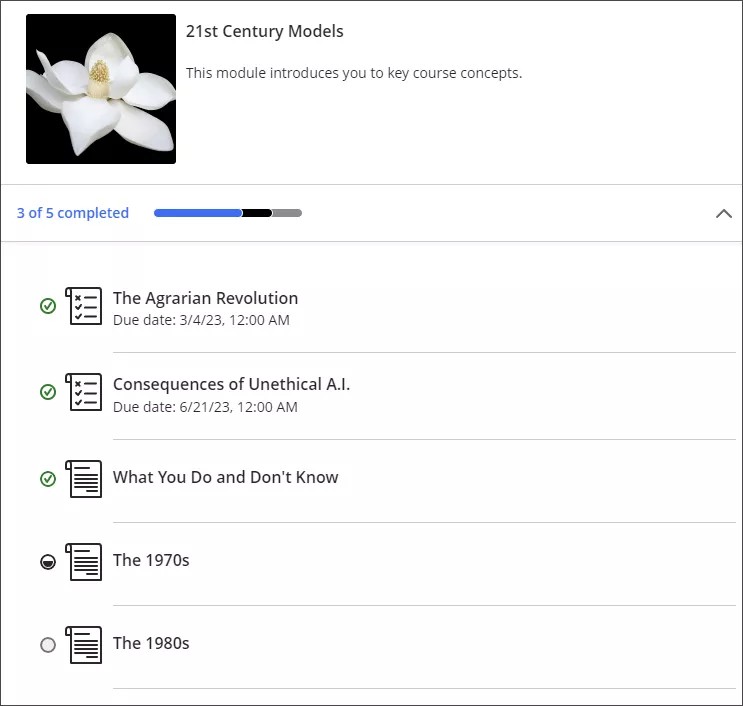
Mae cylch gwyrdd gyda thic yn golygu bod y cynnwys wedi'i gwblhau. Mae cylch du sydd wedi'i lenwi'n rhannol yn golygu bod y cynnwys ar waith. Mae cylch gwag yn golygu nad yw'r cynnwys wedi'i ddechrau. Ewch i'r pwnc Olrhain Cynnydd i gael rhagor o wybodaeth am olrhain cynnydd eich myfyrwyr.