ORIGINAL Blogiau
Note
Cafodd y ddogfennaeth hon ei chyfieithu gan ddefnyddio cyfieithu peirianyddol gyda chymorth AI. Darperir cyfieithiadau 'fel y maent' heb unrhyw warant o'u cywirdeb. Fersiwn Saesneg y cynnwys hwn yw'r ffynhonnell swyddogol a thrylwyr.
Siwrnal ar-lein bersonol sy'n cael ei diweddaru'n aml y bwriedir iddo gael ei rannu ag eraill yw blog. Mae gan y mwyafrif o flogiau nodwedd sylwebu, fel y gall pobl ymateb i feddyliau ei gilydd. Mae blogiau'n annog myfyrwyr i fynegi eu syniadau'n glir. Mae blogiau yn ymdrin â'r angen i ehangu agweddau amrywiol ar ddysgu cymdeithasol hefyd. O safbwynt yr hyfforddwr, mae blogiau'n ddull effeithiol o gael mewn welediad i weithgareddau myfyrwyr a darparu modd o rannu'r wybodaeth a deunyddiau a gasglwyd.
Yn Blackboard, mae hyfforddwyr yn creu a rheoli blogiau, a dim ond defnyddwyr cofrestredig sy'n gallu gweld a chreu cofnodion a sylwadau ynddynt. Yn debyg i ddyddlyfrau, gallwch ddefnyddio blogiau am aseiniad graddedig neu gasglu barn a gwybodaeth heb aseinio gradd.
Mathau o flogiau
Mae yna ddwy elfen flog:
Cofnodion blog: Testun, delweddau, dolenni, amlgyfrwng, cyfryngau cymdeithasol, ac atodiadau wedi'u hychwanegu gan aelodau'r cwrs.
Sylwadau: Sylwadau neu ymatebion i gofnodion blog a wnaed gan aelodau eraill y cwrs, gan gynnwys yr hyfforddwr.
Gallwch ganiatáu i fyfyrwyr gyfrannu at flogiau mewn tair ffordd:
Blogiau cwrs: Gallwch greu blog cwrs a dewis y pwnc. Gall pob aelod o'r cwrs ychwanegu cofnodion blog a rhoi sylwadau ar gofnodion blog.
Blogiau unigol: Gall myfyrwyr ychwanegu cofnodion at eu blogiau eu hunain yn unig. Gall pob aelod arall o'r cwrs weld ac ychwanegu sylw iddo.
Blogiau grŵp: Os ydych chi'n galluogi'r offeryn blogiau ar gyfer grŵp o ddefnyddwyr, gallant gyflawni'r tasgau hyn:
Gall aelodau grŵp ychwanegu cofnodion blog a gwneud sylwadau ar gofnodion blog, gan adeiladu ar ei gilydd.
Gall pob aelod o'r cwrs weld blogiau grŵp, ond gall y rhai nad ydynt yn aelodau o'r grŵp ychwanegu sylwadau yn unig.
Mae gennych chi reolaeth lawn dros eich blogiau i gyd yn eich cwrs. Gallwch olygu a dileu cofnodion mewn unrhyw un o'r mathau o flogiau. Gallwch hefyd dileu sylwadau defnyddwyr.
Creu pwnc blog
Rhaid i chi greu pynciau blog cyn i myfyrwyr allu ychwanegu eu cofnodion. Mae pwnc blog yn helpu cadw cofnodion yn drefnus o gwmpas thema ganolog. Gallwch greu mwy nag un pwnc blog er mwyn i fyfyrwyr ychwanegu cofnodion am bynciau gwahanol.
Ewch i Panel Rheoli > Offer Cwrs > Blogiau a dewiswch Creu Blog.
Teipiwch enw ac, yn ddewisol, cyfarwyddiadau. Rhowch y blog ar gael i fyfyrwyr.
Dewiswch y blychau ticio Dangos Ar ôl a Dangos Tan er mwyn galluogi'r dewisiadau dyddiad ac amser. Nid yw cyfyngiadau arddangos yn effeithio ar argaeledd y blog, dim ond pan fydd yn ymddangos.
Yn yr adran Cyfranogiad Blog, penderfynwch a yw'r blog ar gyfer unigolion neu'r cwrs. Gallwch hefyd ganiatáu peth postio dienw.
Yn yr adran Gosodiadau Blog, dewiswch Misol neu Cofnodion Mynegai Wythnosol. Fel arall, dewiswch flychau ticio i ganiatáu i ddefnyddwyr olygu a dileu cofnodion, neu ddileu sylwadau.
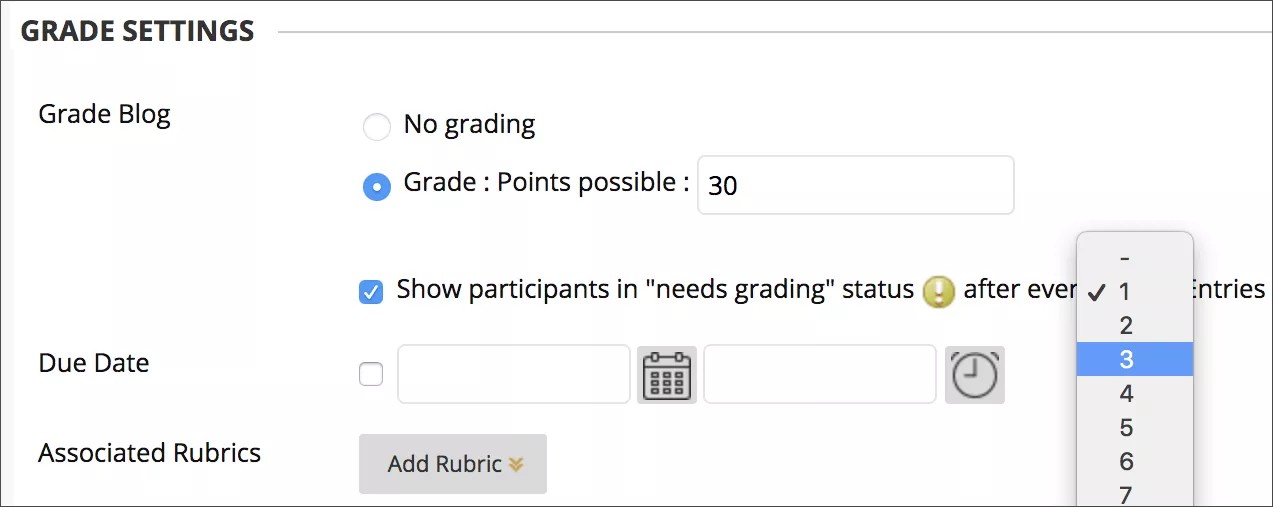
Yn yr adran Gosodiadau Gradd, dewiswch Dim graddio neu'r opsiwn Gradd a theipiwch nifer y Pwyntiau posibl.
Rhybudd
Os ydych yn gosod y pwyntiau posibl i rif nad yw’n gyfan, efallai nid aseinir graddau llythrennau yn gywir.
Defnyddir pwyntiau posibl ar gyfer un neu fwy o gofnodion a wneir gan ddefnyddiwr i bwnc y blog. Ar ôl i chi alluogi graddio, crëir colofn yn awtomatig yn y Ganolfan Raddau. Mae'r blog yn barhaol graddadwy, ac ni allwch newid y gosodiad i Dim graddio.
Cynghoryn
Os ydych eisiau, dewiswch y blwch ticio ar gyfer Dangos cyfranogwyr mewn statws graddio anghenion a dewiswch faint o gofnodion sydd eu hangen. Os ydych chi'n cymhwyso'r gosodiad hwn, bydd yr eicon Angen Graddio yn ymddangos yn y Ganolfan Graddio. Bydd y cofnodion yn ymddangos yn y ciw ar y dudalen Angen Graddio ar ôl i weithgarwch Myfyrwyr gyrraedd y trothwy hwn.
Gallwch ychwanegu cyfarwyddyd os ydych eisiau gwneud hynny.
Dewiswch Cyflwyno.
Mae'r pynciau'r Blog yn ymddangos yn nhrefn yr wyddor ar y dudalen Blogiau. Dewiswch deitl i drefnu’r cynnwys.
Gallwch hefyd ychwanegu dolenni i flogiau mewn ardaloedd cwrs, fel ardaloedd cynnwys a ffolderi.
Tudalen pwnc blog
Cyrchwch y dudalen pynciau blog fel a ganlyn:
Yn yr offeryn Blogiau, agorwch Blog a dewiswch ddefnyddiwr o'r ddewislen Pob Aelod o'r Cwrs.
Ar y dudalen Angen Graddio, dewiswch Graddio Pob Defnyddiwr yn y ddewislen Blog.
Yn y Ganolfan Raddau, lleolwch y golofn ar gyfer y blog rydych am ei raddio. Hofran dros gell gyda'r eicon Angen Graddio i gyrchu dewislen y Blog. Dewiswch Graddio Gweithgaredd Defnyddiwr.
Rhennir tudalen pwnc y blog i ddwy brif adran. Yn ffrâm y cynnwys, gallwch weld y cofnodion blog. Yn y bar ar yr ochr, gallwch weld gwybodaeth am y pwnc neu gofnod blog. Gallwch ehangu'r Mynegai a graddio'r cofnod Blog os yw'r Blog yn graddadwy. Gallwch ddewis enw defnyddiwr unigol i weld y cofnodion yn ffrâm y cynnwys ar eu pennau eu hunain.
Nodyn
Os nad ydych yn gweld y nodwedd graddau yn y bar ochr, nid yw'ch sefydliad wedi troi'r nodwedd hon ymlaen.
Dewiswch Creu Cofnod Blog i ychwanegu eich meddyliau, neu Gweld Drafftiau i weld eich Blogiau heb eu cyhoeddi wedi'u cadw. Mae Cyfarwyddiadau Blog yn cael eu hehangu yn ddiofyn, ond gallwch eu lleihau. Dewiswch Aliniadau i ychwanegu aliniadau.
Yn y bar ochr, gallwch ehangu'r adran Manylion Blog i ddangos gwybodaeth am y detholiad cyfredol, gan gynnwys yr awdur a nifer y cofnodion a'r sylwadau. Dewiswch y saeth tua'r dde i gwympo'r bar ar yr ochr i greu mwy o le i weld cofnodion. Dewiswch yr eicon pedair saeth i weld y cofnodion blog mewn sgrîn lawn.
Ar gyfer Pob Aelod o'r Cwrs, dewiswch y saeth i lawr i weld rhestr a dewis aelod. Bydd cofnod yr aelod dewisedig yn ymddangos yn ffrâm y cynnwys. Dewisol, dewiswch Dangos aelodau heb gofnodion. Defnyddiwch y saethau i'r chwith a'r dde i lywio i'r myfyriwr blaenorol neu nesaf.
Mae'r adran Mynegai yn dangos teitlau'r cofnodion a grëwyd yn ystod y cyfnod amser a ddewiswyd. Dewiswch yr arwydd minws i gwympo'r rhestr deitlau. Ar gyfer blogiau wedi'u graddio, mae eiconau'n dynodi statws gweithgarwch defnyddiwr. Mae'r eicon Angen Graddio yn nodi bod defnyddiwr wedi bodloni'r gweithgaredd lleiaf ar gyfer graddio rydych chi wedi'i osod ar gyfer y Blog. Mae'r eicon Ar y gweill yn ymddangos pan fydd gan ddefnyddiwr rywfaint o weithgaredd ond nid yw eto wedi bodloni'r isafswm nifer sy'n ofynnol i sbarduno statws graddio anghenion. Yn y bar ochr graddio, darparwch radd ac adborth ar gyfer myfyriwr.
Creu cofnodion Blog
Rydych chi a'ch myfyrwyr yn creu cofnodion blog a gall aelodau cwrs eraill wneud sylwadau ar y cofnodon. Fel yr hyfforddwr, gallwch ddefnyddio cofnodion blog i ddarparu strwythur i drafodaethau ar bynciau'r dosbarth a materion eraill.
Ar y dudalen rhestru Blogiau, ar ôl pob teitl blog, gall myfyrwyr weld a yw'r blog yn perthyn i grŵp, y cwrs, neu i fyfyrwyr unigol. Mae holl aelodau'r cwrs yn gallu darllen blogiau grŵp, ond er mwyn gwneud cofnod, rhaid i ddefnyddiwr fod yn aelod o'r grŵp.
Ar y dudalen rhestru Blogiau, dewiswch deitl blog.
Ar dudalen pwnc y blog, dewiswch Creu Cofnod Blog.
Teipiwch deitl a chofnod.
Os yw wedi'i alluogi ac yn briodol, dewiswch y blwch ticio ar gyfer Post Cofnod fel Dienw.
Dewiswch Pori Fy Nghyfrifiadur i uwchlwytho ffeil o'ch cyfrifiadur. Gallwch hefyd atodi ffeil o'r ystorfa: Ffeiliau Cwrs neu'r Casgliad o Gynnwys.
-NEU-
Llusgwch ffeiliau o'ch cyfrifiadur i'r "man poeth" yn yr ardal Atodi Ffeiliau. Os yw'ch porwr yn ei ganiatáu, gallwch hefyd lusgo ffolder o ffeiliau. Bydd y ffeiliau'n uwchlwytho'n unigol. Os nad yw'r porwr yn caniatáu i chi gyflwyno'ch gwaith ar ôl i chi uwchlwytho ffolder, dewiswch Peidiwch ag atodi yn rhes y ffolder i'w dynnu. Gallwch lusgo'r ffeiliau'n unigol a'u cyflwyno eto.
Nodyn
Ni fyddwch yn gallu llusgo ffeiliau i'w huwchlwytho os yw'ch sefydliad yn defnyddio fersiwn hŷn o Blackboard.
Gallwch ddefnyddio enw'r ffeil neu roi enw arall i'r ffeil.
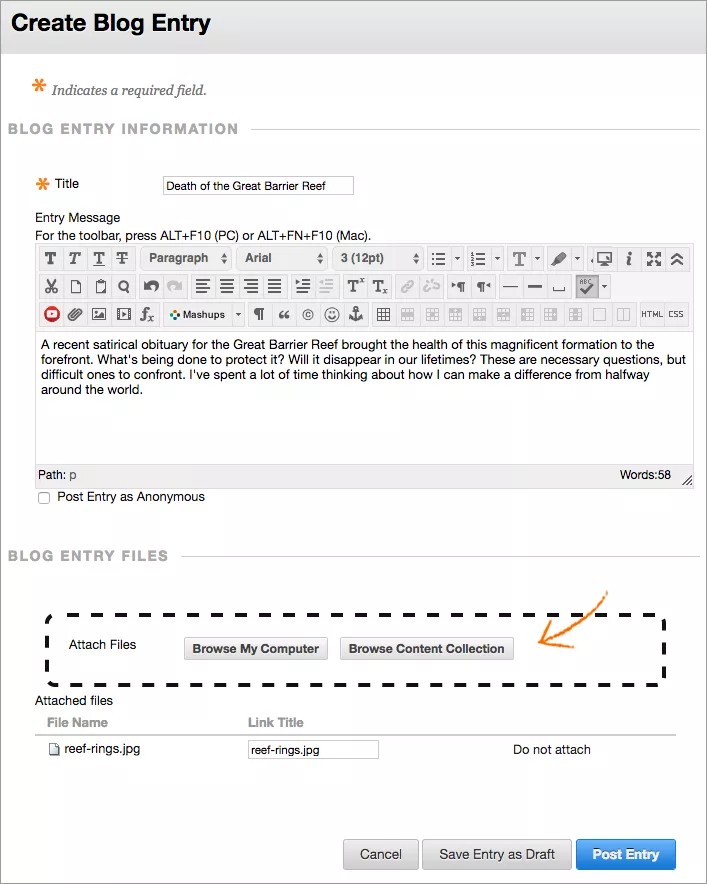
Dewiswch Post Entry i gyflwyno'r cofnod blog neu dewiswch Save Entry as Draft i ychwanegu'r cofnod yn nes ymlaen.
Gwyliwch fideo am flogiau
Mae'r fideo canlynol â sylwebaeth yn rhoi cynrychiolaeth weledol a chlywedol o rywfaint o'r wybodaeth sydd wedi'i chynnwys ar y dudalen hon. I gael disgrifiad manwl o'r hyn sy'n cael ei bortreadu yn y fideo, agorwch y fideo ar YouTube, llywiwch i Mwy o weithredoedd, a dewiswch Agor trawsgrifiad.
Fideo: Creu a golygu cofnodion blog eglura blogiau.
Gweld drafftiau blog
I weld neu ychwanegu at ddrafftiau wedi'u cadw, dewiswch Gweld Drafftiau ar y dudalen rhestru Blogiau.
Rhoi sylw ar gofnod blog
Gan y bwriedir i flogiau gael eu darllen gan eraill, gall myfyrwyr roi sylwadau ar gofnodion blog ei gilydd mewn blogiau unigol, cwrs a grŵp.
Chi sy'n penderfynu a yw defnyddwyr yn gallu gwneud sylwadau dienw a'u dileu. Fel yr hyfforddwr, gallwch ddileu sylw unrhyw ddefnyddiwr trwy ddewis y X. Ni all defnyddwyr olygu eu sylwadau ar ôl postio.
Ar y dudalen rhestru Blogiau, dewiswch deitl blog.
Dewiswch enw defnyddiwr yn y bar ar yr ochr i weld cofnod blog. Mae'r cofnod yn agor yn ffrâm y cynnwys.
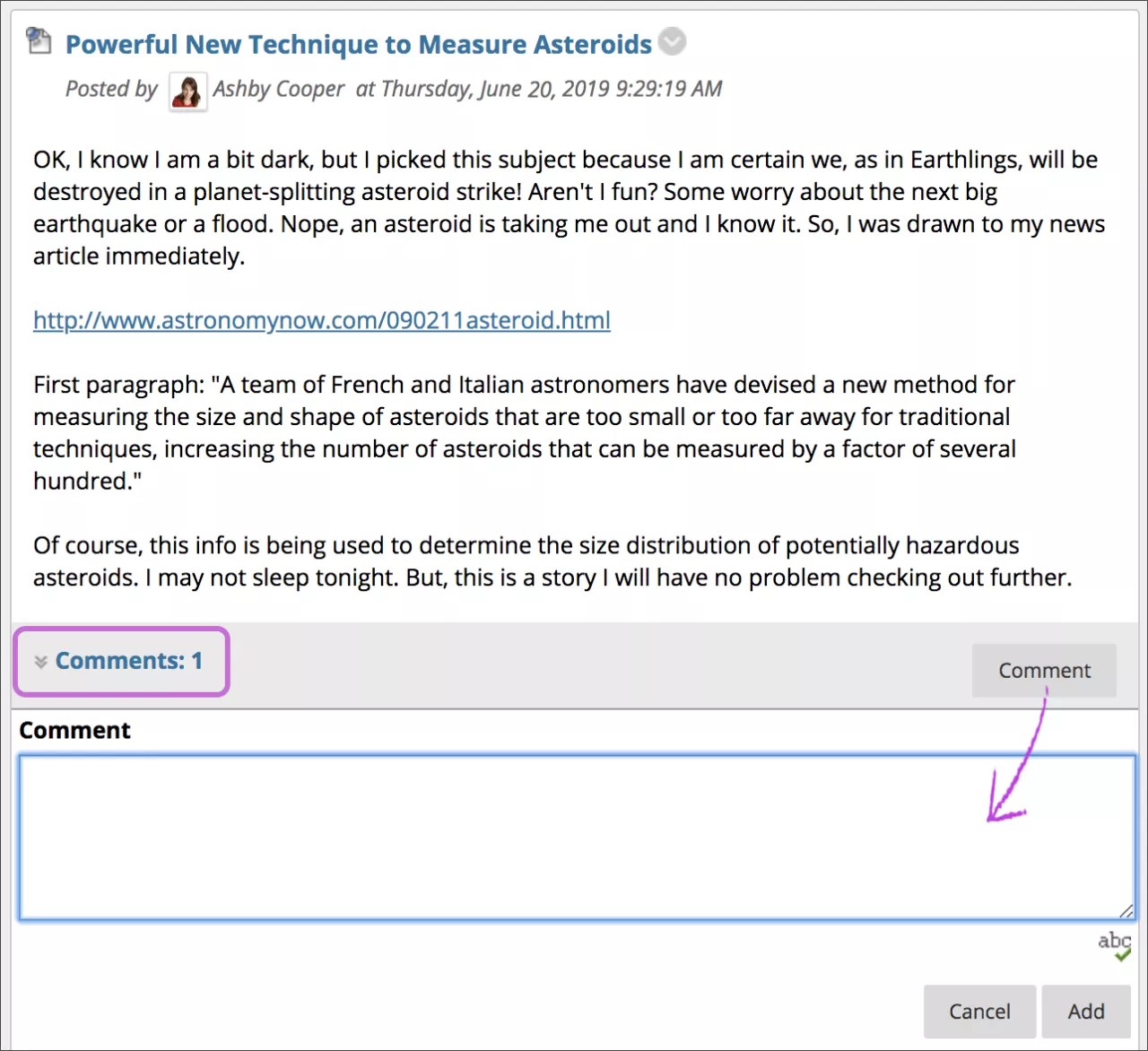
Dewiswch Sylw o dan gofnod y defnyddiwr a theipiwch sylw.
Os yw wedi'i alluogi ac yn briodol, dewiswch y blwch ticio ar gyfer Sylwadau ar Cofnod fel Dienw.
Dewiswch Ychwanegu.
I weld yr holl sylwadau, dewiswch y ddolen Sylwadau wedi'i rhifo.
Golygu a rheoli blogiau
Gallwch olygu priodweddau sylfaenol pwnc blog, gan gynnwys yr enw, yr hyfforddwyr, argaeledd a gosodiadau eraill. Gallwch olygu cofnodion blog unrhyw ddefnyddiwr a dileu pynciau a sylwadau blog.
Nodyn
Ar ôl i chi ddynodi pwnc blog ar gyfer unigolion neu'r cwrs, ni allwch ei newid. Hefyd, ar ôl i chi ddynodi blog fel wedi'i raddio, ni allwch newid blog yn ôl i heb ei raddio.
Ar y dudalen Blogiau, cyrchwch ddewislen blog a dewiswch Golygu. Gwnewch eich newidiadau a dewiswch Cyflwyno.
Dileu blog
Os nad ydych angen blog bellach, gallwch ei dileu. Mae'r weithred ddileu yn barhaol ac ni allwch ei dad-wneud.
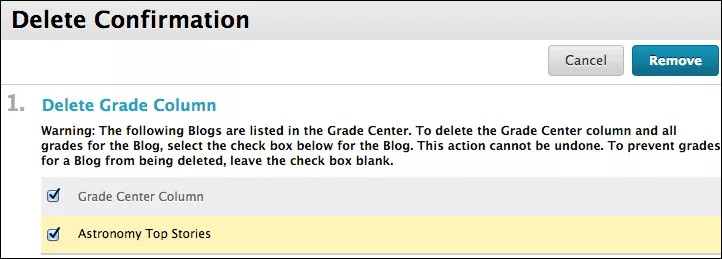
Os yw blog yn raddiadwy, mae'r dudalen Dileu Cadarnhad yn ymddangos. Mae angen i chi berfformio camau ychwanegol i dynnu blog y gellir ei raddio.
Ar y dudalen rhestru Blogiau, agorwch ddewislen blog a dewiswch Dileu.
Dewiswch OK yn y rhybudd naidlen. Os yw'r blog yn raddiadwy, mae'r dudalen Dileu Cadarnhad yn ymddangos. Mae gennych ddau opsiwn:
Cadw colofn y Ganolfan Radd (peidiwch â ticio unrhyw flychau): Mae'r blog wedi'i ddileu, ond mae'r golofn y Ganolfan Radd a'r sgoriau rydych chi wedi'u neilltuo yn cael eu cadw. Er enghraifft, mae pob cofnod gan fyfyrwyr yn cael eu graddio ac rydych am gadw colofn y Ganolfan Raddau ar gyfer cyfrifiadau'r radd derfynol. Os byddwch yn dileu wiki, ond eto'n cadw colofn y Ganolfan Raddau, gallwch ddileu'r golofn honno o'r Ganolfan Raddau ar unrhyw adeg.
Dileu colofn y Ganolfan Radd (dewiswch pa rai i'w dileu gan ddefnyddio'r blychau gwirio): Mae'r golofn gradd yn y Ganolfan Radd a'r blog yn cael eu dileu. Er enghraifft, os nad ydych eisiau cynnwys y golofn raddau ar gyfer y cofnodion blog yn y radd derfynol, gallwch ddileu pob un yn ddiogel.
Dewiswch Tynnu i gwblhau'r dileu.
Ychwanegu dolen blog at ddewislen y cwrs
Gallwch ychwanegu dolen i ddewislen y cwrs i gyrchu'r offeryn blogiau ar unwaith. Gallwch hefyd bersonoli enw'r ddolen.
Dewiswch yr arwydd plws uwchben dewislen y cwrs. Mae'r rhestr Ychwanegu Dewislen Eitem yn ymddangos.
Dewiswch Cyswllt Offeryn a theipiwch Enw ar gyfer y ddolen.
O'r rhestr Math, dewiswch Blogiau.
Dewiswch y blwch ticio Ar gael i Ddefnyddwyr.
Dewiswch Cyflwyno.
Datrys problemau gyda rheoli blogiau
Os byddwch yn dileu blog wrth i ddefnyddwyr bostio, bydd y blog a'r holl sylwadau'n cael ei ddileu.
Os ydych chi'n gwneud blog ar gael tra bod defnyddwyr yn postio, mae'r blog yn parhau i fod yn weladwy i chi yn y Modd Golygu ond nid yw'n ymddangos i ddefnyddwyr.
Os ydych chi'n newid y gosodiad Caniatáu i Ddefnyddwyr Olygu a Dileu Cofnodion bydd cofnodion yn aros, ond ni all defnyddwyr eu golygu.
Os ydych chi'n newid y gosodiad Caniatáu i Ddefnyddwyr Ddileu Sylwadau, mae sylwadau yn aros, ond ni all defnyddwyr eu dileu.
Os byddwch yn galluogi graddio blogiau, ni allwch newid y gosodiad hwn. Dilëwch y blog a'r golofn yn y Ganolfan Raddau er mwyn ei dileu. Os oes angen y cofnodion blog arnoch, ond nid y graddau, gallwch benderfynu i beidio â chynnwys colofn y Ganolfan Raddau ar gyfer y blog yng nghyfrifiadau'r Ganolfan Raddau.