ORIGINAL Cwestiynau Cyffredin am Aseiniadau
Note
Cafodd y ddogfennaeth hon ei chyfieithu gan ddefnyddio cyfieithu peirianyddol gyda chymorth AI. Darperir cyfieithiadau 'fel y maent' heb unrhyw warant o'u cywirdeb. Fersiwn Saesneg y cynnwys hwn yw'r ffynhonnell swyddogol a thrylwyr.
Ydych am wybod beth sy’n achosi trafferth i’ch myfyrwyr?
Gweld Cwestiynau Myfyrwyr Am Aseiniadau. Wedyn, defnyddiwch swyddogaeth yn ôl eich porwr i ddychwelyd i'r pwnc hwn.
Sut mae creu aseiniadau?
Gallwch greu aseiniadau mewn ardaloedd cynnwys, modiwlau dysgu, cynlluniau gwers a ffolderi.
O'r ddewislen Asesiadau, dewiswchAseiniad a darparwch yr enw, y cyfarwyddiadau a’r ffeiliau sydd eu hangen ar fyfyrwyr. Gallwch ddefnyddio’r opsiynau yn y golygydd i fformatio testun ac ychwanegu ffeiliau. Gallwch hefyd ychwanegu ffeiliau yn yr adran Ffeiliau Aseiniad.
Dewiswch Pori Fy Nghyfrifiadur i uwchlwytho ffeil o'ch cyfrifiadur. Mae'r ffeil yn cael ei chadw yn y ffolder lefel uchaf yn ystorfa ffeiliau eich cwrs: Ffeiliau Cwrs neu'r Casgliad o Gynnwys. Gallwch atodi ffeil o'r gronfa ffeiliau.
-NEU-
Llusgwch ffeiliau o'ch cyfrifiadur i'r "ddolen glicio" yn ardal Atodi Ffeiliau. Os yw'ch porwr yn ei ganiatáu, gallwch hefyd lusgo ffolder o ffeiliau. Bydd y ffeiliau'n uwchlwytho'n unigol. Os nad yw'r porwr yn caniatáu i chi gyflwyno'ch aseiniad ar ôl i chi uwchlwytho ffolder, dewiswch Peidiwch ag atodi yn rhes y ffolder i'w dynnu. Gallwch lusgo'r ffeiliau'n unigol a'u cyflwyno eto.
Nodyn
Ni fyddwch yn gallu llusgo ffeiliau i'w huwchlwytho os yw'ch sefydliad yn defnyddio fersiwn hŷn o Blackboard LMS.
Gallwch ddefnyddio enw'r ffeil neu roi enw arall i'r ffeil.
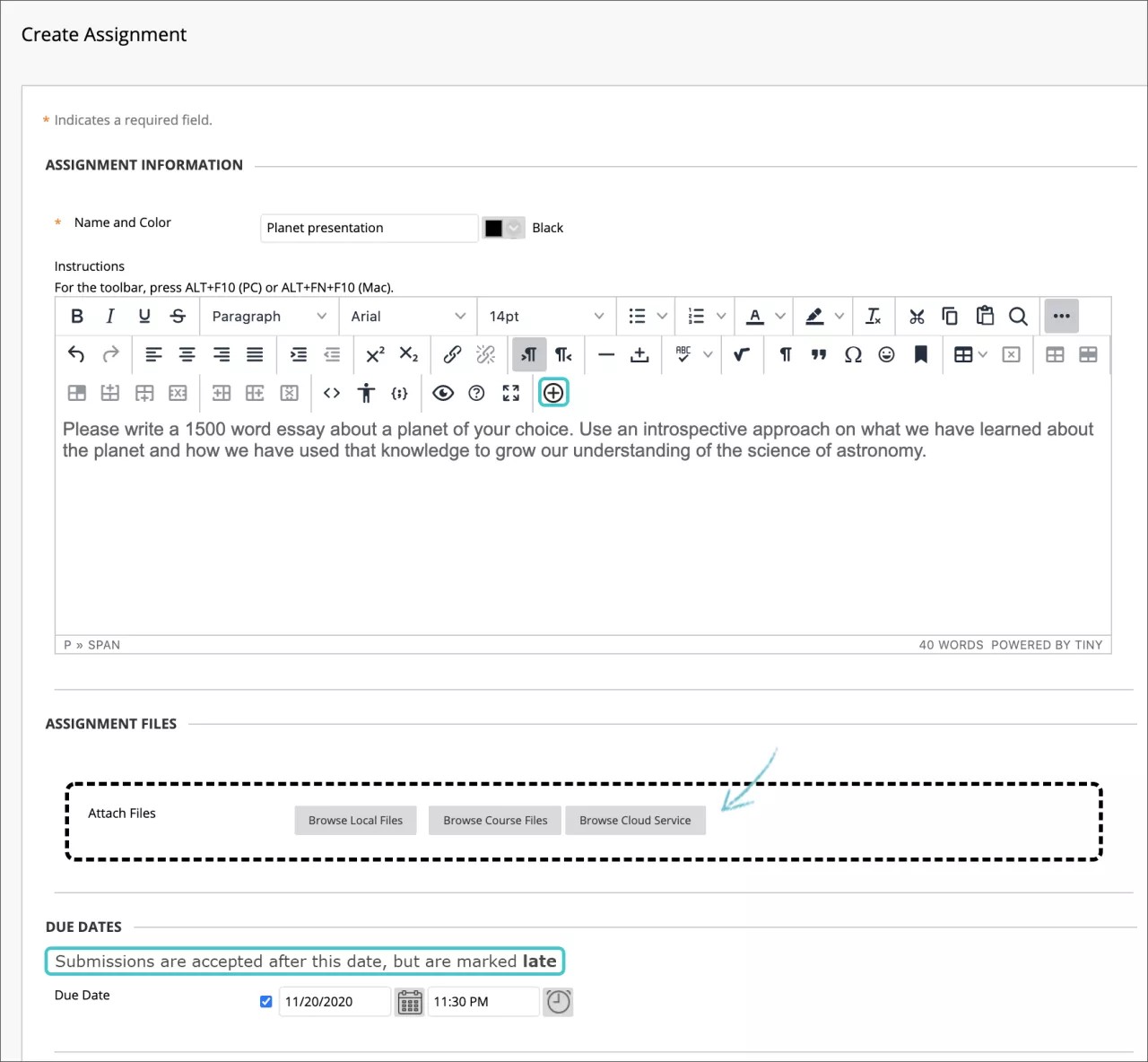
Os oes angen, dewiswch Dyddiad Cyflwyno. Bydd aseiniadau sydd â dyddiadau cyflwyno yn ymddangos yn awtomatig yn y calendr.
Yn adran Graddio, teipiwch y Pwyntiau Posibl ac os oes angen, ychwanegwch gyfarwyddyd. Ehangwch yr adrannau er mwyn gallu dewis, megis graddio dienw, sut y caiff y radd ei dangos a nifer yr ymgeisiau. Gallwch ganiatáu i’r myfyrwyr roi tro arall ar basio aseiniad.
Sicrhewch fod yr aseiniad ar gael pan fyddwch yn barod i’r myfyrwyr ei weld. Dewiswch yr opsiynau priodol ar gyfer argaeledd, tracio a dyddiadau arddangos. Dydy dyddiadau arddangos ddim yn effeithio ar argaeledd aseiniadau, maent ond yn effeithio ar y dyddiadau y byddant i’w gweld.
Dewiswch Cyflwyno.
Gallwch greu aseiniad grŵp hefyd a’i ryddhau i un grŵp neu fwy yn eich cwrs.
Mae pob grŵp yn cyflwyno un aseiniad cydweithrediadol ac mae pob aelod yn derbyn yr un radd.
Gallwch greu aseiniad unigol a'i neilltuo i bob grŵp, neu greu sawl aseiniad unigryw a'u neilltuo i grwpiau unigol.
Cynghoryn
Allaf reoli pan fydd myfyrwyr yn gweld eu graddau ac adborth?
Gallwch guddio colofn o dudalennau Fy Ngraddau myfyrwyr wrth ichi aseinio graddau ac adborth. Pan fyddwch yn cuddio colofn rhag eich myfyrwyr, byddwch yn ei gweld o hyd yng ngrid y Ganolfan Raddau.
O'r Ganolfan Raddau, ewch i ddewislen colofn a dewiswch Golygu Gwybodaeth am y Golofn.
Ar dudalen Golygu Colofn page, ewch i'r adran Opsiynau.
Dewiswch Na ar gyfer Cynnwys y golofn hon yng nghyfrifiadau'r Ganolfan Raddau a Dangos y golofn hon i fyfyrwyr.
Dewiswch Cyflwyno.
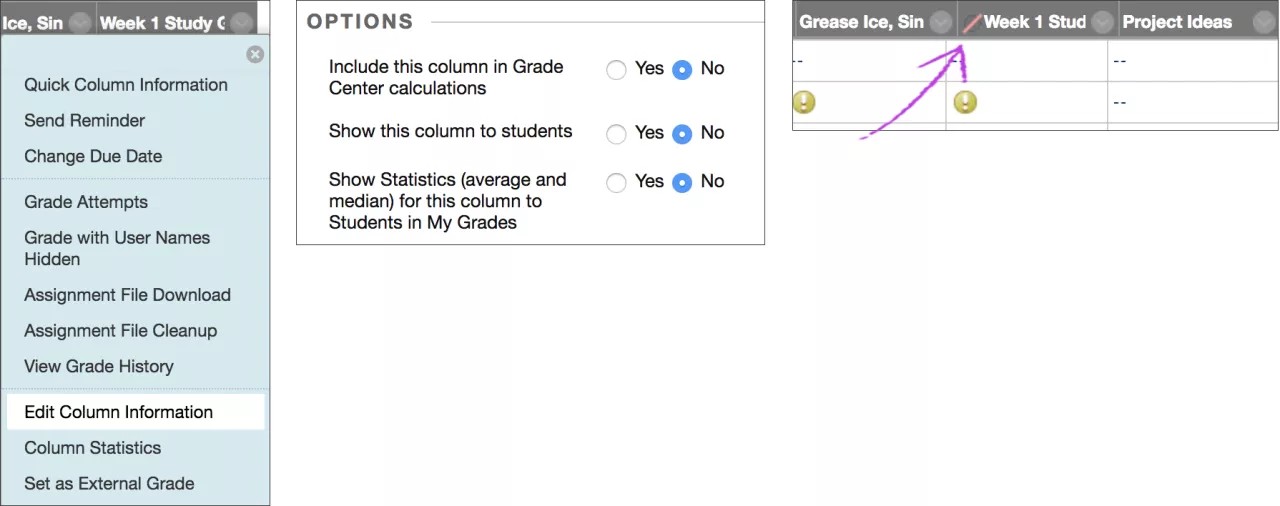
Ni fydd y gwaith a raddiwyd yn ymddangos i fyfyrwyr ar eu tudalennau Fy Ngraddau. Os yw myfyriwr yn cyrchu'r gwaith a raddiwyd o fewn ardal cynnwys, nid ymddengys gradd nac adborth.
Yng ngrid y Ganolfan Raddau, ymddengys y golofn gyda'r eicon Nid yw'r Golofn yn Weladwy i Ddefnyddwyr nesaf at deitl y golofn.
Pan fyddwch yn barod i ryddhau graddau ac adborth i fyfyrwyr, ewch i'r dudalen Golygu Colofn a dewiswch Ie ar gyfer y ddau opsiwn.
Sut mae Myfyrwyr yn gwybod bod eu Haseiniadau wedi'u cyflwyno'n llwyddiannus?
Pan fydd y myfyrwyr wedi cyflwyno aseiniad yn llwyddiannus, bydd tudalenAdolygu Hanes Cyflwyniadau yn ymddangos gyda gwybodaeth am yr aseiniadau y maent wedi eu cyflwyno, ynghyd â neges gyda rhif cadarnhau sy’n nodi eu bod wedi llwyddo i gyflwyno gwaith. Gall myfyrwyr gopïo ac arbed y rhif hwn fel prawf o'u cyflwyniadau a thystiolaeth ar gyfer anghydfodau academaidd. Ar gyfer aseiniadau gydag ymgeisiau lluosog, bydd myfyrwyr yn derbyn rhif gwahanol ar gyfer pob cyflwyniad. Os yw'ch sefydliad wedi galluogi hysbysiadau e-bost ar gyfer derbyniadau cyflwyno, bydd eich myfyrwyr hefyd yn derbyn e-bost gyda rhif cadarnhau a manylion eraill ar gyfer pob cyflwyniad.
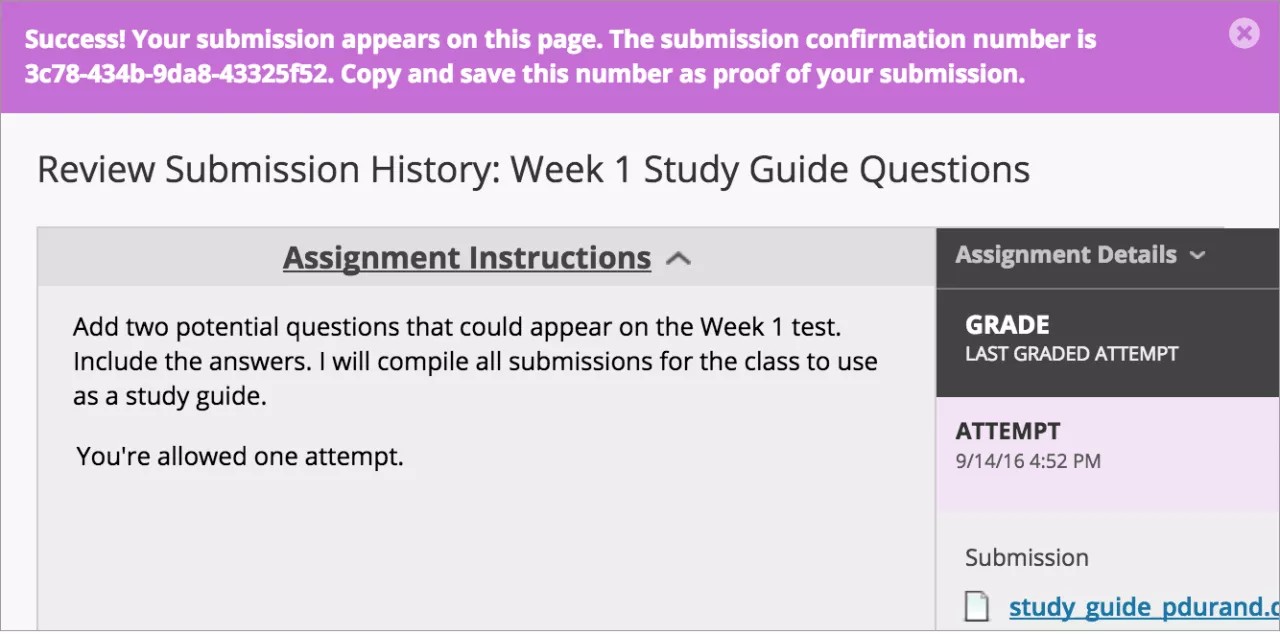
Mae gan weinyddwyr ac hyfforddwyr gofnod adferadwy yn y system bellach, hyd yn oed os bydd ymgais, aseiniad neu fyfyriwr yn cael ei ddileu’n ddiweddarach o’r cwrs. Caiff y cofnodion hyn eu cadw yn y cwrs, a bydd modd cael gafael arnynt ar ôl y broes archifo ac adfer.
Sut mae marcio aseiniadau?
Pan fyddwch yn creu aseiniad, caiff colofn ei chreu'n awtomatig yn y Ganolfan Raddau. O dudalen y Ganolfan Raddau neu Angen Graddio, gallwch weld pwy sydd wedi cyflwyno’i waith a dechrau marcio. Mae myfyrwyr yn cael mynediad at eu graddau o dudalen Fy Ngraddau neu o dudalen Adolygu Hanes Cyflwyniadau yr aseiniad.
Gallwch farcio aseiniadau yn y porwr, trwy ddirprwyo neu drwy farcio dienw, neu drwy SafeAssign.
Cynghoryn
A allaf olygu, dileu neu aildrefnu Aseiniadau?
Gallwch, wrth gwrs! Defnyddiwch y swyddogaeth llusgo a gollwng neu’r teclyn ad-drefnu y gallwch ei ddefnyddio trwy’r bysellfwrdd. Ewch i’r pwnc help manwl isod am fanylion.
Sut mae defnyddio SafeAssign?
Mae SafeAssign yn wasanaeth datgelu llên-ladrad y gallwch ei alluogi wrth greu aseiniad.
Yn y Ganolfan Raddau, lleolwch yr aseiniad sydd â SafeAssign wedi’i alluogi. Pan fydd y myfyrwyr wedi cyflwyno gwaith, byddwch yn gweld yr eicon Angen Graddio. Agorwch ddewislen y gell a dewiswch yr ymgais.
Ar y dudalen Aseinio Gradd, bydd adran SafeAssign yn ymddangos yn y bar ochr graddio. Tra bod yr adroddiad yn prosesu, mae'r datganiad hwn yn ymddangos: Adroddiad ar y gweill...
Pan fydd yr adroddiad yn barod i’w weld, bydd canran yn ymddangos yn y bar ochr graddio. Ehangwch y ddolen SafeAssign a dewiswch Gweld Originality Report i weld y canlyniadau mewn ffenestr newydd.