ORIGINAL Lawrlwytho Aseiniadau
Note
Cafodd y ddogfennaeth hon ei chyfieithu gan ddefnyddio cyfieithu peirianyddol gyda chymorth AI. Darperir cyfieithiadau 'fel y maent' heb unrhyw warant o'u cywirdeb. Fersiwn Saesneg y cynnwys hwn yw'r ffynhonnell swyddogol a thrylwyr.
Gallwch lawrlwytho aseiniadau a gyflwynwyd i'w hadolygu heb gysylltu. Dewiswch lawrlwytho'r cyfan neu gyflwyniadau penodol yn unig fel ffeil ZIP unigol. Dadsipiwch neu gwnewch y ffeil yn fwy i edrych ar y cynnwys. Cedwir pob cyflwyniad fel ffeil unigol.
Mae gan gyfrifiaduron Windows a Mac alluoedd wedi eu mewnosod i edrych ar ac echdynnu pecynnau ffeil ZIP cywasgedig. I ddysgu rhagor, edrychwch ar y cymorth sydd ar gael o system gweithredu'ch cyfrifiadur.
Lawrlwytho Aseiniadau
Yn y Ganolfan Gradd, cyrchwch ddewislen y golofn aseiniad a dewiswch Lawrlwytho Ffeil Aseiniad.
Ar y dudalen Lawrlwytho Aseiniad, dewiswch y cyflwyniadau Myfyrwyr i'w lawrlwytho -OR- dewiswch y blwch ticio yn y bar pennawd i ddewis yr holl gyflwyniadau sydd ar gael.
Dewiswch Cyflwyno.
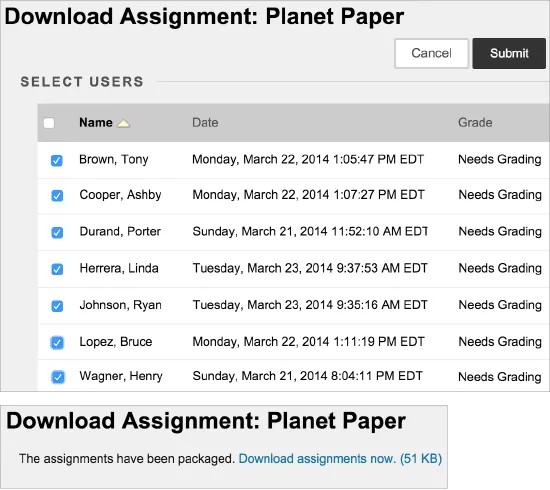
Ar y dudalen Lawrlwytho Aseiniad nesaf, dewiswch y ddolen Lawrlwytho Aseiniadau nawr. Mae ffenestr naid yn arddangos cyfarwyddiadau ar gyfer beth i'w wneud â'r ffeil.
Yn y naidlen, dewiswch Save File a dewiswch OK.
Porwch i'r lleoliad lle rydych am lawrlwytho'r ffeil a dewiswch Cadw.
I ddychwelyd i'r Ganolfan Gradd, dewiswch OK ar y dudalen Lawrlwytho Aseiniad.
Pan fyddwch yn defnyddio'r swyddogaeth lawrlwytho, cynhwysir enwau defnyddwyr yn enwau'r ffeil yn awtomatig i'w hadnabod heb broblem. Ond, ni fydd ffeiliau rydych chi'n eu lawrlwytho fesul un o'r dudalen Aseiniad Gradd yn cynnwys enwau defnyddwyr. I osgoi dryswch, dylech ddynodi bod myfyrwyr yn defnyddio enw ffeil manwl sy'n cynnwys eu henwau olaf neu eu henwau defnyddiwr pan fyddant yn cyflwyno aseiniadau.
Os yw Myfyriwr wedi ychwanegu atodiad, gall y ffeil ZIP wedi'i lawrlwytho gynnwys dwy ffeil ar gyfer pob Myfyriwr: y ffeil atodedig a ffeil TXT a gynhyrchir gan y Ganolfan Gradd. Mae’r ffeil TXT yn cynnwys gwybodaeth am y cyflwyniad a sylwadau’r myfyriwr. Mae'r ddwy ffeil yn cynnwys enw defnyddiwr y myfyriwr yn enw'r ffeil er mwyn eu canfod yn hawdd.
Nodyn
Mae'r swyddogaeth Aseiniad Ffeil Cleanup yn caniatáu ichi ddewis Myfyrwyr a dileu ffeiliau sy'n gysylltiedig â'u cyflwyniadau. Mae'r swyddogaeth ar gael o ddewislen gyd-destunol yr aseiniad yn y Ganolfan Raddau.
Graddio Aseiniadau wedi'u llwytho i lawr
Ar ôl adolygu cyflwyniadau all-lein a neilltuo graddau, gallwch ddyfarnu graddau a sylwadau yn y Ganolfan Raddau. Cyrchwch ddewislen y gell Aseiniad a dewiswch Gweld Manylion Gradd. Ar y dudalen Manylion Gradd, dewiswch Golygu Gradd. Gallwch ddefnyddio'r swyddogaeth Mewnosod Ffeil yn y golygydd i ychwanegu ffeiliau. Neu, dewiswch Gweld Ymgais i weld gwaith y myfyriwr yn yr adrannau Cyflwyniad a Sylwadau wrth i chi ychwanegu gradd, sylwadau a ffeiliau.
Fel arall, gallwch deipio graddau'n uniongyrchol i mewn i gelloedd y Ganolfan Raddau. Os ydych chi'n teipio gradd ar gyfer yr ymgais gyntaf ar gyfer aseiniad yr ydych wedi caniatáu dau ymgais ar ei gyfer, gelwir y radd hon yn override gradd. Os ydych chi'n mynd ymlaen i raddio'r ail ymgais o'r dudalen Aseiniad Gradd, mae'r radd diystyru yn dal i disodli yr ail radd ymgais rydych chi'n ei neilltuo. Felly, ystyriwch y goblygiadau cyn i chi bennu graddau yn uniongyrchol yng nghelloedd y Ganolfan Graddau ar gyfer aseiniadau.