ORIGINAL Creu Trafodaethau
Note
Cafodd y ddogfennaeth hon ei chyfieithu gan ddefnyddio cyfieithu peirianyddol gyda chymorth AI. Darperir cyfieithiadau 'fel y maent' heb unrhyw warant o'u cywirdeb. Fersiwn Saesneg y cynnwys hwn yw'r ffynhonnell swyddogol a thrylwyr.
Agorwch y llinell gyfathrebu ac ennyn diddordeb eich myfyrwyr mewn trafodaethau ar-lein.
Mae trafodaethau'n ffordd dda o annog myfyrwyr i feddwl yn feirniadol am eu gwaith cwrs a rhyngweithio â syniadau myfyrwyr eraill. Gallwch greu trafodaethau o gwmpas gwersi cwrs unigol neu ar gyfer eich cwrs yn gyffredinol. Fel hyfforddwr, chi sy'n berchen ar y trafodaethau. Ar ôl i chi gychwyn trafodaeth, gallwch bostio'ch sylwadau eich hun i dywys myfyrwyr.
Y ffurf mwyaf cyffredin o ryngweithio mewn cwrs ar-lein yw trwy drafodaeth sy'n cael ei chychwyn gan hyfforddwr. Nid yw cyfranogiad a rhyngweithio mewn trafodaethau yn digwydd yn naturiol. Mae angen i chi ei gynllunio’n fwriadol yn rhan o’ch cwrs. I annog trafodaethau dengar o ansawdd, lluniwch eich cwestiynau'n ofalus a chreu ymholiad.
Datblygu trafodaethau ar-lein llwyddiannus
Helpwch eich myfyrwyr i deimlo'n gyfforddus a rhowch gyfarwyddiadau wrth iddynt ddechrau cymryd rhan mewn trafodaethau.
Dyma phedwar cam cyffredinol at ddatblygu trafodaethau llwyddiannus ar-lein i helpu i adeiladu cymuned a chyflawni aseiniadau.
Diffinio gofynion cyfranogiad.
Rhannwch eich disgwyliadau. Crëwch drafodaeth lle gall y myfyrwyr ddarllen am gwrteisi a chael mynediad at wybodaeth ar raddio.
Modelwch ryngweithio ar-lein cywir ac atgyfnerthu ymddygiad priodol gyda chydnabyddiaeth gyhoeddus.
Crefftwch gwestiwn effeithiol.
Ymgorfforwch adnoddau amlgyfrwng yn eich cwestiynau i leihau undonedd rhyngweithio gyda thestun yn unig. Gyda phoblogrwydd gwasanaethau fel YouTube™, gallwch ofyn i fyfyrwyr wylio clip a gofyn am ymatebion.
Annog syniadau newydd.
Os yw postiadau trafodaeth yn cynnwys gormod o gytuno a dim digon o gwestiynu syniadau, dywedwch wrth fyfyrwyr gyda chyfenw yn dechrau gyda A-M i gefnogi un ochr a gyda chyfenw yn dechrau gyda N-Z i gefnogi'r llall.
Cymedrol.
Sefydlwch eich presenoldeb. Gofyn am eglurhad, adnoddau, neu fewnbwn gan gyfranogwyr distaw.
Gwyliwch fideo am Drafodaethau
Mae'r fideo canlynol â sylwebaeth yn rhoi cynrychiolaeth weledol a chlywedol o rywfaint o'r wybodaeth sydd wedi'i chynnwys ar y dudalen hon. I gael disgrifiad manwl o'r hyn sy'n cael ei bortreadu yn y fideo, agorwch y fideo ar YouTube, llywiwch i Mwy o weithredoedd, a dewiswch Agor trawsgrifiad.
Fideo: Defnyddiwch drafodaethau yn esbonio sut i ddefnyddio trafodaethau.
Cael mynediad at drafodaethau
Gallwch ganiatáu i ddefnyddwyr gael mynediad at drafodaethau mewn sawl ffordd. Gallwch ychwanegu dolen benodol i ddewislen y cwrs ac i ardal y cwrs. Pan fyddwch yn darparu dolen i drafodaethau mewn ardal cwrs, gall myfyrwyr gael mynediad at yr offeryn ochr yn ochr â chynnwys arall y cwrs.
Fel hyfforddwr, ar y Panel Rheoli, ehangwch yr adran Offer Cwrs a dewiswch Bwrdd Trafod. O’r ddolen hon, ewch i fwrdd trafod y cwrs a'r byrddau trafod grŵp ar gyfer y grwpiau yn eich cwrs.
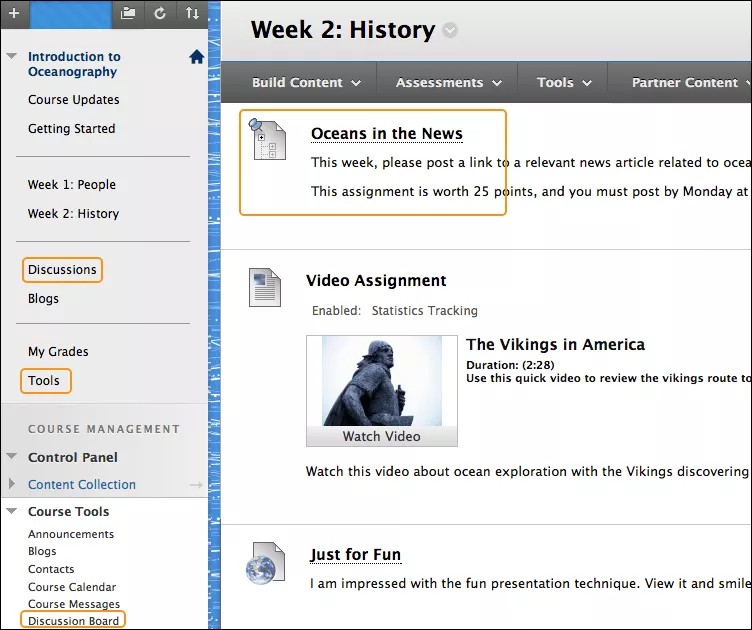
Strwythur y bwrdd trafod
Mae'n hanfodol cynllunio a strwythuro cynnwys eich cwrs ac yn yr un modd, mae hefyd angen i chi ddarparu strwythur ar gyfer trafodaethau ar-lein.
Mae'r brif dudalen Bwrdd Trafod yn dangos rhestr o Fforymau. Fforwm yw lle mae cyfranogwyr yn trafod pwnc neu grŵp o bynciau cysylltiedig. O fewn pob fforwm, gall defnyddwyr greu edefynnau lluosog. Mae edau yn cynnwys y post cychwynnol a'r holl atebion iddo. Gallwch greu fforymau ac edeifion er mwyn trefnu trafodaethau i mewn i unedau neu bynciau sy'n gysylltiedig â'r cwrs.
Cynghoryn
Cynghoryn
Mae trafodaethau yn ymddangos yn eu trefn er mwyn i holl aelodau’r cwrs allu dilyn y sgwrs.
Tudalen y Bwrdd Trafod
Fel arfer ceir mynediad at y bwrdd trafod o ddewislen y cwrs, er y gallwch ddarparu dolen iddo mewn ardal cwrs arall, megis yn yr ardal cynnwys.
Mae'r dudalen Bwrdd Trafod yn cynnwys rhestr o'r holl Fforymau rydych chi wedi'u creu. Rhaid i chi yn gyntaf greu un fforwm neu'n fwy cyn y gall defnyddwyr gychwyn ysgrifennu edeifion neges. Gallwch chwilio am gynnwys trafodaethau hefyd. Yn ddiofyn, mae’r maes chwilio yn ymddangos wedi crebachu i arbed lle ar y sgrin.
I ddidoli'r rhestr yn seiliedig ar golofn, dewiswch bennawd y golofn.
I weld y postiadau mewn fforwm, dewiswch deitl y fforwm. Mae teitlau fforymau mewn print trwm yn cynnwys postiadau heb eu darllen.
Ar gyfer pob fforwm, gallwch weld cyfanswm y postiadau, nifer y postiadau heb eu darllen, nifer yr atebion i chi a nifer y cyfranogwyr. Am fynediad cyflym i negeseuon heb eu darllen y Fforwm, dewiswch y ddolen yn y golofn Swyddi heb eu darllen.
ORIGINAL Creu Fforymau
Note
Cafodd y ddogfennaeth hon ei chyfieithu gan ddefnyddio cyfieithu peirianyddol gyda chymorth AI. Darperir cyfieithiadau 'fel y maent' heb unrhyw warant o'u cywirdeb. Fersiwn Saesneg y cynnwys hwn yw'r ffynhonnell swyddogol a thrylwyr.
Mae fforwm yn ardal o'r bwrdd trafod lle mae cyfranogwyr yn trafod pwnc neu grŵp o bynciau cysylltiedig. O fewn pob fforwm, mae myfyrwyr yn gallu creu trywyddion lluosog. Mae trywydd yn cynnwys y cyhoeddiad cychwynnol a'r holl atebion iddo. Gallwch greu fforymau ac edeifion er mwyn trefnu trafodaethau i mewn i unedau neu bynciau sy'n gysylltiedig â'r cwrs.
Creu fforwm
Panel Rheoli > Offer Cwrs > Bwrdd Trafod > Creu Fforwm
Dewiswch y bwrdd trafod lle rydych chi am greu fforwm, ac mae'r opsiwn Creu Fforwm yn ymddangos.
Mae gosodiadau fforymau yn eich caniatáu i ddefnyddio trafodaethau mewn gwahanol ffyrdd. Er enghraifft, i reoli fforwm yn llawn, mae angen i chi creu pob edefyn, cymedroli, a graddio’r postiadau. Ar gyfer trafodaeth a arweinir gan fyfyrwyr, dylech ganiatáu i fyfyrwyr greu edefynnau a phostiadau newydd yn ddienw.
Teipiwch enw a chyfarwyddiadau dewisol neu ddisgrifiad. Ar brif dudalen y bwrdd trafod, bydd y disgrifiad yn ymddangos ar ôl enw'r fforwm.
Cynghoryn
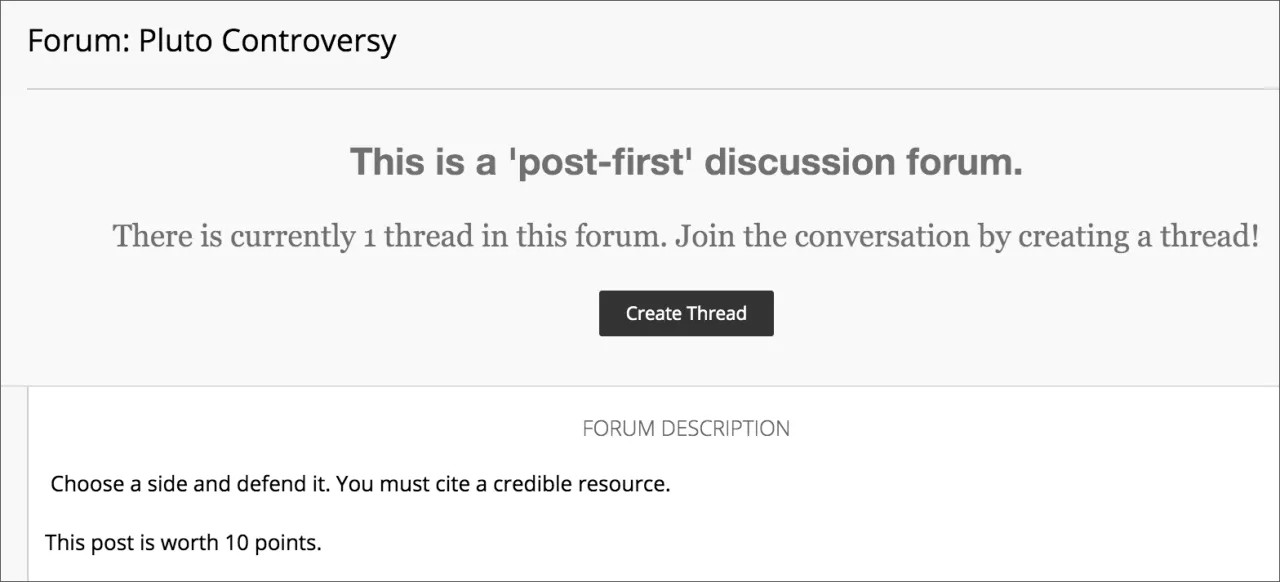
Bydd disgrifiad y fforwm yn ymddangos pan fydd myfyrwyr yn creu trywydd a phan fyddant yn dod ar draws trywydd gyda'r gosodiad postio yn gyntaf. Yn aml, fe ddefnyddir disgrifiadau fforymau fel prociau ac maen nhw'n weladwy lle mae myfyrwyr yn postio.
Yn yr adran Argaeledd Fforwm, dewiswch Ydw.
Cynghoryn
Gallwch greu fforymau ymlaen llaw a gosod yr argaeledd i Na nes eich bod am i'r drafodaeth ddechrau.
Dewiswch y blychau ticio Dangos Ar ôl a Dangos Tan er mwyn galluogi'r dewisiadau dyddiad ac amser. Mae cyfyngiadau dangos yn effeithio ar bryd mae'r fforwm yn ymddangos.
Dewiswch y Gosodiadau Fforwm yn seiliedig ar eich anghenion penodol.
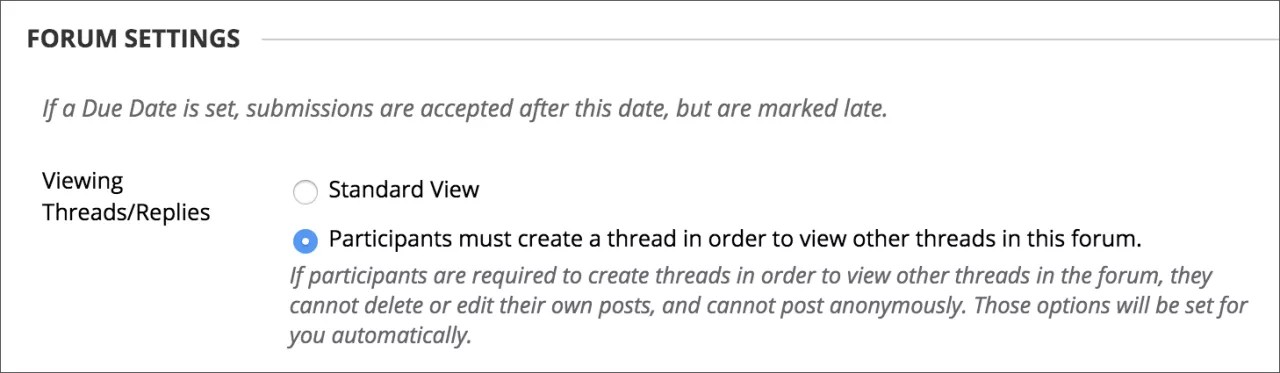
Gweld Edafedd / Atebion: Er mwyn hyrwyddo gwreiddioldeb, creadigrwydd, ac amrywiaeth o ymatebion, gallwch ddewis Rhaid i gyfranogwyr greu edefyn i weld edafedd eraill yn y fforwm hwn, sef y gosodiad post cyntaf. Rhaid i fyfyrwyr ymateb cyn y gallant ddarllen postiadau eu cyd fyfyrwyr. Yn Standard View, gall pawb weld yr holl edafedd a grëwyd yn flaenorol yn y fforwm.
Gradd: Gallwch greu fforwm neu edefyn wedi'i raddio ac mae colofn yn cael ei chreu yn awtomatig yn y Ganolfan Gradd.
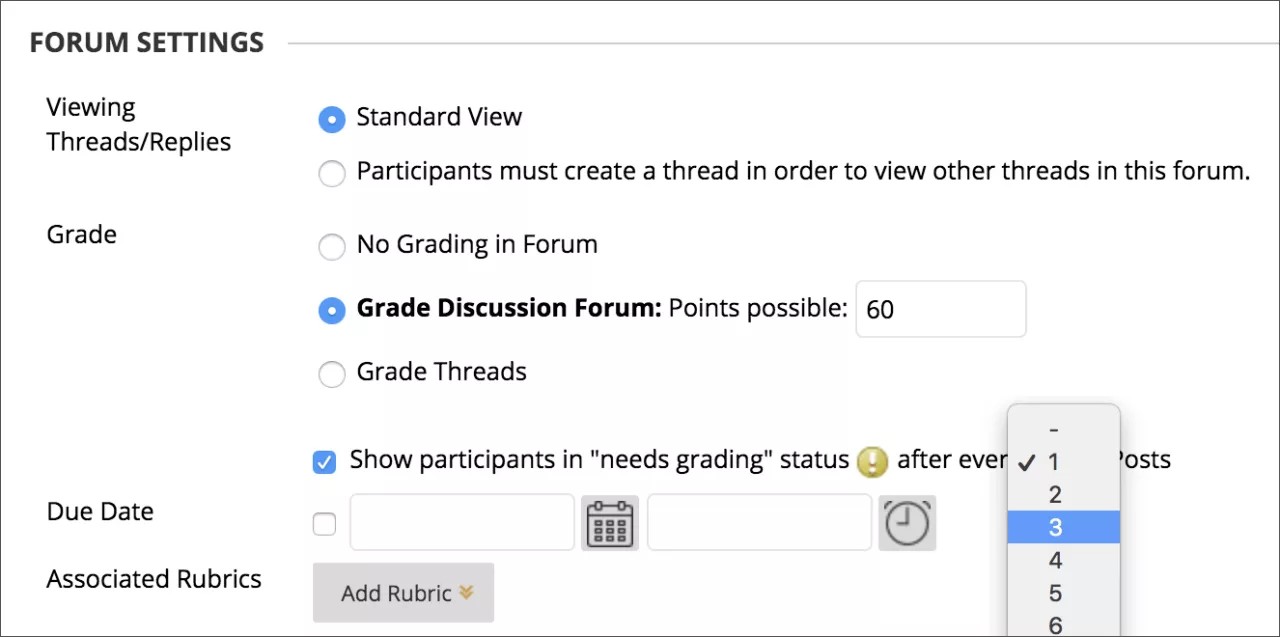
Dewiswch Fforwm Trafod Graddedig a theipiwch werth pwynt i werthuso cyfranogwyr ar berfformiad trwy gydol fforwm.
Rhybudd
Os ydych yn gosod y pwyntiau posibl i rif nad yw’n gyfan, efallai nid aseinir graddau llythrennau yn gywir.
Dewiswch Edafedd Graddedig i werthuso cyfranogwyr ar berfformiad ym mhob edau.
Os ydych chi'n graddio swyddi ac eisiau cadw'r swyddi fel yr oeddent ar adeg graddio, cliriwch y blwch ticio ar gyfer Caniatáu i'r awdur olygu swyddi cyhoeddedig eich hun yn y gosodiadau Creu a Golygu.
Os ydych chi'n galluogi graddio ar gyfer y fforwm, dewiswch y blwch ticio ar gyfer Dangos cyfranogwyr mewn statws graddio anghenion a dewiswch nifer y postiadau o'r ddewislen. Mae cymhwyso'r gosodiad hwn yn dangos yr eicon Angen Graddio yn y Ganolfan Raddio ac yn gosod y swyddi yn y ciw ar y dudalen Angen Graddio ar ôl i fyfyrwyr wneud y nifer penodedig o bostiadau. Os ydych chi'n dewis opsiwn graddio a DDIM yn dewis y blwch ticio, nid yw'r eicon Angen Graddio yn ymddangos yn y Ganolfan Graddau ac nid yw'r postiadau yn ymddangos ar y dudalen Angen Graddio.
Nodyn
Os byddwch yn dewis tri phostiad o'r ddewislen a bod myfyriwr yn cyflwyno dau, bydd eicon ar waith yn ymddangos yng nghell y Ganolfan Raddau a'r bwrdd trafod tan i'r nifer gofynnol o bostiadau gael eu cyflwyno.
Dyddiad Cyflwyno a Chyfarwyddyd: Pan fyddwch chi'n galluogi graddio, gallwch ddarparu Dyddiad Cyflwyno. Defnyddir dyddiadau dyledus i drefnu a neilltuo eitemau graddadwy i gyfnodau graddio yn y Ganolfan Raddio. Mae swyddi graddedig a wneir ar ôl y dyddiad cyflwyno wedi'u marcio HWYR ar y dudalen Manylion Gradd yn y Ganolfan Graddau ac ar y dudalen Graddio Anghenion.
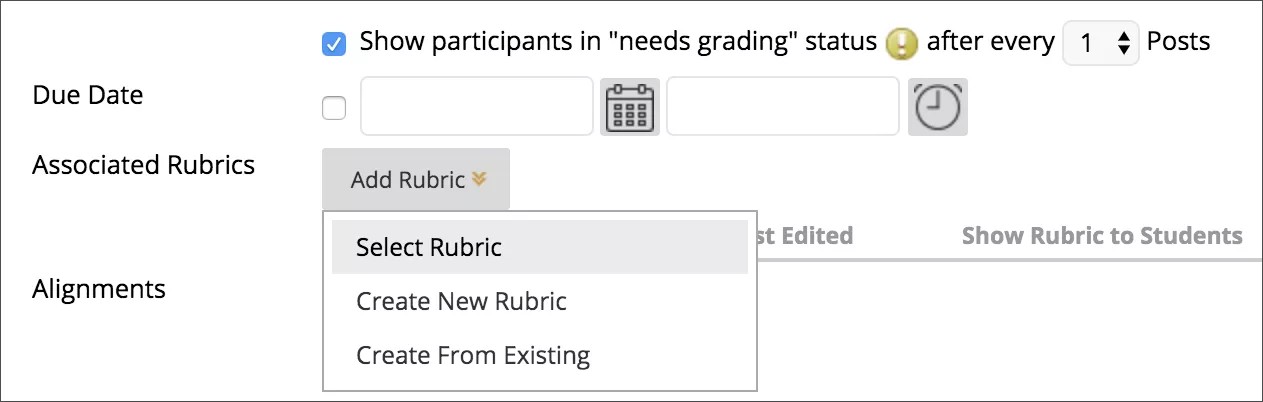
Pwyntiwch at Ychwanegu Cyfarwyddyd i agor y ddewislen a chysylltu cyfarwyddyd i'w ddefnyddio ar gyfer graddio.
Tanysgrifio: Gallwch ganiatáu i fyfyrwyr danysgrifio i'r fforwm hwn neu'r edafedd o fewn y fforwm. Bydd myfyrwyr sy'n tanysgrifio i fforwm neu drywydd yn derbyn hysbysiadau pan fydd unrhyw weithgarwch.
Creu a Golygu: Dewiswch allu'r myfyriwr i greu a golygu o fewn y fforwm.
Opsiynau Ychwanegol: Galluogi myfyrwyr i dagio neu raddio swyddi o fewn y fforwm.
Dewiswch Cyflwyno.
Ar y dudalen Bwrdd Trafod, mae'r fforwm newydd yn ymddangos ar waelod y rhestr.
Gallwch reoli ymddygiad fforymau mewn bwrdd trafod yn y ffyrdd hyn:
Creu fforymau cymdeithasol effeithiol. Caniatewch i fyfyrwyr bostio'n ddienw heb boeni am radd wrth iddynt ddod i arfer â thrafodaethau.
Monitro ansawdd ac ymddygiad. Neilltuo cymedrolwr i adolygu pob post cyn ei wneud yn gyhoeddus.
Caniatáu i fyfyrwyr reoli'r drafodaeth. Caniatáu i fyfyrwyr olygu, dileu, a graddio postiadau. Gallwch hefyd ganiatáu i fyfyrwyr greu trywyddion newydd a chyfeirio'r drafodaeth.
Cadw trefn da ar y fforwm a'i defnyddio i werthuso perfformiad myfyrwyr. Dewis yr opsiynau graddio a chymedroli. Er mwyn sicrhau bod myfyrwyr yn canolbwyntio ar y trywyddion cyfredol, peidiwch â chaniatáu creu trywyddion newydd.
Caniatáu i awduron olygu eu postiadau a gyhoeddwyd. Gallwch gloi'r trywydd ar ôl graddio er mwyn i awduron methu â newid eu postiadau.
Hyrwyddo gwreiddioldeb ac amrywiaeth syniadau. Gallwch greu fforymau "postio yn gyntaf". Rhaid i fyfyrwyr ymateb cyn allant ddarllen ac ymateb i bostiadau eu cyd-ddisgyblion.
Pwysig
Mae rhai gosodiadau ni allwch eu dewis gyda'i gilydd. Er enghraifft, os ydych yn graddio fforymau neu drywyddion, ni chaniateir postiadau dienw. Hefyd, os ydych chi'n galluogi graddio trywyddion, nid yw aelodau'n gallu creu trywyddion newydd.
Gwyliwch fideo ynglŷn â chreu fforymau
Mae'r fideo canlynol â sylwebaeth yn rhoi cynrychiolaeth weledol a chlywedol o rywfaint o'r wybodaeth sydd wedi'i chynnwys ar y dudalen hon. I gael disgrifiad manwl o'r hyn sy'n cael ei bortreadu yn y fideo, agorwch y fideo ar YouTube, llywiwch i Mwy o weithredoedd, a dewiswch Agor trawsgrifiad.
Fideo: Creu bwrdd trafod fforymau yn esbonio sut i greu fforymau.
Gweld fforwm
Pan fyddwch yn agor fforwm, bydd rhestr o edefynnau yn ymddangos. Pan fo'n bosib, defnyddiwch y briwsion bara i lywio i dudalen flaenorol. Os ydych yn defnyddio swyddogaeth 'yn ôl' yn eich porwr, efallai byddwch yn gweld gwallau llwytho tudalen.
O fewn fforwm, gallwch creu edafeddion, graddio cyfraniadau fforwm, casglu edafeddion, a chwilio cynnwys.
Defnyddiwch y blychau ticio i ddewis un neu fwy o edefynnau a pherfformio gweithredoedd fel Casglu neu Dileu.
Dewiswch deitl edefyn i ddarllen y postiadau. Mae'r teitlau mewn print trwm yn cynnwys postiadau nad ydynt wedi'u darllen eto.
Gallwch weld trywyddion fforwm trwy weld rhestr neu mewn golwg goeden, gyda'r postiadau i gyd wedi'u rhestru yn dilyn pob teitl trywydd.
I weld fforwm a'r trywyddion ynddo, dewiswch enw'r fforwm ar dudalen y Bwrdd Trafod. Gallwch weld cynnwys y fforwm naill ai ar ffurf rhestr neu ar ffurf coeden. Mae’r dewis hwn yn weithredol nes byddwch yn ei newid. Gallwch ei newid ar unrhyw adeg. Newidiwch y wedd ar y dudalen fforwm, yn y gornel dde uchaf.
Golwg Rhestr yn cyflwyno'r edafedd ar ffurf tabl. Mae edeifion sy'n cynnwys unrhyw bostiadau heb eu darllen yn ymddangos mewn teip trwm. Yn seiliedig ar y gosodiadau wnaethoch chi wrth greu'r fforwm, mae gwahanol swyddogaethau yn ymddangos. Er enghraifft, os ydych chi'n caniatáu tagio, mae swyddogaeth Tagiau yn ymddangos. Os gwnaethoch alluogi tanysgrifiad e-bost ar gyfer y fforwm, mae swyddogaeth Tanysgrifio yn ymddangos.
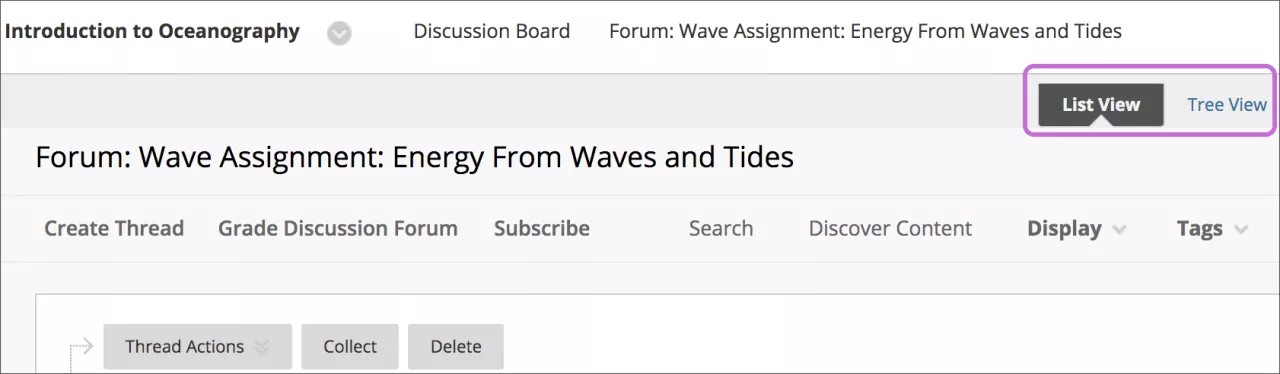
I drefnu colofn, dewiswch bennawd y golofn.
Dewiswch y blwch ticio wrth ymyl edefyn a gwnewch ddewis o'r ddewislen Gweithredoedd Edau. Gallwch ddewis edefynnau lluosog neu ddewis y blwch ticio yn y pennyn i ddethol pob edefyn. Dewiswch o blith y gweithrediadau hyn:
Marcio trywyddion fel wedi'u darllen neu heb eu darllen.
Gosod neu glirio baneri. Mae llumanau yn nodi edefynnau ar gyfer sylw yn hwyrach.
Golygu statws y trywyddion a ddewiswyd.
Tanysgrifio neu ddad-dadnysgrifio i hysbysiadau e-bost ar gyfer postiadau newydd a wnaed mewn trywyddion a ddewiswyd, os yw'r nodwedd hon wedi'i halluogi.
Golwg Coeden yn dangos negeseuon cychwyn yr edefyn a'r atebion i'r negeseuon hynny. Ar ffurf coeden, gallwch greu trywyddion, casglu neu ddileu postiadau.
Ehangwch a chrebachwch edefynnau gyda’r eiconau plws a minws nesaf at y teitlau. Os bydd neges dechrau edefyn yn cynnwys postiadau heb eu darllen, bydd teitl dechrau yr edefyn yn ymddangos mewn testun trwm. Defnyddiwch y swyddogaethau Collapse All a Expand All i guddio neu weld pob post sydd wedi'i gynnwys ym mhob edefyn.
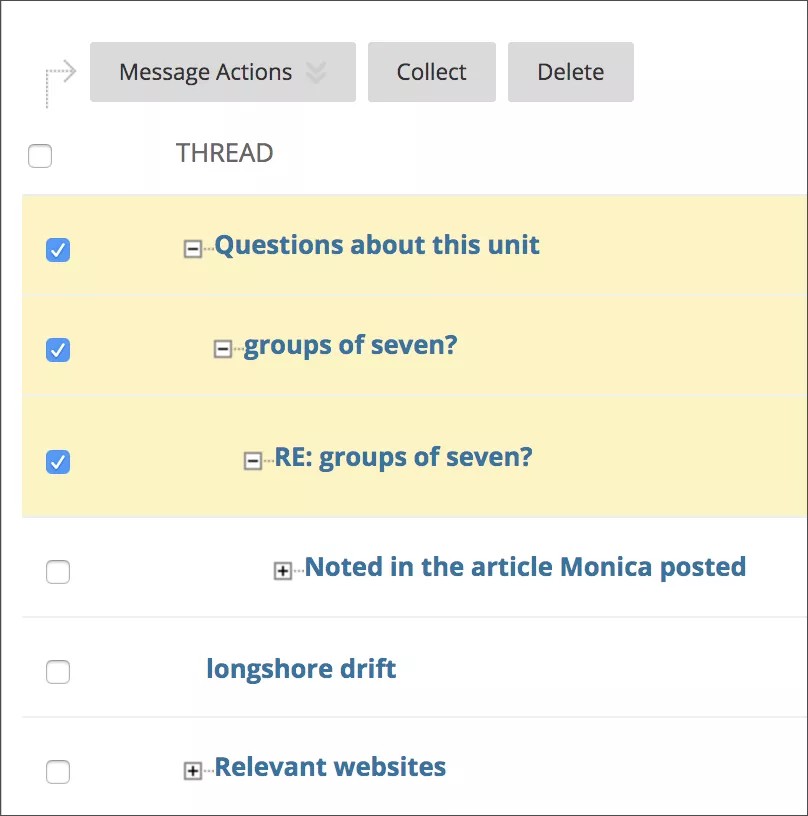
Dewiswch y blwch ticio wrth ymyl edefyn a gwnewch ddewis o'r ddewislen Gweithredoedd Negeseuon. Gallwch ddewis edefynnau lluosog neu ddewis y blwch ticio yn y pennyn i ddethol pob edefyn.
Caniatáu rhybuddion e-bost ar gyfer swyddi trafod newydd
Os byddwch caniatáu tanysgrifio, gall myfyrwyr ddewis derbyn hysbysiadau e-bost ar gyfer postiadau neu ymatebion newydd. Gallwch ganiatáu i fyfyrwyr danysgrifio i fforwm cyfan neu i edefynnau penodol mewn fforwm.
Ar dudalen Bwrdd Trafod, agorwch ddewislen y fforwm a dewiswch Golygu.
Ar y dudalen Golygu Fforwm, dewiswch yr opsiynau Tanysgrifio:
Caniatáu i aelodau danysgrifio i edau: Gall myfyrwyr ddewis edafedd penodol yn y fforwm.
Caniatáu i aelodau danysgrifio i'r fforwm: Gall myfyrwyr danysgrifio i bob edefyn yn y fforwm.
Cynnwys corff y post yn yr e-bost: Yn dangos testun y neges a dolen i ymateb i'r neges yn yr hysbysiad e-bost.
Cynnwys dolen i'r post: Yn dangos dolen i'r neges yn yr hysbysiad e-bost.
Dewiswch Cyflwyno.
ORIGINAL Creu Edefynnau
Note
Cafodd y ddogfennaeth hon ei chyfieithu gan ddefnyddio cyfieithu peirianyddol gyda chymorth AI. Darperir cyfieithiadau 'fel y maent' heb unrhyw warant o'u cywirdeb. Fersiwn Saesneg y cynnwys hwn yw'r ffynhonnell swyddogol a thrylwyr.
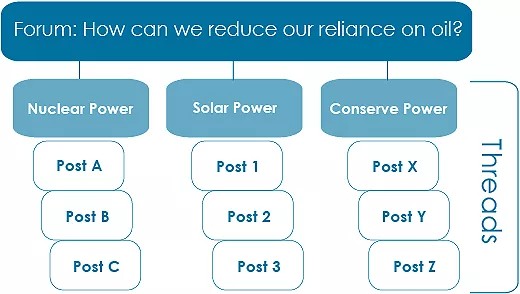
Mae edau yn sgwrs o fewn fforwm sy'n cynnwys y post cychwynnol a'r holl atebion iddo.
Enghraifft: Gallwch greu fforwm sy'n mynd i'r afael â phwnc eang, fel "Addicted to Oil." Nesaf, byddwch yn creu dau edefyn yn cynnwys materion penodol i’w trafod, megis amnewid defnydd o olew gyda phŵer niwclear, a manteision ac anfanteision cadw. I sicrhau bod myfyrwyr yn postio i edefynnau presennol yn unig, ystyriwch beidio â chaniatáu creu edefyn yn y gosodiadau fforwm.
Enghraifft: Rydych chi'n creu fforwm ac yn gofyn cwestiwn neu'n darparu'r cyfarwyddiadau neu'r manylion yn y disgrifiad, fel "Sut allwn ni leihau ein dibyniaeth ar olew?" Yna bydd y myfyrwyr yn creu edefynnau ar gyfer pob datrysiad i’r broblem o gaethiwed i olew. Mae pob aelod yn postio i edefynnau presennol i roi sylw ar atebion a roddwyd neu greu edefynnau newydd i gyflwyno datrysiadau newydd. Yn y gosodiadau'r fforwm, gwnewch yn siŵr eich bod yn dewis yr opsiwn Caniatáu i Aelodau Creu Edafedd Newydd.
Nodyn
Os ydych yn graddio edefynnau, ni all aelodau greu edefynnau newydd.
Creu edefyn
Ar dudalen y Bwrdd Trafod, agorwch fforwm a dewiswch Creu Edau.
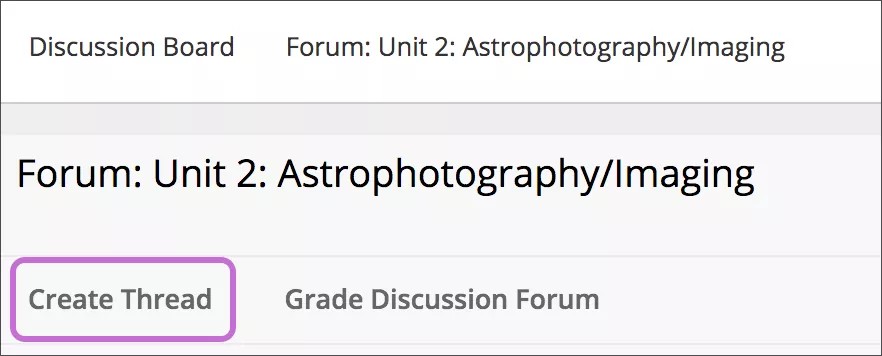
Mae'r dudalen Creu Edau yn agor ac mae'r disgrifiad fforwm yn cael ei ddangos. Gwelir y disgrifiad hwn hefyd pan fydd myfyriwr yn gweld edefyn sydd â’r gosodiad postio yn gyntaf. Yn aml fe ddefnyddir disgrifiadau fforwm fel ysgogiad ar gyfer trafodaeth, felly maent nawr yn weladwy ble mae defnyddwyr yn postio.
Teipiwch bwnc a chyfarwyddiadau, disgrifiad neu gwestiwn.
Gallwch atodi ffeil yn yr adran Atodiadau. Dewiswch Pori Fy Nghyfrifiadur i uwchlwytho ffeil o'ch cyfrifiadur. Gallwch hefyd lwytho ffeil i fyny o storfa’r cwrs. Os yw'ch cwrs yn defnyddio Ffeiliau Cwrs, dewiswch Pori Cwrs. Os oes gan eich sefydliad fynediad at y nodweddion rheoli cynnwys, dewiswch Pori Casgliad Cynnwys.
Nodyn
Nid yw ffeiliau sy’n cael eu huwchlwytho gan fyfyrwyr yn cael eu cadw i Ffeiliau'r Cwrs na’r Casgliad o Gynnwys.
Os dewisoch chi raddio edeifion pan cafodd y fforwm ei greu, rydych yn dewis o edefyn i edefyn pa un ai'r hoffech chi raddio'r edefyn. Yn yr adran Graddio , dewiswch y blwch ticio ar gyfer Graddio Edau a theipiwch Points possible. Dewiswch y blwch ticio ar gyfer Dangos cyfranogwyr mewn statws graddio angen a dewiswch nifer y swyddi o'r ddewislen.
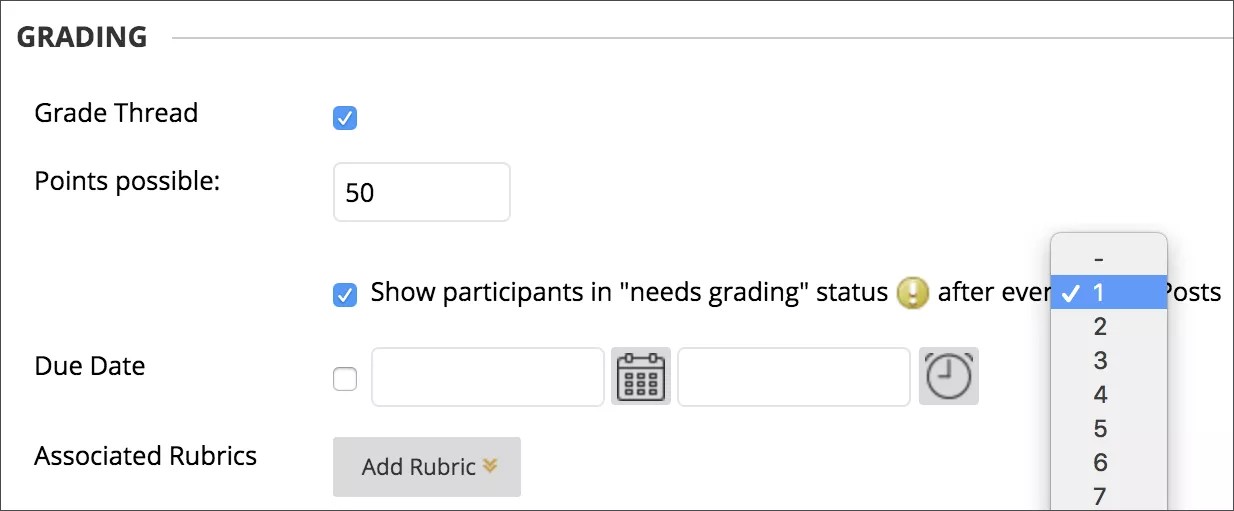
Mae'r gosodiad hwn yn dangos yr eicon Angen Graddio yn y Ganolfan Graddio ac yn gosod y postiadau yn y ciw ar y dudalen Angen Graddio ar ôl i ddefnyddwyr wneud y nifer penodedig o bostiadau. Os ydych chi'n dewis opsiwn graddio ac DDIM yn dewis y blwch gwirio, nid yw'r eicon Angen Graddio yn ymddangos yn y Ganolfan Graddio ac nid yw'r postiadau yn ymddangos ar y dudalen Angen Graddio.
Nodyn
Os ydych yn dewis tri phost o’r gwymplen ac mae defnyddiwr yn cyflwyno dau, mae’r eicon Ar y Gweill yn ymddangos yn y gell Canolfan Raddau ac yn y bwrdd trafod nes bydd y nifer penodedig o bostiadau wedi ei fodloni.
Gallwch hefyd gysylltu cyfarwyddyd i'w ddefnyddio ar gyfer graddio trwy bwyntio at Ychwanegu Cyfarwyddyd.
Dewiswch Cadw Drafft i storio drafft o'r swydd neu Cyflwyno i greu'r edefyn.
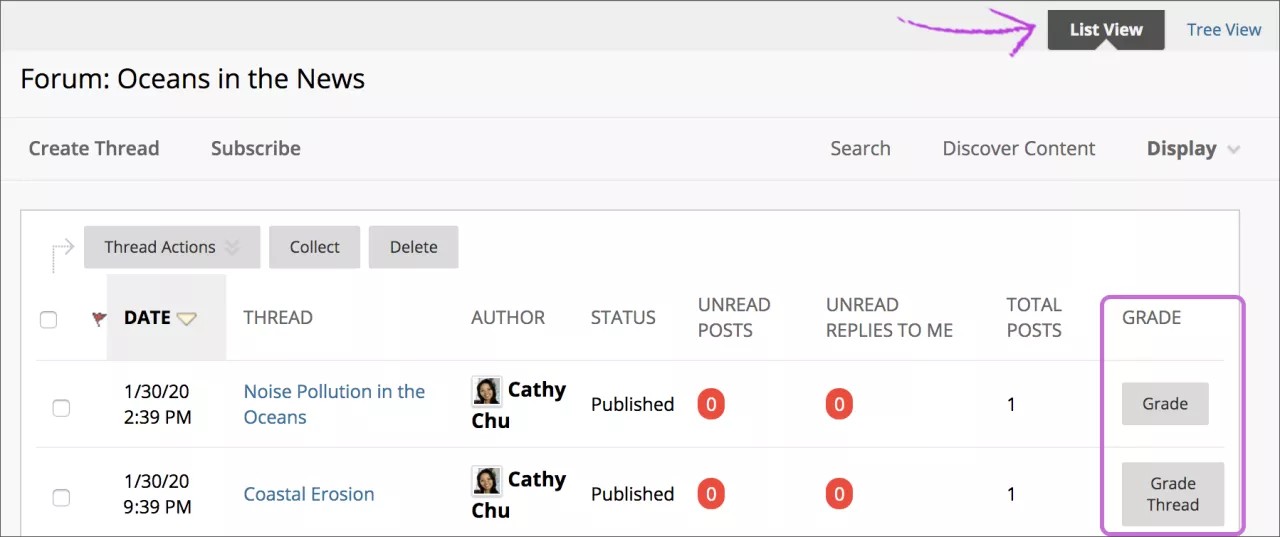
Bydd yr edefyn sydd newydd ei greu yn ymddangos yn y fforwm. Os gwnaethoch alluogi graddio edau, mae dwy swyddogaeth yn ymddangos yn y golofn Graddio:
Dewiswch Graddio Edau i werthuso'r swyddi.
Dewiswch Gradd i alluogi graddio ar gyfer edefyn a neilltuo gwerth.
Gweld trywydd
Pan fyddwch yn gweld edefyn, bydd yr holl bostiadau a disgrifiad yr edefyn yn ymddangos ar un dudalen. Gallwch ddefnyddio disgrifiadau edefyn i ysgogi defnyddwyr i gymryd rhan. Mae llun awdur pob person yn cyd-fynd â'u postiadau i'ch helpu adnabod awduron yn hwylus. Defnyddiwch Ehangu'r Holl a Chwympo'r Cyfan i reoli gwelededd postiadau ar y dudalen. Pwyntiwch unrhyw le ar y dudalen ac mae swyddogaethau'n ymddangos ar y brig, fel Chwilio ac Adnewyddu.
Bydd y golygydd yn ymddangos yn syth ar ôl y neges rydych yn ymateb iddi. Gallwch gyfeirio at unrhyw bostiad ar y dudalen pan fyddwch yn teipio'ch ymateb.
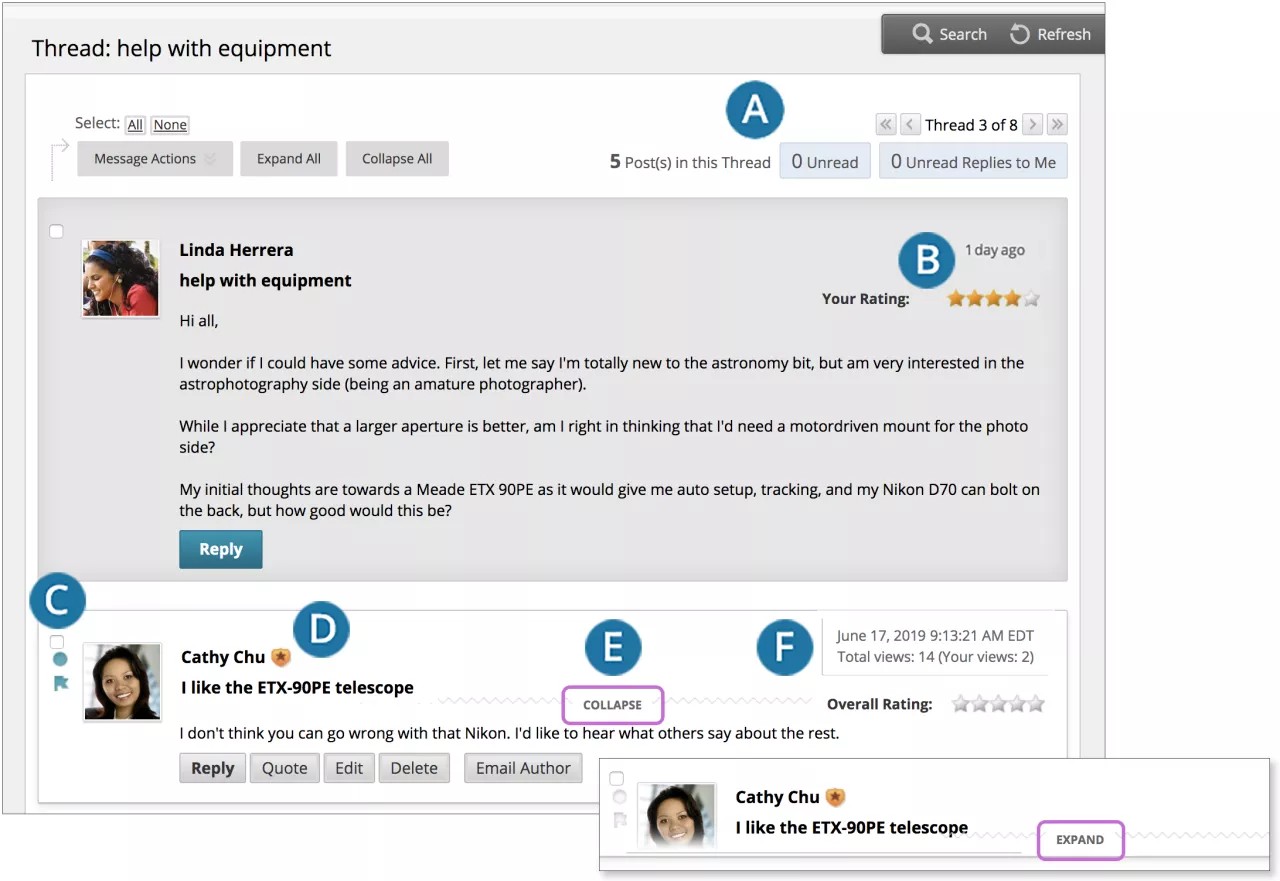
Dewiswch nifer y postiadau heb eu darllen i weld y postiadau hynny yn unig mewn edefyn. Defnyddiwch fysellau'r saethau i lywio i edefynnau eraill yn y fforwm.
Os gwnaethoch alluogi'r nodwedd swyddi cyfradd mewn gosodiadau fforwm, mae Sgôr Gyffredinol yn arddangos y sgôr gyfartalog ar gyfer swydd. Pan fyddwch chi'n pwyntio at yr ardal sgorio, mae'n newid i ddangos Eich Sgôr.
Marcio postiadau fel wedi'u darllen neu heb eu darllen. Eicon glas = heb ei ddarllen. Eicon gwyn = darllen. Dim ond postiadau a ehangwyd a welwch ar y sgrîn sydd wedi eu marcio fel wedi darllen. Nid yw postiadau yn cael eu marcio’n awtomatig fel wedi darllen trwy sgrolio i lawr y dudalen. Dewiswch yr eicon i newid statws neges â llaw. Gallwch hefyd lumanu postiadau yr hoffech eu hadolygu’n hwyrach neu eu nodi fel rhai pwysig.
Pan fyddwch yn gweld trywyddion, bydd bathodyn yn ymddangos nesaf at enw rheolwr neu gymedrolwr fforwm. Pwyntiwch at y bathodyn i weld rôl cwrs a rôl fforwm y defnyddiwr. Bydd rolau a addasir yn arddangos os yw'ch sefydliad yn eu defnyddio.
Pwyntiwch at bost i weld Ateb, Dyfyniad, Ehangu/Cwympo, a swyddogaethau eraill sydd ar gael. Dewiswch Cwympo er mwyn lleihau post. Bydd hyn yn cynyddu'r lle sydd ar gael yn fertigol ar y sgrîn i weld postiadau.
Gweld dyddiadau perthnasol ar gyfer postiadau, megis "7 diwrnod yn ôl". Pan fyddwch yn pwyntio at y dyddiad perthnasol, gallwch weld dyddiad absoliwt creu neu olygu, a’r nifer o ymweliadau.
Pan fyddwch chi'n creu fforwm, gallwch ddewis i alluogi aelodau i ddechrau edeifion. Yn gyffredinol, bydd pwrpas y fforwm yn pennu a all aelodau ddechrau edeifion. Fel arfer, mae fforwm wedi’i graddio a’i chymedroli a ddefnyddir i werthuso perfformiad myfyrwyr yn cael ei rheoli’n gaeth ac ni all aelodau greu edeifion. Mae fforymau eraill wedi eu cynllunio ar gyfer aelodau i rannu barnau a syniadau ar bynciau. Ynyr achos hwn, gallech ganiatáu i aelodau greu edefynnau ac ysgogi trafodaethau.
I helpu trefnu’ch gwedd, gallwch newid statws edefynnau presennol a phennu pa edefynnau sy'n ymddangos mewn fforwm.
Nodyn
Mae hyfforddwyr a myfyrwyr yn creu edefynnau yn yr un modd. Os ydych chi wedi galluogi graddio, gallwch hefyd osod yr edefyn i’w raddio.
Newid statws edefyn
Gallwch newid statws edefyn i gael myfyrwyr i ganolbwyntio ar drafodaethau perthnasol ac i helpu trefnu fforwm yn cynnwys nifer o edefynnau. Pan fydd defnyddiwr yn creu ac yn cyflwyno edefyn iddo, rhoddir y statws Cyhoeddedig iddo.
Cyhoeddi: Sicrhau bod edefyn ar gael i bob defnyddiwr.
Cudd: Cuddiwch edefyn o'r golwg uniongyrchol, ond dal i ganiatáu i ddefnyddwyr yr opsiwn o ddarllen yr edefyn. Bydd cynnwys diangen yn cael ei guddio o’r golwg, gan helpu defnyddwyr i ganfod cynnwys perthnasol. Ni all defnyddwyr ymateb i na golygu edefynnau cudd hyd yn oed os yw golygu wedi ei alluogi ar gyfer yr edefyn. Gall defnyddwyr weld edafedd cudd gan ddefnyddio'r rhestr Arddangos.
Gwneud Ddim ar gael: Cuddio edefyn o olwg pob defnyddiwr ac eithrio rheolwyr fforwm.
Cloi: Caniatáu i ddefnyddwyr ddarllen edefyn ond peidio â golygu nac ychwanegu ato. Mae Cloi edefyn yn caniatáu i chi neilltuo graddau heb i ddefnyddwyr ddiweddaru na newid pyst.
Datgloi: Datgloi edefyn wedi'i gloi i ddewis statws arall.
Gallwch greu maes llafur mewn dwy ffordd. I newid statws un edefyn, gallwch ddewis statws o blith dewislen yr edefyn, neu:
Agorwch fforwm a newid i List View, os oes angen.
Dewiswch y blwch ticio nesaf at bob edefyn sydd angen enwid statws. I ddewis pob edefyn, dewiswch y blwch ticio yn y pennyn.
O'r ddewislen Thread Actions, dewiswch statws newydd ar gyfer yr edefyn neu'r edafedd a ddewiswyd.
Mae'r statws ar gyfer pob edefyn yn ymddangos yn y golofn Statws. Os ydych chi'n cadw drafft o edefyn i'w olygu yn y dyfodol, mae Drafft yn ymddangos yn y golofn Statws. I gael mynediad i'ch drafftiau, dewiswch Show All neu Drafts Only o'r ddewislen Display.
Hidlo’r rhestr o edefynnau
Os oes gennych nifer o edefynnau mewn fforwm a’ch bod yn neilltuo gwahanol statysau i’r edefynnau, gallwch ddewis pa edefynnau sy’n ymddangos mewn fforwm. Er enghraifft, os byddwch yn dechrau sawl edefyn ac yn eu cadw fel drafftiau, gallwch ddewis dangos y drafftiau hynny yn unig a dewis edefynnau i olygu a chyhoeddi.
Ewch i'r fforwm a newid i Golwg Rhestr, os oes angen.
Pwyntiwch at Arddangos a dewiswch y math o edafedd i'w gweld yn y fforwm.
Bydd tudalen y fforwm yn arddangos yr edefynnau rydych chi wedi’u dewis yn unig.
Postiadau drafft
Gallwch ddefnyddio'r opsiwn Cadw Drafft os oes angen i chi ddychwelyd i'ch swydd yn nes ymlaen. Mae’r swyddogaeth hon yn cadw’ch sylwadau a ffeiliau ar y dudalen.
I gael mynediad at eich drafftiau, ewch yn ôl i dudalen y fforwm a'i osod i Gwedd Rhestr. Pwyntiwch at Arddangos a dewiswch Drafftiau yn Unig i weld y post sydd wedi'i gadw.
Dewiswch deitl y drafft i agor tudalen y Trywydd. Wrth i chi weld eich post, pwyntiwch ato i weld y swyddogaethau ar gyfer Golygu a Dileu. Dewiswch Golygu i agor y Golygydd. Ar ôl i chi wneud eich diweddariadau, dewiswch Cadw Drafft eto i ddiweddaru'r drafft neu Cyflwyno i gyhoeddi'r swydd.