ORIGINAL Tasgau
Note
Cafodd y ddogfennaeth hon ei chyfieithu gan ddefnyddio cyfieithu peirianyddol gyda chymorth AI. Darperir cyfieithiadau 'fel y maent' heb unrhyw warant o'u cywirdeb. Fersiwn Saesneg y cynnwys hwn yw'r ffynhonnell swyddogol a thrylwyr.
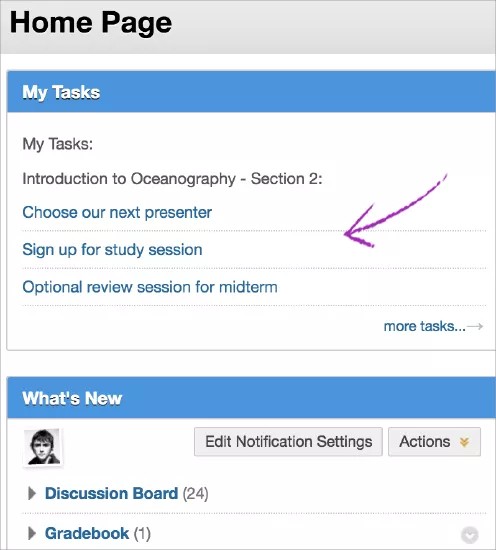
Gallwch ddefnyddio'r offeryn tasgau i drefnu prosiectau a gweithgareddau, diffinio blaenoriaeth tasg ac olrhain statws tasg myfyrwyr. Fel hyfforddwr, gallwch ychwanegu tasgau at eich cwrs. Gallwch ganiatáu i fyfyrwyr reoli eu tasgau wrth ddefnyddio'r modiwl Fy Nhasgau neu o ddolen offeryn yn eich cwrs.
Cynghoryn
Gallwch greu tasgau a'u postio i dudalen Tasgau y cwrs. Gall pob defnyddiwr bostio tasgau personol i'w tudalennau tasg eu hun. Fe drefnir gwybodaeth am dasgau mewn colofnau sy'n dangos y flaenoriaeth, enw'r dasg, statws a dyddiad dyledus.
Mae tasgau hefyd ar gael fel offeryn grŵp cwrs ar gyfer tasgau sy'n benodol i grŵp llai yn eich cwrs.
Gwylio fideo ynglŷn â thasgau
Mae'r fideo canlynol â sylwebaeth yn rhoi cynrychiolaeth weledol a chlywedol o rywfaint o'r wybodaeth sydd wedi'i chynnwys ar y dudalen hon. I gael disgrifiad manwl o'r hyn sy'n cael ei bortreadu yn y fideo, agorwch y fideo ar YouTube, llywiwch i Mwy o weithredoedd, a dewiswch Agor trawsgrifiad.
Creu, golygu neu ddileu tasg cwrs
Ar ddewislen y cwrs, dewiswch Offer. Ar y dudalen Offer, dewiswch Tasgau.
-NEU-
Ar y Panel Rheoli, ehangwch yr adran Offer Cwrs a dewiswch Tasgau.
Ar y dudalen Tasgau , dewiswch Creu Tasg Cwrs.
Ar y dudalen Creu Tasg Cwrs, teipiwch enw, disgrifiad, a dyddiad cyflwyno. Gallwch ddefnyddio'r opsiynau yn y golygydd i fformatio'r testun ac uwchlwytho ffeiliau, delweddau, ac amlgyfryngau.
Dynodwch flaenoriaeth o Isel, Arferol, neu Uchel.
Dewiswch Cyflwyno.
Mae'r dasg yn ymddangos ar y dudalen Tasgau. Cyrchwch ddewislen gyd-destunol y dasg i olygu neu ddileu'r dasg.
Gweld tasgau
Yn ôl rhagosodiad, rhestrir tasgau o'r flaenoriaeth uchaf i'r isaf - nid yn ôl dyddiad. I weld tasgau a restrir yn ôl dyddiad cyflwyno, dewiswch y pennawd Dyddiad Cyflwyno. Defnyddiwch golofnau'r statws i weld sawl myfyriwr sydd wedi nodi eu cynnydd neu gwblhau tasg.
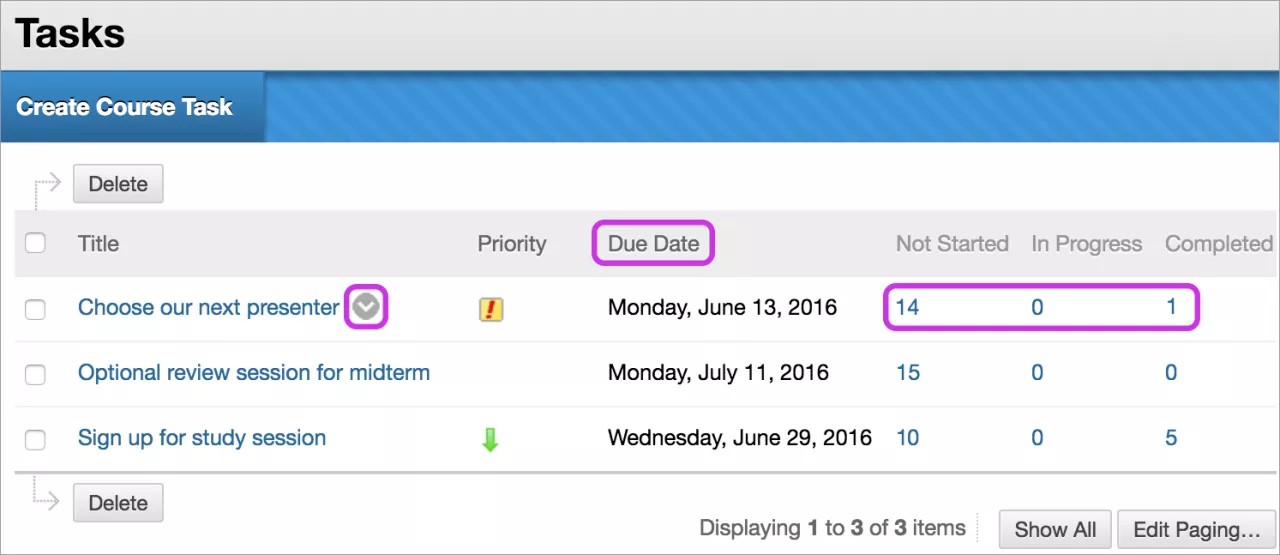
Gweld cynnydd tasg
Dewiswch deitl tasg i gyrchu'r dudalen Gweld Tasg. Mae'r dudalen Gweld Tasg yn arddangos cynnydd pob myfyriwr ar gyfer y dasg honno.
Ychwanegu dolen dasgau at ddewislen y cwrs
Gallwch ychwanegu dolen at ddewislen y cwrs ar gyfer mynediad uniongyrchol i'r offeryn tasgau. Gallwch hefyd bersonoli enw'r ddolen.
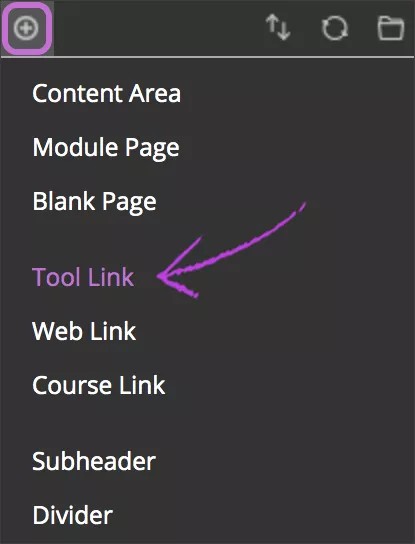
Newidiwch Modd Golygu i YMLAEN a dewiswch yr eicon Ychwanegu Eitem y Ddewislen uwchben y ddewislen gyrsiau i gyrchu'r ddewislen.
Dewiswch Dolen Offeryn a theipiwch enw.
O'r ddewislen Math, dewiswch Tasgau.
Dewis y blwch ticio Ar Gael i Ddefnyddwyr os ydych yn barod i fyfyrwyr ei weld.
Dewiswch Cyflwyno.
Mae’r ddolen offeryn newydd yn ymddangos olaf yn y rhestr dewislen cwrs. Gwasgwch a llusgo’r eicon saethau i symud y ddolen i safle newydd. Cyrchwch ddewislen y ddolen i ailenwi, dileu, neu guddio'r ddolen rhag myfyrwyr.