Graddio Dyddlyfrau
Note
Cafodd y ddogfennaeth hon ei chyfieithu gan ddefnyddio cyfieithu peirianyddol gyda chymorth AI. Darperir cyfieithiadau 'fel y maent' heb unrhyw warant o'u cywirdeb. Fersiwn Saesneg y cynnwys hwn yw'r ffynhonnell swyddogol a thrylwyr.
Galluogi graddio dyddlyfr
I ysgogi myfyrwyr i bostio cyfraniadau diddorol, gallwch wneud i ddyddlyfr gyfrif tuag at radd. Pan fyddwch yn galluogi graddio ar gyfer dyddlyfr, crëir colofn yn awtomatig yn y llyfr graddau.
Dewiswch y botwm gêr i agor y panel Gosodiadau Dyddiadur.
O dan Fanylion a Gwybodaeth, dewiswch yr opsiwn ar gyfer Cofnod Gradd.
Pan fyddwch yn dewis graddio cyfnodolyn, mae mwy o opsiynau'n ymddangos, fel y dyddiad cau a'r nifer uchaf o bwyntiau.
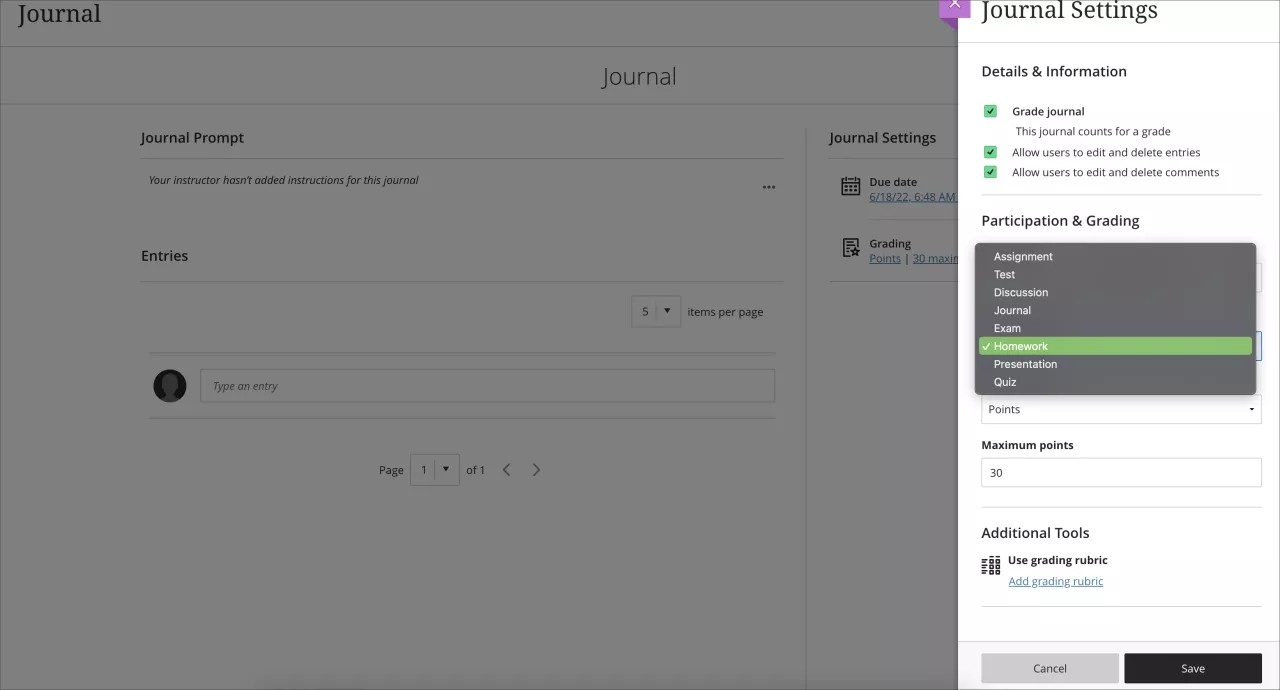
Rhowch ddyddiad cyflwyno. Mae dyddiadau cyflwyno yn ymddangos yn y calendr ac yn y ffrwd gweithgarwch. Anogwch fyfyrwyr i adolygu beth y dylent ei gyflwyno nawr a beth sydd ar ddod er mwyn iddynt allu gofyn cwestiynau cyn gynted â phosibl.
Rhowch yr uchafswm pwyntiau. Defnyddir y pwyntiau gydag un neu fwy o gofnodion a wnaed gan fyfyriwr.
Dewiswch gategori'r radd. Mae defnyddio amrywiaeth o asesiadau yn arfer gorau wrth gynllunio cyrsiau. Mae categoreiddio asesiadau yn bwysig i hyfforddwyr sy'n rhoi pwysau i gategorïau yn y cyfrifiad gradd gyffredinol.
Dewiswch y sgemâu graddio. O'r ddewislen Graddio gan ddefnyddio, dewiswch sgemâu graddio sy'n bodoli eisoes fel Pwyntiau. Gallwch newid y sgemâu graddio ar unrhyw adeg a bydd y newid yn ymddangos i fyfyrwyr ac yn eich llyfr graddau.
Ychwanegu cyfarwyddyd graddio. Gall defnyddio cyfarwyddiadau eich helpu i werthuso gwaith a gyflwynir gan fyfyrwyr yn seiliedig ar feini prawf allweddol rydych yn eu diffinio. Gallwch greu neu ychwanegu cyfarwyddyd sydd eisoes yn bodoli er mwyn i fyfyrwyr allu gweld gofynion y gwaith a raddir. Gallwch ond gysylltu un cyfarwyddyd â phob dyddlyfr.
Llif gwaith graddio cyfnodolion sylfaenol
Pan fydd cyflwyniadau dyddlyfr a raddir yn barod i gael eu graddio, rhoddir gwybod i chi yn y ffrwd gweithgarwch. Dewiswch y ddolen i agor y dyddlyfr mewn haen newydd i adolygu'r cofnodion.
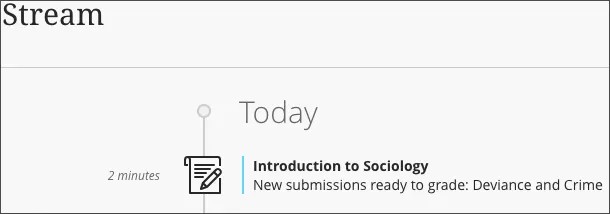
Gallwch hefyd agor y dyddlyfr o'r dudalen Cynnwys y Cwrs a defnyddio'r camau hyn i raddio cyflwyniadau.
Ar ôl i chi adolygu cofnodion a sylwadau dyddlyfr myfyriwr, caewch yr haen dyddlyfr a dewiswch llyfr graddau ar y bar llywio.
Ar dudalen y Llyfr Graddau yn y wedd Eitemau Graddadwy, gallwch weld y nifer o fyfyrwyr sydd wedi gwneud cofnodion. Newid i'r golwg Graddau i ddechrau graddio.
Ewch i golofn y dyddlyfr. Mae Cyflwyniad Newydd yn ymddangos mewn celloedd ar gyfer Myfyrwyr sydd â chofnodion y mae angen eu graddio. Dewiswch y gell a dewiswch Gweld i ddarllen y cyflwyniad. Cliciwch unrhyw le y tu allan i ardal y graddau i gadw.
Gallwch hefyd ddefnyddio offer graddio, gan gynnwys adborth a chyfarwyddiadau, i greu ac archebu graddau. Mae'r gweddau cyfranogiad a chyflwyniad y dyddlyfr yn cysylltu â’r llyfr graddau er mwyn graddio’n haws.
Cyhoeddi graddau
Pan fyddwch chi'n barod i ryddhau graddau i Fyfyrwyr, dewiswch yr opsiwn Post ym mhennawd y golofn. Mae'r holl raddau rydych wedi'u haseinio ar gyfer y golofn hon yn cael eu postio i fyfyrwyr eu gweld. Os ydych chi eisiau postio un ar y tro, cliciwch o fewn cell Myfyriwr a dewiswch Post yn y ddewislen. Mae graddau wedi'u postio wedi'u labelu Postio.
Ar ôl i chi bostio graddau dyddlyfrau, gall myfyrwyr weld eu sgoriau ar eu tudalennau graddau neu yn y ffrwd gweithgarwch. Gallant hefyd gael mynediad i'w cyfraniadau cyfnodolyn a'u graddau o'r ddolen dyddlyfr ar dudalen Cynnwys y Cwrs.
Newid dyddlyfr a raddir i ddyddlyfr heb ei raddio
Pan fyddwch chi'n newid dyddlyfr wedi'i graddio i heb ei raddio, mae'r graddau yn cael eu dileu ond mae'r dyddlyfr yn aros ar dudalen Cynnwys y Cwrs. Tynnir y dyddlyfr o'r llyfr graddau.
Dileu dyddlyfr wedi'i raddio
Os ydych yn dileu dyddlyfr a raddir, tynnir y dyddlyfr o dudalen Cynnwys y Cwrs a’r llyfr graddau.