ORIGINAL Microsoft OneDrive
Note
Cafodd y ddogfennaeth hon ei chyfieithu gan ddefnyddio cyfieithu peirianyddol gyda chymorth AI. Darperir cyfieithiadau 'fel y maent' heb unrhyw warant o'u cywirdeb. Fersiwn Saesneg y cynnwys hwn yw'r ffynhonnell swyddogol a thrylwyr.
Creu cynnwys newydd ar gyfer eich cwrs gan ddefnyddio'r integreiddiad OneDrive
Mae Microsoft OneDrive yn eich galluogi i:
Atodi ffeiliau Office 365 gan gynnwys dogfennau Word, cyflwyniadau PowerPoint ac Excel o'r Golygydd Testun Cyfoethog.
Gweld a threfnu eich ffeiliau Microsoft Office personol
Creu cydweithrediadau lle gall aelodau eich cwrs ymgysylltu â'i gilydd mewn amser real
Creu mynediad darllen yn unig at ffeiliau Office 365 wedi'u plannu yn eich cwrs
Agor ffeil o OneDrive
Rhybudd
Mae angen i'ch gweinyddwr gofrestru'r offeryn OneDrive LTI ar gyfer Learn yn y Panel Gweinyddydd, cyn i chi allu defnyddio OneDrive.
Mae Microsoft OneDrive wedi cael ei integreiddio â'ch cyrsiau Blackboard Gwreiddiol ac os yw wedi'i alluogi, bydd yn caniatáu i chi ychwanegu ffeiliau o OneDrive at unrhyw eitem o gynnwys gan ddefnyddio golygydd testun cyfoethog llawn y cwrs Gwreiddiol. Gall y rheini gynnwys, ond nid ydynt yn gyfyngedig i:
Ffolderi
Modiwlau Dysgu
Eitem
Cynllun Gwers
I ddefnyddio OneDrive, efallai bydd angen i chi fewngofnodi i gyfrif Microsoft i weld a dewis ffeiliau.
Sut i ychwanegu ffeiliau o OneDrive yn eich cwrs
Yn eich cwrs Gwreiddiol, ewch i faes cynnwys o ddewislen eich cwrs a dewiswch greu un o'r eitemau a restrir uchod. Os yw eich cynnwys eisoes ar gael, dewiswch Golygu ar gyfer y cynnwys.
O'r Golygydd Testun Cyfoethog a ddangosir, gwnewch yn siŵr bod yr opsiynau ychwanegol wedi'u dangos drwy ddewis yr eicon â thri dot. Dewiswch y symbol crwn plws i ddangos y ddewislen Ychwanegu Cynnwys.
Dewiswch Atodiad Microsoft OneDrive.
Os nad ydych wedi mewngofnodi i Microsoft, efallai bydd angen gwneud hynny cyn symud ymlaen. Defnyddiwch wybodaeth eich cyfrif Microsoft arferol a dilynwch y cyfarwyddiadau a ddarparwyd.
Unwaith byddwch wedi mewngofnodi, gwelwch eich OneDrive lle gallwch ddewis y ffeil yr hoffech ei hychwanegu at eich cwrs.
Bydd y ffeil yn ymddangos yn y Golygydd Testun Cyfoethog. Dewiswch Cyflwyno i gwblhau'r newidiadau i'ch cynnwys.
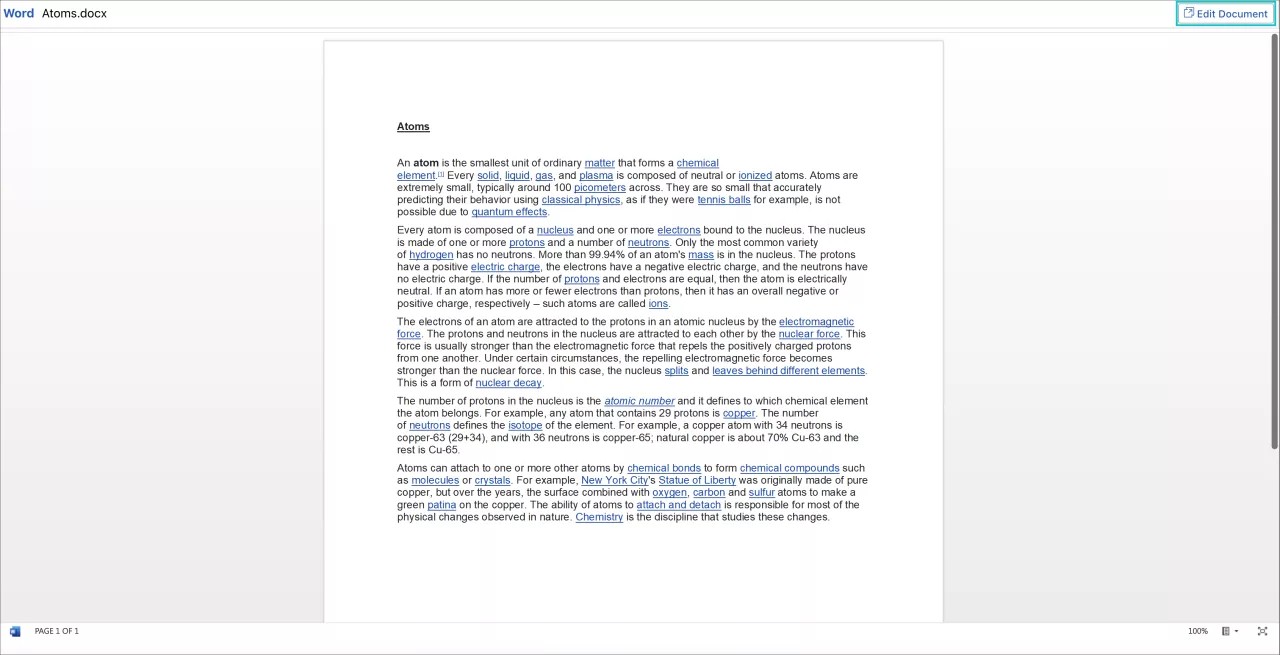
Bydd dewis enw'r ffeil yn agor y ffeil a bydd yn caniatáu i chi weld y ffeil. Dewiswch Golygu Dogfen i olygu'r ddogfen yn fyw o fewn Office 365.
Nodyn
Ychwanegir y ffeil fel ffeil wedi'i phlannu a darllen-yn-unig ar gyfer myfyrwyr.
Creu ffeil gydweithredol OneDrive
Rhybudd
Mae angen i'ch gweinyddwr gofrestru'r offeryn OneDrive LTI ar gyfer Learn yn y Panel Gweinyddydd, cyn i chi allu defnyddio OneDrive.
Mae dogfennau cydweithredol yn rhoi cyfleoedd i fyfyrwyr gael ymgysylltu â myfyrwyr eraill yn ogystal â chynnwys y cwrs. Fel hyfforddwr, gallwch greu dogfen gydweithredol Microsoft OneDrive yng nghyrsiau Learn Gwreiddiol.
Y mathau o ffeiliau a gefnogir ar gyfer dogfennau newydd yw:
Microsoft Word
Microsoft Excel
Microsoft PowerPoint
Sut i greu ffeil gydweithredol OneDrive
Yn eich cwrs Gwreiddiol, ewch i faes cynnwys o ddewislen eich cwrs a dewiswch Creu i greu un o'r eitemau a restrir uchod. Os yw eich cynnwys eisoes ar gael, dewiswch Golygu i addasu'r cynnwys.
O'r Golygydd Testun Cyfoethog a ddangosir, gwnewch yn siŵr bod yr opsiynau ychwanegol wedi'u dangos drwy ddewis yr eicon â thri dot. Dewiswch y symbol crwn plws i ddangos y ddewislen Ychwanegu Cynnwys.
Dewiswch Creu dogfen OneDrive gydweithredol
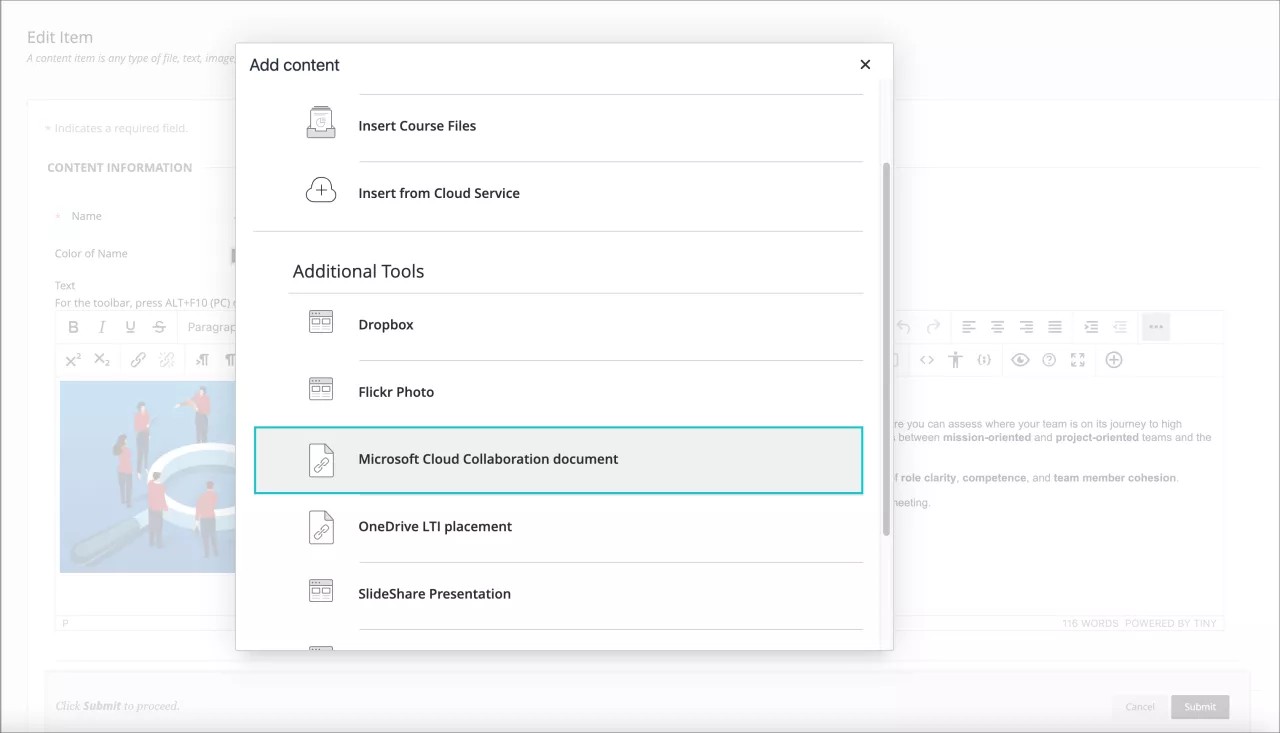
O'r panel a ddangoswyd, gallwch ddewis Creu ffeil gydweithredol newydd sbon gan ddewis o Word, PŵerPoint neu Excel, neu gallwch ddewis Dewiswch Ddogfen Bresennol i bori'ch ffeiliau.
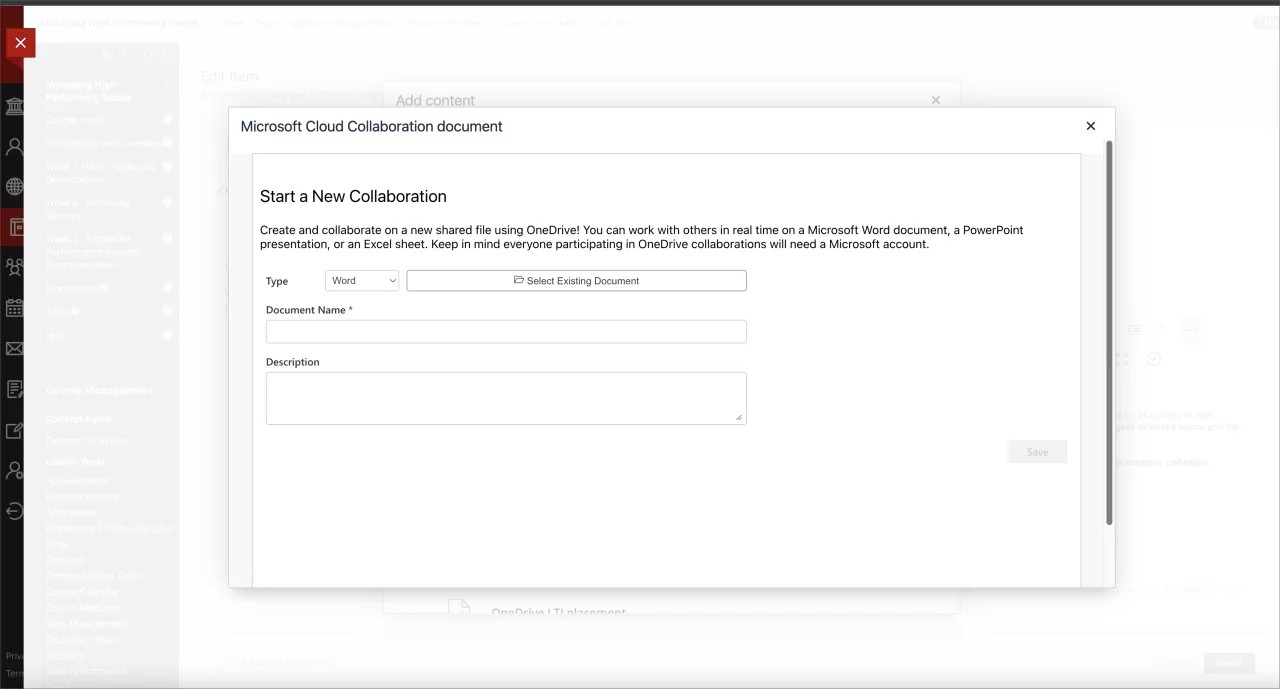
Dewiswch Cadw unwaith cwblheir y broses.
Bydd y ffeil yn ymddangos yn y Golygydd Testun Cyfoethog. Dewiswch Cyflwyno i gwblhau'r newidiadau i'ch cynnwys.
Dewiswch enw'r ffeil i'w hagor, ac i'w gweld. Bydd dewis Golygu Dogfen yn lansio Office 365 ac yn caniatáu i chi olygu mewn amser real.
Bydd gan fyfyrwyr ganiatâd i weld a golygu'r ffeil hon hefyd. Gallant ddewis "Golygu Dogfen" i ddechrau cydweithio ar y ddogfen.